
Manejar la xTool P3 con el software xTool
— Guía · xTool P3
Manejar la xTool P3 con el software xTool
Esta página describe cómo manejar la xTool P3 con el software xTool.
Descargar e instalar el software xTool
(1) Descarga el software xTool aplicable al sistema operativo que se ejecuta en tu PC desde
(2) Haz doble clic en el software que has descargado para instalarlo.

Conectar la xTool P3 al software
(1) Asegúrate de haber terminado primero la preparación del dispositivo, visita la página: Preparativos.
Luego usa el cable USB para conectar la xTool P3 a tu ordenador. Y enciende el dispositivo.
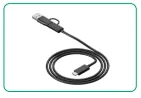

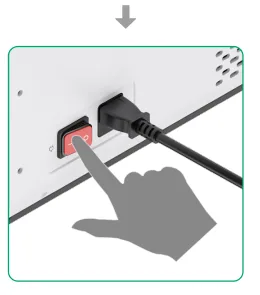
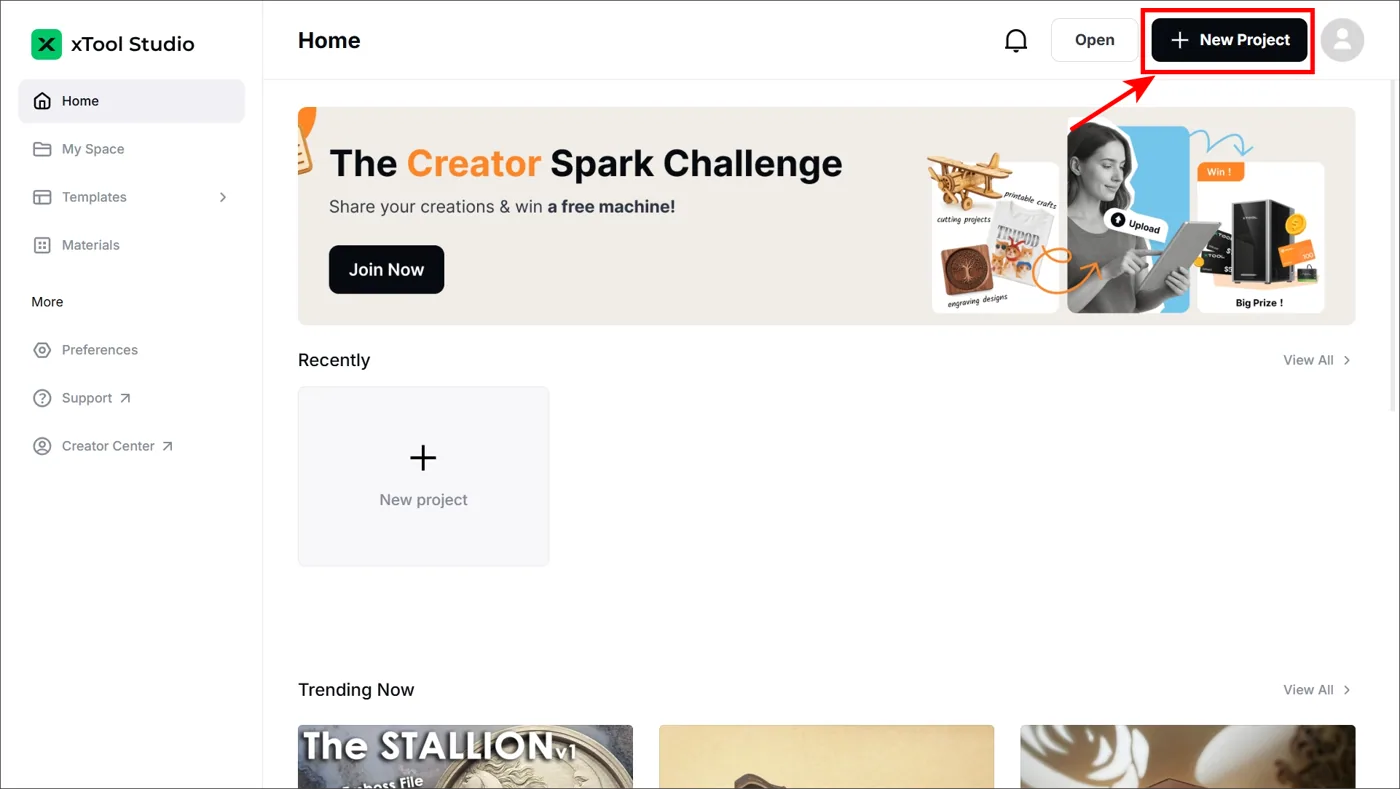
(2) Abre el software en tu ordenador. En la esquina superior derecha, haz clic en el botón + Nuevo proyecto.
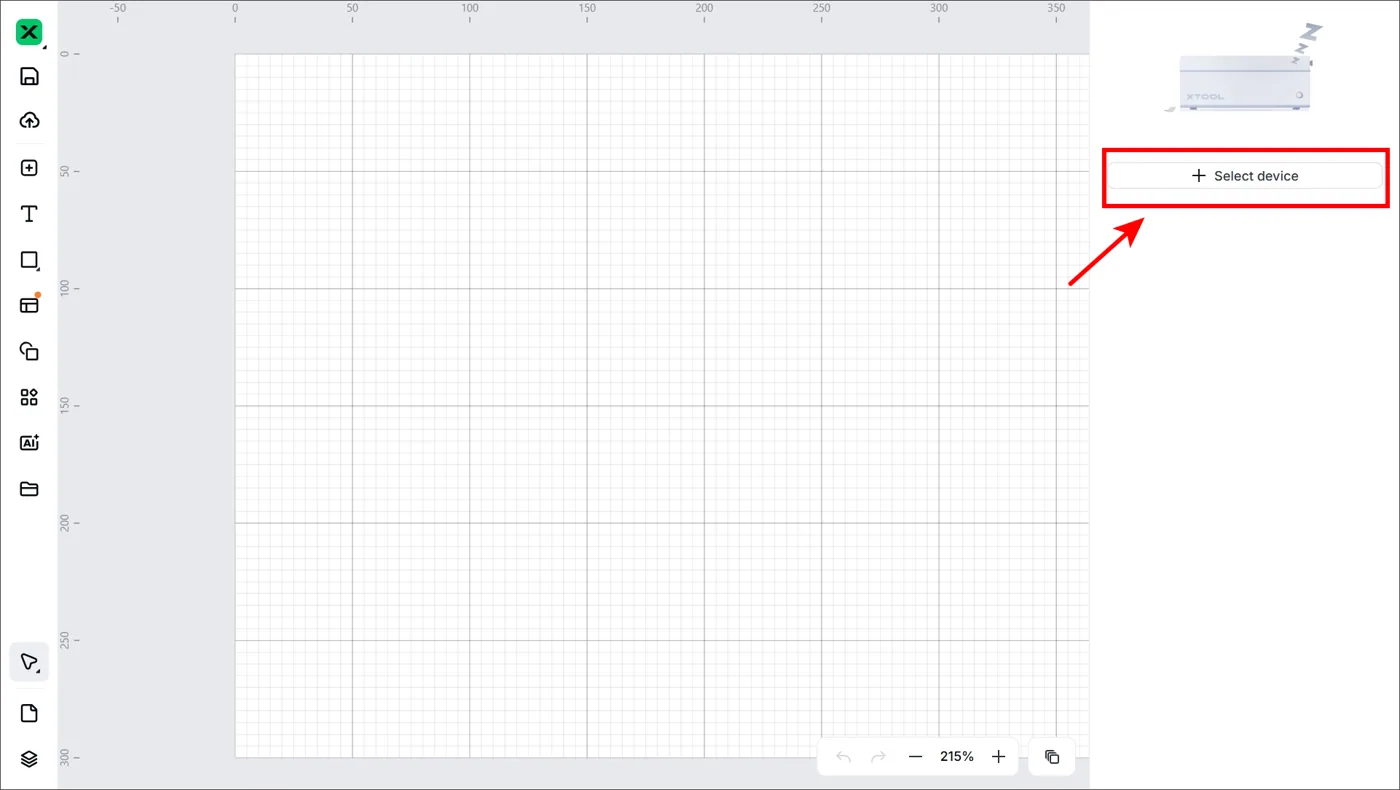
(3) En el lado derecho del software, haz clic en + Seleccionar dispositivo.
Haz clic en + Añadir dispositivo. Selecciona el dispositivo a conectar.


En la esquina superior derecha del software, la xTool P3 se ha conectado correctamente.

Configurar la xTool P3 en el software
Para conocer más información de configuración sobre la xTool P3, ve a Configurar la xTool P3 en el software xTool.
Procesar materiales con múltiples modos de procesado
- Para procesar materiales planos, ve a Procesar sobre superficie plana con la xTool P3.
- Para procesar materiales curvos, ve a Procesar materiales curvos con la xTool P3.
- Para procesar materiales por lotes,
- Mismo diseño: Procesar materiales por lotes con la xTool P3 (Mismo diseño)
- Diseño diferente: Procesar materiales por lotes con la xTool P3 (Diseños diferentes)
- Para procesar materiales cilíndricos e irregulares, ve a Usar el accesorio rotatorio 3 (RA3) con la xTool P3.
- Para procesar materiales usando el alimentador por cinta transportadora, ve a Usar el alimentador automático por cinta transportadora con la xTool P3.
¿Dudas con este proceso en tu xTool P3?
Te ayuda un técnico de MDPI por WhatsApp, en español.
