
La posición de procesamiento es diferente de la vista previa de la cámara
— Guía · xTool P3
La posición de procesamiento es diferente de la vista previa de la cámara
- La solución es aplicable tanto a la cámara de vista lejana como a la de vista cercana.
- La desviación de precisión de la cámara no se puede evitar por completo. Además, está directamente relacionada con la planitud del material. Verifica primero si el posicionamiento de la cámara se desvía significativamente del rango normal (procesamiento con láser de CO2).
- Precisión de posicionamiento de la cámara de vista cercana:
- La zona central del 80 % del área de procesamiento: 0,2 mm
- Bordes del área de procesamiento: 0,5 mm
- Precisión de posicionamiento de la cámara de vista lejana:
- La zona central del 60 % del área de procesamiento: 0,5 mm
- Bordes del área de procesamiento: 1 mm
Puedes medir la desviación siguiendo los pasos que se indican a continuación.
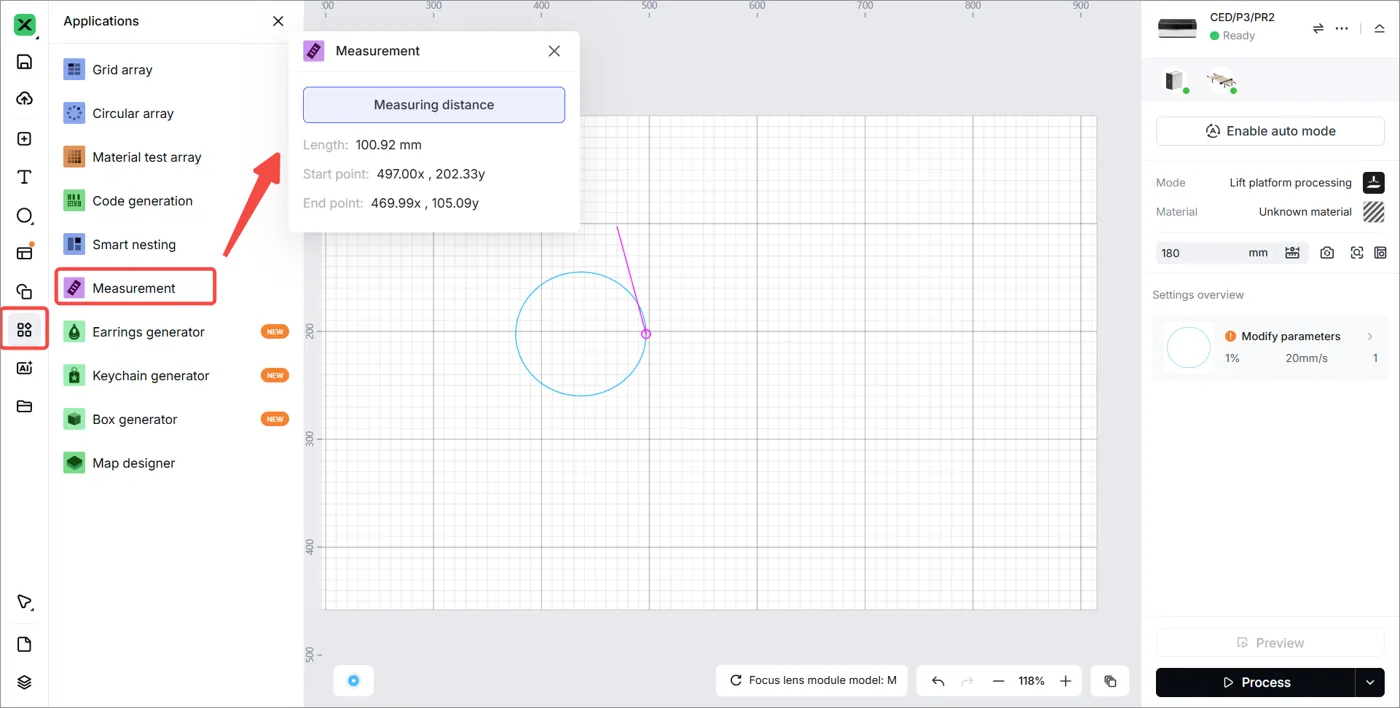
- Si la precisión está dentro del rango, no es necesario hacer nada.
- Si la precisión está fuera del rango, puedes utilizar otros materiales para probar. Cuando determines la posición y la altura finales, inicia el procesamiento formal.
Descripción del problema
- La posición de procesamiento es diferente de la vista previa del software. (El marco azul es la posición de la vista previa, mientras que el marco gris es la posición de procesamiento.)

- El tamaño del objeto captado por la cámara difiere significativamente del tamaño real.
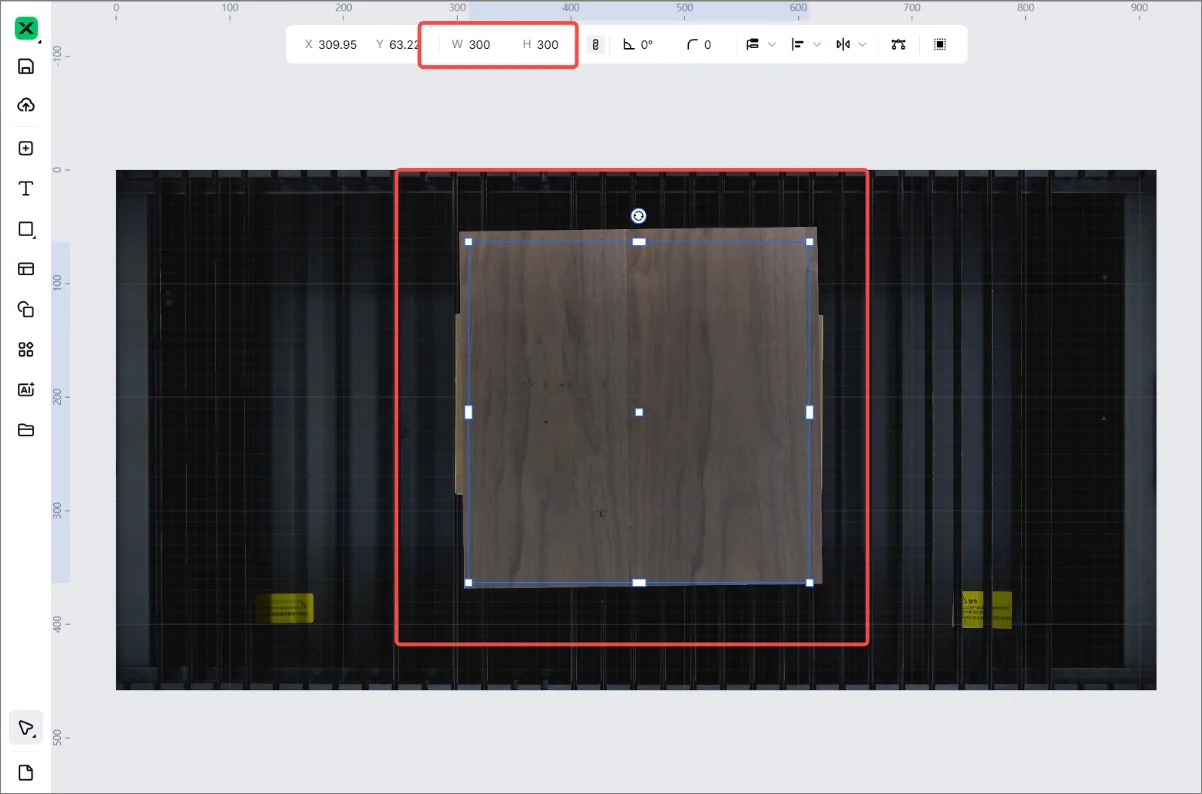
Causas posibles
- Mala planitud del material
- La plataforma elevadora no está nivelada.
- Enfoque impreciso
- Desplazamiento del material
- Problema de calibración de las cámaras
Procedimientos de resolución de problemas
1. Comprueba la planitud de los materiales
Si los materiales son irregulares, puede producirse una mayor desviación de posicionamiento en la zona deformada. Se recomienda cambiar a materiales planos y uniformes.
2. Comprueba la nivelación de la plataforma elevadora
Ve a Ajustes del dispositivo > Calibración > Nivelación de la base. Inicia la nivelación para comprobar la nivelación de la plataforma elevadora.

3. Comprueba la medición de distancia
Comprueba si se ha vuelto a medir antes del procesamiento. Si no se ejecuta ninguna medición, el software asume por defecto un grosor de material de 3 mm y aplica una corrección de distorsión a la imagen.
Si el grosor del material es distinto, hará que el tamaño del material en la imagen no coincida con el tamaño real, lo que provoca un posicionamiento impreciso de la medición de distancia.

4. Comprueba la colocación del material
- Comprueba si el material puede salir volando por el flujo de aire durante el procesamiento.
- En caso afirmativo, utiliza las pinzas para material o cinta de carrocero para fijar el material antes de procesarlo.
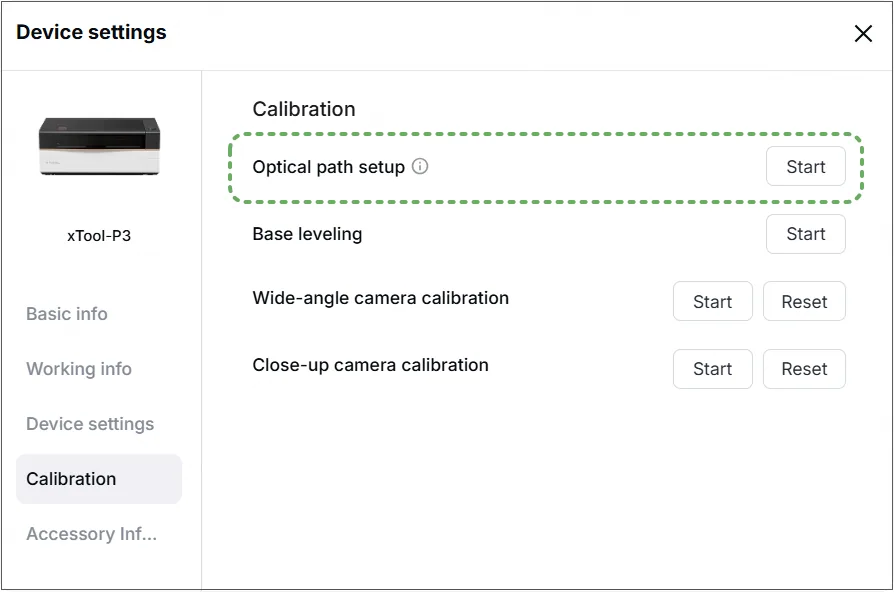
5. Calibra la trayectoria óptica (solo para el módulo infrarrojo de 5 W)
Debido a variaciones de montaje, el error de posicionamiento teórico de la cámara del módulo infrarrojo de 5 W es de ±2 mm, que supera el error de posicionamiento durante el procesamiento con láser de CO2.
Ajusta la trayectoria óptica para que la luz roja coaxial y el haz del láser de CO₂ se alineen con mayor precisión y de forma perpendicular sobre la superficie del material.
La alineación de la cámara para el módulo láser infrarrojo de 5 W se realiza mediante una luz roja coaxial de un láser de CO₂. Una trayectoria óptica más precisa ayuda a mejorar la precisión de alineación del módulo láser infrarrojo de 5 W.
6. Inicia la compensación de calibración (solo para el módulo infrarrojo de 5 W)
Debido a variaciones de montaje, el error de posicionamiento teórico de la cámara del módulo infrarrojo de 5 W es de ±2 mm, que supera el error de posicionamiento durante el procesamiento con láser de CO2.
(1) Utiliza el módulo infrarrojo de 5 W para procesar y registra los valores de desviación de posicionamiento de la cámara en los ejes X e Y durante el procesamiento.
(2) Ve a Ajustes del dispositivo > Información de accesorios y vuelve a calibrar las posiciones XY.
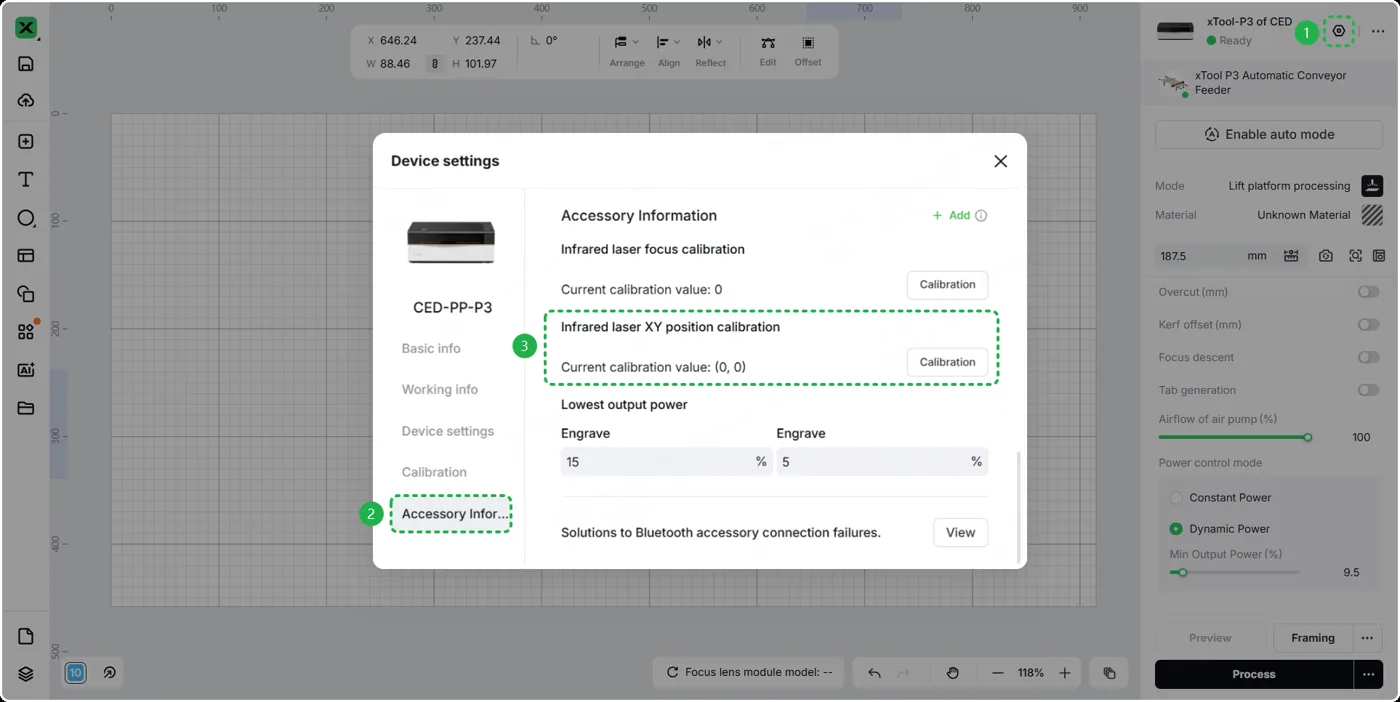
(3) Después de alinear el punto rojo con la cruz, completa la calibración moviendo el punto rojo en sentido contrario la misma distancia que el error de posicionamiento.

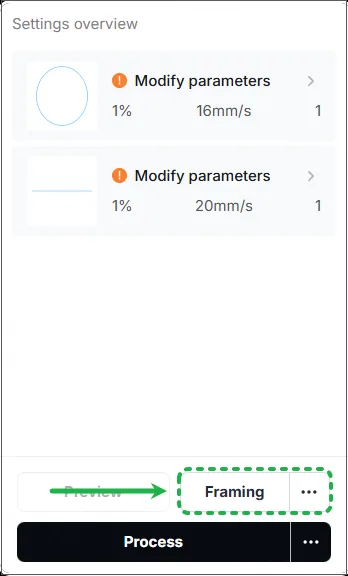
7. Realiza el encuadre
Realiza el encuadre para ayudarte a posicionar antes del procesamiento.
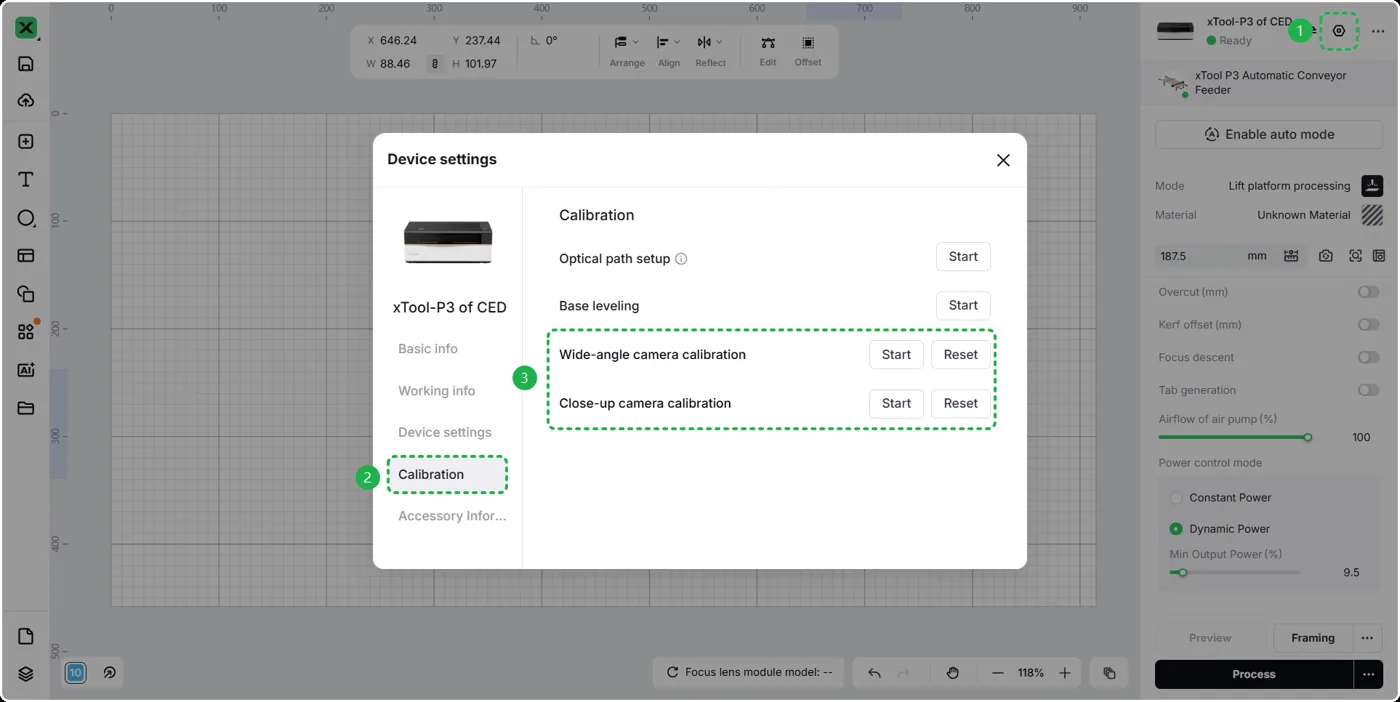
8. Vuelve a calibrar la cámara
Ve a Ajustes del dispositivo > Calibración. Selecciona la cámara para volver a calibrarla.
¿Sigues teniendo problemas?
Si el problema persiste tras completar los pasos anteriores, ponte en contacto con el soporte técnico de MDPI. Facilita los siguientes datos para agilizar la resolución:
- Descripción del problema: una explicación detallada del problema observado.
- Evidencia en vídeo: adjunta un vídeo que muestre el problema, cuando proceda.
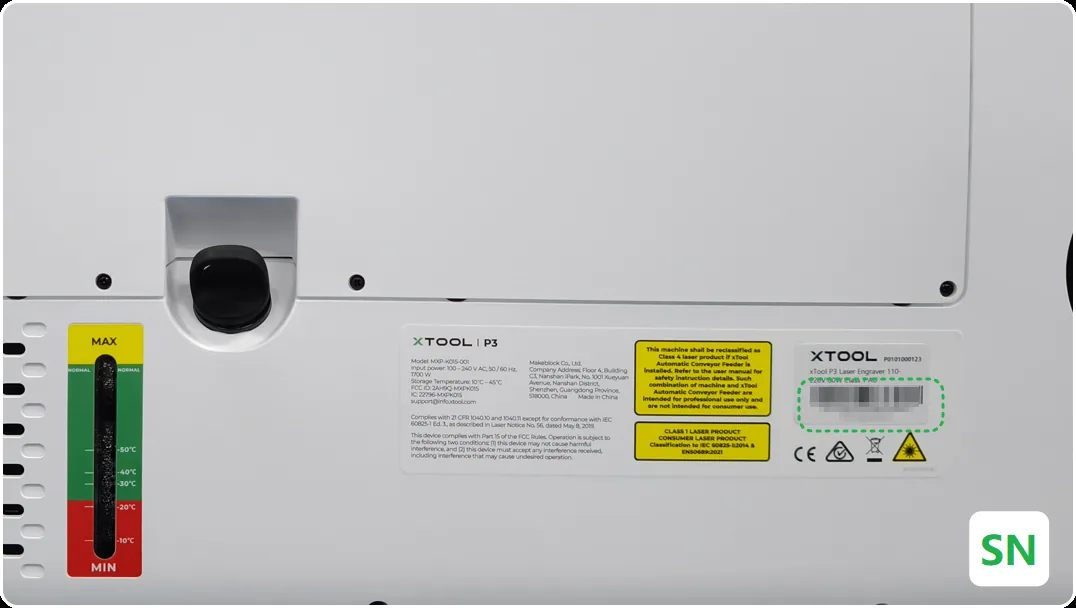
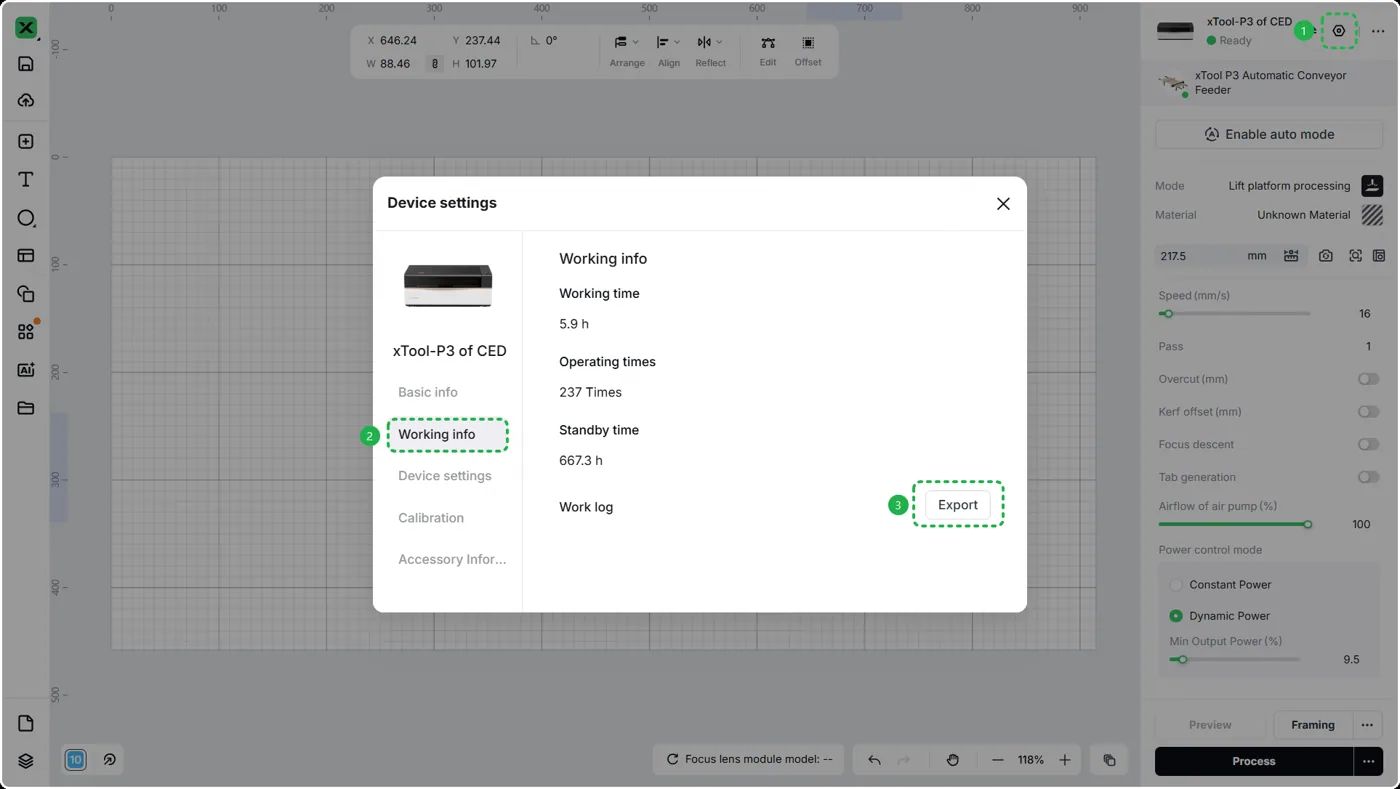
- Información del dispositivo: sigue los pasos para localizar el número de serie (SN) y exportar el registro de trabajo.
- Comprobaciones realizadas: cualquier paso de resolución de problemas que ya hayas intentado, junto con sus resultados.
Esta información es fundamental para que el equipo de soporte técnico de MDPI pueda ayudarte con rapidez.
Comentarios sobre la documentación
Ayuda a mejorar este contenido enviando tus comentarios. Si este contenido no cumplió tus expectativas, selecciona «No» en la sección «¿Te ha resultado útil esta página?» que aparece a continuación. Incluye detalles concretos sobre lo que no quedó claro o faltaba en el cuadro de sugerencias emergente. Los comentarios los revisan los redactores técnicos de MDPI para mejorar la documentación futura.
¿Dudas con este proceso en tu xTool P3?
Te ayuda un técnico de MDPI por WhatsApp, en español.
