
Configurar la xTool P3 en el software xTool
Inicio / Tutoriales xTool P3 / Funcionamiento y características
— Guía · xTool P3
Configurar la xTool P3 en el software xTool
Tras conectar la xTool P3 al software, puedes configurar la xTool P3 siguiendo los pasos siguientes.
En la esquina superior derecha del software, haz clic en el icono de ajustes  .
.
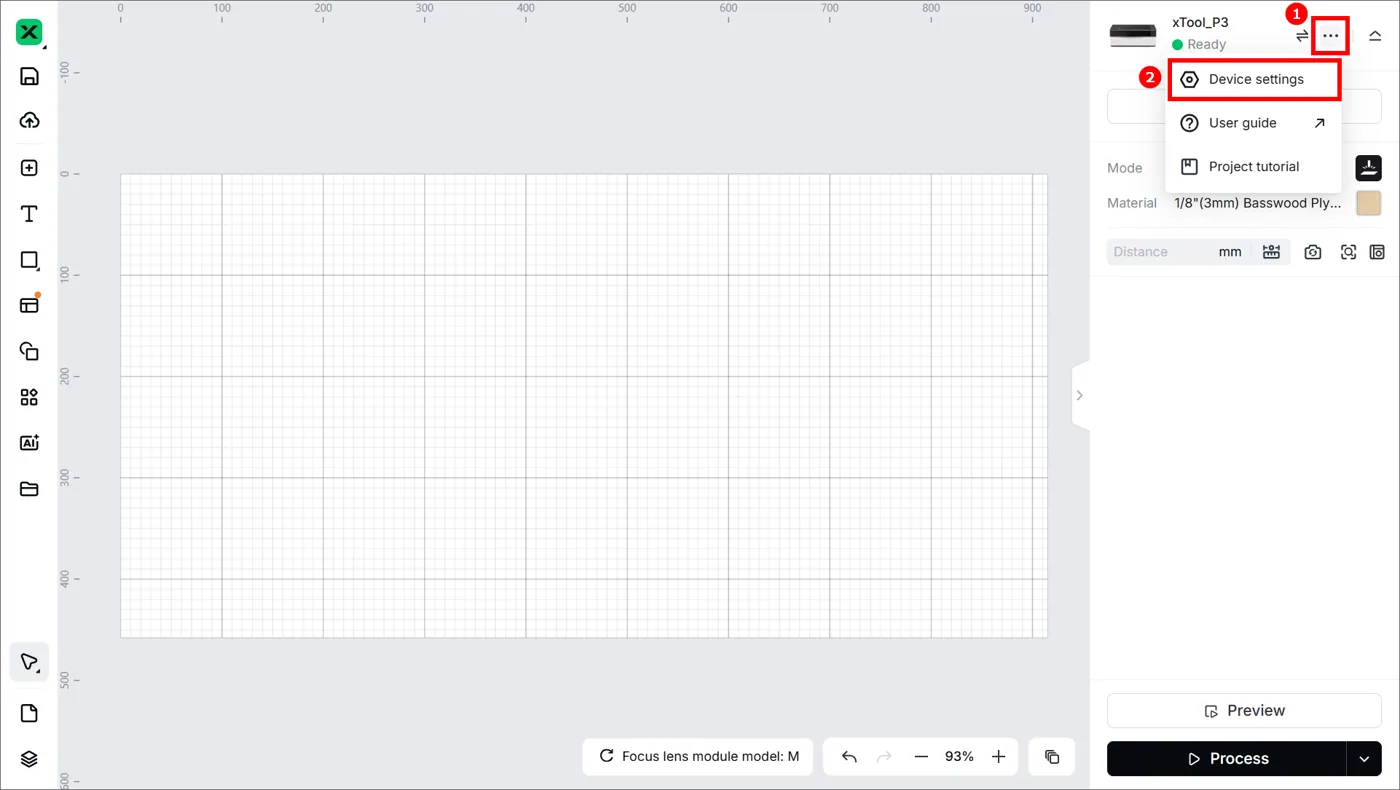
Información básica
En la pestaña Información básica, puedes ver:
- Nombre del dispositivo: muestra el nombre del dispositivo. Puedes entrar en el cuadro de texto para cambiarlo.
- Modelo del láser: muestra el modelo del módulo láser.
- Número de serie: muestra el número de serie de tu dispositivo.
- Versión del plug-in: muestra la versión del plug-in de tu dispositivo. Puedes hacer clic en Info para ver detalles sobre él.
- Versión del algoritmo de anidamiento inteligente: muestra la versión del algoritmo de anidamiento inteligente.

- Versión del firmware: muestra la versión del firmware. Puedes hacer clic en Buscar actualizaciones para actualizar a la versión más reciente si está disponible.
- Configuración de Wi-Fi: muestra la dirección de Wi-Fi.
- Términos de seguridad: haz clic para ver los términos de seguridad.
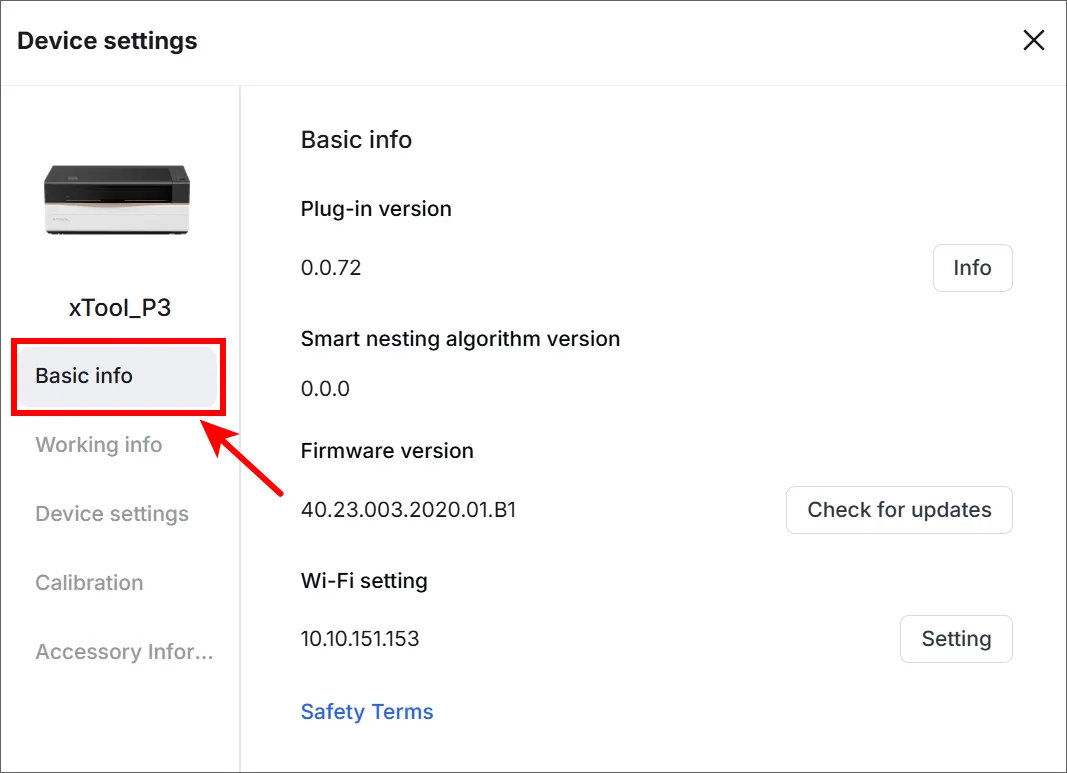
Información de trabajo
En la pestaña Información de trabajo, puedes ver:
- Tiempo de trabajo: muestra el tiempo total que el dispositivo procesa materiales.
- Número de operaciones: muestra el número total de veces que se ha operado el dispositivo.
- Tiempo en espera: muestra el tiempo total que el dispositivo está en espera.
- Registro de trabajo: puedes hacer clic en Exportar para exportar el registro de trabajo del dispositivo.
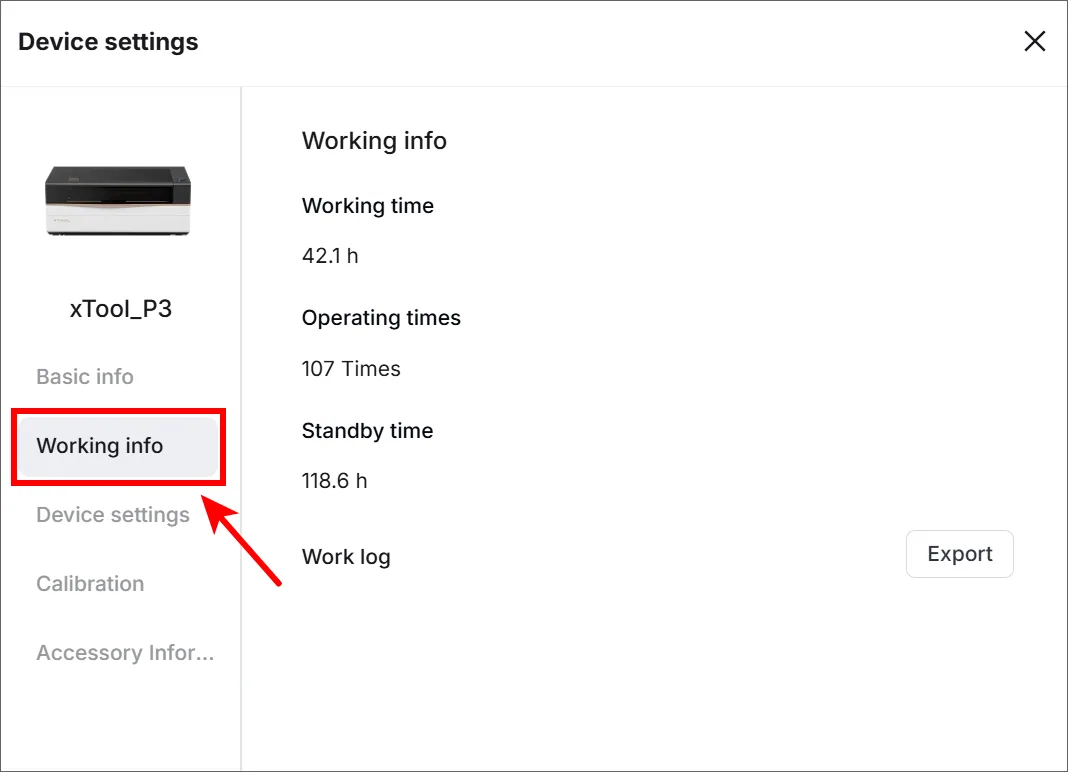
Ajustes del dispositivo
En la pestaña Ajustes del dispositivo, puedes ver:
- Modo automático: activa o desactiva el modo automático durante el procesado.
- Fotografía automática de primer plano en modo automático: activa o desactiva la captura en materiales de tamaño inferior a 150 x 130 mm en modo automático.
- Resolución de vídeo: ajusta la resolución de la vista de procesado en tiempo real. El valor predeterminado es 1080P.
- Zumbador: activa o desactiva el zumbador de la máquina. Una vez desactivado, el zumbador deja de funcionar como indicador.
- Importar código G: te permite importar un archivo de código G desde el disco local. Archivos de código G aplicables a tu dispositivo, exportados con el software xTool.
- Flujo de aire de la bomba de aire:
- Grabar: ajusta el flujo de aire para el grabado. Se recomienda un flujo de aire más bajo.
- Cortar: ajusta el flujo de aire para el corte. Se recomienda un flujo de aire más alto.
- Potencia de salida mínima: se refiere a la potencia de salida mínima del láser al procesar ciertas trayectorias curvas y al decelerar. Si el láser no logra cortar el material en los giros, puedes ajustarla para aumentar ligeramente la potencia. Sin embargo, ten cuidado de no ajustar la potencia demasiado alta, ya que una potencia excesiva en los giros puede provocar que el material se queme y ennegrezca. Si tu máquina funciona correctamente, no necesitas ajustar este parámetro.
- Grabar: ajusta la potencia de salida mínima para el grabado.
- Cortar: ajusta la potencia de salida mínima para el corte.
- Exportar elementos del lienzo como código G: exporta todos los elementos del lienzo a un archivo de código G.
Calibración
En la pestaña Calibración, puedes operar:
- Configuración de la trayectoria óptica: te permite probar y modificar la trayectoria óptica. Puedes hacer clic en Iniciar para empezar a probar la trayectoria óptica.
- Nivelación de la base: te permite calibrar la nivelación del panel de lamas.
- Calibración de la cámara gran angular: te permite calibrar la cámara de vista lejana.
- Calibración de la cámara de primer plano: te permite calibrar la cámara de vista cercana.

Información de accesorios
En la pestaña Información de accesorios, puedes operar:
- Información de accesorios: muestra el accesorio que se conecta a la xTool P3.
- Soluciones a los fallos de conexión de accesorios Bluetooth: haz clic en Ver para consultar las soluciones de conexión.

¿Dudas con este proceso en tu xTool P3?
Te ayuda un técnico de MDPI por WhatsApp, en español.
