
Cómo calibrar el sensor de distancia de la xTool P3
— Guía · xTool P3
Cómo calibrar el sensor de distancia de la xTool P3
- La versión 1.58 y posteriores del software xTool Studio admiten la calibración del sensor de distancia. Si su versión de software es inferior, actualícela.
- Debido a las tolerancias dimensionales del montaje y de los materiales, es inevitable que se produzcan pequeños errores de medición, lo cual se considera normal. Puede hacer clic en el enlace para verificar si la precisión de medición está dentro de los límites normales.
- Si la precisión de medición está dentro del rango normal, no es necesario realizar ninguna acción adicional.
- Si la precisión de medición está fuera del rango normal, el sensor de distancia requiere calibración.
Escenarios aplicables
- Después de sustituir el sensor de distancia
- Fallo en el enfoque automático o en la medición de distancia causado por grandes errores en la precisión de medición
- Fallo en la medición de distancia causado por la ausencia de datos de calibración del sensor de distancia
Herramientas necesarias
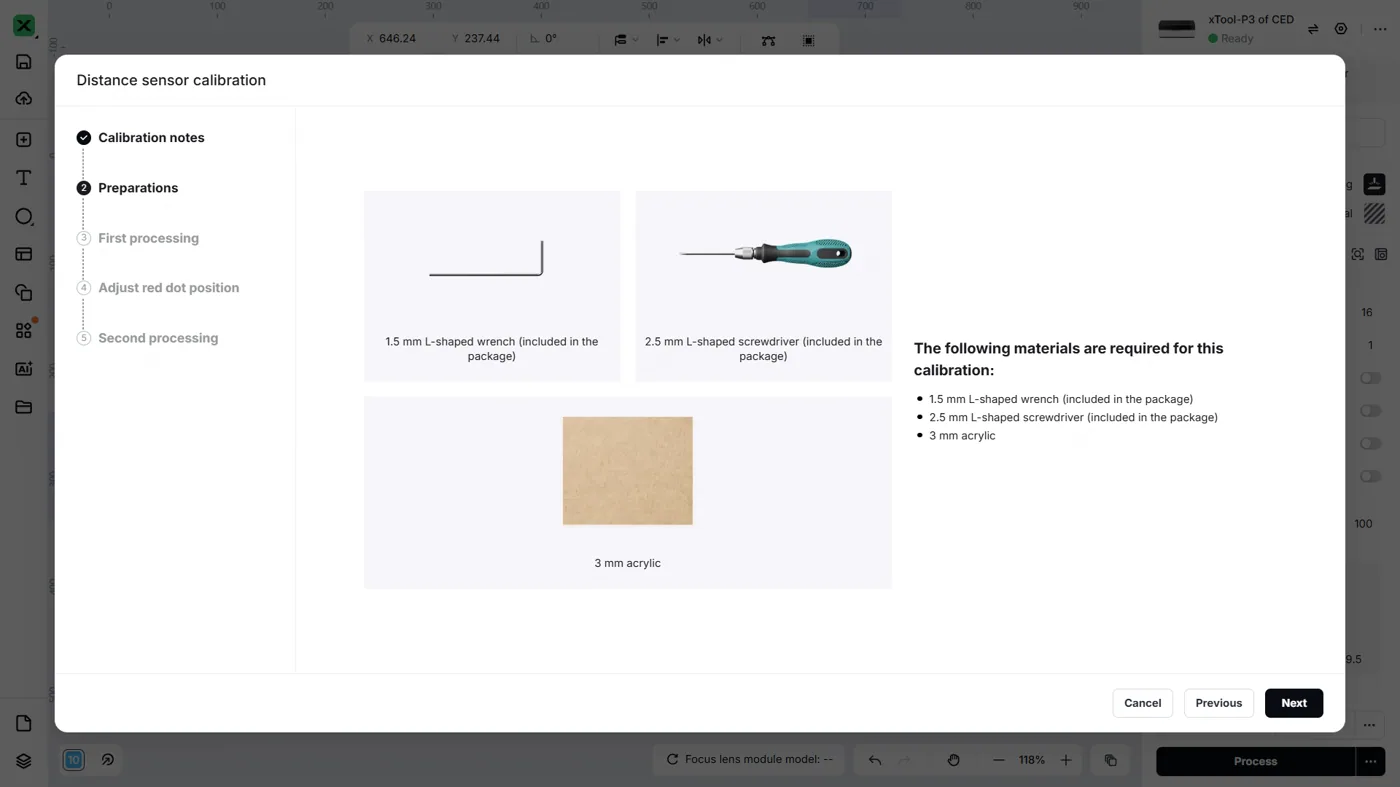
- Una lámina de acrílico de 3 mm (con film protector), de tamaño superior a 150 mm * 150 mm
- Una llave hexagonal M1.5mm
- Una llave hexagonal M2.5mm
- Un destornillador Phillips
Aspectos a tener en cuenta
- Elija un material plano de 3 mm, como una placa de acrílico (también se pueden sustituir otros materiales planos de 3 mm).
- El módulo láser se bloqueará durante la calibración. No fuerce su movimiento, ya que esto podría provocar una desalineación. Si el módulo láser se mueve accidentalmente, reinicie el dispositivo y repita el procedimiento.
- El material no se puede mover durante la calibración. Si se mueve el material, recalíbrelo.
- Al ajustar los tornillos del sensor de distancia, no permita que el destornillador entre en contacto con los componentes de la PCBA.
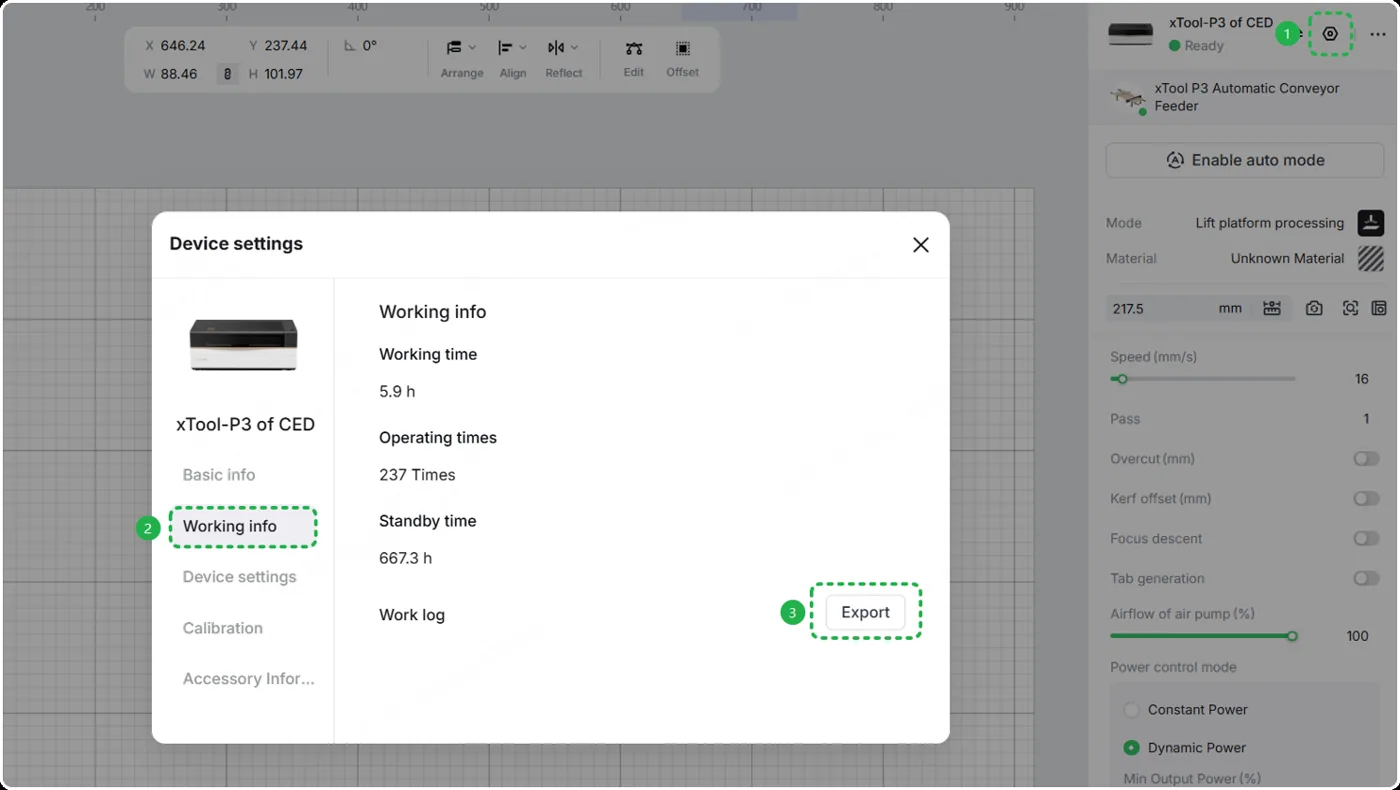
- Si la calibración falla de forma reiterada, grabe un vídeo de la calibración, exporte un registro de trabajo y envíelo al soporte técnico de MDPI.
Procedimientos de calibración
1. Preparativos
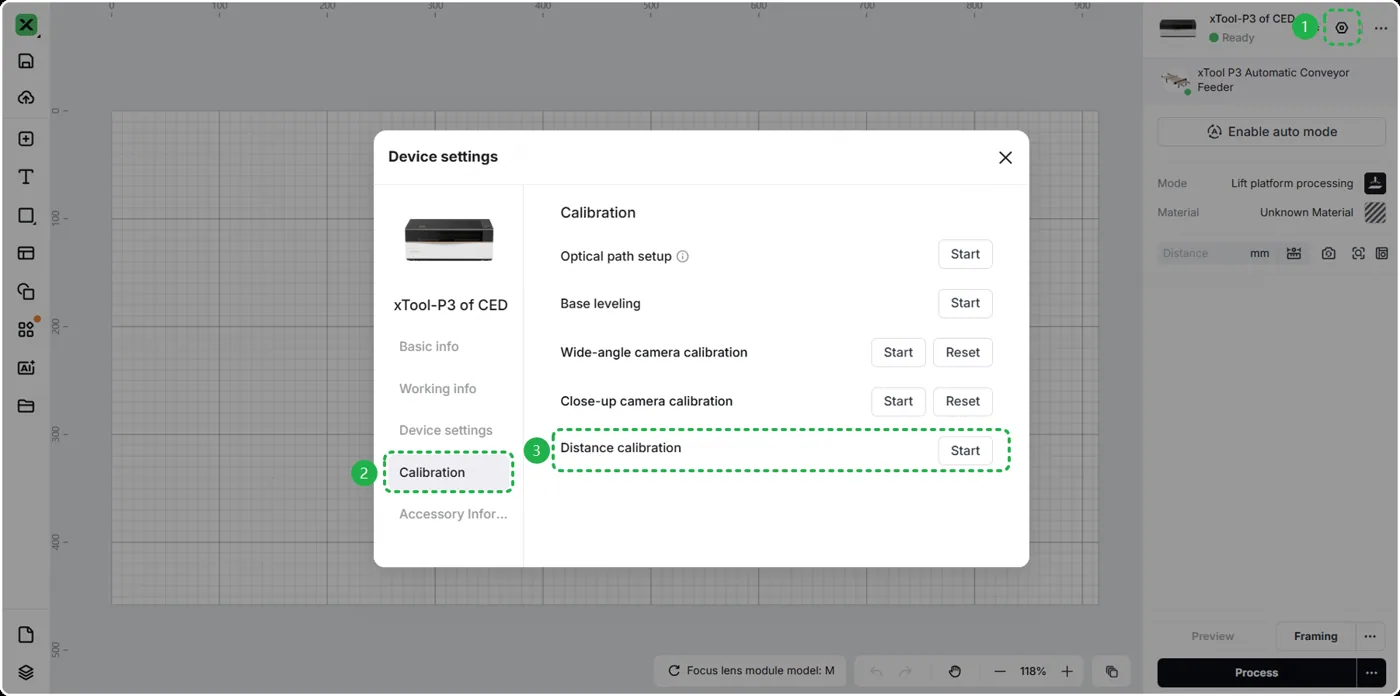
(1) Cuando el dispositivo se conecta a xTool Studio (versión 1.58 y posteriores), vaya a  > Calibración.
(2) Mantenga pulsadas las teclas del teclado durante 5 s para abrir la entrada de calibración oculta.
- Para Windows: Ctrl+Shift+C
- Para macOS: Command+Shift+C
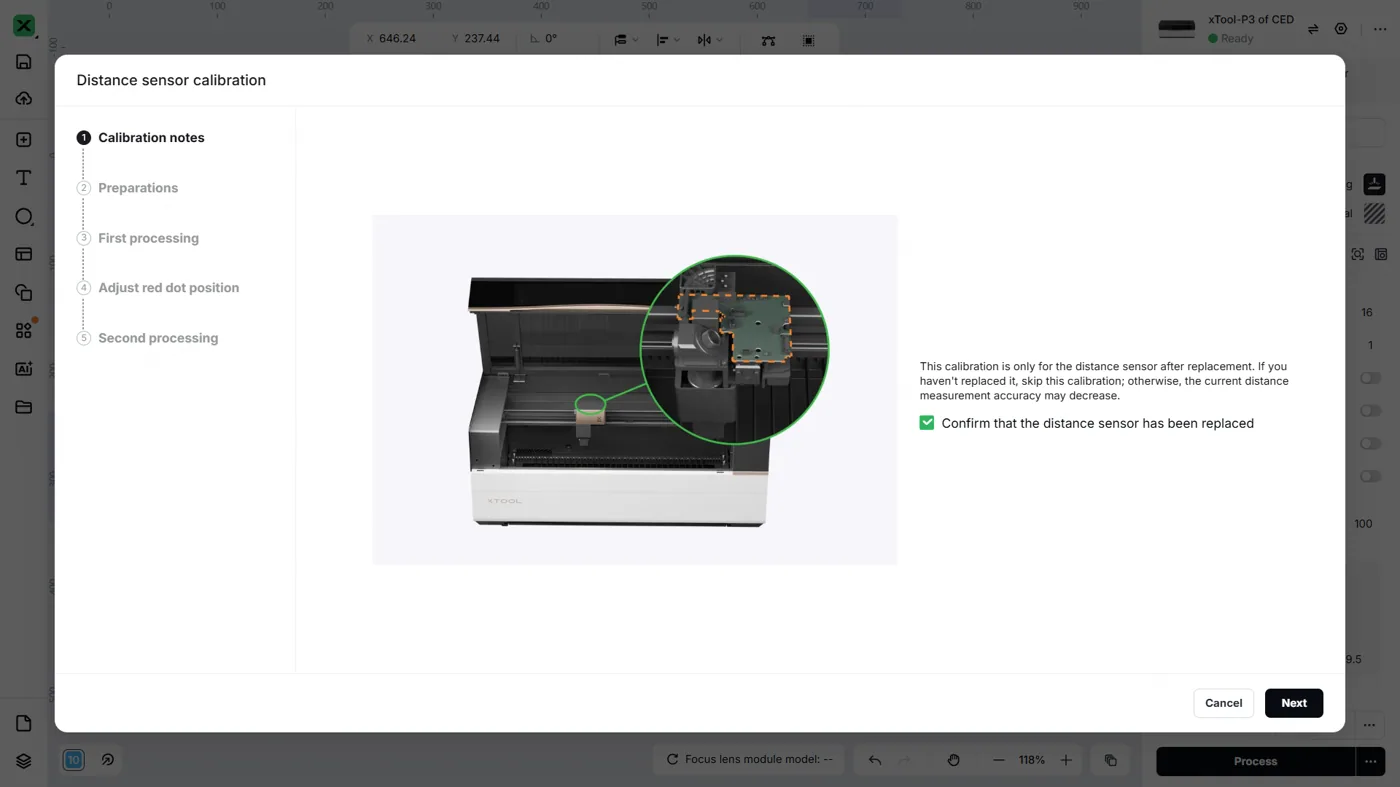
(3) Siga las instrucciones del software para finalizar los preparativos.
2. Prueba
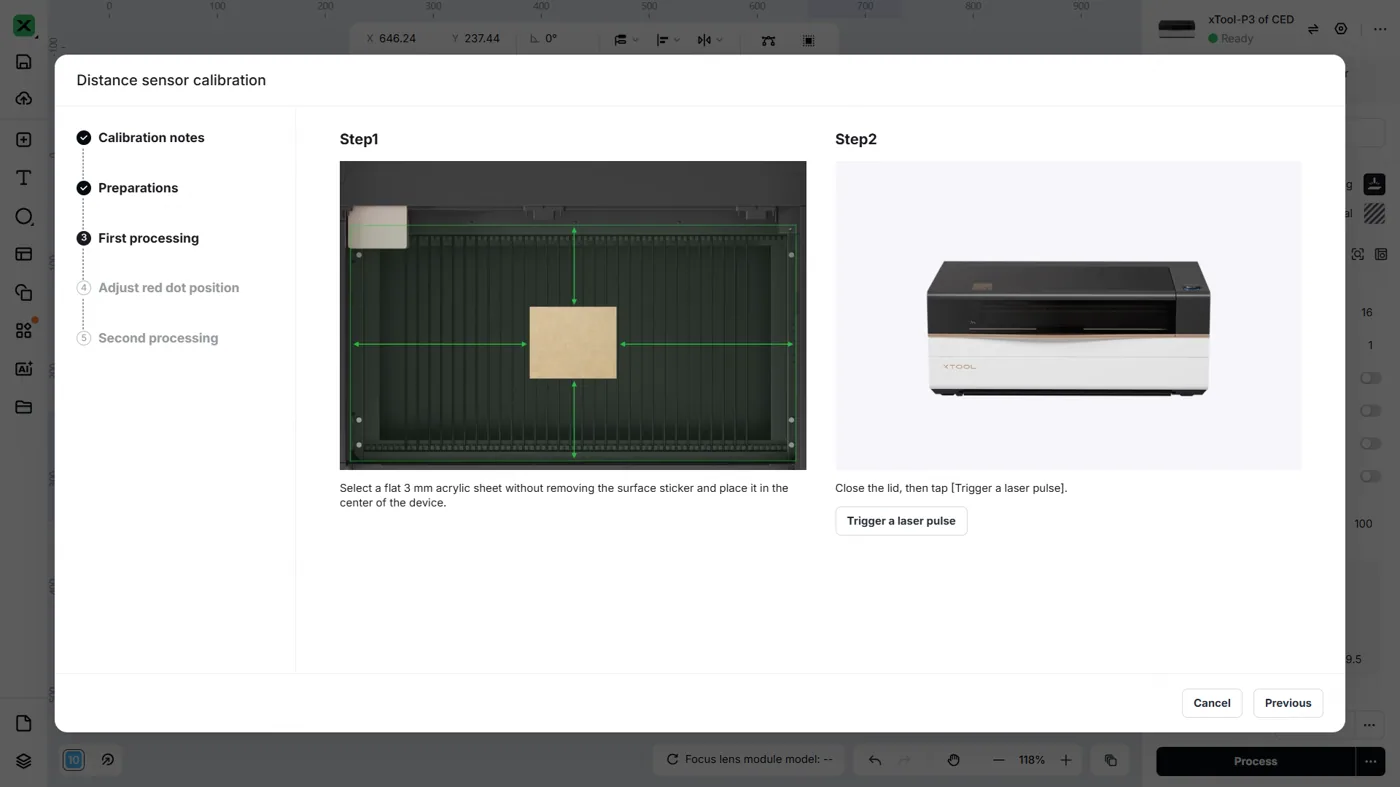
(1) Coloque el material en el centro de la plataforma elevadora. Y haga clic en Disparar un pulso láser. (Si la marca del punto láser no es evidente, vuelva al paso anterior para disparar el láser de nuevo).
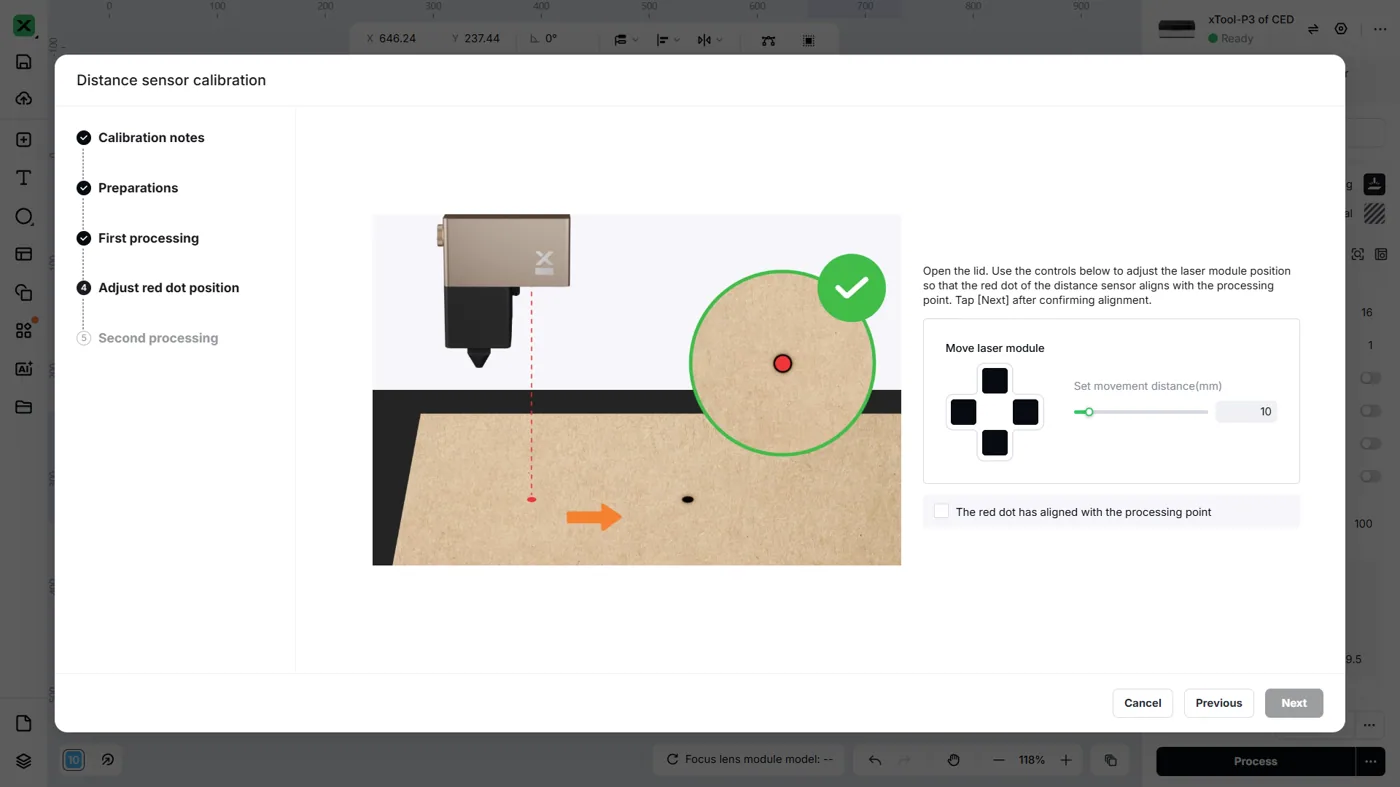
(2) Para ajustar la distancia de desplazamiento del módulo láser, haga clic en el botón de flecha para que el punto rojo del sensor de distancia y el punto láser se superpongan.
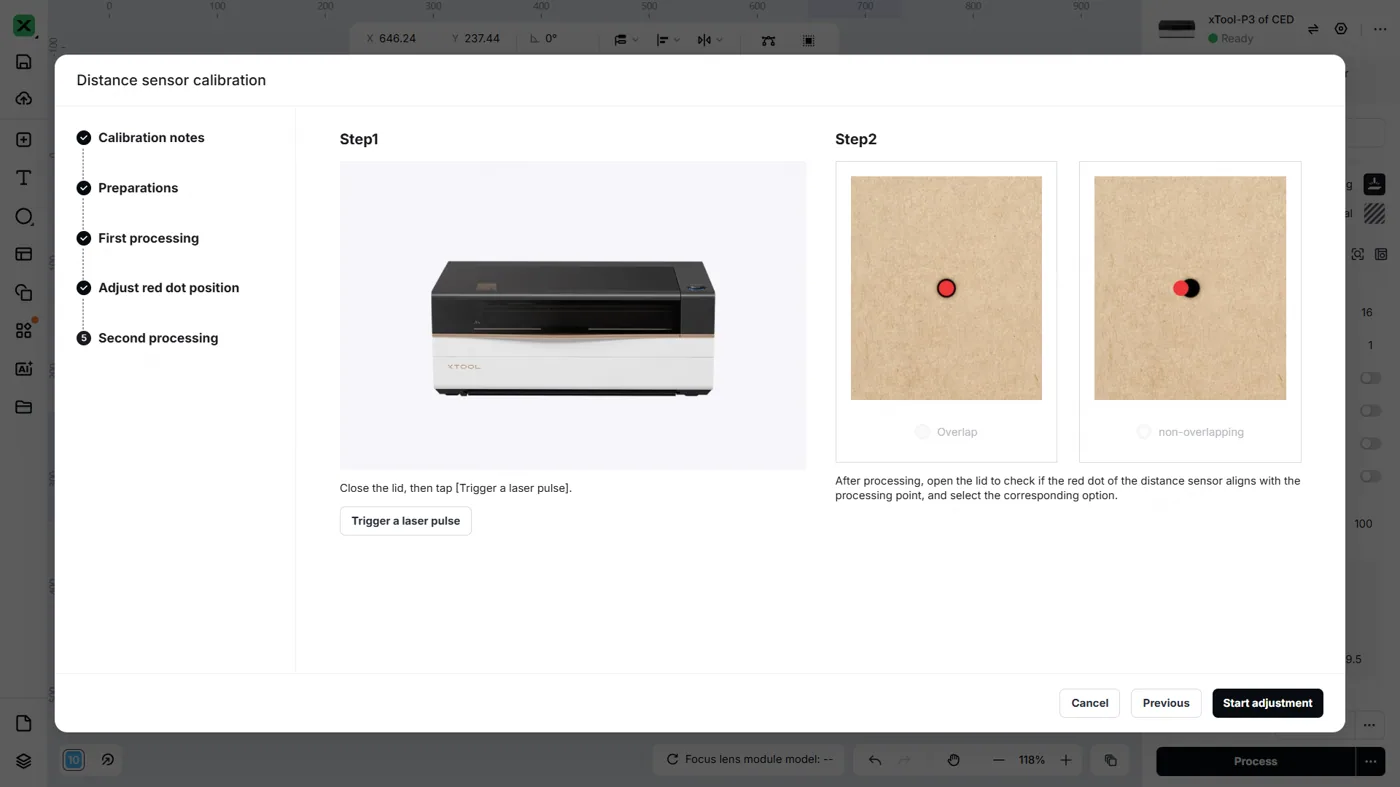
(3) Dispare un pulso láser por segunda vez. Compruebe si el punto rojo se superpone al punto láser.
- Si el punto rojo se superpone al punto láser, seleccione Superpuesto > Iniciar ajuste para completar la calibración.
- Si no se superponen, seleccione No superpuesto. A continuación, siga el Paso 3 Iniciar calibración para calibrar.
3. Iniciar calibración
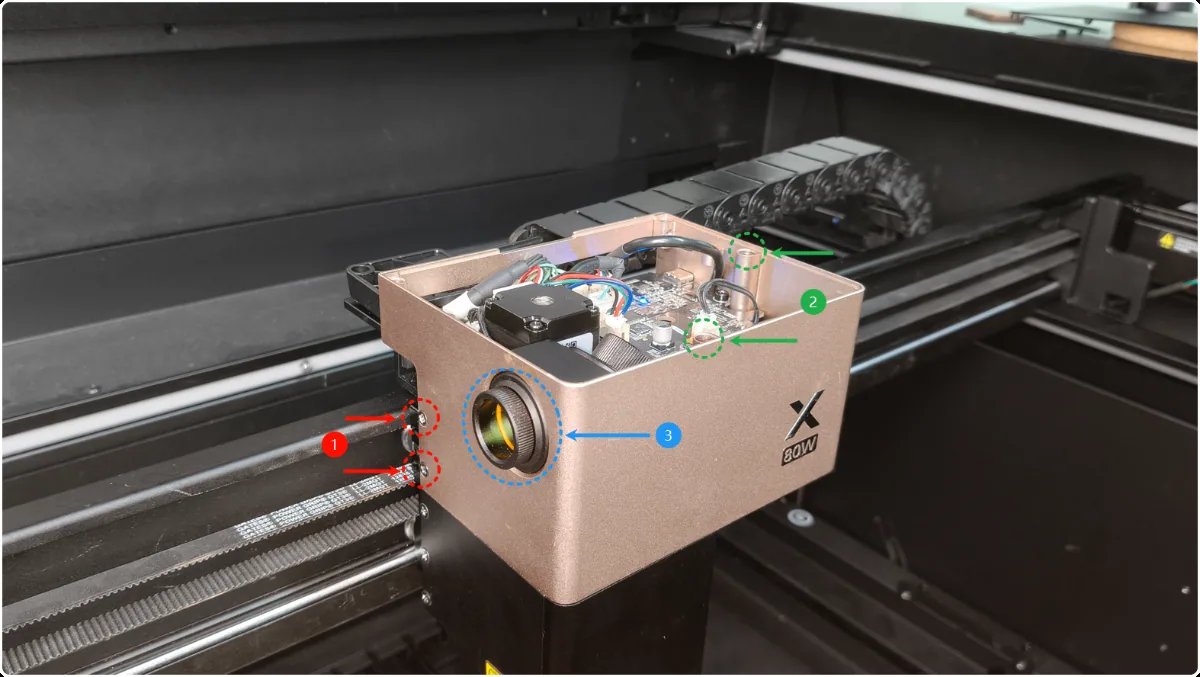
(1) Gire en sentido antihorario para retirar los tornillos de fijación y la ventana del láser.
- Los rojos son tornillos de cabeza Phillips.
- Los verdes son tornillos hexagonales.
- El azul es una ventana del láser.
(2) Retire la cubierta superior del módulo láser.
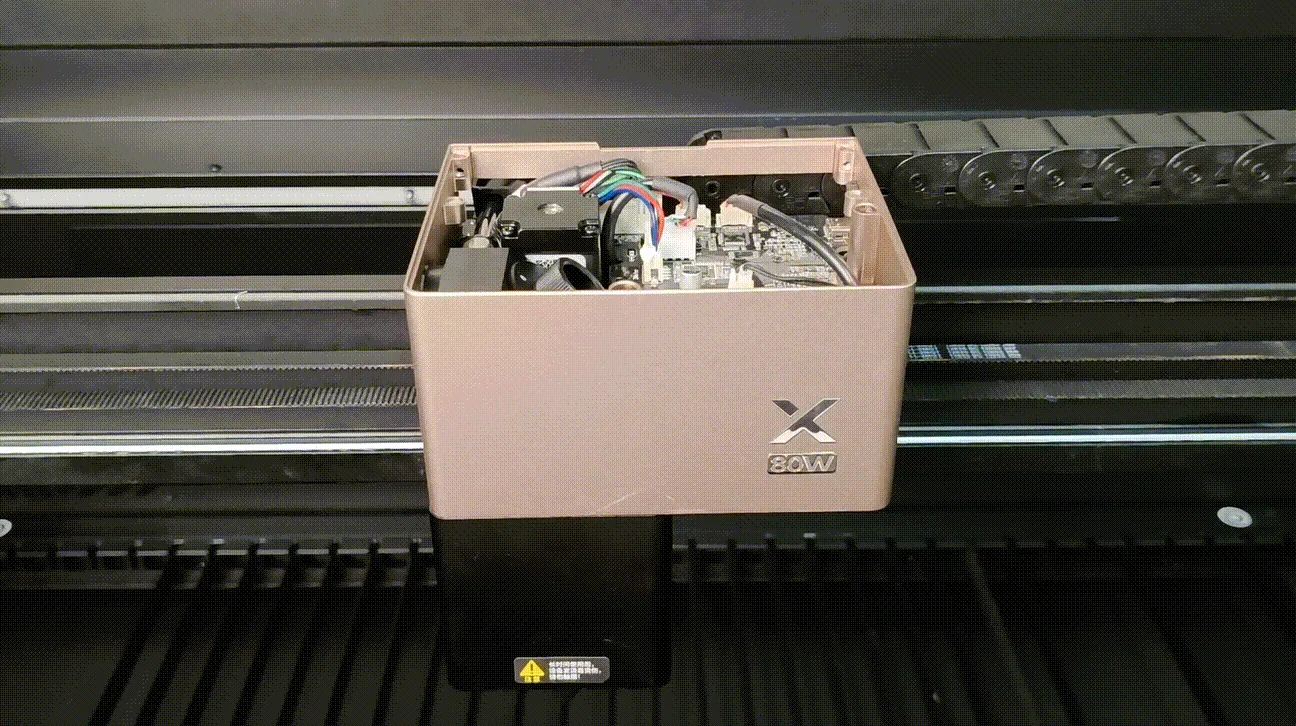
(3) Alinee verticalmente el punto rojo y el punto láser:
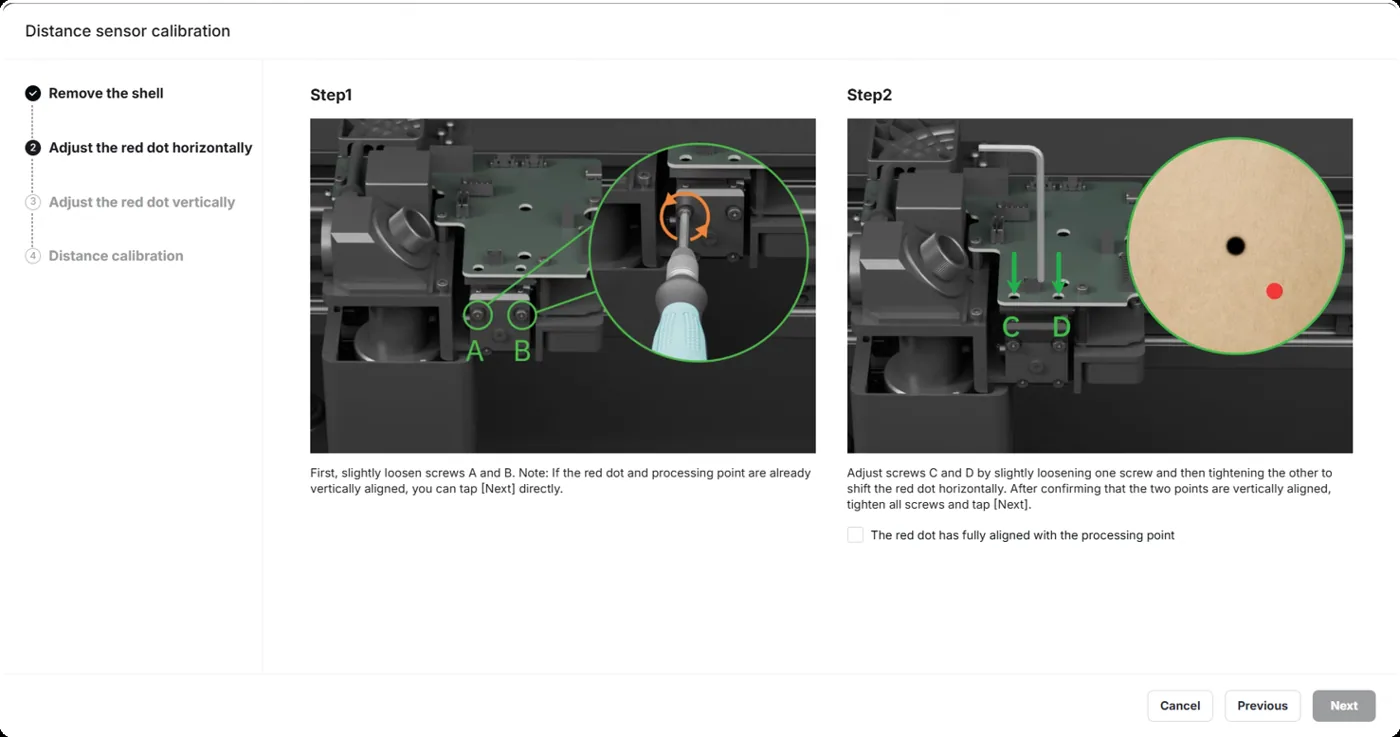
- Método 1: Consulte las instrucciones del software. Afloje los tornillos A y B (no es necesario retirarlos). Ajuste los tornillos C y D de forma alterna (afloje uno mientras aprieta el otro) hasta que el punto rojo y el punto láser queden alineados verticalmente. A continuación, apriete los tornillos A, B, C y D en orden antes de continuar con el paso siguiente.
- Método 2: Afloje los cuatro tornillos ABCD (no es necesario retirarlos). Consulte el GIF siguiente para ajustar el punto rojo y el punto láser del sensor de distancia hasta que queden alineados verticalmente. Mantenga esta alineación y, a continuación, apriete los cuatro tornillos ABCD en orden antes de continuar con el paso siguiente.
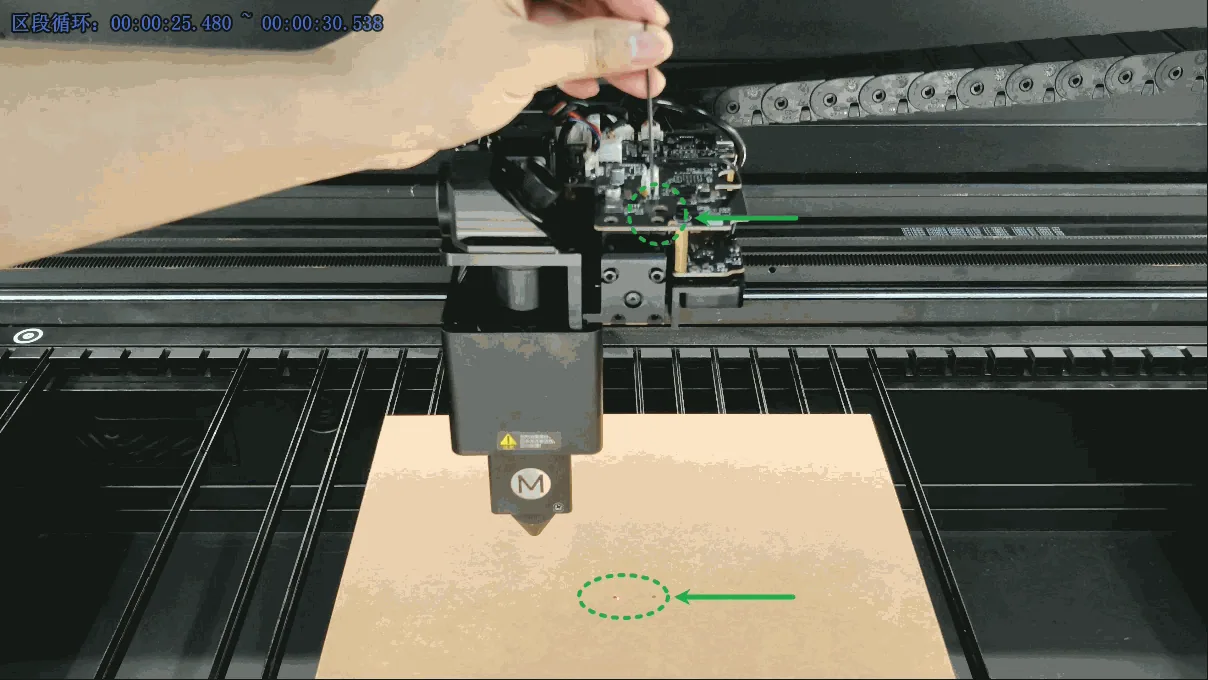
(4) Haga que el punto rojo y el punto láser se superpongan:
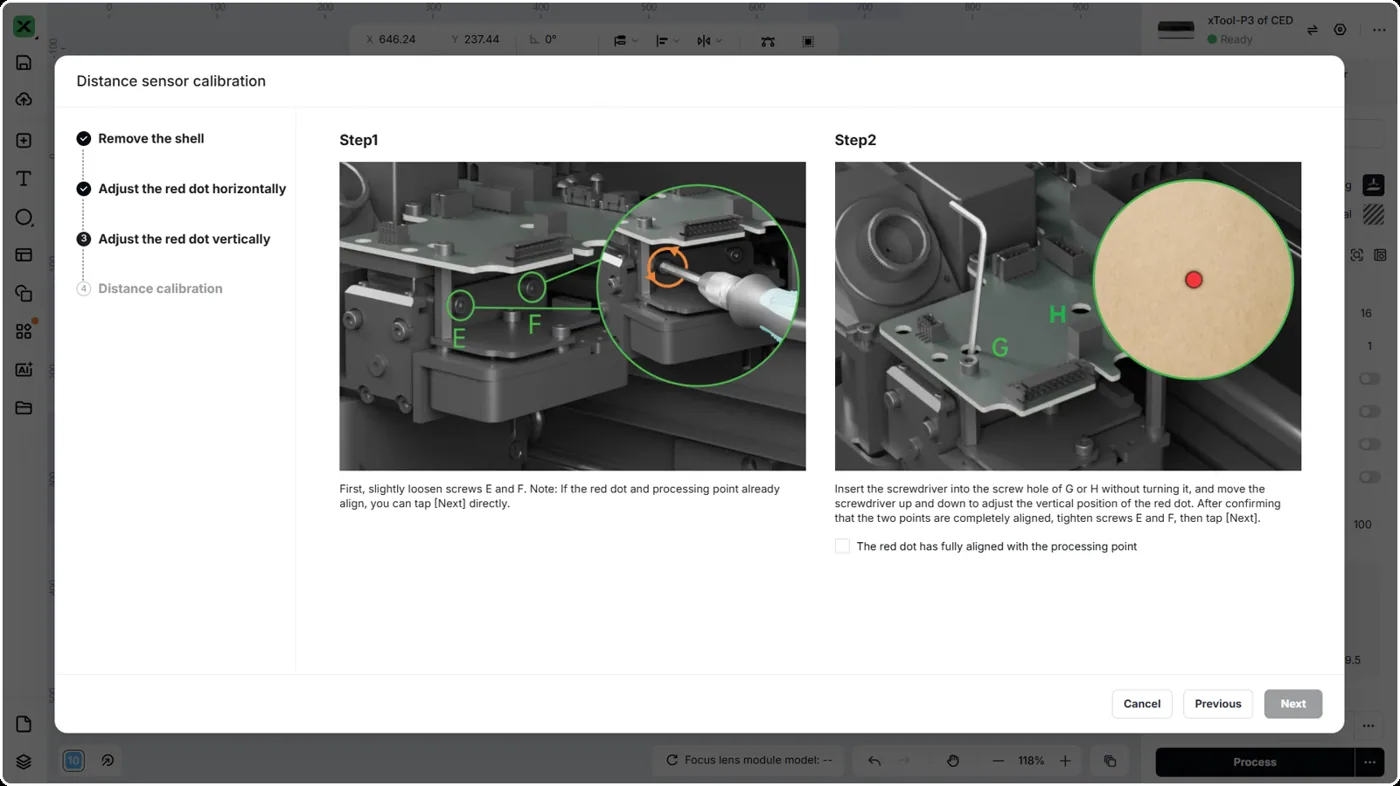
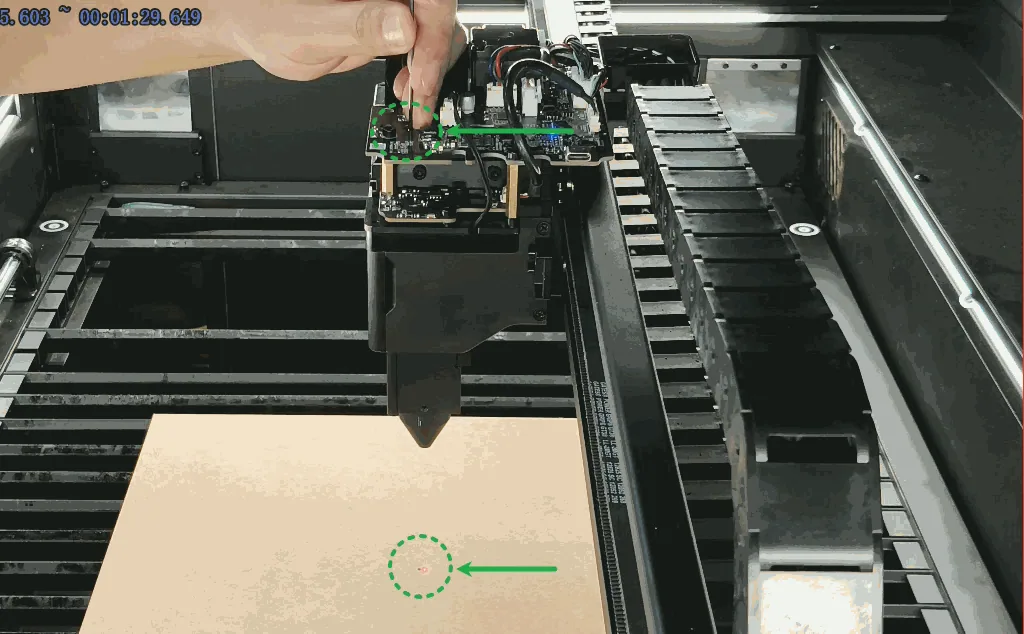
- Método 1: Consulte las instrucciones del software. Afloje los tornillos E y F (no es necesario retirarlos). Presione los tornillos G y H de forma alterna hasta que el punto rojo y el punto láser se superpongan. A continuación, apriete los tornillos E, F, G y H en orden antes de continuar con el paso siguiente.
- Método 2: Afloje los cuatro tornillos EFGH (no es necesario retirarlos). Consulte el GIF siguiente para ajustar el punto rojo y el punto láser del sensor de distancia hasta que se superpongan. Mantenga esta alineación y, a continuación, apriete los cuatro tornillos EFGH en orden antes de continuar con el paso siguiente.
4. Completar la calibración
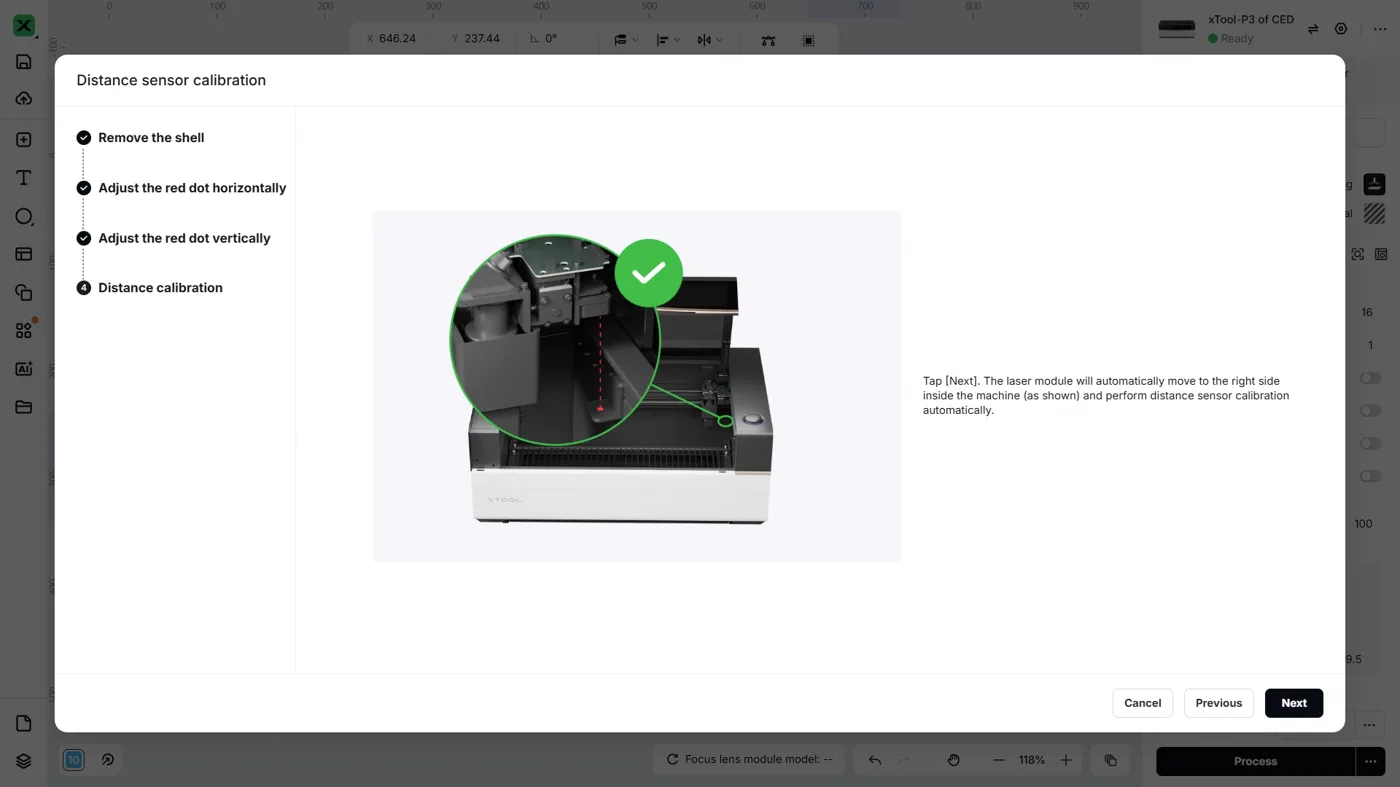
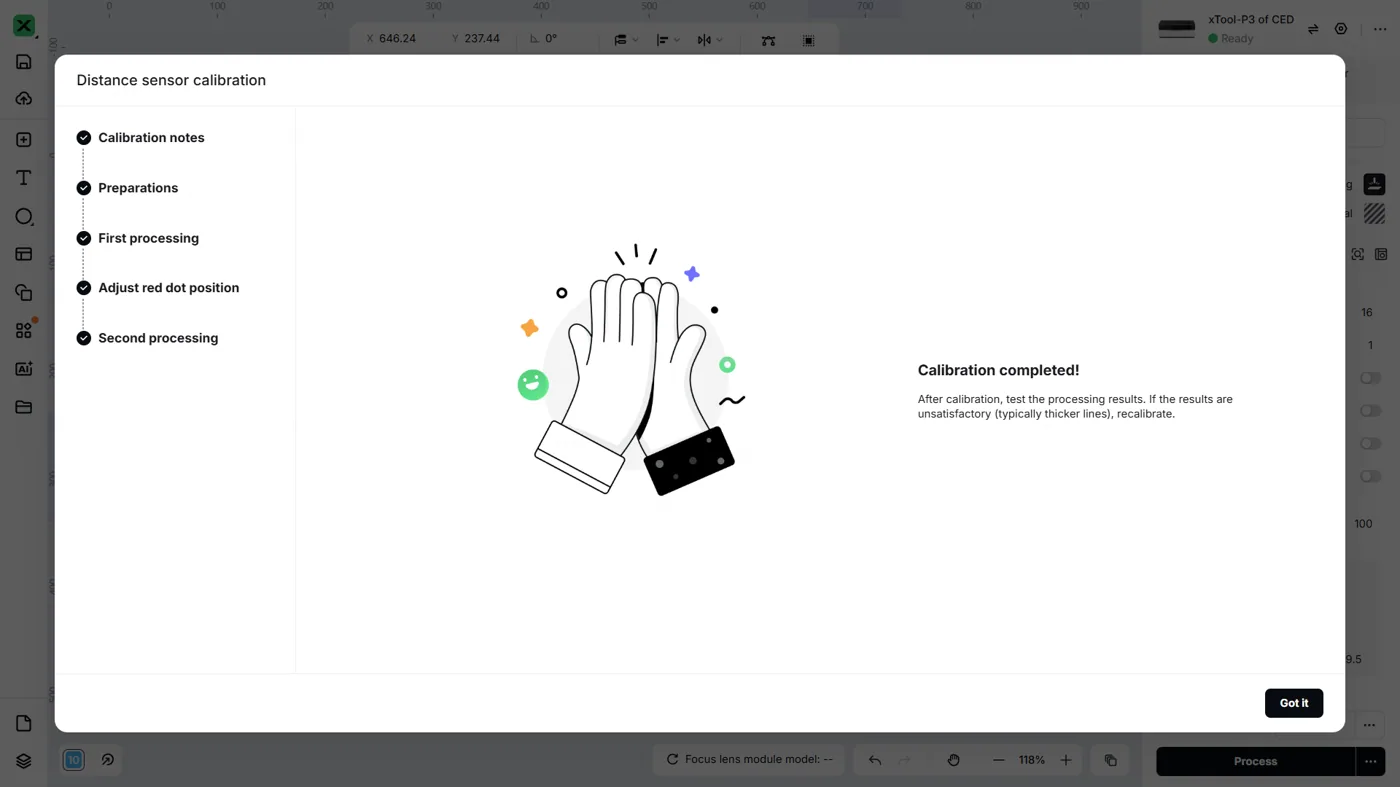
Una vez completada la calibración, compruebe si la función de medición de distancia funciona correctamente.
- Si la funcionalidad vuelve a la normalidad, vuelva a instalar la cubierta del módulo láser.
- Si la medición de distancia sigue funcionando incorrectamente, intente recalibrar.
¿Sigue teniendo problemas?
Si el problema persiste tras completar los pasos anteriores, póngase en contacto con el soporte técnico de MDPI. Para una resolución rápida, indique los siguientes datos:
- Descripción del problema: una explicación detallada del problema observado.
- Prueba en vídeo: adjunte un vídeo que muestre el problema, cuando proceda.
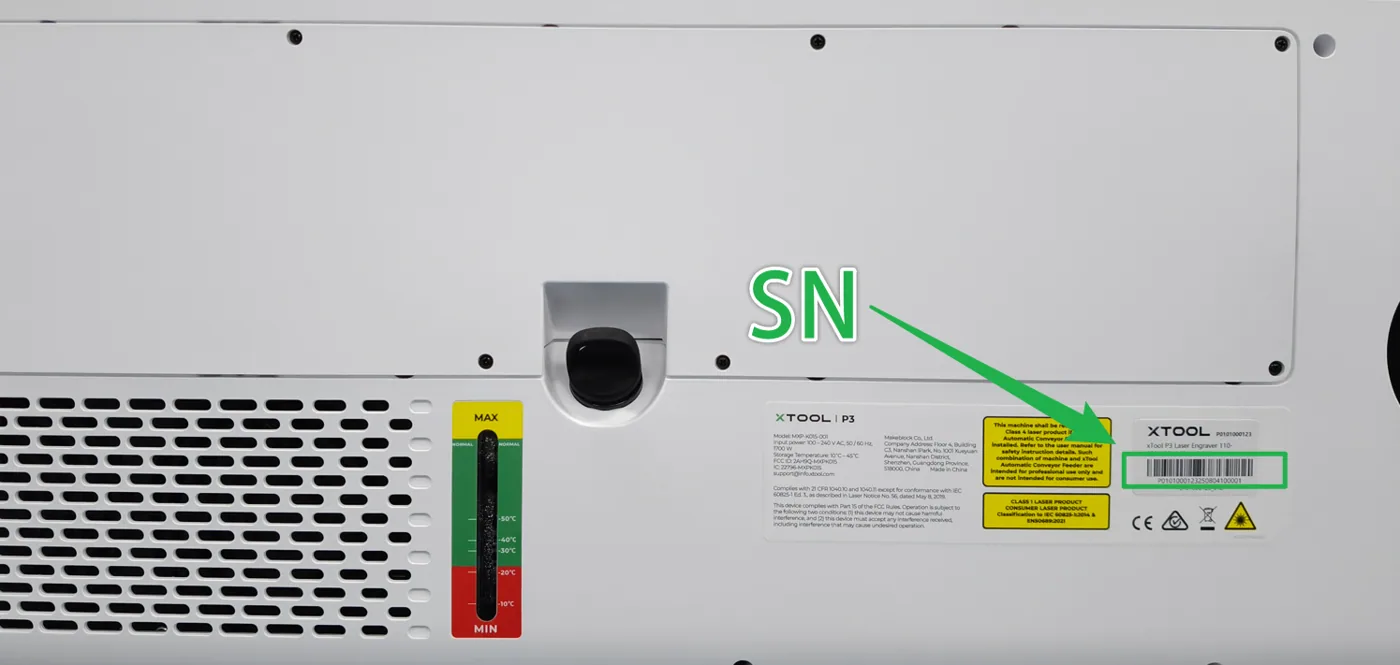
- Información del dispositivo: siga los pasos para encontrar el número de serie (SN) y exportar el registro de trabajo.

- Resolución de problemas realizada: los pasos de resolución que ya haya intentado, junto con sus resultados.
Esta información es fundamental para que el soporte técnico de MDPI pueda ofrecerle una asistencia rápida.
Comentarios sobre la documentación
Ayude a mejorar este contenido dejando sus comentarios. Si este contenido no ha cumplido sus expectativas, seleccione «No» en la sección «¿Le ha resultado útil esta página?». Incluya detalles concretos sobre lo que no quedó claro o faltaba en el cuadro de sugerencias emergente. Los comentarios enviados son revisados por el equipo de documentación para mejorar el contenido futuro.
¿Dudas con este proceso en tu xTool P3?
Te ayuda un técnico de MDPI por WhatsApp, en español.
