


 20 cm
 A3 · 33 cm
 35 cm
 60 cm





 Impresoras UV-DTF
 Impresoras UV Plana
 Consumibles UV y UV-DTF
 Consumibles UV Procolored
 Accesorios láser
 Accesorios xTool
 Láser de diodo
 Soldadura láser
 Láser CO2
 Láser de fibra y MOPA
 Láser UV


 Impresoras 3D
 Filamentos 3D
 Escáner 3D


 Planchas térmicas
 Calandras
 Serigrafía



 Kits de sublimación
 Impresoras de sublimación
 Tinta de sublimación
 Papel de sublimación
 Sublimación sobre algodón
 Consumibles y recambios

 Plotter de corte de vinilo
 Cortadoras y mesas de corte DTF


 Tintas DTF
 Film DTF
 Polvos DTF
 Limpieza y mantenimiento DTF
 DTF Apparel xTool
 Consumibles DTF Procolored
 Consumibles DTI Innuro
 Hornos y shakers DTF

 Navidad
 Invierno





 Ropa laboral








— Guía · xTool P2S
(xTool Studio) Usar el Rotary Attachment 3 (RA3) con xTool P2/P2S
Este artículo describe el proceso completo para usar el xTool Rotary Attachment 3 (en adelante, RA3) con piezas cilíndricas en la xTool P2/P2S.
Para más información sobre el RA3, consulta la Guía de usuario del xTool Rotary Attachment 3.
Preparativos
- Enciende la xTool P2/P2S y usa el cable USB incluido en la caja de la P2/P2S para conectarla a tu ordenador.

- Descarga e instala el software de xTool.
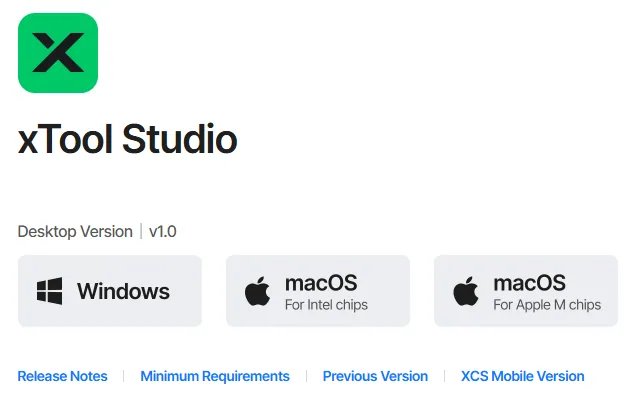
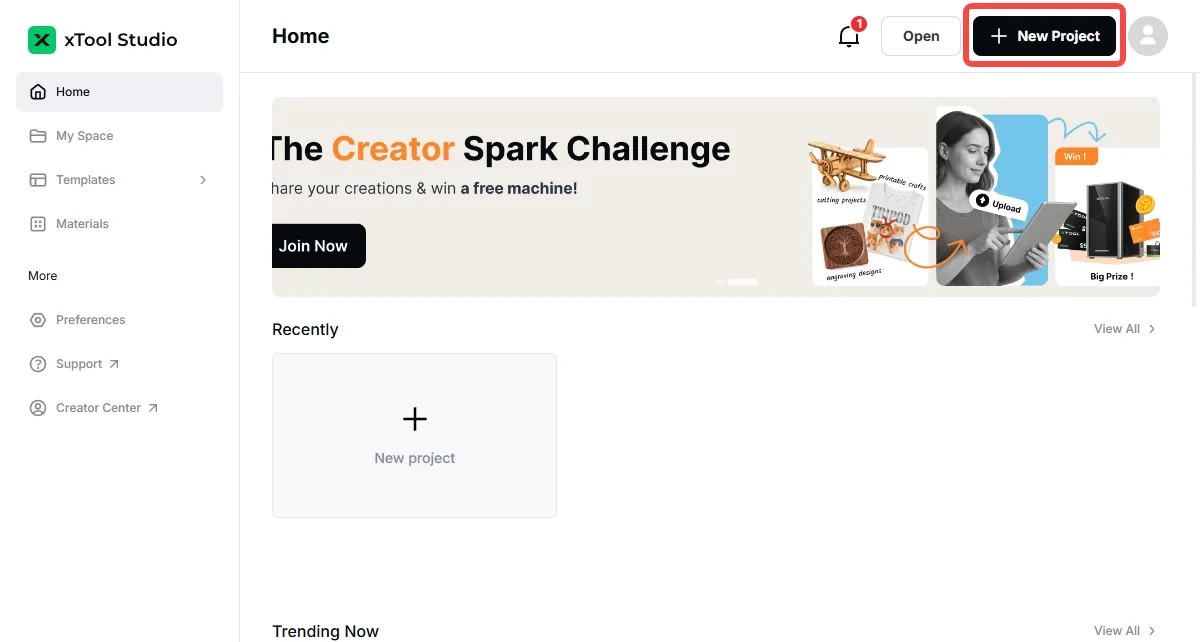
- Abre el software y selecciona “+ Nuevo proyecto”.
- Selecciona el icono situado a la izquierda del botón de menú (…).

- Selecciona “+ Añadir dispositivo”.

- En la interfaz “Conectar dispositivo”, en la pestaña “USB”, selecciona el dispositivo P2/P2S conectado a tu ordenador.

- Una vez establecida la conexión, el estado del dispositivo mostrará “Listo”.

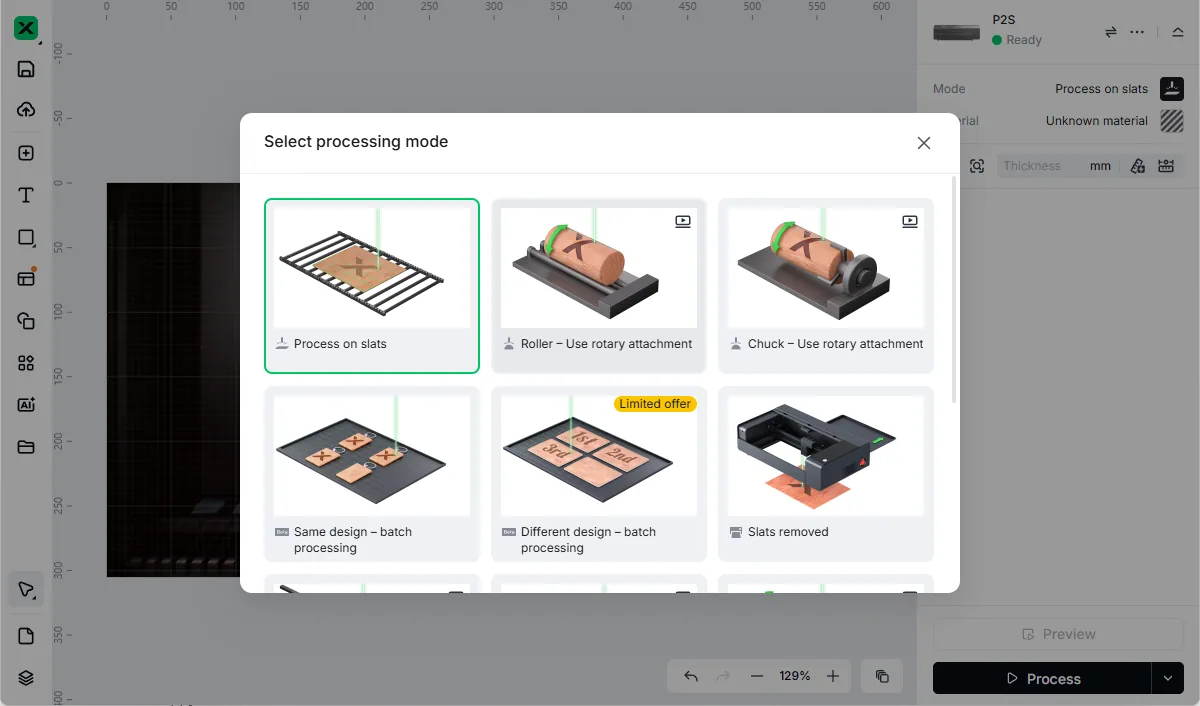
- Según el escenario de trabajo, selecciona el modo “Chuck – Usar accesorio rotatorio” o “Roller – Usar accesorio rotatorio”.
Modo automático del RA3
A continuación se usa el modo de plato de mordazas del RA3 como ejemplo para ilustrar el método de trabajo en modo automático.
- Consulta para instalar el RA3 en modo de plato de mordazas en la xTool P2/P2S.

- Cuando el modo en la parte derecha de la interfaz del software es “Chuck – Usar accesorio rotatorio” o “Roller – Usar accesorio rotatorio”, el software reconocerá automáticamente el RA3. Aquí seleccionamos el modo “Chuck – Usar accesorio rotatorio”.

- En el menú desplegable de “Material”, selecciona “RA3 Modo automático”.

- Cierra la tapa de la xTool P2/P2S.
Calibración del eje central del RA3 (antes del primer uso y tras un uso prolongado)
La calibración del eje central del RA3 sirve para garantizar que el diseño quede alineado con precisión sobre la pieza durante el trabajo.
- Selecciona el botón de menú (…) junto al nombre del dispositivo y luego selecciona “Ajustes del dispositivo”.

- Selecciona “Ajustes de accesorios” y luego “Calibrar”.

- Selecciona “Siguiente”.

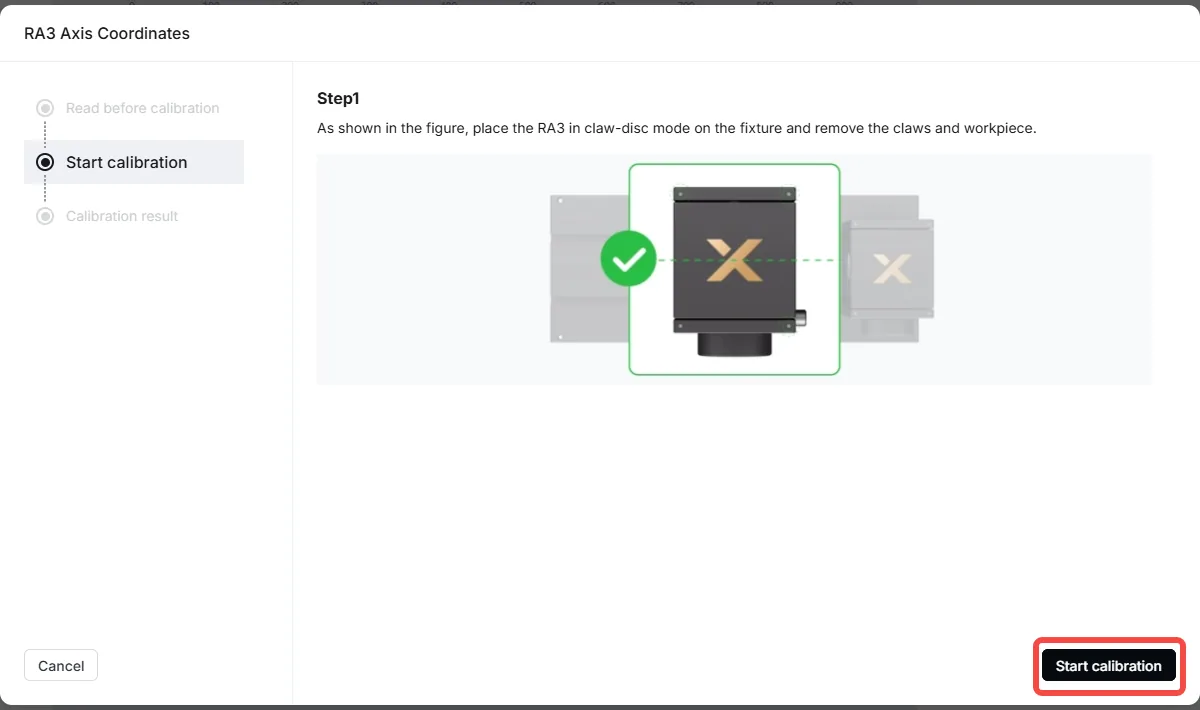
- Comprueba si hay mordazas, el plato de mordazas o una pieza en el RA3 colocado dentro de la xTool P2/P2S (las piezas demasiado grandes pueden chocar con el módulo láser). Si los hay, retíralos antes de realizar la calibración del eje central.
- Selecciona “Iniciar calibración”.
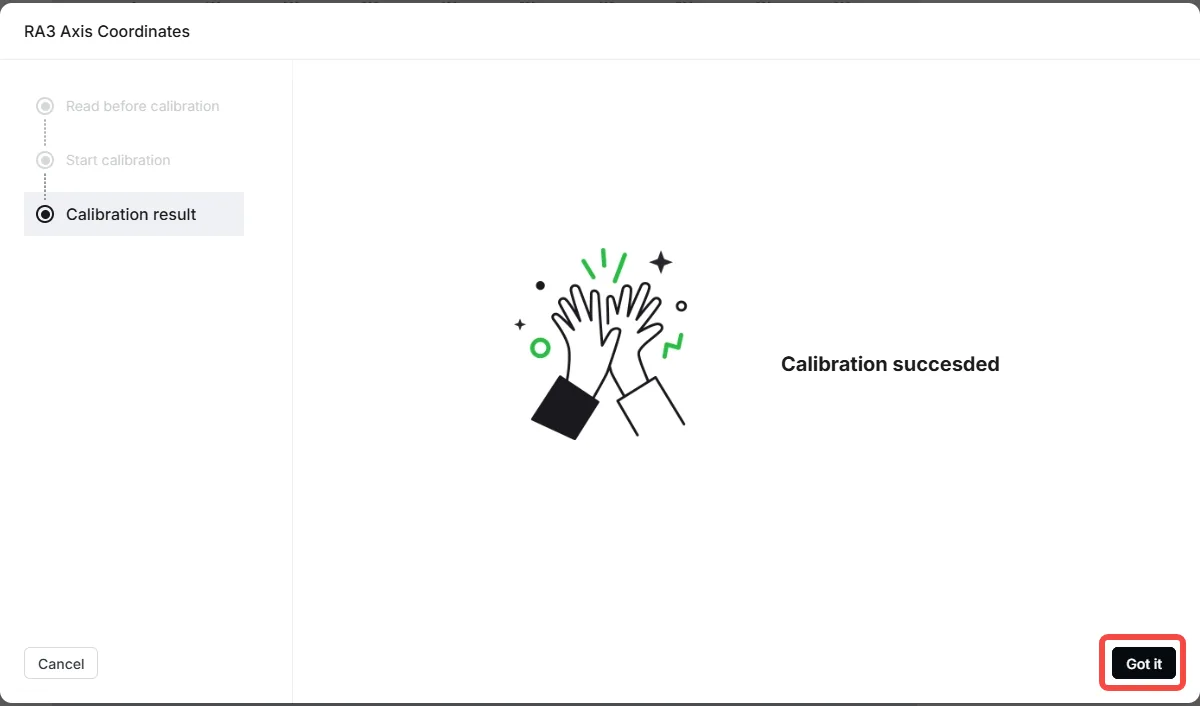
- Cuando la calibración termine, el software irá automáticamente a la página “Resultado de la calibración”. Selecciona “Entendido”.
⚠️Si el módulo láser golpea una pieza grande, pulsa el botón de parada de emergencia situado en la parte trasera derecha de la xTool P2/P2S. Tras retirar la pieza, suelta el botón de parada de emergencia y vuelve a realizar la calibración del eje central.

Seleccionar el material
- Selecciona “Material desconocido”.
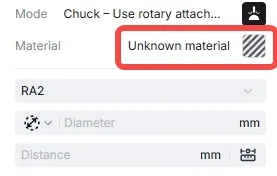
- Selecciona “Buscar materiales”.

- Introduce palabras clave para buscar, por ejemplo, “tumbler”.

- En la pestaña “Metal”, selecciona el estilo de vaso (tumbler) y luego selecciona “Aplicar”.

Modelado
Modelado estándar
- En el menú desplegable de “Material”, selecciona “RA3 Modo automático”.

- Selecciona el botón de modelado.
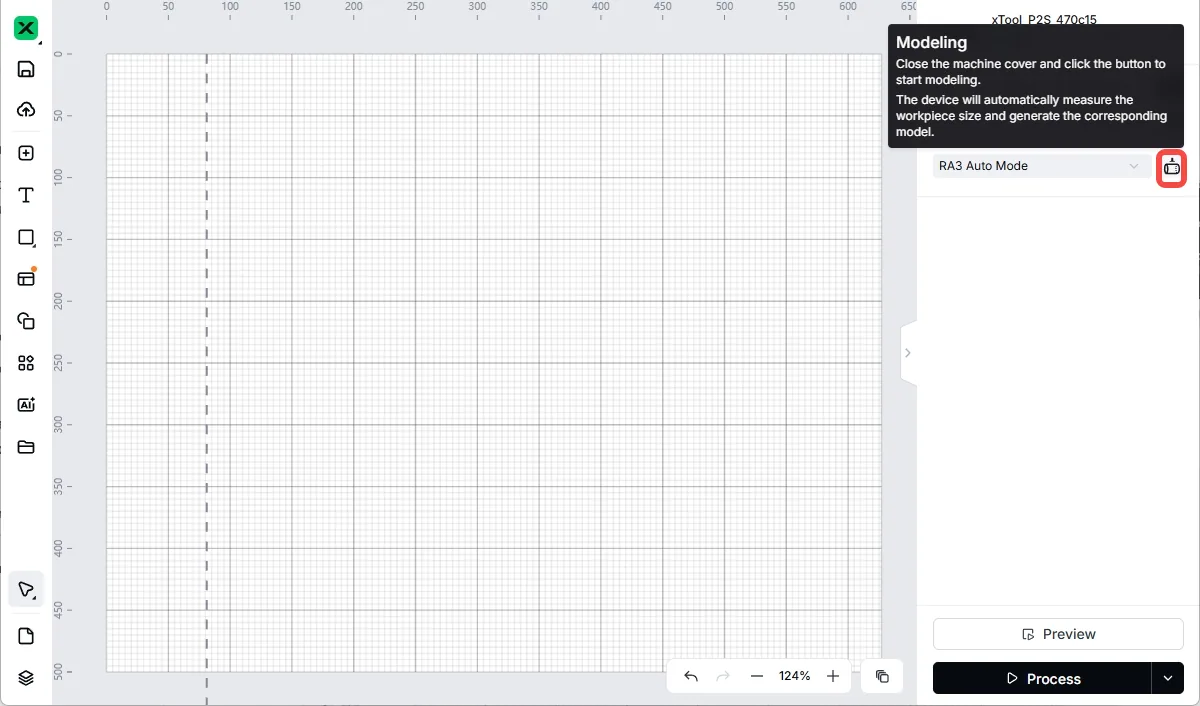
- Sigue las instrucciones de la ventana emergente: coloca el material, asegúrate de que el asa esté orientada correctamente y luego selecciona “Modelado rápido”.

💡También puedes optar por quitar el asa del vaso y volver a colocar el vaso sobre los componentes del plato de mordazas. En la interfaz del software, marca “Asa retirada” y luego selecciona “Modelado rápido”. En el modo de modelado rápido, el sistema solo detecta el punto de inicio.
- Cuando el modelado termine, el sistema mostrará “Medición completada…”. La zona blanca indica el área de trabajo, mientras que la zona gris indica el área no trabajable. Añade elementos de trabajo (patrones o texto) dentro de la zona blanca.

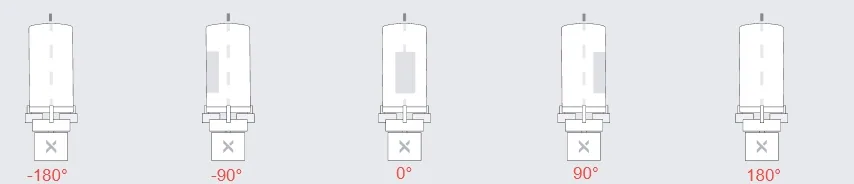
Los iconos del RA3 en la interfaz del software representan distintas superficies, y las líneas discontinuas sobre los iconos indican el eje central de la pieza.
- En la imagen inferior se muestra una taza con asa. “0°” indica que el asa apunta directamente hacia arriba, “180°” indica que el asa se ha girado 180 grados en sentido horario o antihorario, “-90°” indica que el asa se ha girado 90 grados en sentido antihorario, “90°” indica que el asa se ha girado 90 grados en sentido horario, “-45°” indica que el asa se ha girado 45 grados en sentido antihorario y “45°” indica que el asa se ha girado 45 grados en sentido horario.

- En la imagen inferior se muestra una taza sin asa. “0°” indica que la parte frontal de la taza apunta directamente hacia arriba, “-180°” indica que la taza se ha girado 180 grados en sentido antihorario, “-90°” indica que la taza se ha girado 90 grados en sentido antihorario, “90°” indica que la taza se ha girado 90 grados en sentido horario y “180°” indica que la taza se ha girado 180 grados en sentido horario.
- Selecciona “Vista previa” en la esquina inferior derecha de la interfaz del software para ver cómo aparecerán los elementos sobre la pieza. Puedes usar el botón izquierdo del ratón para hacer clic y arrastrar la pieza y acelerar la visualización de la vista previa.

Modelado estándar (para materiales no oficiales)
- Si no usas materiales oficiales, selecciona el botón de modelado.

Al usar el “RA3 Modo automático”, evita trabajar materiales reflectantes o con una diferencia de altura superior a 4 mm (como la botella que se muestra en la imagen inferior), ya que puede provocar fallos de reconocimiento o de modelado. Para materiales reflectantes, se recomienda elegir el “RA3 Modo manual”.

- Cuando el modelado termine, el sistema mostrará “Medición completada…”. La zona blanca indica el área de trabajo, mientras que la zona gris indica el área no trabajable. Añade elementos de trabajo (patrones o texto) dentro de la zona blanca.
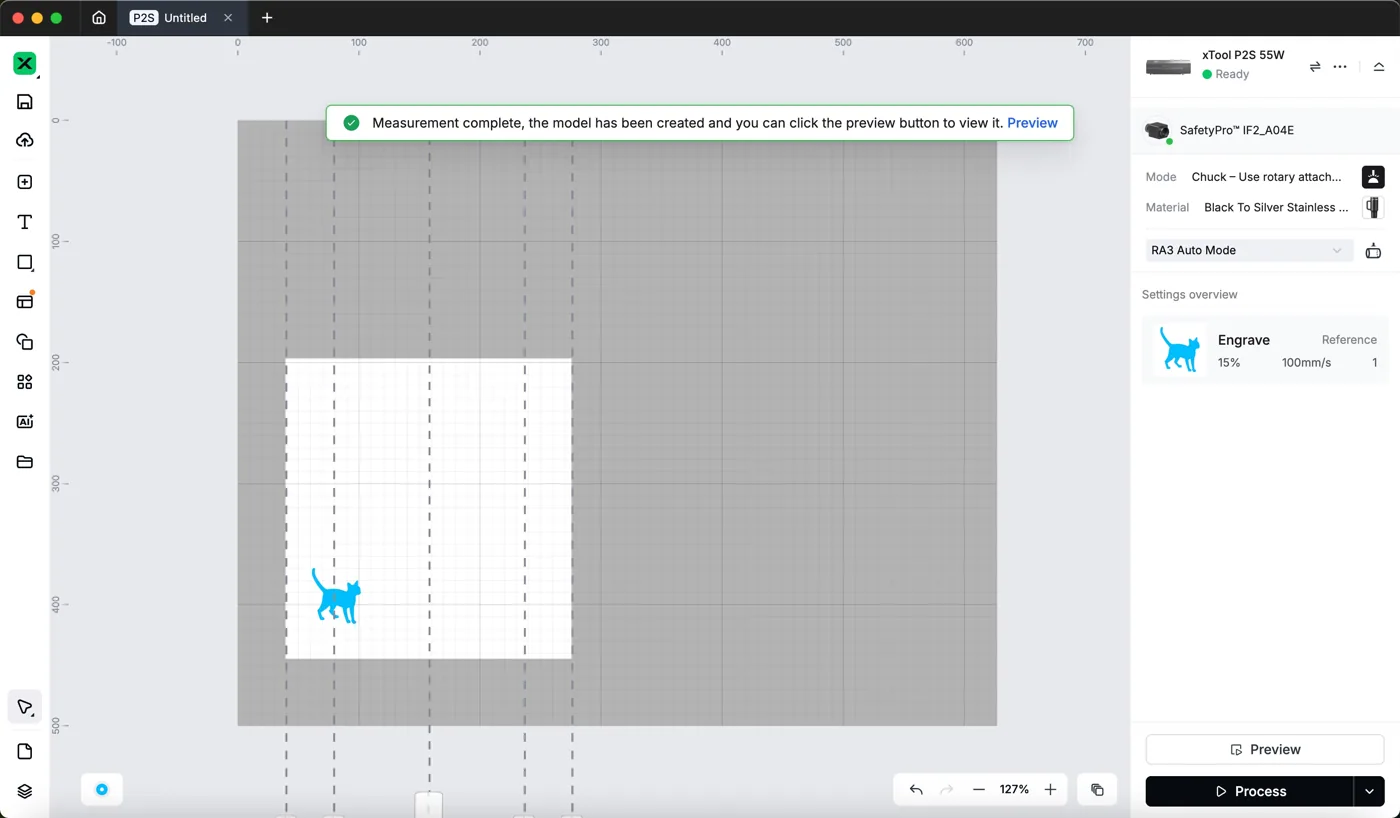
- Selecciona “Vista previa” en la esquina inferior derecha de la interfaz del software para ver cómo aparecerán los elementos sobre la pieza. Puedes usar el botón izquierdo del ratón para hacer clic y arrastrar la pieza y acelerar la visualización de la vista previa.

Configurar los parámetros de trabajo
Configura la potencia, la velocidad, las pasadas, las líneas por cm, el modo de grabado y otros parámetros en el panel de la parte derecha de la interfaz del software.

Iniciar el trabajo
- Comprueba que la pieza esté bien colocada y sujeta.
- Selecciona “Procesar” para ir a la página “Comprobación previa al trabajo”. Luego selecciona “Iniciar”.
- Pulsa el botón de la xTool P2/P2S para comenzar a trabajar.

💡Tras seleccionar “Procesar”, selecciona “Iniciar” en la ventana emergente “Comprobación previa al trabajo”. Si el valor de potencia es demasiado bajo (por ejemplo, 1 %), al seleccionar “Procesar” puede aparecer una advertencia. Aumentar la potencia evitará que aparezca esta advertencia.
Diferencias en el modo de rodillos
Cuando el RA3 se monta en modo de rodillos, se aplican las siguientes diferencias.
- Selecciona “Roller – Usar accesorio rotatorio” en la ventana emergente “Seleccionar modo de trabajo”.
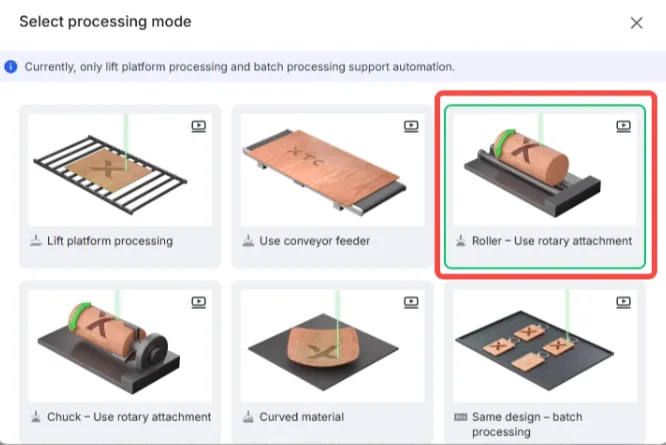
- En el menú desplegable de “Material”, selecciona “RA3 Modo automático”.

- Selecciona el botón de modelado a la derecha (asegúrate de que la tapa de la xTool P2/P2S esté abierta).
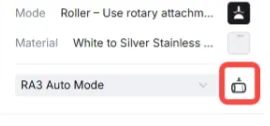
- Selecciona “Mover” en la ventana emergente “Iniciar modelado”.

💡Si el punto rojo no está en el punto más alto del eje central de la pieza, introduce un valor (por ejemplo, 5) en “Distancia (mm)” y usa los botones Arriba/Abajo/Izquierda/Derecha para el ajuste fino.
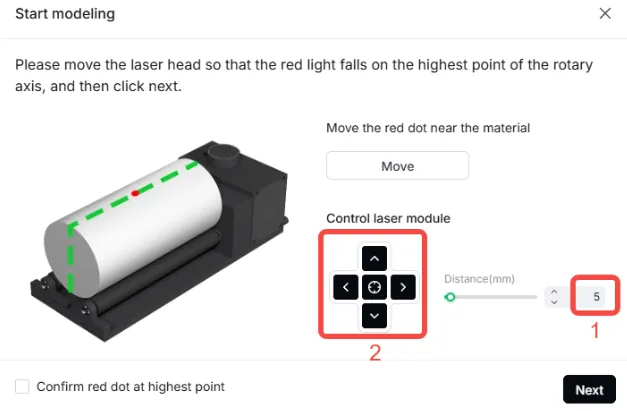
- Cuando el punto rojo esté en el punto más alto, marca “Confirmar punto rojo en el punto más alto”.

- Selecciona “Siguiente”. El módulo láser medirá automáticamente el diámetro y la altura del cilindro.

Diferencias en el modo manual
Cuando se usa el modo manual como modo de trabajo, se aplican las siguientes diferencias (usando el modo de plato de mordazas como ejemplo).
- En el menú desplegable de “Material”, selecciona “RA3 Modo manual”.

- Tras medir el diámetro o el perímetro de la pieza con un calibre o una cinta métrica, introduce el valor medido en la interfaz del software.

- Haz clic en el icono de medición de precisión situado debajo del valor de diámetro/perímetro.

- Selecciona “Mover” en la ventana emergente “Medición dirigida”.

💡Si el punto rojo no está en el punto más alto del eje central de la pieza, introduce un valor (por ejemplo, 5) en “Distancia (mm)” y usa los botones Arriba/Abajo/Izquierda/Derecha para el ajuste fino.
- Cuando el punto rojo esté en el punto más alto, selecciona “Medir”. El sistema rellenará automáticamente la distancia medida en el campo de distancia.

Más información sobre los componentes clave del RA3
Funciones
Nombre de la pieza | Imagen | Función |
|---|---|---|
Módulo de extensión de altura | | Elevar los componentes del plato de mordazas permite trabajar piezas más grandes. |
Componentes de rodillos | | Adecuados para trabajar piezas alargadas que ruedan con facilidad (por ejemplo, bolígrafos y palillos); superficie antideslizante con separación de rodillos ajustable. |
Soporte para los componentes de rodillos | | Fija los componentes de rodillos, garantizando que la pieza permanezca bien posicionada durante el trabajo. |
Módulo de soporte | | Fija la pieza. |
Mininivel | | Garantiza que la superficie de la pieza esté nivelada para evitar que el grabado quede inclinado. |
Cinta métrica | | Mide el perímetro o el diámetro de la pieza para configurar los parámetros y ajustar la sujeción. |


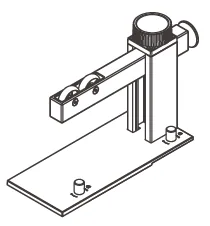
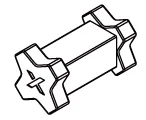

Recomendaciones de uso y mantenimiento
Nombre de la pieza | Imagen | Recomendación |
|---|---|---|
Componentes del plato de mordazas | | Según el tamaño y la forma de la pieza, puedes optar por usar solo las mordazas cilíndricas o tanto las mordazas en forma de T como las cilíndricas. Tras sujetar la pieza, asegúrate de que quede bien fijada. Al cambiar el plato de mordazas, apaga siempre la máquina y comprueba que el plato quede bien apretado para evitar que la pieza se afloje o caiga durante el trabajo. |
Componentes de rodillos | | Durante la instalación, mantén los rodillos paralelos a la superficie de contacto de la pieza y limpia periódicamente la superficie de los rodillos para evitar que el polvo afecte a la fuerza de sujeción. |
Módulo de extensión de altura | | Tras ajustar la altura, asegúrate de que todos los tornillos estén apretados para evitar movimientos durante el trabajo. |
Mininivel | | Vuelve a calibrar el nivel tras cambiar de pieza o mover el RA3. |
Cable de conexión | | Asegúrate de orientar correctamente el conector al enchufar o desenchufar para no dañar los pines. Se recomienda comprobar periódicamente si los cables están sueltos o desgastados y sustituirlos si es necesario. |


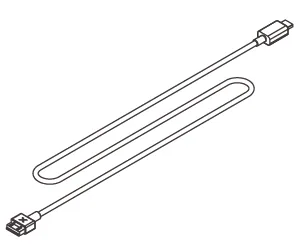
Problemas habituales y soluciones
Problema | Solución |
|---|---|
La pieza no queda bien sujeta | Comprueba si el plato de mordazas o los rodillos están bien instalados y ajusta la fuerza de sujeción según sea necesario. |
Rotación irregular | Comprueba que el módulo de transmisión de rodillos y el soporte de los componentes de rodillos estén bien fijados y limpia cualquier residuo de la superficie de los rodillos. |
Grabado inclinado | Vuelve a calibrar con el mininivel para asegurarte de que la superficie de la pieza esté nivelada. |
Interrupción de alimentación o de señal | Comprueba si el conector del cable de conexión está suelto y sustituye el cable si es necesario. |
Enlaces relacionados
Guía de usuario de la xTool P2
Guía de usuario de la xTool P2S
Guía de usuario del xTool Rotary Attachment 3
Función de corrección de imagen del xTool Rotary Attachment 3
Productos de esta guía
Lo que se nombra aquí arriba, con su precio. Cada uno se compra por separado.
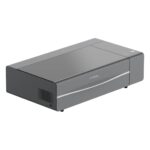 xTool P2S 55W Máquina Láser CO2 de Corte y Grabado
¿Dudas con este proceso en tu xTool P2S?
Te ayuda un técnico de MDPI por WhatsApp, en español.

