
(xTool Studio) Usar el modo Sin listones (Slats removed) con la xTool P2S
— Guía · xTool P2S
(xTool Studio) Usar el modo Sin listones (Slats removed) con la xTool P2S
Este texto describe cómo procesar material grueso, por ejemplo, un estuche con un grosor superior a 25 mm, en modo Sin listones con la xTool P2/P2S.
1. Retira los listones extraíbles
(1) Saca los listones extraíbles de la xTool P2/P2S.
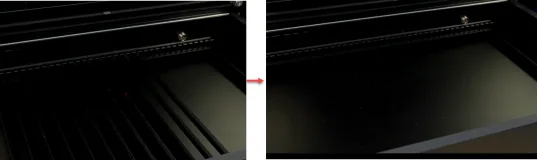
2. Coloca el material
Coloca el material que vas a procesar sobre la placa base de la xTool P2/P2S.
3. Conecta la xTool P2/P2S a xTool Studio
Consulta «Conectar y configurar la xTool P2/P2S con xTool Studio» para ver las instrucciones sobre cómo conectar la xTool P2/P2S a xTool Studio.
4. Selecciona el modo de procesado y el material
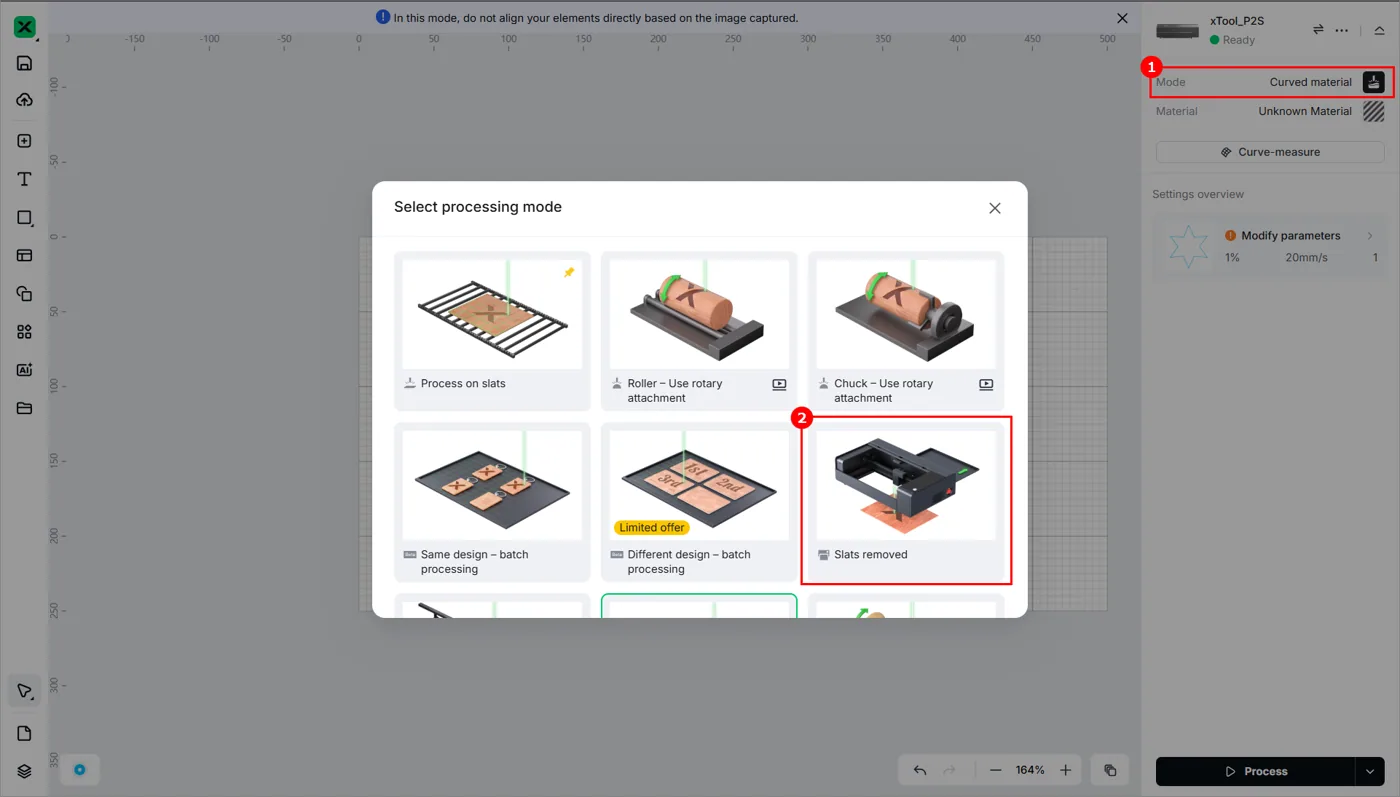
(1) En el panel derecho, haz clic en el modo de procesado actual y luego selecciona Sin listones.
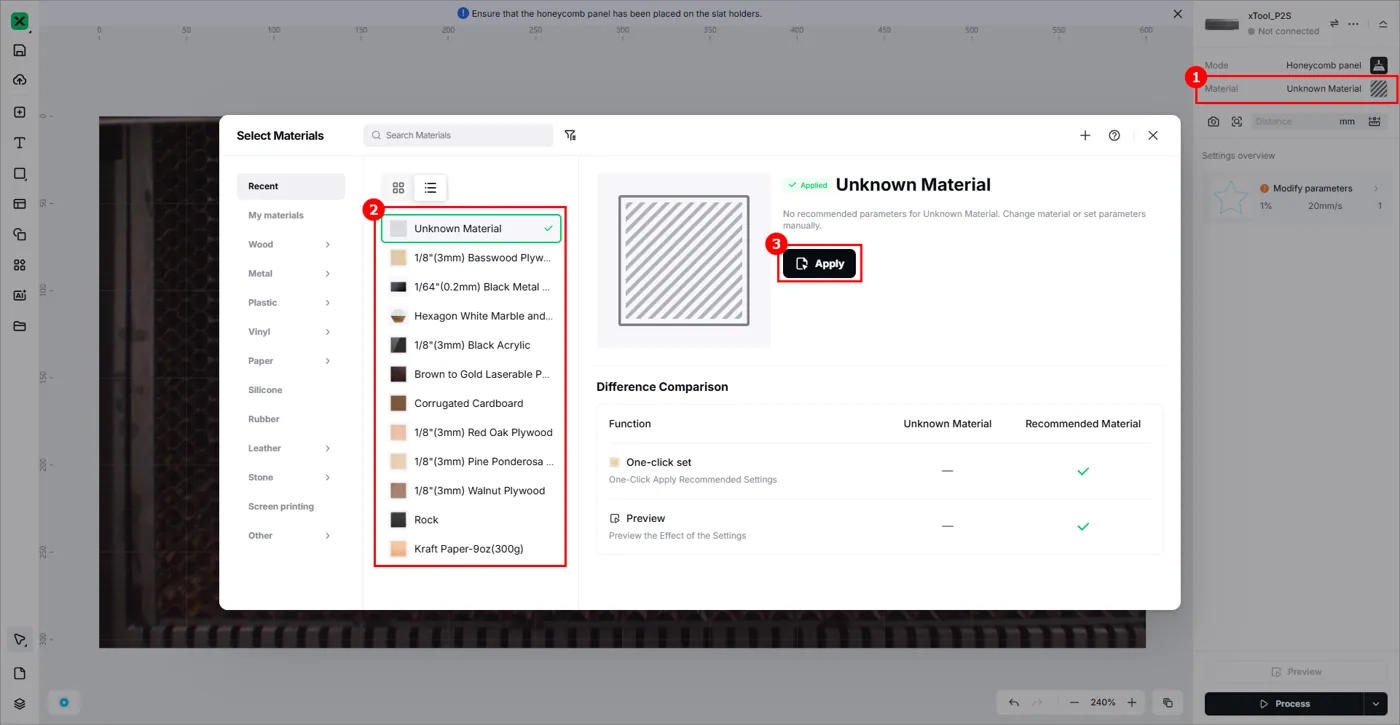
(2) Haz clic en Material desconocido, selecciona el material que quieras y haz clic en Aplicar.
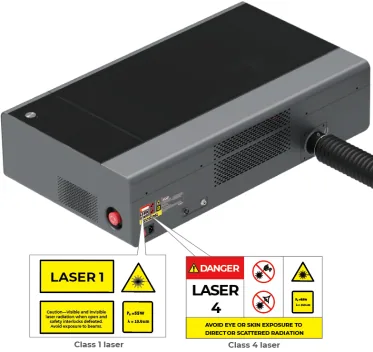
(3) Haz clic en  > Ajustes del dispositivo. En el cuadro de diálogo que aparece, haz clic en Ajustes del dispositivo y desactiva la detección de placa base. Este paso solo es necesario en la xTool P2/P2S de Clase 4.
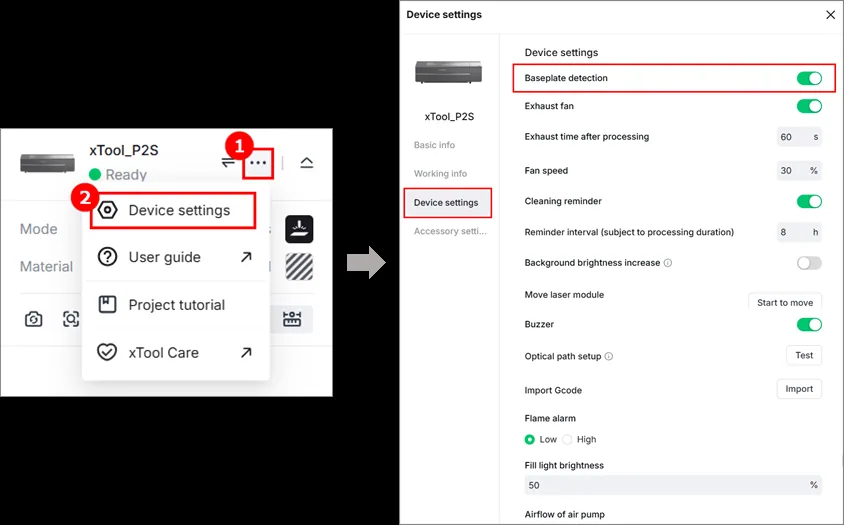
Nota: De forma predeterminada, la detección de placa base está activada en la xTool P2/P2S. En las máquinas láser de Clase 4, si no desactivas esta función, xTool Studio te seguirá pidiendo que retires la placa base en el modo Sin listones. En las máquinas láser de Clase 1, no es necesario desactivarla.
Puedes identificar si tu máquina es de Clase 1 o de Clase 4 según la pegatina de la parte trasera de la máquina.
 5. Diseña los objetos para el procesado
(1) Usa las herramientas de la parte izquierda del lienzo para crear objetos. Puedes importar imágenes, insertar formas, escribir texto o dibujar gráficos vectoriales.
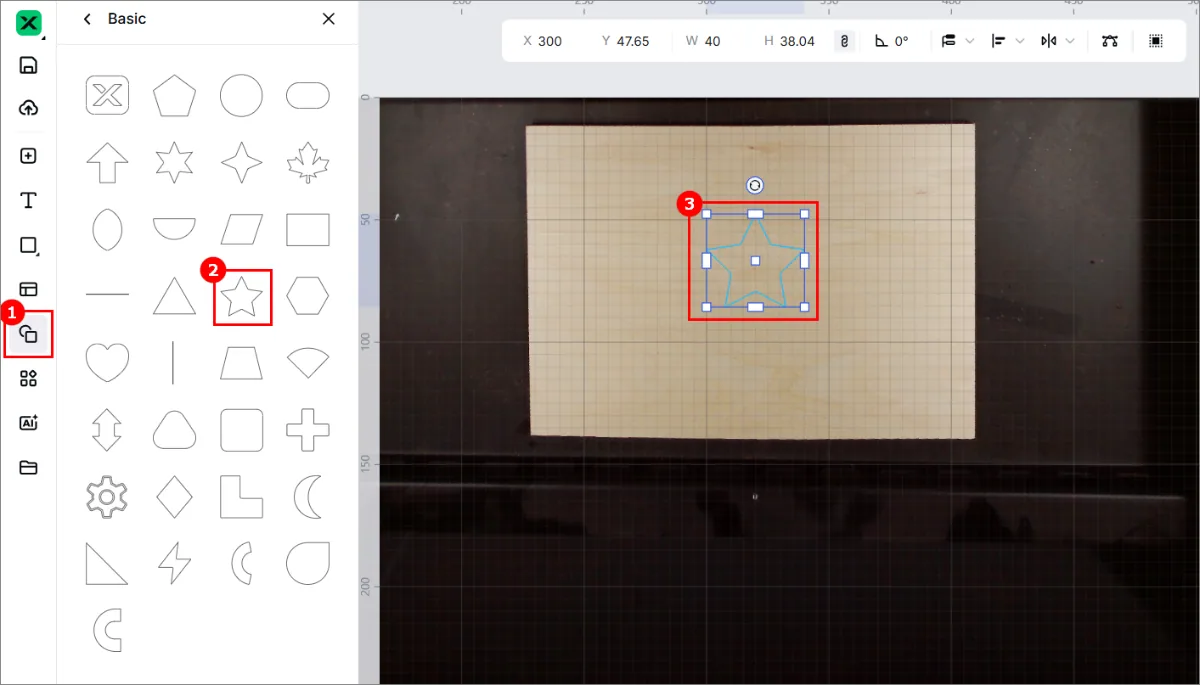
Nota: xTool Studio admite la importación de los siguientes formatos de imagen: SVG, DXF, JPG, JPEG, PNG, BMP, etc.
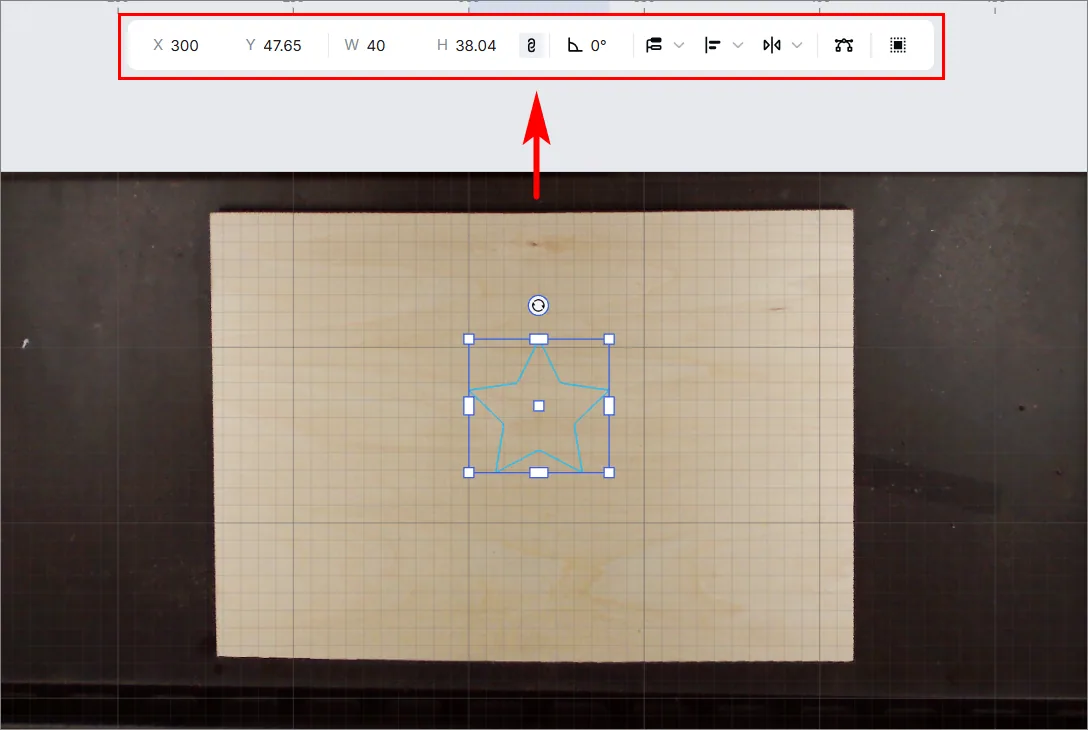
(2) Puedes seguir editando los objetos usando el resto de funciones del panel superior.
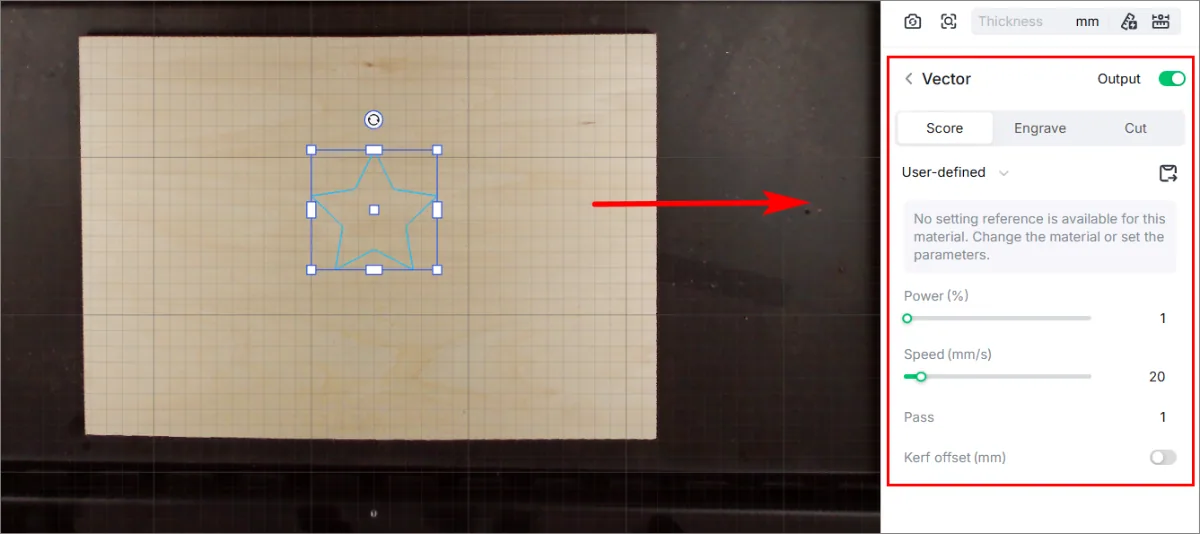
(3) Configura los parámetros de procesado del objeto que vas a procesar.
6. Inicia el procesado
(1) Establece la ruta de procesado. Este proyecto contiene un solo objeto. Puedes establecer la ruta de procesado en Planificación automática.
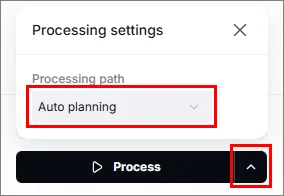
(2) Haz clic en Procesar.

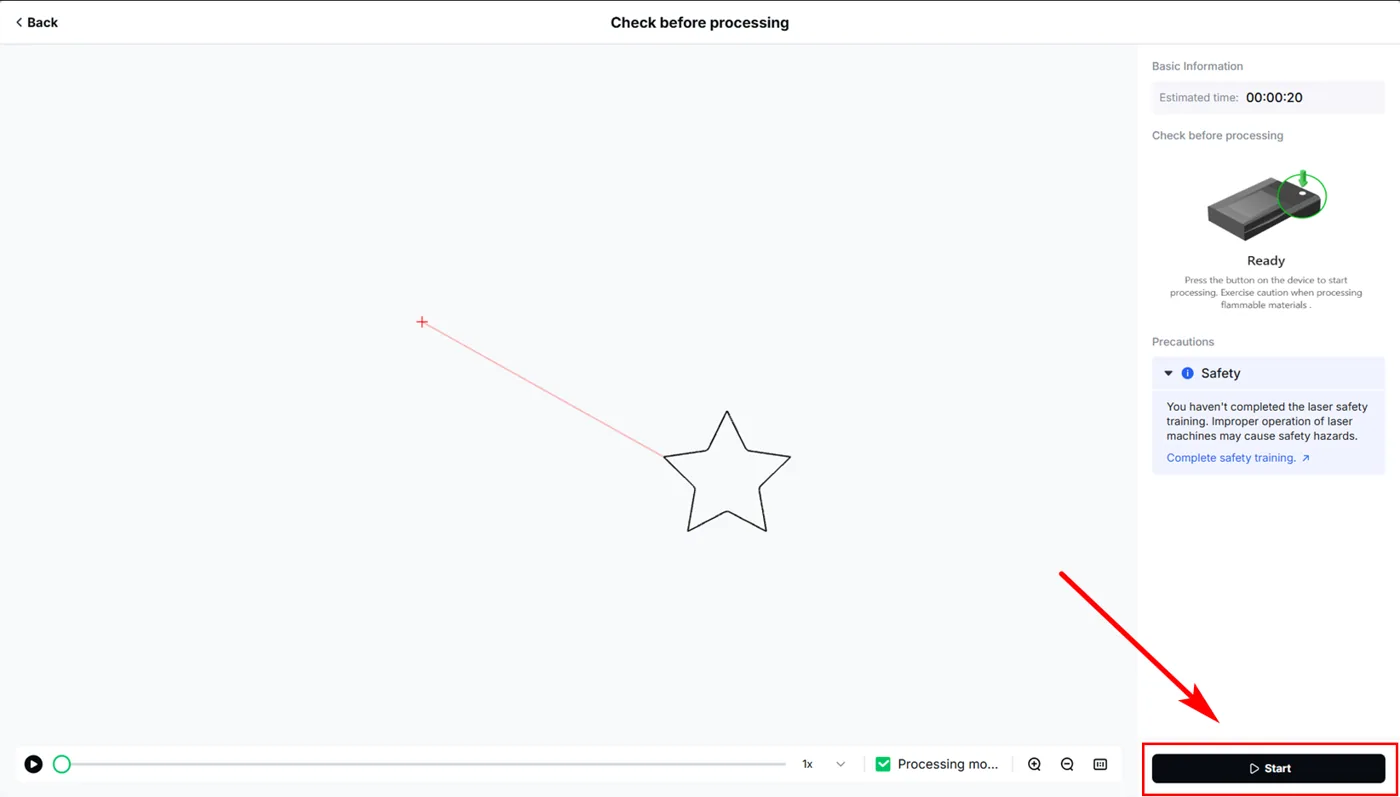
(3) Previsualiza el objeto y haz clic en Iniciar.
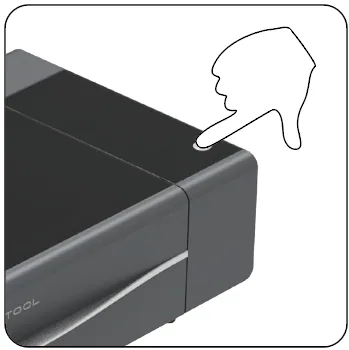
(4) Pulsa el botón de la xTool P2 para iniciar el procesado.
¿Dudas con este proceso en tu xTool P2S?
Te ayuda un técnico de MDPI por WhatsApp, en español.
