
(xTool Studio) Usa el Rotary Attachment 2 (RA2) con la xTool P2/P2S
— Guía · xTool P2S
(xTool Studio) Usa el Rotary Attachment 2 (RA2) con la xTool P2/P2S
La xTool P2/P2S se puede usar con el xTool Rotary Attachment para procesar materiales cilíndricos regulares e irregulares. Se recomienda usar el Rotary Attachment con la base elevadora (riser base) de la xTool P2/P2S, que aumenta la altura de la xTool P2/P2S y te permite procesar una mayor variedad de materiales. El uso del RA2 y del RA2 Pro es el mismo. En este artículo se usa el RA2 como ejemplo.
Escenario 1
xTool P2 + Rotary Attachment: aplicable a cilindros con un diámetro inferior a 42 mm.
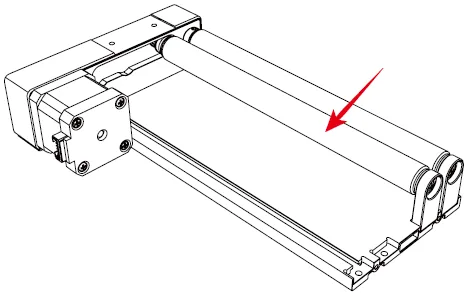
Ejemplo: procesar un cilindro de 35 mm de diámetro
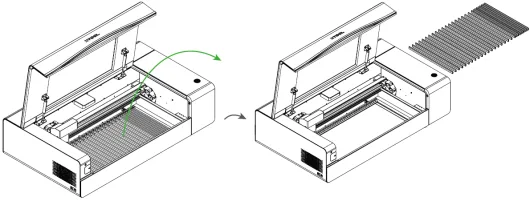
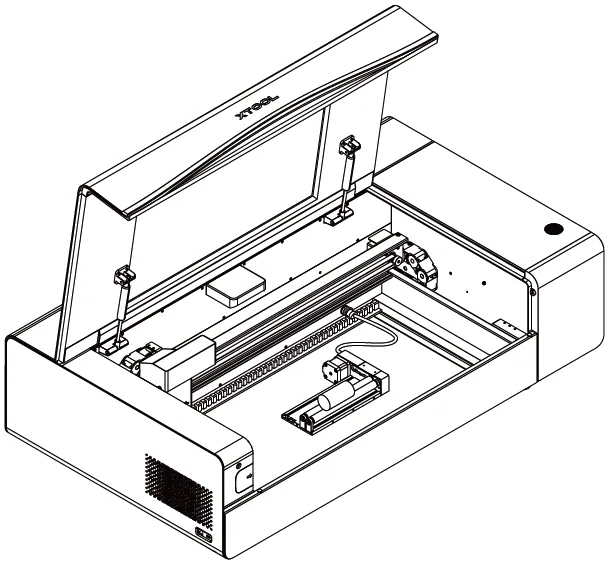
1. Retira las láminas (slats) de la xTool P2/P2S.
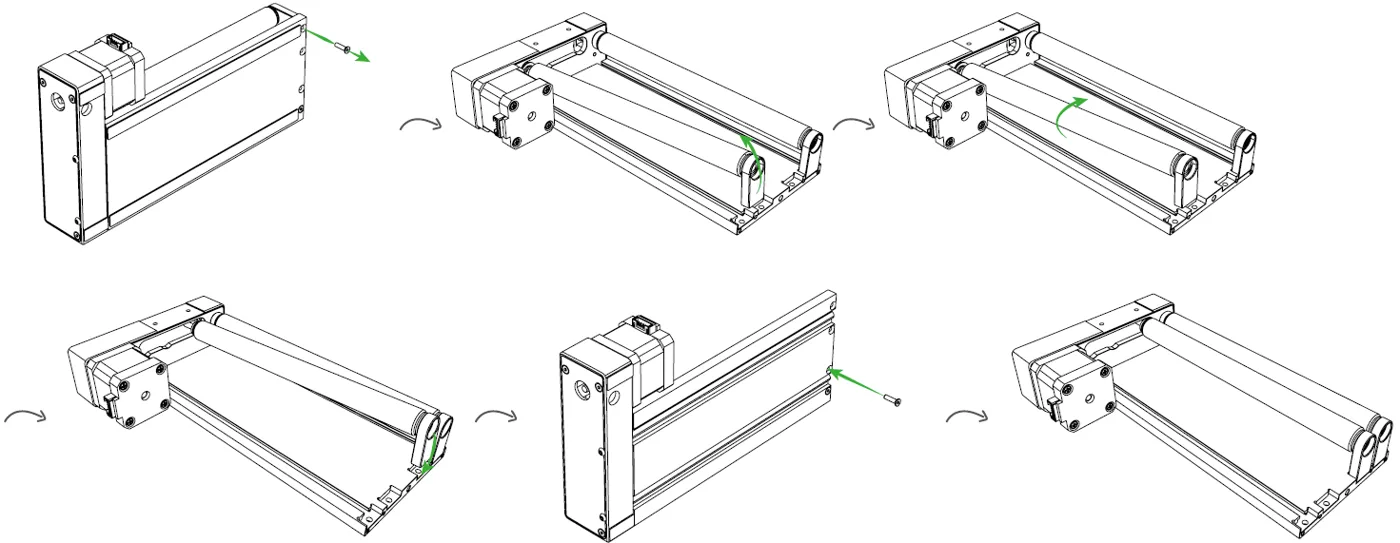
2. Ajusta el rodillo al nivel A.
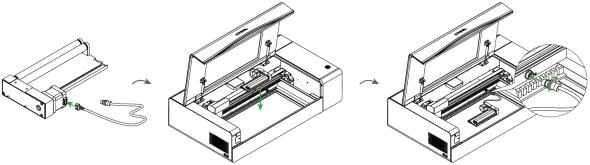
3. Coloca el Rotary Attachment sobre la placa base y conéctalo a la xTool P2/P2S.
4. Coloca el material sobre el Rotary Attachment.
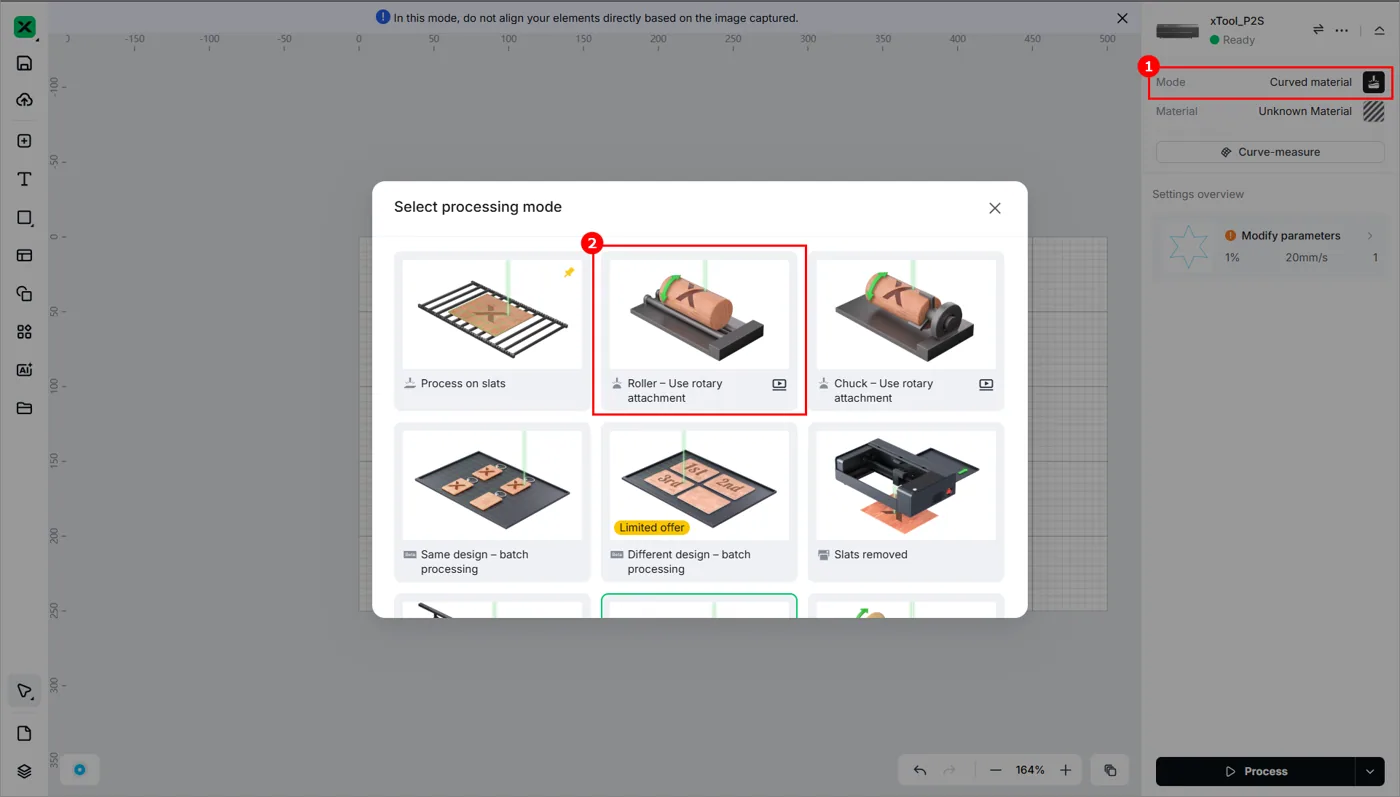
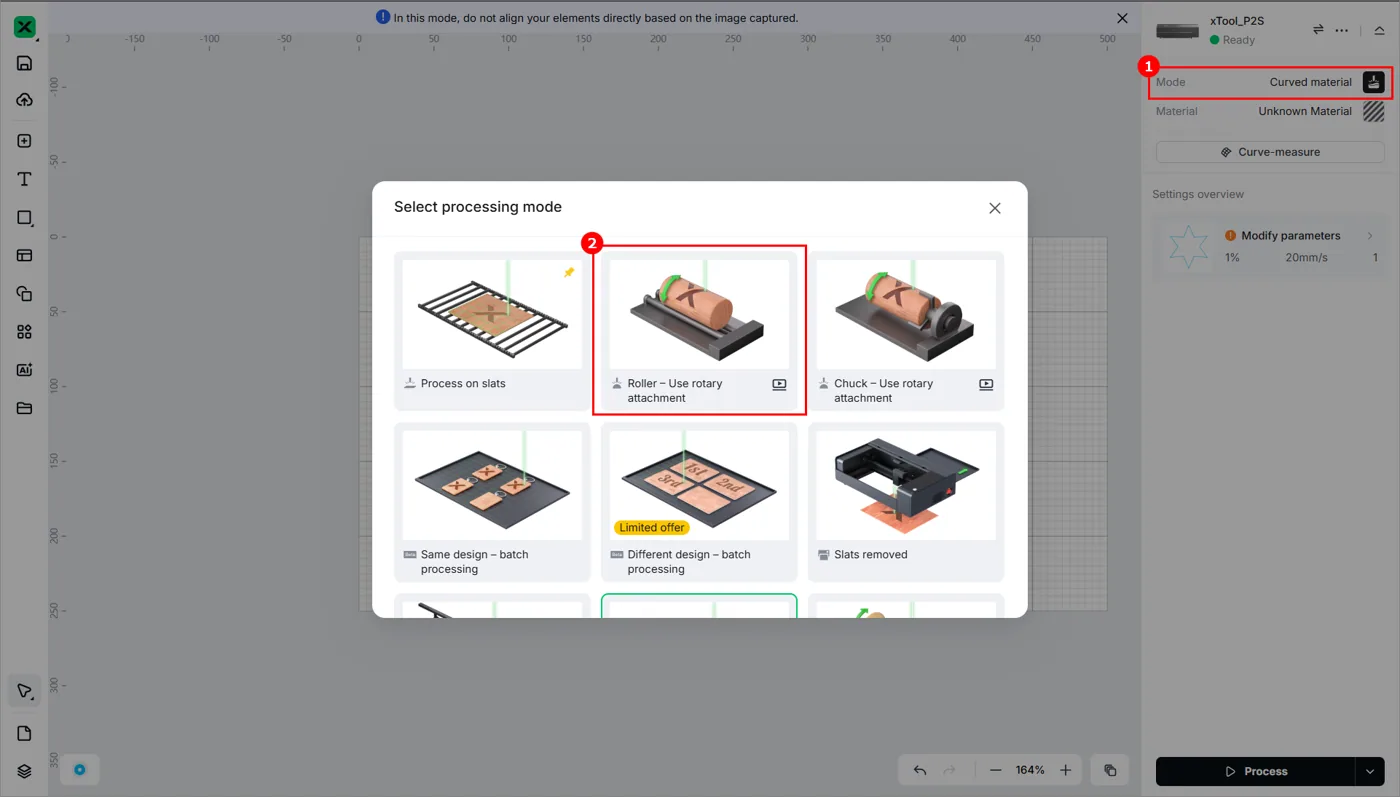
5. Abre xTool Studio y entra en la página del lienzo. En el panel derecho de la página del lienzo, selecciona Rodillo – Usar Rotary Attachment como modo de procesado.
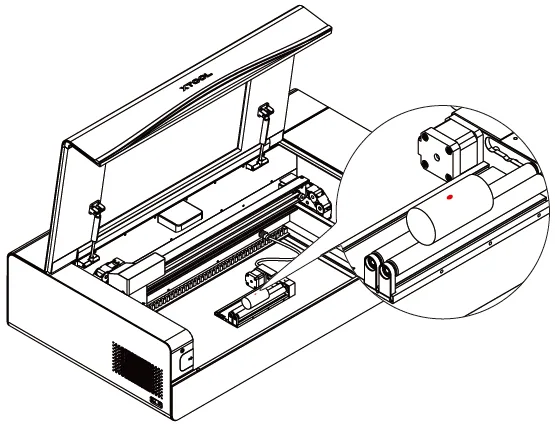
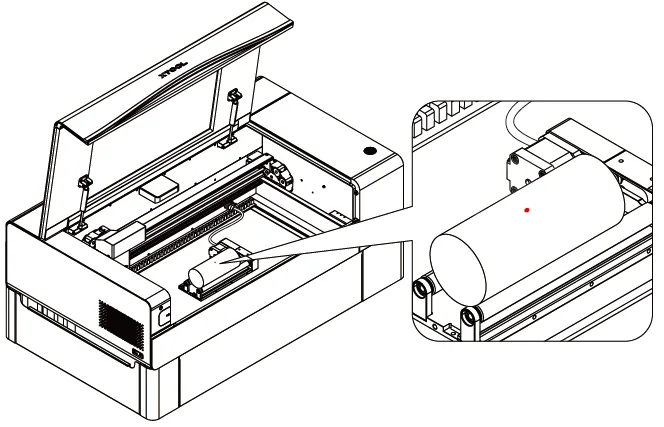
6. Mueve el Rotary Attachment para asegurarte de que el punto rojo cae en el punto más alto del material.
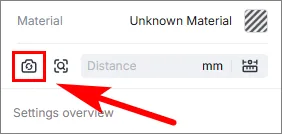
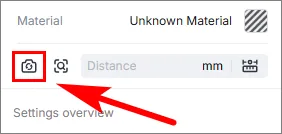
7. Cierra la tapa y actualiza la imagen captada por la cámara.
8. Haz clic en Medición rápida para iniciar la medición automática de distancia.

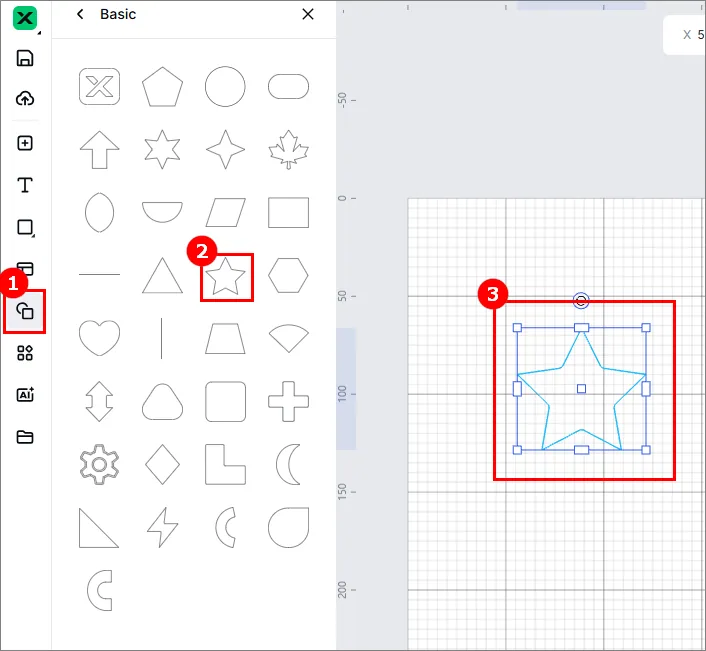
9. Usa las herramientas del lado izquierdo para crear objetos en el lienzo.
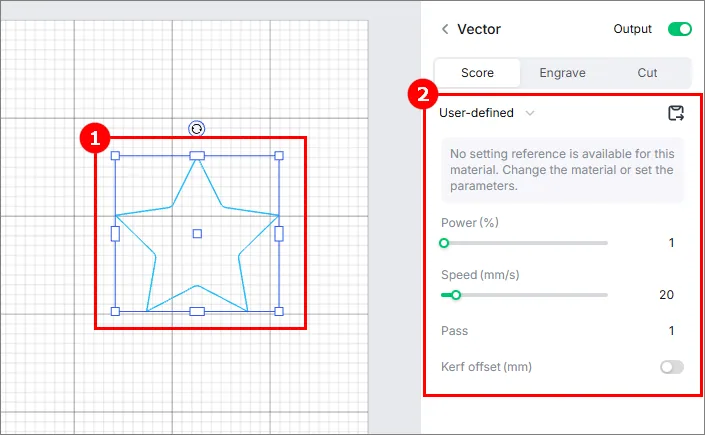
10. Configura los parámetros de procesado del objeto.
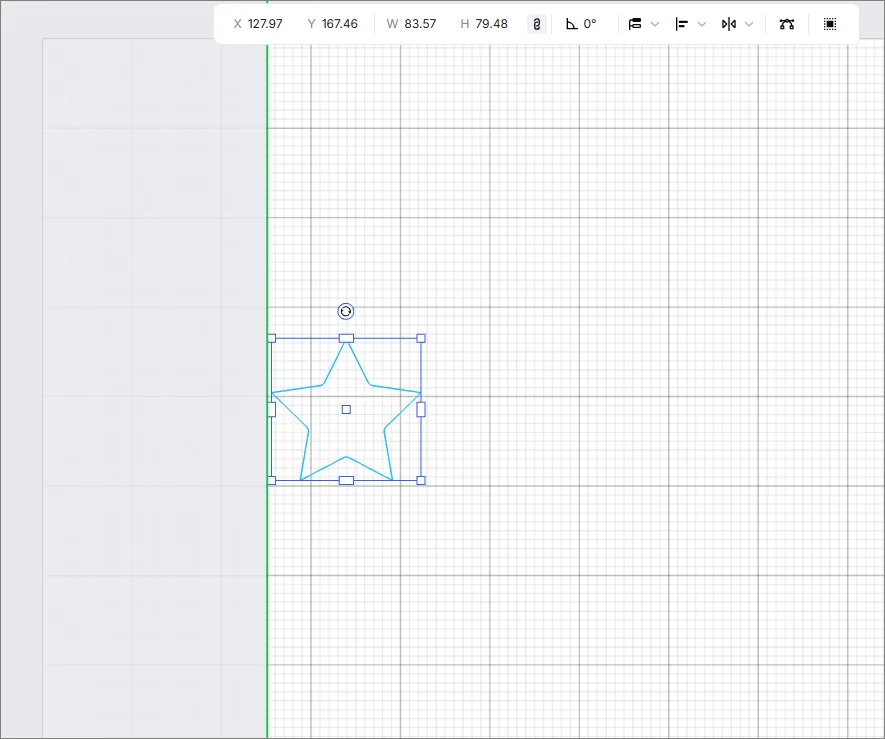
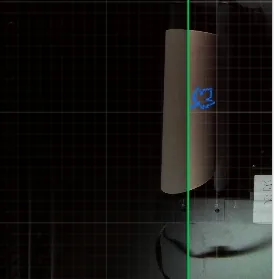
11. Mueve el objeto al lado derecho de la línea verde y alinea su lado izquierdo con la línea verde.
12. Haz clic en Procesar.

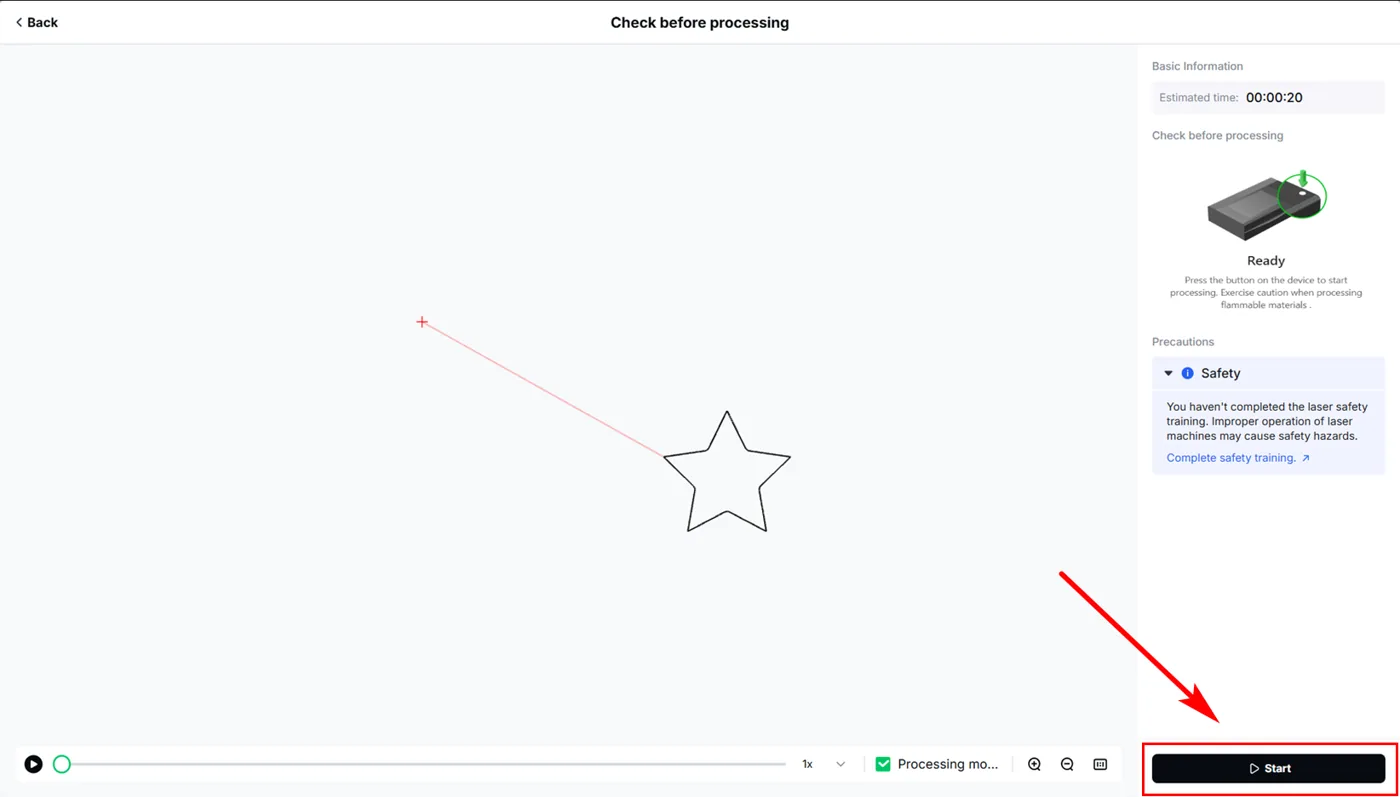
13. Previsualiza el objeto y haz clic en Iniciar.
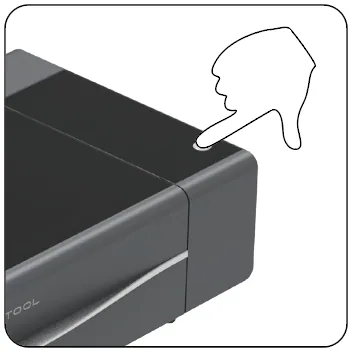
14. Pulsa el botón de la xTool P2/P2S para empezar a procesar.
Escenario 2
xTool P2/P2S + base elevadora (riser base) + Rotary Attachment: aplicable a cilindros con un diámetro de 42 mm o más y a materiales cilíndricos irregulares
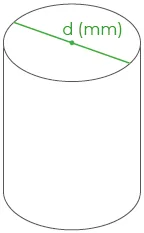
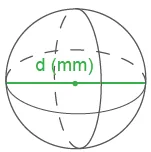
Debes determinar el nivel en el que se colocará la placa base, tal como se describe en la siguiente tabla.
Modo rodillo | Modo mandril | ||||
|---|---|---|---|---|---|
| 1 | 42 ≤ d ≤ 83 | | 1 | 0< d ≤ 90 |
1a | 54 ≤ d ≤ 94 | 1a | 90 ≤ d ≤ 100 | ||
2 | 67 ≤ d ≤ 104 |
|
| ||
2a | 79 ≤ d ≤ 115 |
|
| ||
3 | 92 ≤ d ≤ 126 |
|
| ||
3a | 104 ≤ d ≤ 139 |
|
| ||
4 | 117 ≤ d ≤ 150 |
|
| ||
4a | 129 ≤ d ≤ 163 |
|
| ||
5 | 142 ≤ d ≤ 174 |
|
|
En el modo rodillo, debes ajustar el nivel del rodillo regulable.
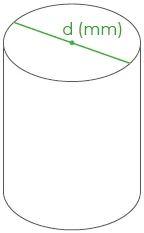
| Nivel A: 3 ≤ d ≤ 50 | |
Nivel B: 45 ≤ d ≤ 60 | | |
Nivel C: d > 60 | |
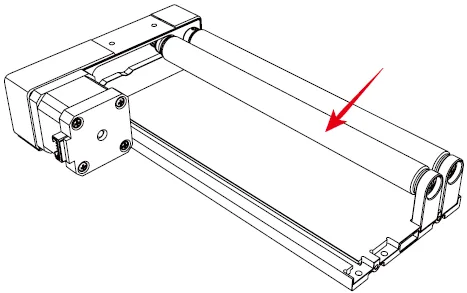
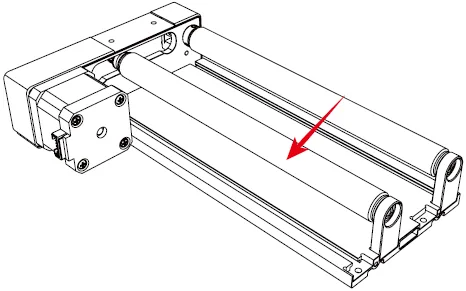
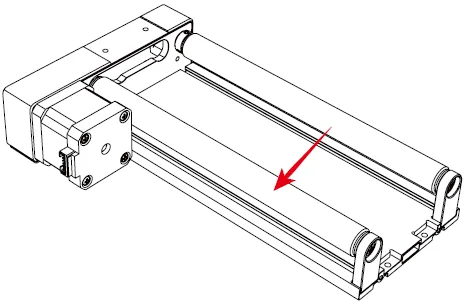
Ejemplo 1: modo rodillo—procesar un cilindro de 90 mm de diámetro
(1) Coloca la placa base en el nivel 2 y, después, coloca el Rotary Attachment y el material sobre la placa base.
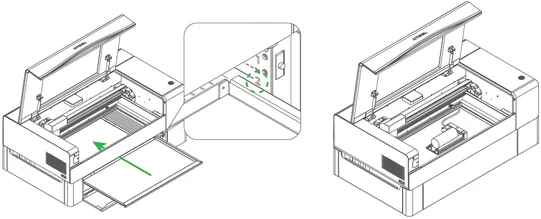
(2) Abre xTool Studio y entra en la página del lienzo. En el panel derecho, selecciona Rodillo – Usar Rotary Attachment como modo de procesado.
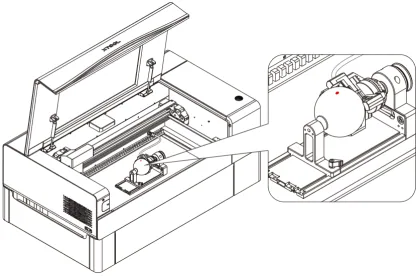
(3) Mueve el Rotary Attachment para asegurarte de que el punto rojo cae en el punto más alto del material.
(4) Cierra la tapa y actualiza la imagen captada por la cámara.
(5) Haz clic en Medición rápida para iniciar la medición automática de distancia.

(6) Mueve el objeto al lado derecho de la línea verde y alinea su lado izquierdo con la línea verde.
Consejos: presta atención a la orientación del objeto. Puede que necesites reflejarlo para obtener el resultado deseado.
(7) Haz clic en Procesar.

(8) Previsualiza el objeto y haz clic en Iniciar.
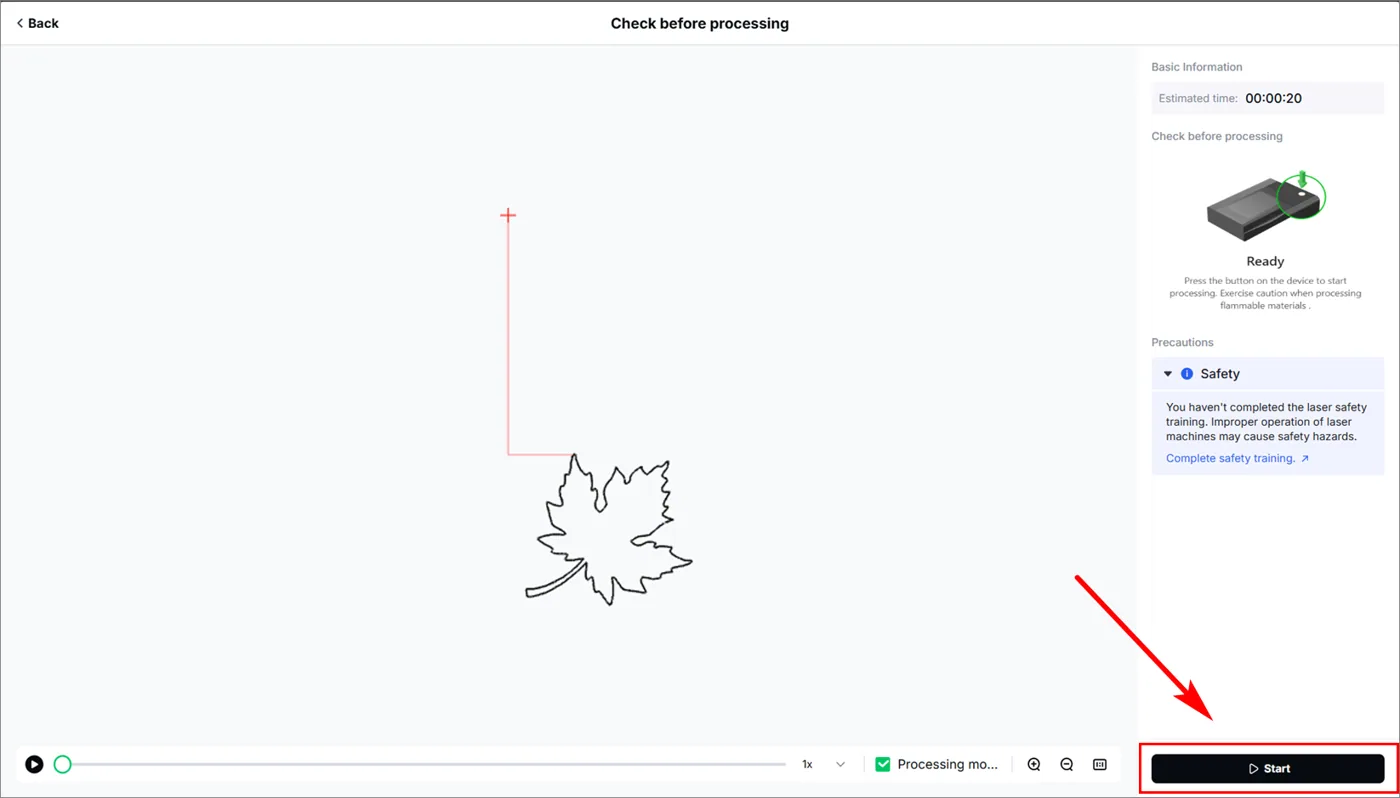
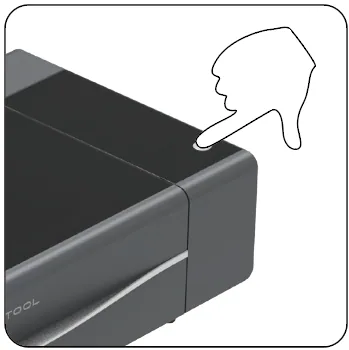
(9) Pulsa el botón de la xTool P2/P2S para empezar a procesar.
Ejemplo 2:modo mandril—procesar una esfera de 75 mm de diámetro
(1) Coloca la placa base en el nivel 1 y, después, coloca el Rotary Attachment y el material sobre la placa base.
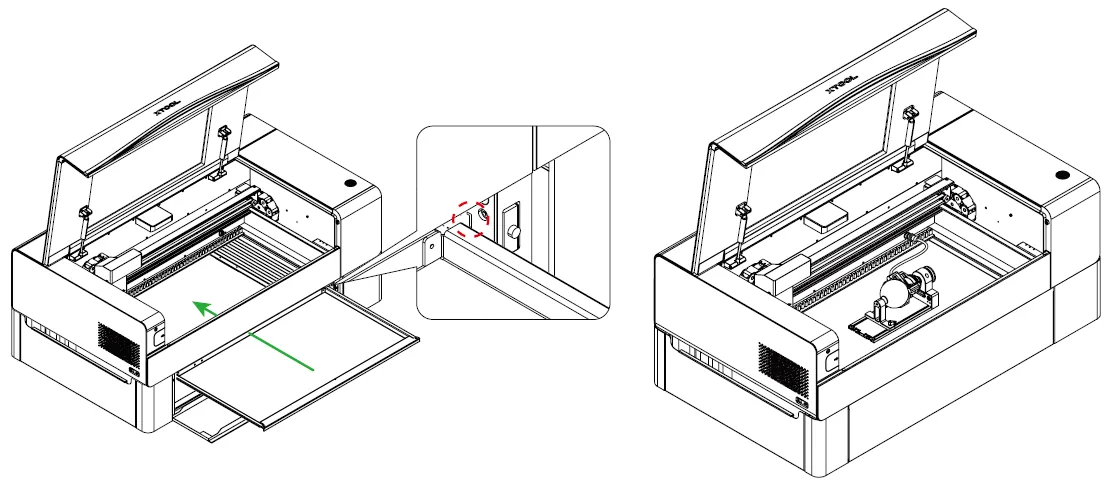
Nota: debes instalar las piezas del mandril y el módulo de cola en el Rotary Attachment para sujetar la esfera. Para más detalles sobre cómo instalar y usar las piezas del mandril del Rotary Attachment, consulta este artículo: Guía de usuario del Rotary Attachment 2 (RA2).
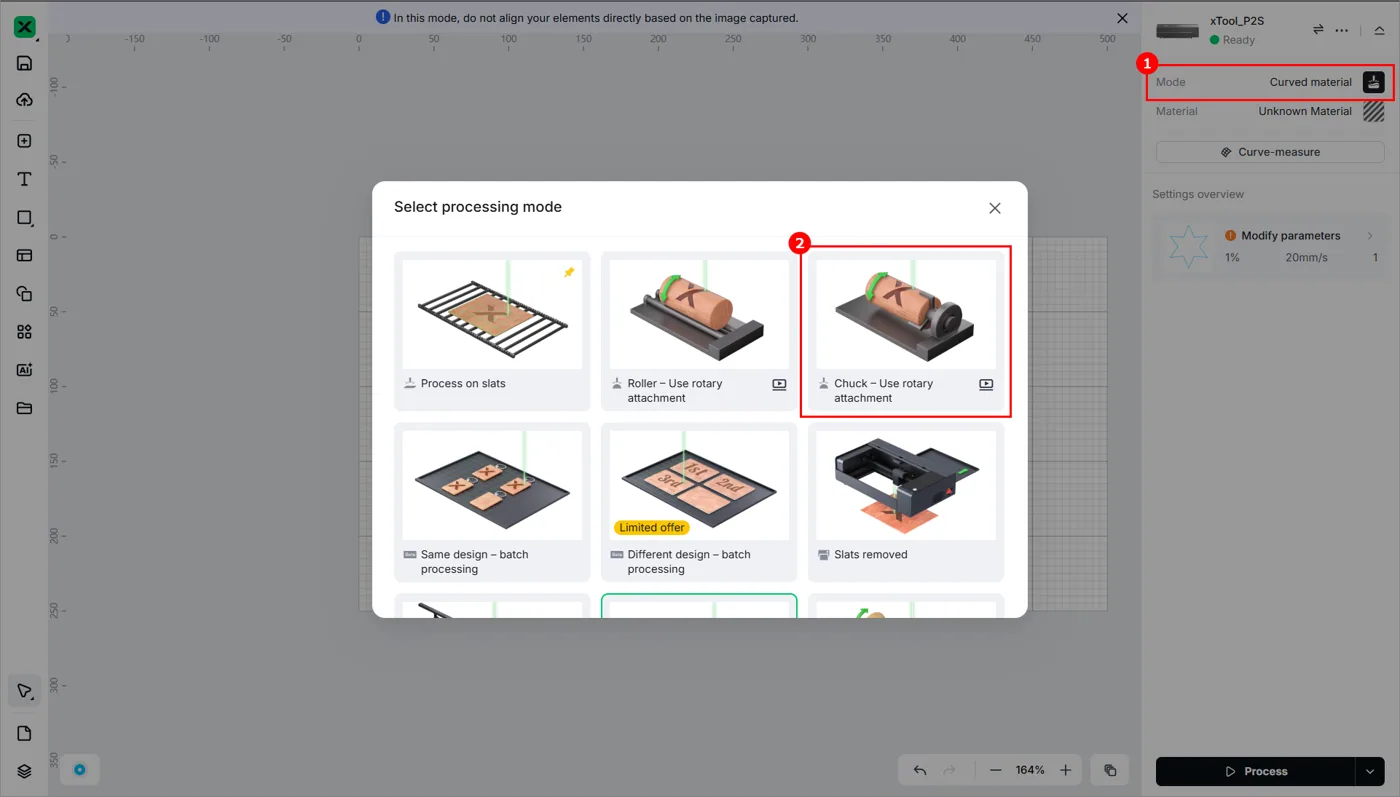
(2) Abre xTool Studio y entra en la página del lienzo. En el panel derecho de la página, selecciona Mandril – Usar Rotary Attachment como modo de procesado.
(3) Mueve el Rotary Attachment para asegurarte de que el punto rojo cae en el punto más alto del material.
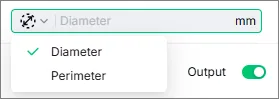
(4) Introduce el Perímetro o el Diámetro del material.
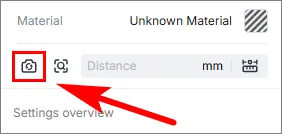
(5) Cierra la tapa y actualiza la imagen captada por la cámara.
(6) Haz clic en Medición rápida para iniciar la medición automática de distancia.

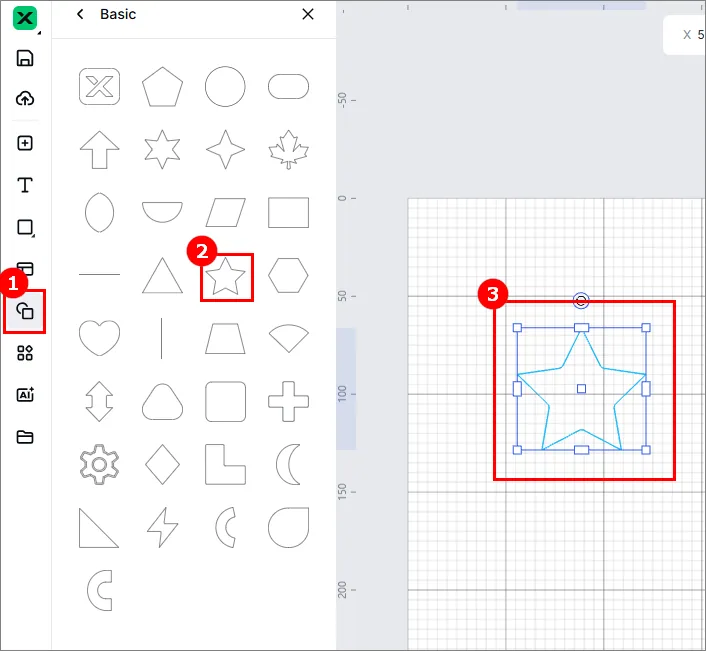
(7) Usa las herramientas del lado izquierdo para crear objetos en el lienzo.
(8) Configura los parámetros de procesado del objeto.
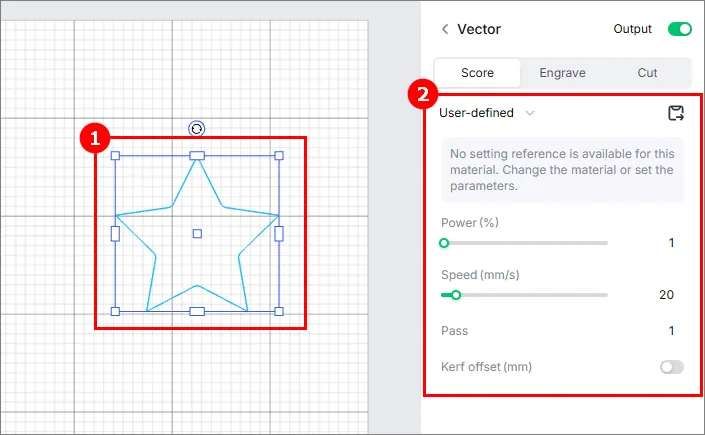
(9) Mueve el objeto al lado derecho de la línea verde y alinea su lado izquierdo con la línea verde.
Consejos: presta atención a la orientación del objeto. Puede que necesites reflejarlo para obtener el resultado deseado.
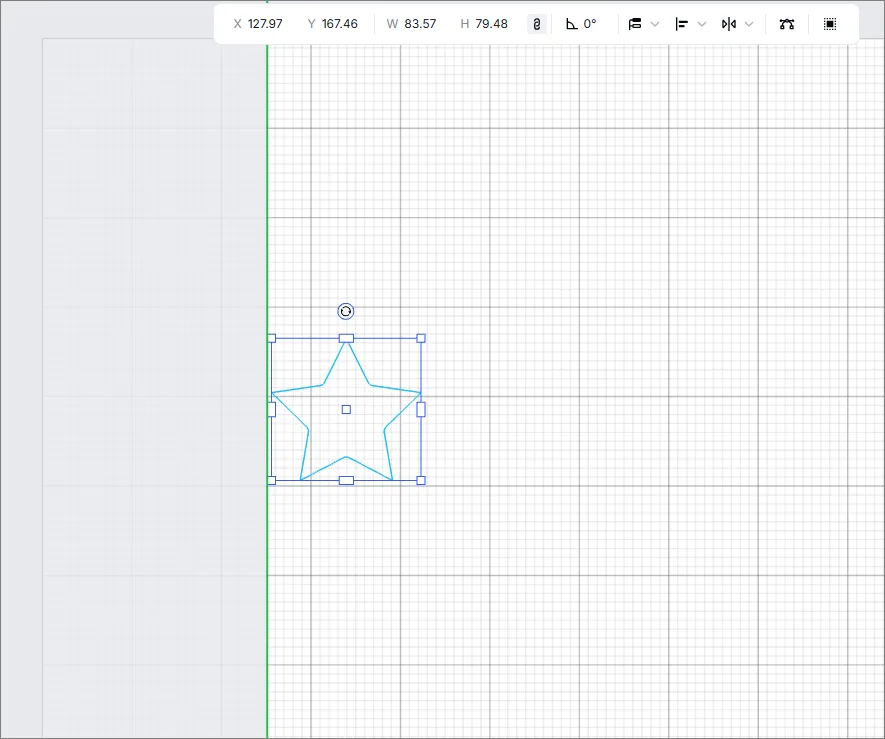
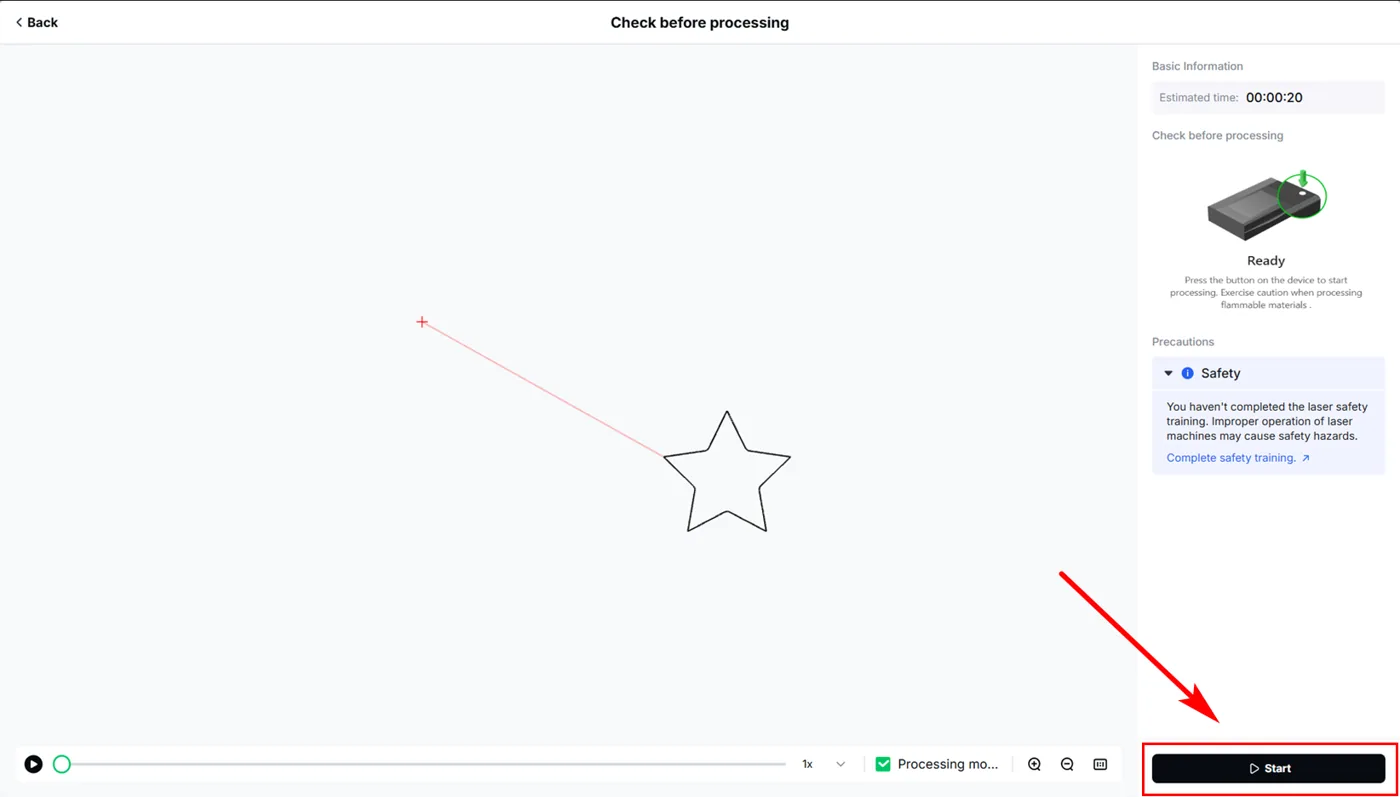
(10) Haz clic en Procesar.

(11) Previsualiza el objeto y haz clic en Iniciar.
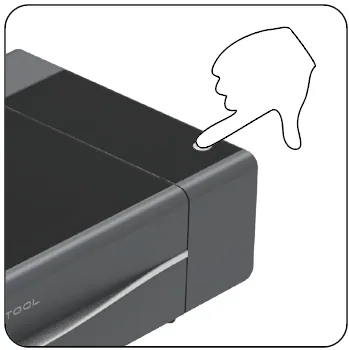
(12) Pulsa el botón de la xTool P2/P2S para empezar a procesar.
Más información
Usar la base elevadora (Riser Base) para la xTool P2
Usar la cinta métrica para la base elevadora (Riser Base)
¿Dudas con este proceso en tu xTool P2S?
Te ayuda un técnico de MDPI por WhatsApp, en español.
