
(xTool Studio) Procesar materiales planos sobre listones con el xTool P2/P2S
— Guía · xTool P2S
(xTool Studio) Procesar materiales planos sobre listones con el xTool P2/P2S
Asegúrate de que los listones están instalados y coloca el material sobre los listones.
Nota: Si el material a procesar es muy pequeño o ligero, fíjalo con cinta o herramientas similares. De lo contrario, el flujo de aire del ventilador de extracción puede hacer que el material se desplace durante el procesamiento.

2. Conecta el xTool P2/P2S a xTool Studio
Consulta “Conectar y configurar el xTool P2/P2S con xTool Studio” para ver las instrucciones sobre cómo conectar el xTool P2/P2S a xTool Studio.
3. Selecciona el modo de procesamiento y el material
(1) En el panel derecho de la página, haz clic en el modo de procesamiento actual y luego selecciona Procesar sobre listones.

(2) Haz clic en Material desconocido, selecciona el material que quieras y haz clic en Aplicar.

4. Mide el grosor del material y captura el fondo
(1) Haz clic en el icono de Medición dirigida o en el icono de Medición rápida para medir el grosor del material.

(2) En la esquina superior derecha, haz clic en  . Puedes elegir entre actualizar el fondo o tomar una foto de cerca.

5. Diseña objetos para procesar
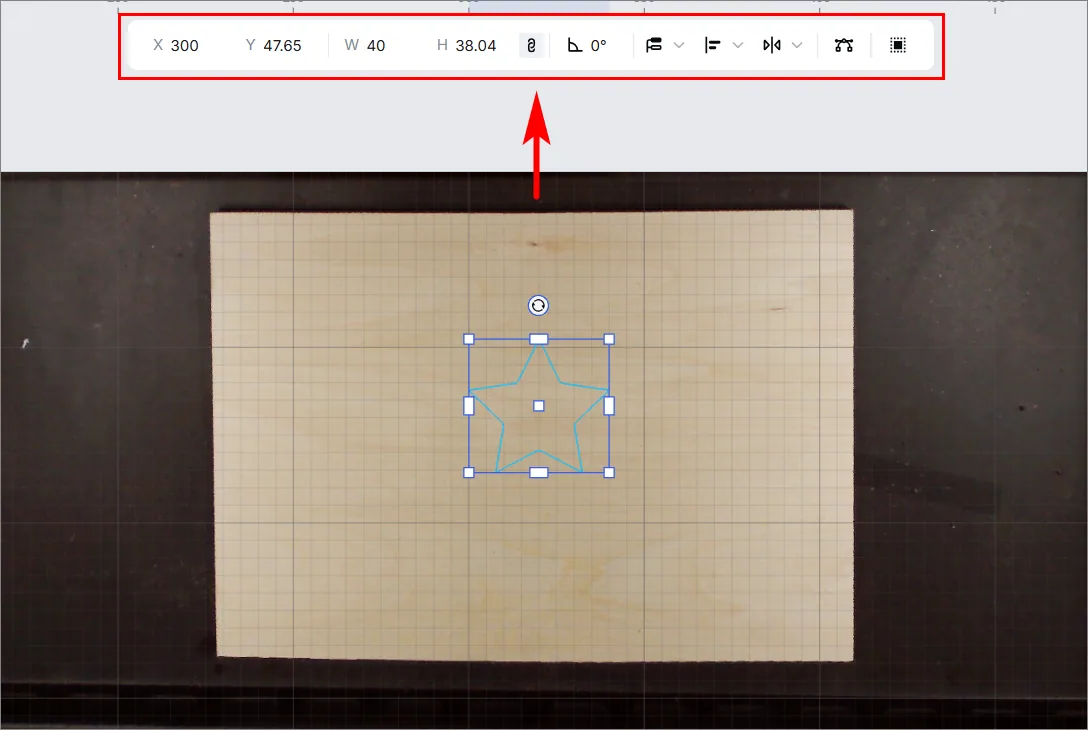
(1) Usa las herramientas del lado izquierdo del lienzo para crear objetos. Puedes importar imágenes, insertar formas, escribir texto o dibujar gráficos vectoriales.

(2) Configura los parámetros de procesamiento del objeto que vas a procesar.

(3) Puedes editar aún más los objetos usando las demás funciones del panel superior.
6. Inicia el procesamiento
(1) Configura la ruta de procesamiento. Este proyecto contiene un solo objeto. Puedes configurar la ruta de procesamiento en Planificación automática.

(2) Haz clic en Procesar.

(3) Previsualiza el objeto y haz clic en Iniciar.

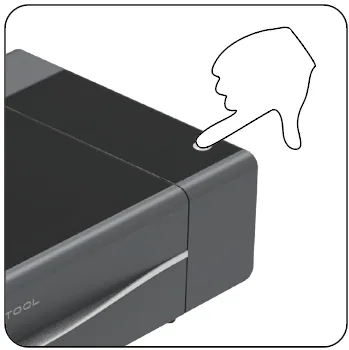
(4) Pulsa el botón del xTool P2/P2S para empezar a procesar.
¿Dudas con este proceso en tu xTool P2S?
Te ayuda un técnico de MDPI por WhatsApp, en español.
