
(xTool Studio) Cómo medir superficies giratorias con la serie xTool P2
— Guía · xTool P2S
(xTool Studio) Cómo medir superficies giratorias con la serie xTool P2
Las superficies curvas están presentes en muchas aplicaciones, desde piezas de automoción hasta muebles y diseño de producto. Medir estas superficies con precisión es esencial para garantizar un ajuste y un funcionamiento correctos. Aquí es donde la serie xTool P2 resulta útil, ya que ofrece una solución fiable y eficiente para medir y procesar distintas superficies curvas. En este artículo te explicamos el procedimiento de medición.
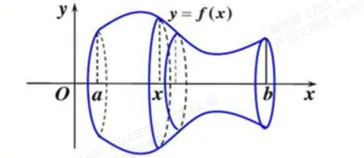
¿Qué es una superficie giratoria?
Un cilindro se forma al girar una curva 360 grados alrededor de un eje fijo.
Inicia la medición
1. Prepara el material que vas a procesar
Prepara el material y el Rotary Attachment, e introdúcelos en el dispositivo. Conecta el Rotary Attachment al dispositivo.
2. Selecciona el modo de procesado
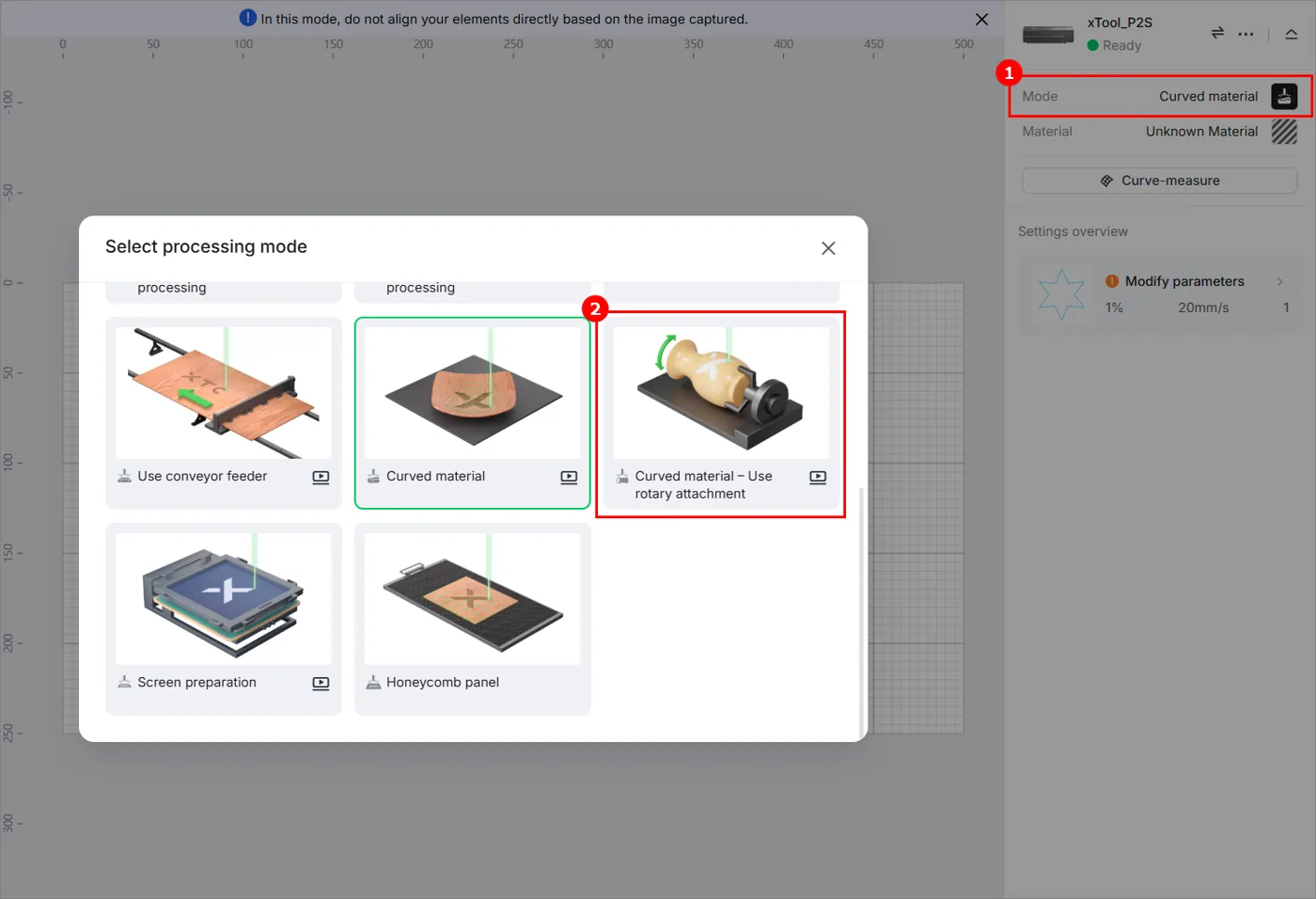
Asegúrate de que tu dispositivo está conectado a xTool Studio. Haz clic en el nombre del modo de procesado actual y selecciona Material curvo – Usar Rotary Attachment.
3. Marca el área de procesado
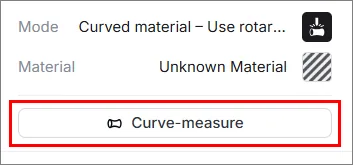
(1) En el lado derecho de la página de edición, haz clic en Medición de curva para marcar el área de la superficie giratoria.
(2) Mueve el módulo láser haciendo clic en las teclas de flecha para que el punto rojo caiga en el vértice superior izquierdo del área que vas a medir, y haz clic en Marcar.
Consejos: puedes ajustar la distancia que recorre el módulo láser cada vez que haces clic en una tecla de flecha.
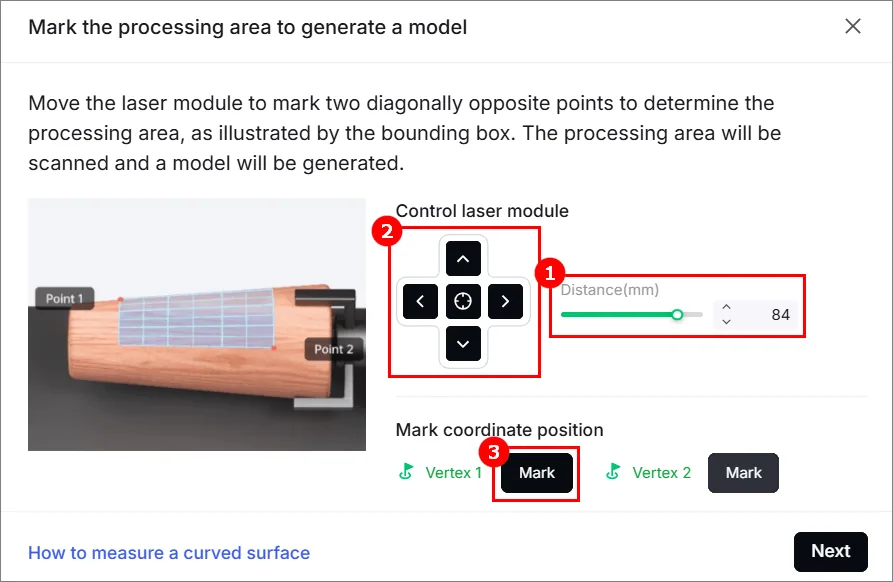
(3) Cuando el punto 1 esté determinado, haz clic en Marcar para el Vértice 1. Después mueve el módulo láser y haz que el punto 2 caiga en el lado diagonalmente opuesto del material. A continuación, haz clic en Marcar para el Vértice 2. Cuando el área de procesado esté marcada, haz clic en Siguiente.
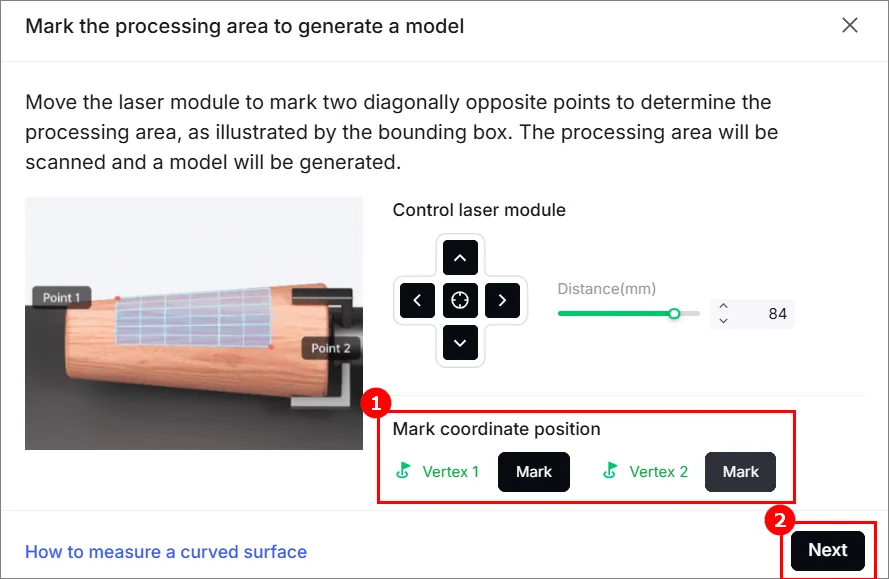
Nota: el área de marcado no debe ser inferior a 10 mm × 10 mm.
4. Mide la densidad
El número de filas y columnas se genera de forma predeterminada en xTool Studio.
Las superficies con mayor curvatura requieren más puntos de medición para modelarlas con precisión, ya que un número insuficiente de puntos puede dar lugar a un modelo inexacto. Puedes ajustar la densidad de procesado del material seleccionando el número de filas y columnas. Tras ajustar la densidad de medición, haz clic en Medir.
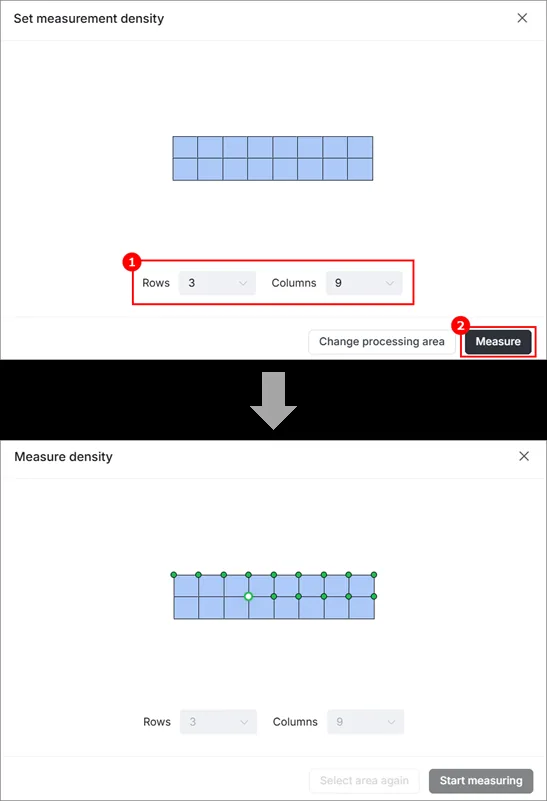
Nota: si la medición falla, se dan 3 casos:
▪️No se puede medir el punto de medición: mueve el material e inténtalo de nuevo.
▪️El punto de medición está demasiado lejos del módulo láser: eleva el material e inténtalo de nuevo.
▪️El punto de medición está demasiado cerca del módulo láser: baja el material e inténtalo de nuevo.
5. Comprueba el resultado e inserta el objeto
(1) Cuando se genere la superficie curva, puedes hacer clic con el botón izquierdo para cambiar el ángulo de vista previa.
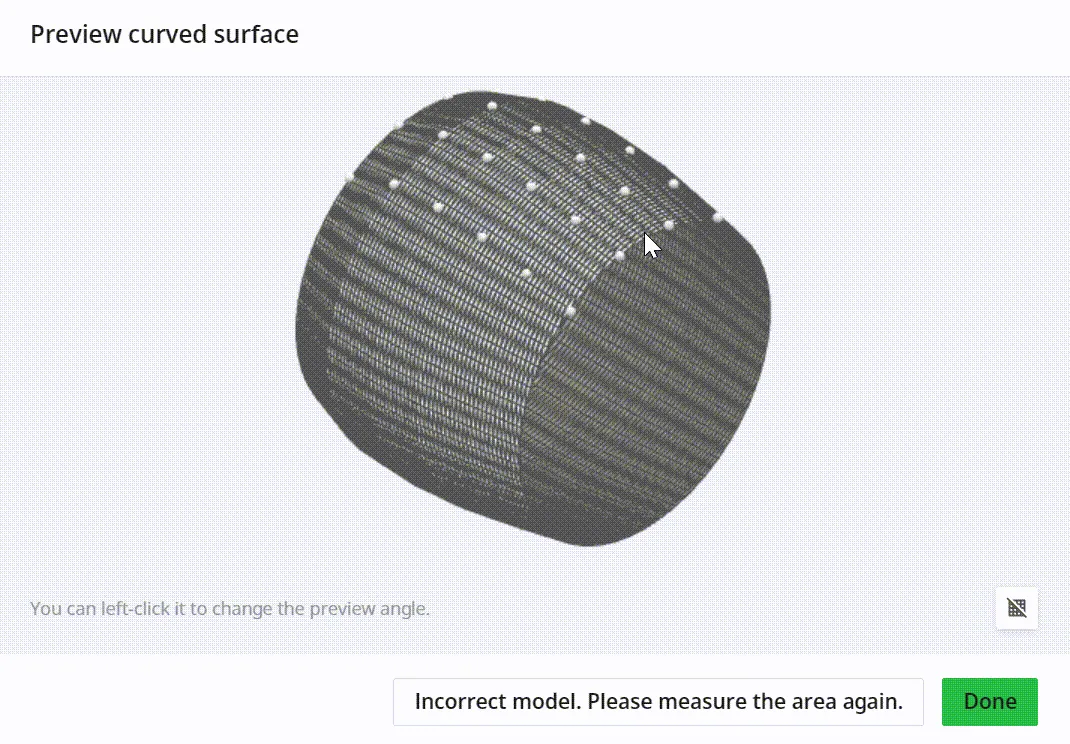
(2) Si el resultado es bueno, haz clic en Hecho. O puedes hacer clic en Modelo incorrecto. Vuelve a medir el área. para medir de nuevo.
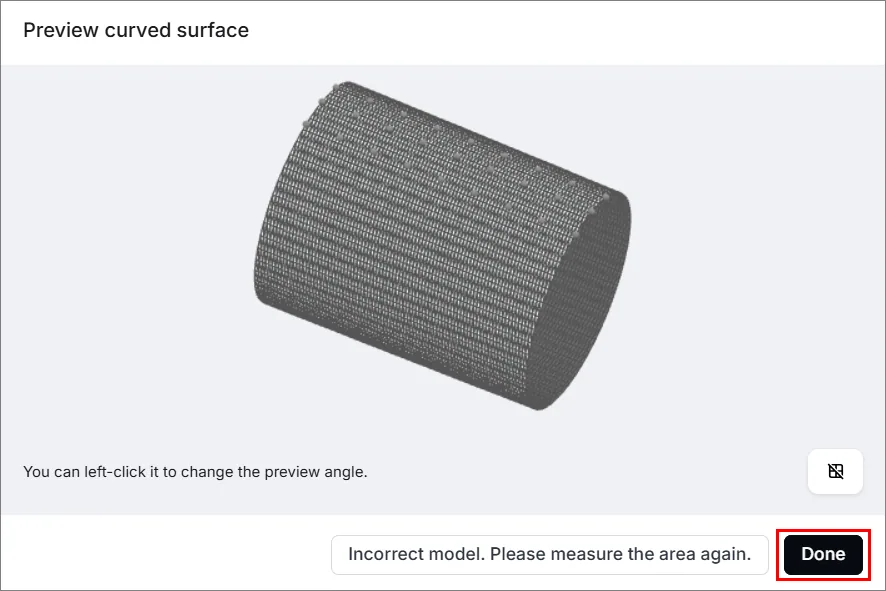
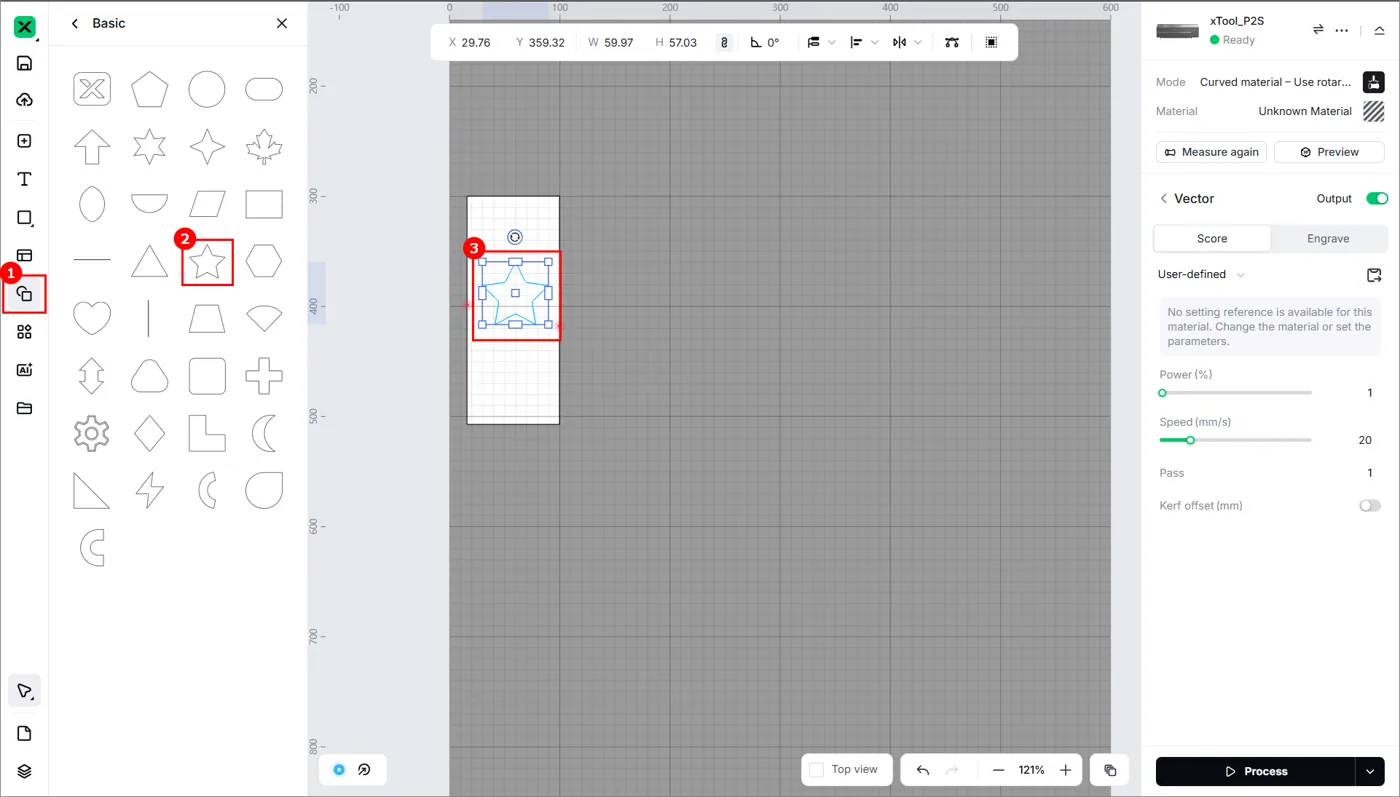
(3) Inserta el objeto en el lienzo. La posición del objeto no debe sobrepasar el área blanca.
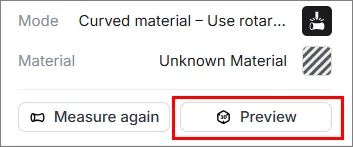
(4) En el lado derecho de la página de edición, haz clic en Vista previa para comprobar el objeto sobre el modelo.
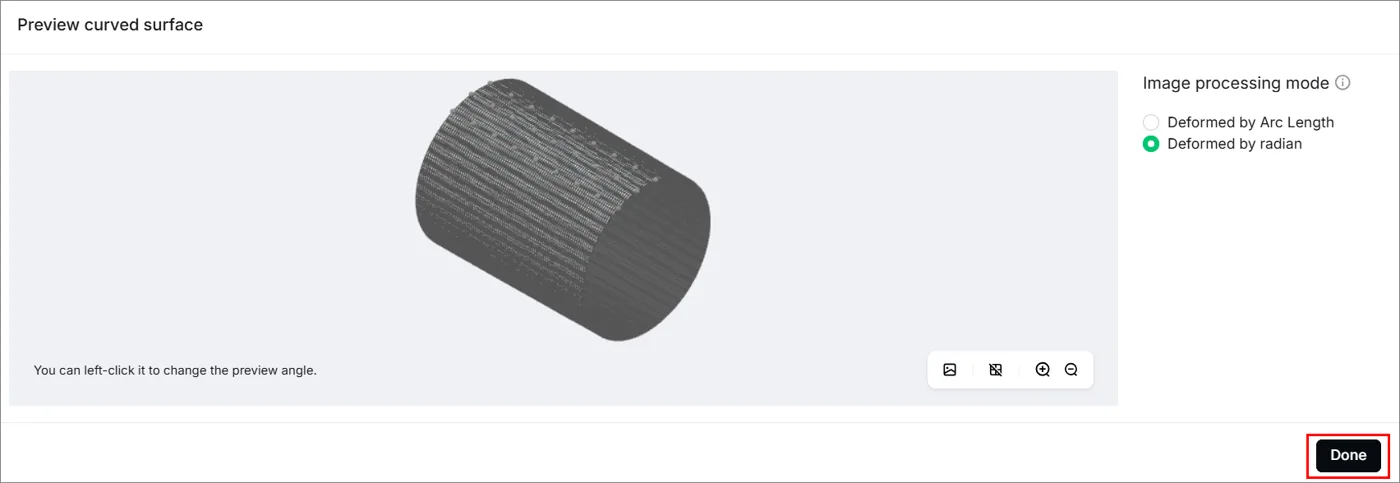
(5) Puedes seleccionar el modo de procesado de la imagen: sin deformar o deformada según el radián.
Si quieres una vista más clara, puedes hacer clic en  para ocultar la cuadrícula.
6. Empieza a procesar
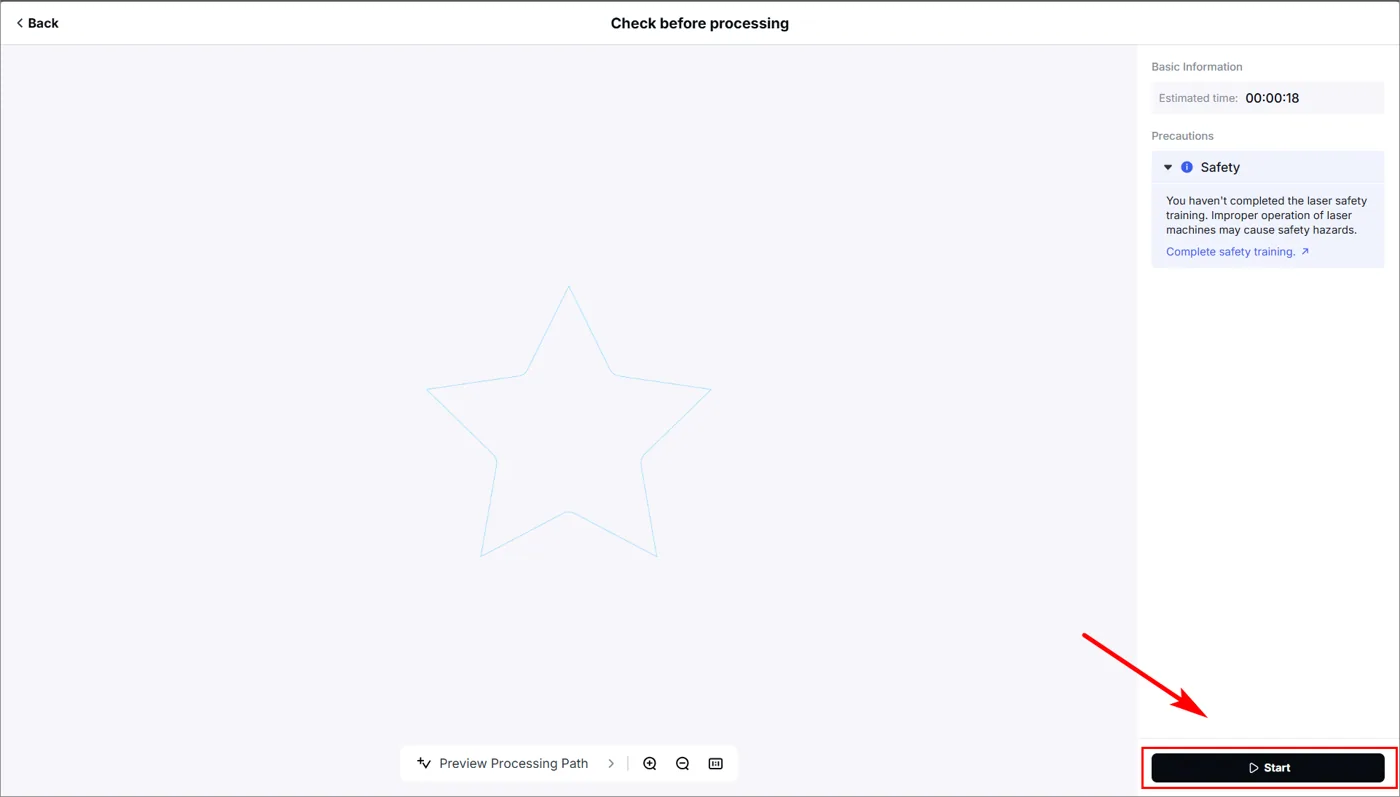
(1) En la esquina inferior derecha, haz clic en Procesar.

(2) Previsualiza la trayectoria de procesado y haz clic en Iniciar.
Precauciones
- Para garantizar la máxima seguridad durante el procesado, el modelo generado mediante la medición no se guardará con el archivo.
- Presta mucha atención al procesado y no lo dejes desatendido. Si se produce cualquier anomalía, pulsa de inmediato el interruptor de parada de emergencia.
- Cuando marques el área de procesado, mueve el módulo láser únicamente haciendo clic en las flechas de xTool Studio, no con la mano.
¿Dudas con este proceso en tu xTool P2S?
Te ayuda un técnico de MDPI por WhatsApp, en español.
