
Usar LightBurn para manejar la xTool P2/P2S
— Guía · xTool P2S
Usar LightBurn para manejar la xTool P2/P2S
Esta página describe únicamente cómo configurar LightBurn para que sea compatible con la xTool P2 y la P2S. No se explica cómo usar las funciones de diseño ni cómo configurar los parámetros en LightBurn.
Nota: antes de usar LightBurn para manejar la xTool P2 o P2S, asegúrate de que la xTool P2/P2S funcione correctamente. Si el indicador anular se enciende en rojo, significa que hay una incidencia en la máquina. Si ocurre esto, no uses LightBurn para manejar la xTool P2/P2S.
Conectar la xTool P2/P2S y completar los ajustes del dispositivo
- Descarga e instala LightBurn
https://Lightburnsoftware.com/pages/trial-version-try-before-you-buy
- Descarga el archivo de configuración xTool_P2.lbdev y arrástralo a LightBurn para instalarlo (también válido para la P2S)
- Para Windows:
xTool_P2.lbdev: xTool-P2_v10.lbdev - Para Mac:
xTool-P2_v10_mac.lbdev: xTool-P2_v10_mac.lbdev
Tras la instalación, encontrarás la xTool P2/P2S en Devices (Dispositivos) en la esquina inferior derecha.

- Conecta la xTool P2/P2S
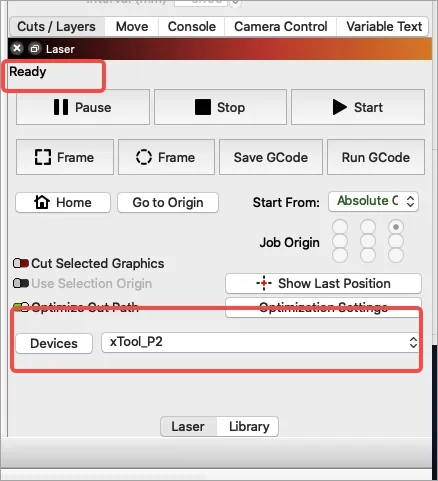
Usa el cable USB para conectar la xTool P2 a tu ordenador, abre LightBurn y selecciona xTool_P2/P2S en Devices (Dispositivos). Si en el panel de la derecha aparece Ready (Listo), la máquina está conectada.
- Configura el dispositivo
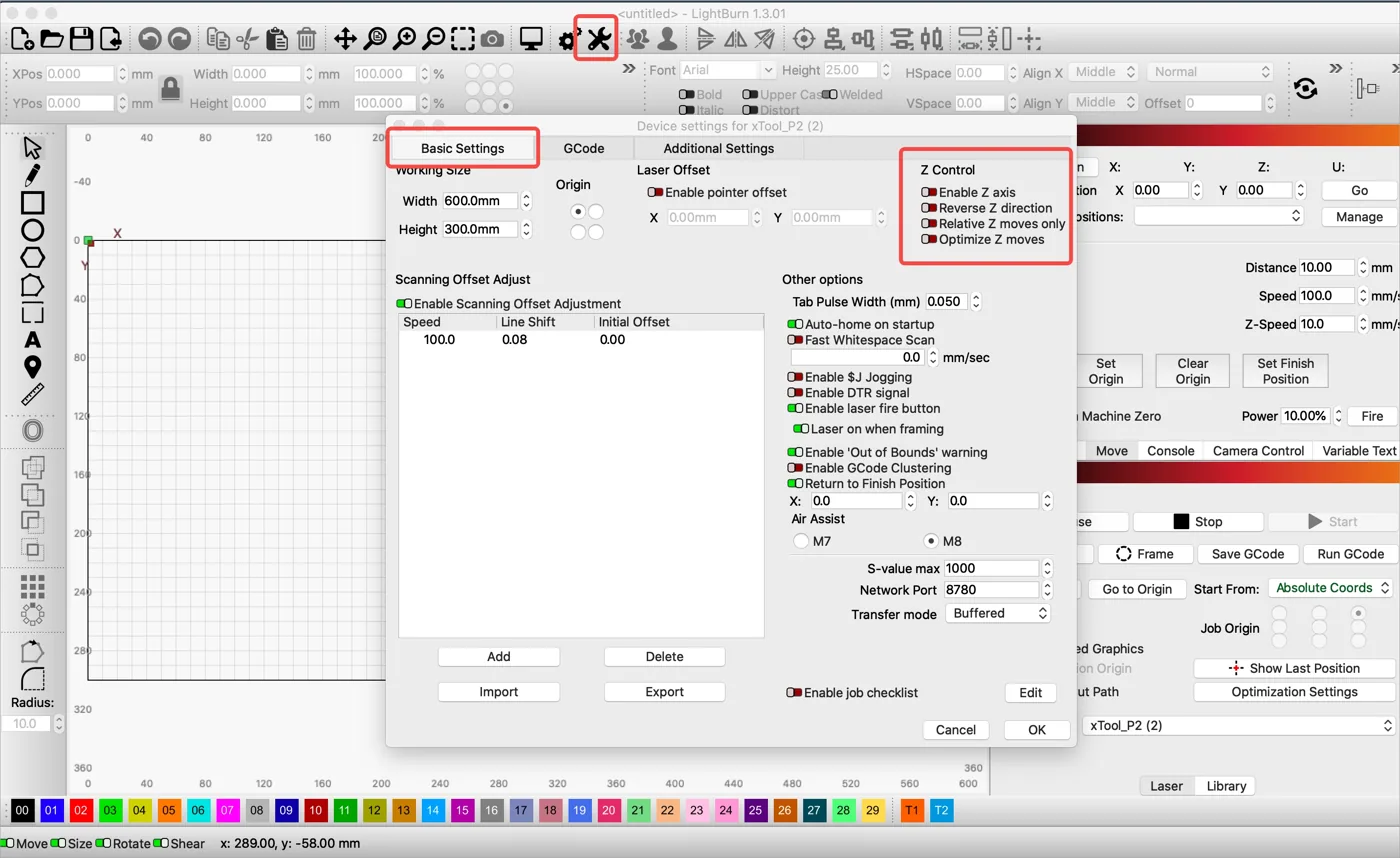
Haz clic en el icono de Device Settings (Ajustes del dispositivo) de la barra de herramientas para abrir la ventana de ajustes del dispositivo. En la pestaña Basic Settings (Ajustes básicos), desactiva todos los elementos de Z control (Control de Z).

Trabajar (procesar)
- Conecta la xTool P2/P2S a LightBurn, selecciona xTool_P2/P2S en Devices (Dispositivos) y comprueba la configuración de parámetros y las posiciones de los elementos que vas a procesar
- Configura la distancia focal

Introduce el siguiente comando en el cuadro de texto Start GCode de la pestaña GCode:
G0Z(n-3)
donde n indica la distancia entre la boquilla y la superficie del material.
Mide la distancia entre la boquilla y la superficie del material (n) de la siguiente manera:
Retira la cubierta frontal del módulo láser y mide la distancia entre la boquilla y la superficie del material como se indica a continuación.

La distancia máxima admitida es de 75 mm.
Por ejemplo, si la distancia entre la superficie superior de una tabla de madera de tilo y la boquilla es de 50 mm, n–3 es 50 – 3 = 47 (mm), y el comando es G0Z47.
Retira los listones si la superficie del material que vas a procesar queda por debajo del plano de referencia.

- Determina las coordenadas
La xTool P2/P2S usa coordenadas absolutas, tomando la posición inicial del módulo láser en la esquina superior izquierda como origen (0,0).
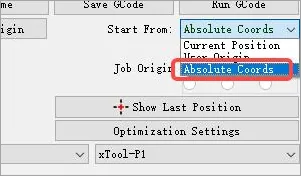
La posición en la que colocas los elementos de diseño en LightBurn debe coincidir con la posición real de grabado. Debes colocar el material en (0,0) y ajustar Start From (Empezar desde) a Absolute Coords (Coordenadas absolutas).
- Inicia el trabajo
Puedes iniciar, pausar o cancelar una tarea de trabajo desde el panel de control de la esquina inferior derecha.

La posición en la que se procesa un elemento de diseño depende de dónde coloques el material.
Se recomienda probar la función de trabajo varias veces para entender la relación entre una posición del lienzo y la del material.
Actualmente, LightBurn solo admite las funciones de trabajo sobre material plano de la xTool P2/P2S y no puede obtener las imágenes captadas por las cámaras de la xTool P2/P2S. Si quieres aprovechar al máximo las funciones de la xTool P2/P2S, usa xTool Creative Space (XCS).
¿Dudas con este proceso en tu xTool P2S?
Te ayuda un técnico de MDPI por WhatsApp, en español.
