


 20 cm
 A3 · 33 cm
 35 cm
 60 cm





 Impresoras UV-DTF
 Impresoras UV Plana
 Consumibles UV y UV-DTF
 Consumibles UV Procolored
 Accesorios láser
 Accesorios xTool
 Láser de diodo
 Soldadura láser
 Láser CO2
 Láser de fibra y MOPA
 Láser UV


 Impresoras 3D
 Filamentos 3D
 Escáner 3D


 Planchas térmicas
 Calandras
 Serigrafía



 Kits de sublimación
 Impresoras de sublimación
 Tinta de sublimación
 Papel de sublimación
 Sublimación sobre algodón
 Consumibles y recambios

 Plotter de corte de vinilo
 Cortadoras y mesas de corte DTF



 Tintas DTF
 Film DTF
 Polvos DTF
 Limpieza y mantenimiento DTF
 DTF Apparel xTool
 Consumibles DTF Procolored
 Consumibles DTI Innuro
 Hornos y shakers DTF

 Navidad
 Invierno





 Ropa laboral








— Guía · xTool P2S
Usar la xTool P2S con xTool Creative Space (XCS) desde el móvil
xTool Creative Space (XCS) es un software todo en uno para diseño y edición gráfica, ajuste de los parámetros de procesado por láser y control de la máquina.
Descargar y conectar con XCS
Requisitos mínimos y recomendados para móviles
Elemento | Configuración mínima | Configuración recomendada |
Sistema operativo | Android 10.0 o posterior iOS 15 o posterior | |
RAM | 2 GB | 3 GB o más |
Almacenamiento | 32 GB | 64 GB o más |
Con la configuración mínima puedes usar correctamente todas las funciones de XCS. Sin embargo, al importar una imagen compleja, es posible que XCS no funcione con fluidez.
Con la configuración recomendada, XCS funciona con más fluidez al importar y editar una imagen compleja, la latencia del software puede ser menor y el rendimiento es mejor.
Descargar e instalar XCS
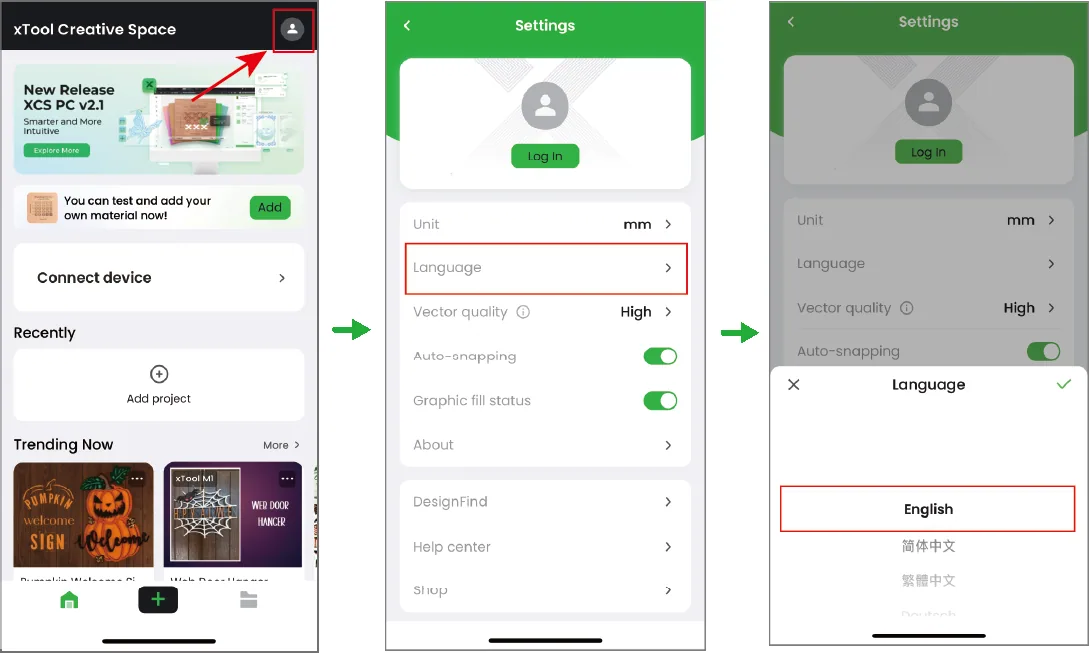
(1) Busca “xTool Creative Space” en la App Store o en Google Play, o visita xtool.com/software para descargar la app e instalarla en tu móvil.

(2) Abre XCS. En la esquina superior derecha, toca  y selecciona el idioma que utilizas.
Conectar la xTool P2S a XCS
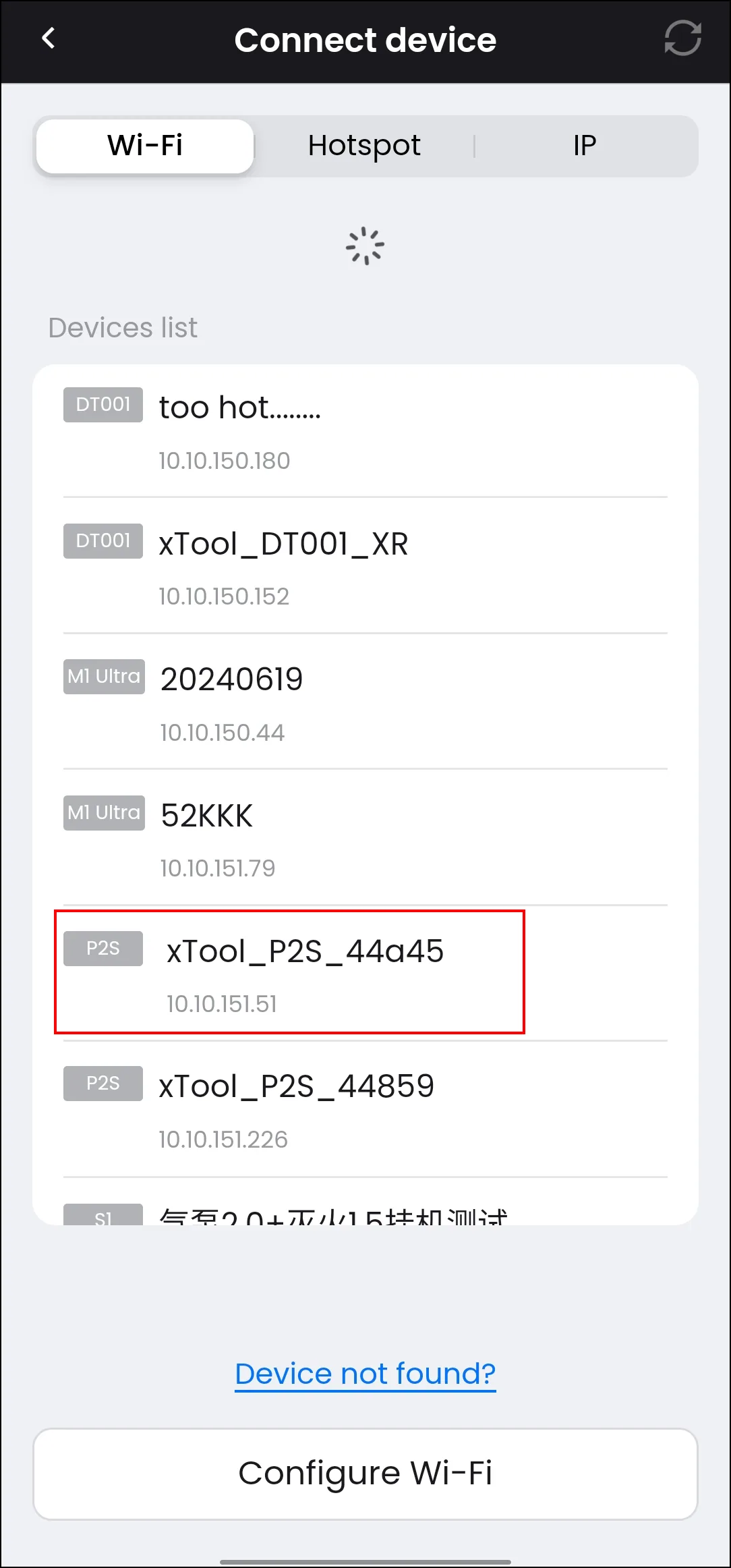
(1) En la pantalla de inicio, toca Conectar dispositivo. En la pestaña Wi-Fi, toca Configurar Wi-Fi.

(2) Asegúrate de que la xTool P2S está encendida. Toca P2S > Siguiente. Mantén pulsado el botón plateado situado a la derecha del dispositivo durante unos segundos, hasta que el indicador se ponga en amarillo fijo.
Marca la casilla de verificación y toca Aceptar, siguiente.

(3) Introduce el nombre y la contraseña de la red Wi-Fi y toca Aceptar, siguiente.

Toca Configurar Wi-Fi: la página salta a la lista de redes Wi-Fi; selecciona xTool_P2S. Vuelve a XCS.

(4) Coloca el móvil lo más cerca posible del dispositivo. Toca Ir a conectar para pasar al siguiente paso.

(5) Verás el nombre de tu dispositivo en la lista. Tócalo para conectarte a él.
Configurar la xTool P2S en XCS
(1) En la pantalla de inicio, toca el nombre del dispositivo para ver su información.

- Nombre del dispositivo: puedes tocar
 a la derecha del nombre del dispositivo para cambiarlo.
- Modelo de dispositivo: muestra el modelo del dispositivo.
- Modelo de láser: muestra el modelo del módulo láser.
- Guía de usuario: puedes tocar aquí para consultar la guía de usuario del dispositivo.
- Clasificación de seguridad láser: muestra la clasificación de seguridad láser de tu dispositivo.
- Número de serie: muestra el número de serie de tu dispositivo.
- Versión del plug-in: muestra la versión del plug-in de tu dispositivo. Puedes tocar Info para ver sus detalles.
- Versión de firmware: muestra la versión de firmware de tu dispositivo. Puedes tocar Buscar actualizaciones para comprobar si hay una nueva versión disponible y actualizar el firmware.
- Configuración Wi-Fi: conecta el dispositivo a una red Wi-Fi.
 a la derecha del nombre del dispositivo para cambiarlo.
(2) En la parte inferior de la página Detalles del dispositivo, toca Información de funcionamiento para ver la información de trabajo de tu dispositivo.
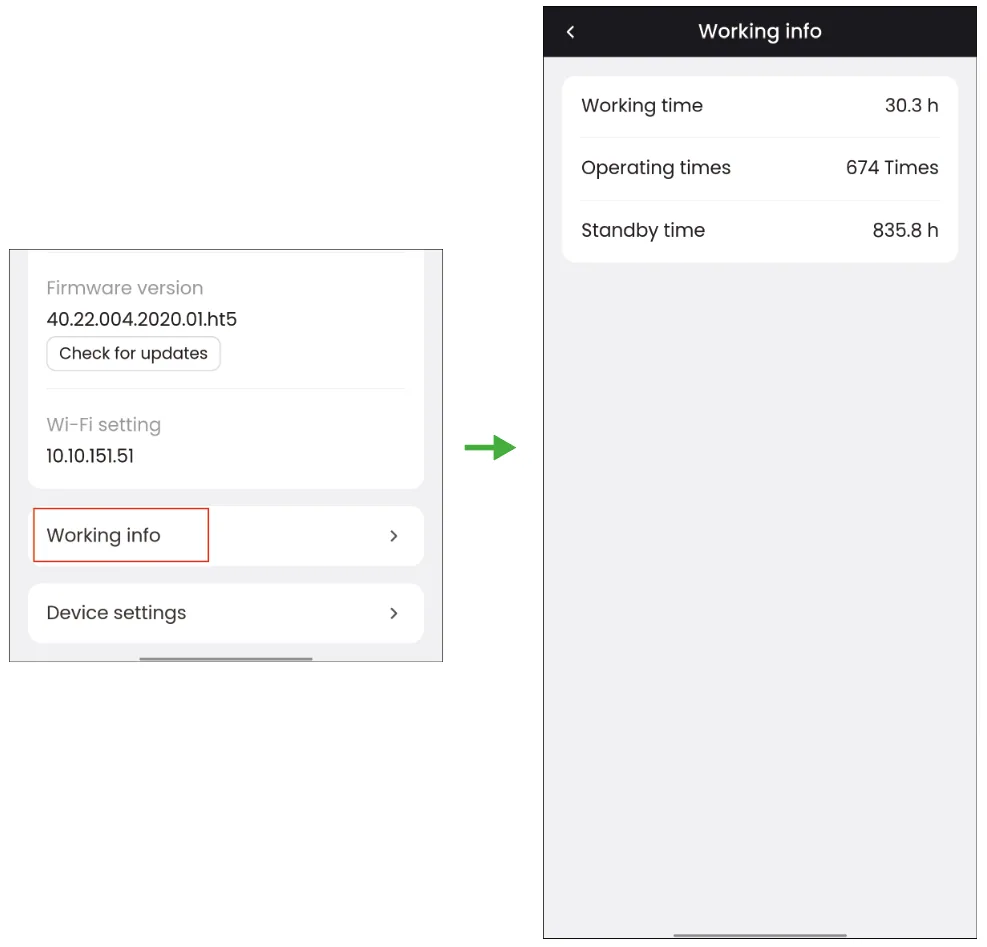
- Tiempo de trabajo: muestra el tiempo total que el dispositivo ha procesado materiales.
- Número de operaciones: muestra el número total de veces que se ha operado el dispositivo.
- Tiempo en espera: muestra el tiempo total que el dispositivo ha estado en modo de espera.
(3) En la parte inferior de la página Detalles del dispositivo, toca Ajustes del dispositivo para configurar el dispositivo para trabajar.

- Detección de la placa base: activa o desactiva la detección de la placa base en la vista previa de procesado. Está activada por defecto. Cuando se desactiva, no se realiza detección de la placa base en ninguno de los modos de procesado.
- Aumento del brillo de fondo: aumenta el brillo del fondo. Al procesar un material de color oscuro o negro, activa esta función para ver el material con más claridad. Al procesar un material de color claro o muy reflectante, desactívala, o el fondo podría quedar sobreexpuesto.
- Zumbador: activa o desactiva el zumbador de la máquina. Una vez desactivado, el zumbador deja de funcionar como indicador.
- Brillo de la luz de relleno: ajusta el brillo de la luz de relleno cuando se abre la tapa. Rango de ajuste: 1-100
- Extractor: activa o desactiva el extractor integrado de tu dispositivo.
- Tiempo de extracción tras el procesado: ajusta el tiempo que el extractor sigue funcionando una vez finalizado el procesado.
- Sensibilidad de detección de llama: ajusta la sensibilidad del sistema de seguridad contra incendios, en nivel bajo o alto.
- Alarma de llama: si se detecta una llama, el dispositivo pausa el procesado y activa la alarma.
- Caudal de aire de la bomba – Grabado: muestra el caudal de aire para el grabado. Puedes ajustarlo según tus necesidades reales. Se recomienda un caudal más bajo. Rango de ajuste: 10–100
- Caudal de aire de la bomba – Corte: muestra el caudal de aire para el corte. Puedes ajustarlo según tus necesidades reales. Se recomienda un caudal más alto. Rango de ajuste: 10–100
- Potencia mínima de salida – Grabado / Potencia mínima de salida – Corte: ajusta la potencia mínima de entrada de la máquina para garantizar la salida óptica del módulo láser. En teoría, cuando el módulo láser genera los haces correctamente, la potencia de salida es igual a la de entrada. Con el tiempo, sin embargo, la potencia de salida puede ser ligeramente inferior a la de entrada. Si tu máquina funciona correctamente, no necesitas ajustar este parámetro.
Procesar un material en XCS
1. Colocar un material y crear un proyecto nuevo
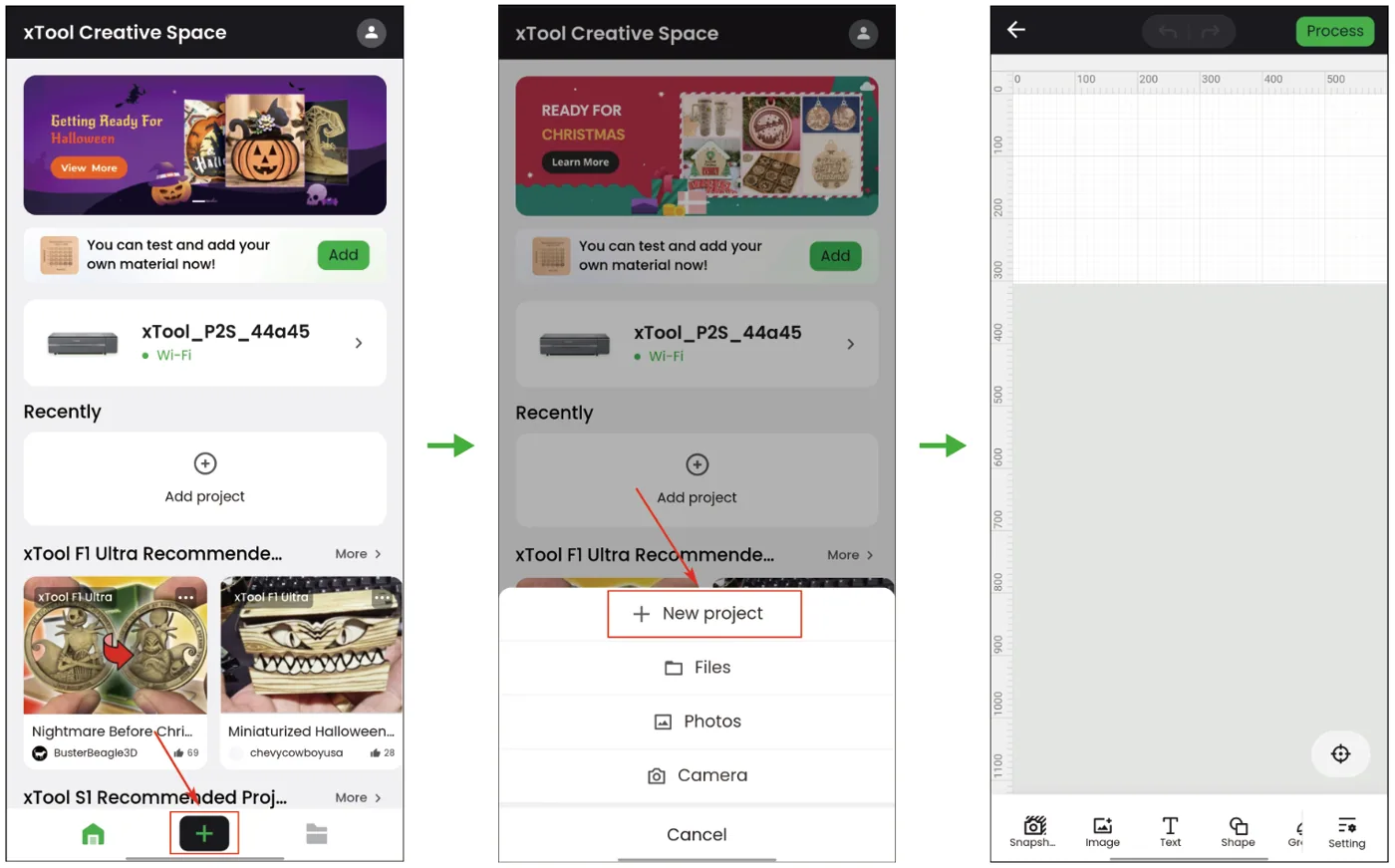
(1) Coloca sobre la placa base el material que vas a procesar.
(2) En la parte inferior de la pantalla de inicio, toca el icono  y después + Nuevo proyecto.
2. Seleccionar el modo de procesado y el nombre del material
(1) En la esquina inferior derecha de la página de edición del proyecto, toca Ajustes.

(2) Selecciona un modo de procesado. Aquí tomamos como ejemplo Procesar sobre listones.

(3) Selecciona el nombre de tu material en la pestaña xTool o Personalizado y toca Confirmar.
💡 Nota: Puedes tocar Más en la esquina superior derecha para buscar entre más materiales. Si no encuentras el nombre de tu material, puedes seleccionar Material definido por el usuario. La pestaña Personalizado muestra los materiales añadidos por los usuarios. Puedes tocar + Añadir para añadir materiales. Para ver los pasos detallados, consulta Cómo añadir y probar un material en XCS. |

(4) Si seleccionas Material definido por el usuario, toca el icono  para medir el grosor del material.

3. Diseñar los objetos a procesar
Utiliza las herramientas de la parte inferior para diseñar los objetos a procesar sobre el material.

💡 Nota: puedes importar imágenes, insertar formas, escribir texto, dibujar gráficos vectoriales, etc. Para más información sobre cómo usar XCS para diseñar objetos, consulta el Centro de aprendizaje del software.
4. Editar objetos y ajustar parámetros
(1) Selecciona los objetos del lienzo y ajusta sus parámetros. Selecciona el tipo de procesado.
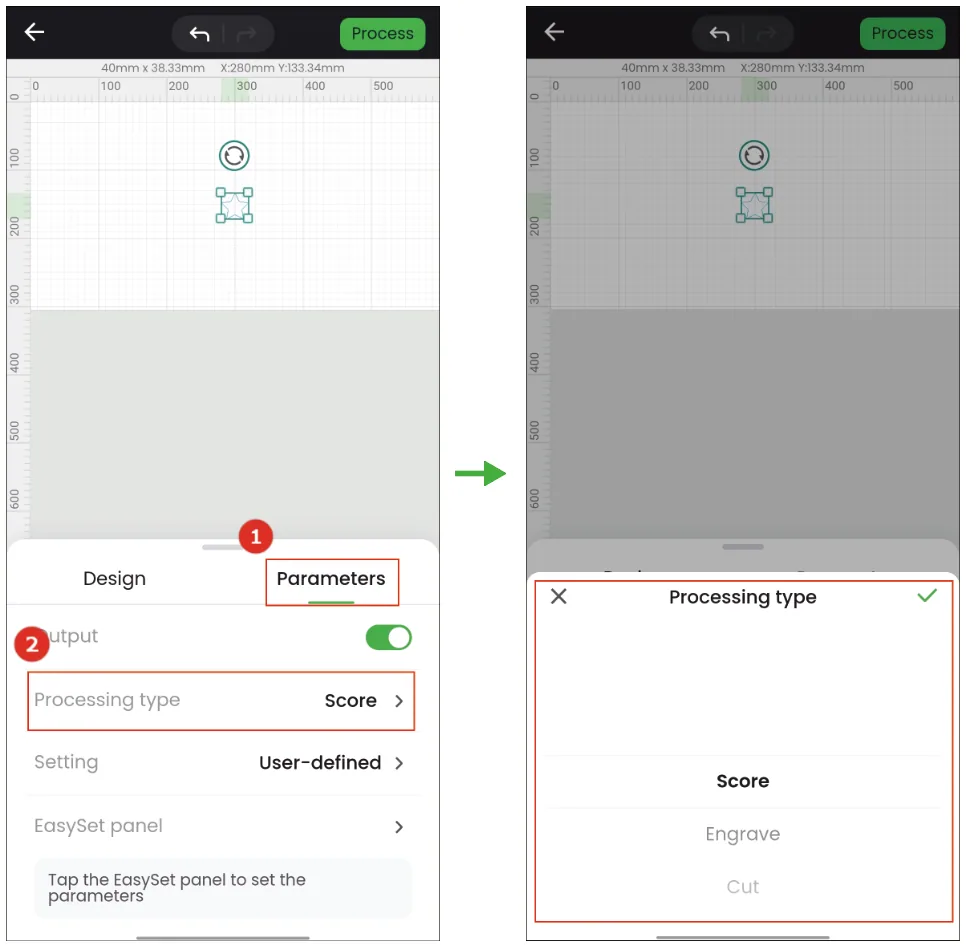
(2) Toca el panel EasySet en la parte inferior. Puedes ajustar más parámetros para los objetos.

(3) Puedes seguir editando los objetos con las demás funciones del panel de Diseño.
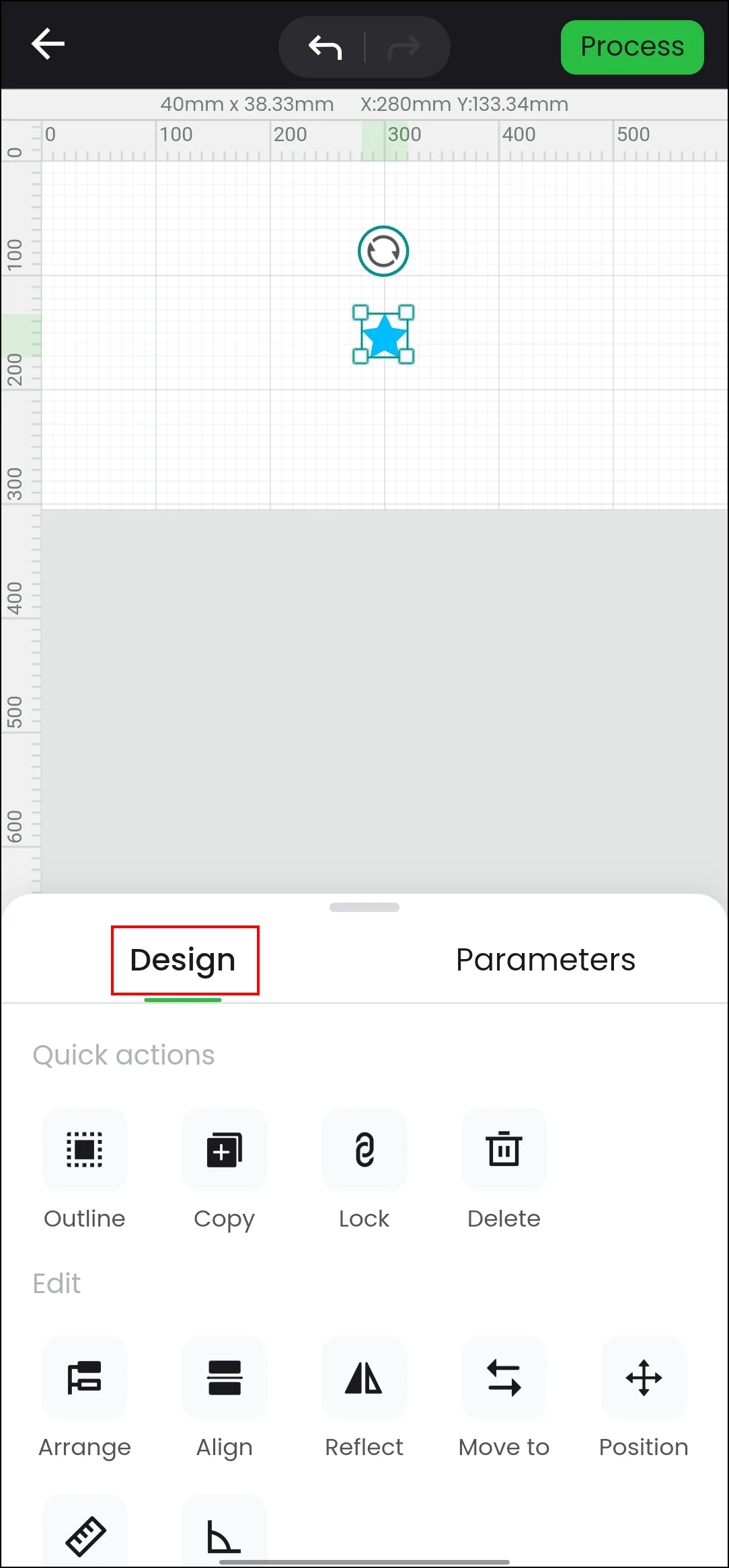
💡 Nota: debes ajustar los parámetros de cada objeto. Un objeto que se pase por alto puede no procesarse. Los parámetros que se pueden ajustar para objetos de mapa de bits y objetos vectoriales son distintos. Puedes seleccionar varios objetos del mismo tipo y ajustarles los parámetros a la vez.
5. Iniciar el procesado
(1) Tras ajustar los parámetros de procesado, toca Procesar para acceder a la página de vista previa.

(2) Toca Iniciar para comenzar el procesado.

(3) Lee atentamente las instrucciones de seguridad y toca Aceptar.

(4) Pulsa el botón de tu dispositivo y espera a que finalice el procesado.

Productos de esta guía
Lo que se nombra aquí arriba, con su precio. Cada uno se compra por separado.
 xTool P2S 55W Máquina Láser CO2 de Corte y Grabado
¿Dudas con este proceso en tu xTool P2S?
Te ayuda un técnico de MDPI por WhatsApp, en español.

