


 20 cm
 A3 · 33 cm
 35 cm
 60 cm





 Impresoras UV-DTF
 Impresoras UV Plana
 Consumibles UV y UV-DTF
 Consumibles UV Procolored
 Accesorios láser
 Accesorios xTool
 Láser de diodo
 Soldadura láser
 Láser CO2
 Láser de fibra y MOPA
 Láser UV


 Impresoras 3D
 Filamentos 3D
 Escáner 3D


 Planchas térmicas
 Calandras
 Serigrafía



 Kits de sublimación
 Impresoras de sublimación
 Tinta de sublimación
 Papel de sublimación
 Sublimación sobre algodón
 Consumibles y recambios

 Plotter de corte de vinilo
 Cortadoras y mesas de corte DTF



 Tintas DTF
 Film DTF
 Polvos DTF
 Limpieza y mantenimiento DTF
 DTF Apparel xTool
 Consumibles DTF Procolored
 Consumibles DTI Innuro
 Hornos y shakers DTF

 Navidad
 Invierno





 Ropa laboral








— Guía · xTool P2S
Usar el accesorio rotatorio 2 (RA2) con la xTool P2/P2S
El accesorio rotatorio de xTool te permite procesar materiales cilíndricos regulares e irregulares. Se recomienda usar el accesorio rotatorio con la base elevadora de la xTool P2/P2S, que aumenta la altura de la xTool P2/P2S y te permite procesar una mayor variedad de materiales. Aquí se toma la xTool P2/P2S como ejemplo para la ilustración.
*El uso del RA2 y el RA2 Pro es el mismo.
Escenario 1
xTool P2 + accesorio rotatorio: aplicable a cilindros con un diámetro inferior a 42 mm
| Nivel A: 3 ≤ d < 38 | |
Nivel B: 38 ≤ d ≤ 42 | |


Ejemplo: procesar un cilindro de 35 mm de diámetro
- Retira los listones de la xTool P2/P2S.

- Ajusta el rodillo al nivel A.

- Coloca el accesorio rotatorio sobre la placa base y conéctalo a la xTool P2/P2S.

- Coloca el material sobre el accesorio rotatorio.

- En la parte superior del lienzo, selecciona Rodillo – Usar accesorio rotatorio como modo de procesado.

6. Mueve el accesorio rotatorio para que el punto rojo caiga en el punto más alto del material.

- Cierra la tapa y actualiza la imagen captada por la cámara.

8. Haz clic en Medición rápida para iniciar la medición automática de distancia.

9. Usa las herramientas del lateral izquierdo para crear objetos en el lienzo.

10. Ajusta los parámetros de procesado del objeto.

11. Mueve el objeto al lado derecho de la línea amarilla y alinea su lado izquierdo con la línea amarilla.

12. Haz clic en Procesar y completa el procesado siguiendo las indicaciones.

- Previsualiza el objeto y haz clic en Iniciar.
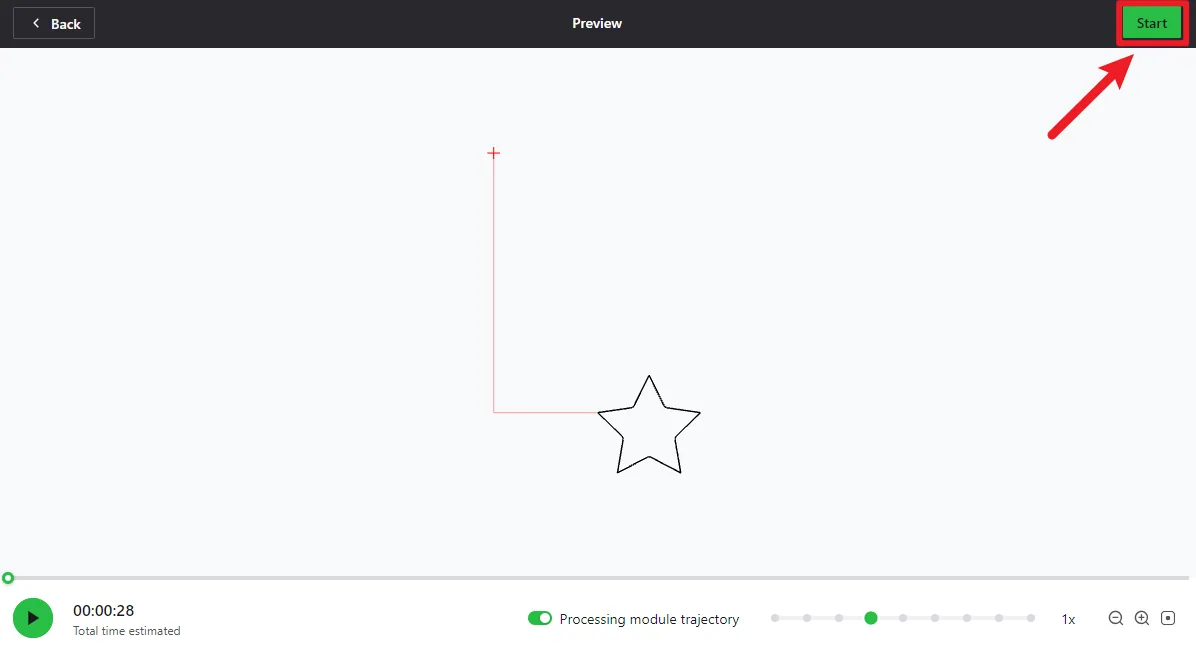
- Pulsa el botón de la xTool P2/P2S para iniciar el procesado.

Escenario 2
xTool P2/P2S + base elevadora + accesorio rotatorio: aplicable a cilindros con un diámetro de 42 mm o mayor, y a materiales cilíndricos irregulares
Debes determinar el nivel en el que colocar la placa base según el diámetro del material, como se describe en la siguiente tabla.
Modo rodillo | Modo plato (chuck) | ||||
| 1 | 42 ≤ d ≤ 83 | | 1 | 0< d ≤ 90 |
1a | 54 ≤ d ≤ 94 | 1a | 90 ≤ d ≤ 100 | ||
2 | 67 ≤ d ≤ 104 |
|
| ||
2a | 79 ≤ d ≤ 115 |
|
| ||
3 | 92 ≤ d ≤ 126 |
|
| ||
3a | 104 ≤ d ≤ 139 |
|
| ||
4 | 117 ≤ d ≤ 150 |
|
| ||
4a | 129 ≤ d ≤ 163 |
|
| ||
5 | 142 ≤ d ≤ 174 |
|
|


En modo rodillo, debes ajustar el nivel del rodillo regulable.
| Nivel A: 3 ≤ d ≤ 50 | |
Nivel B: 45 ≤ d ≤ 60 | | |
Nivel C: d > 60 | |

Ejemplo 1:modo rodillo—procesar un cilindro de 90 mm de diámetro
(1) Coloca la placa base en el nivel 2 y después coloca el accesorio rotatorio y el material sobre la placa base.

(2) En la parte superior del lienzo, selecciona Rodillo – Usar accesorio rotatorio como modo de procesado.

(3) Mueve el accesorio rotatorio para que el punto rojo caiga en el punto más alto del material.
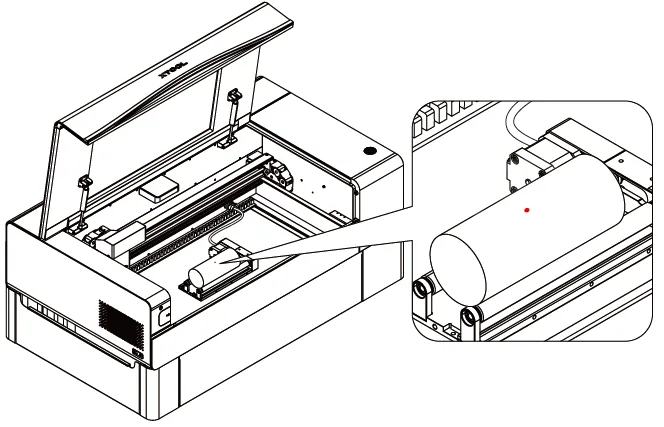
(4) Cierra la tapa y actualiza la imagen captada por la cámara.

(5) Haz clic en Medición rápida para iniciar la medición automática de distancia.
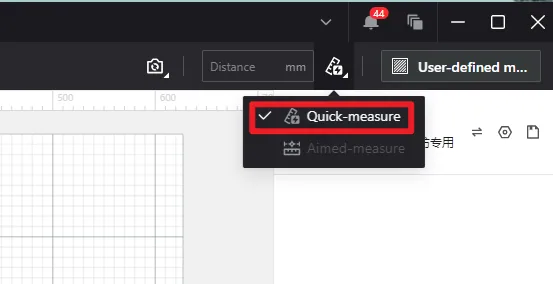
(6) Mueve el objeto al lado derecho de la línea amarilla y alinea su lado izquierdo con la línea amarilla.
Consejo: presta atención a la orientación del objeto. Puede que necesites reflejarlo para conseguir lo que quieres.

(7) Haz clic en Procesar para completar el procesado siguiendo las indicaciones.

(8) Previsualiza el objeto y haz clic en Iniciar.

(9) Pulsa el botón de la xTool P2/P2S para iniciar el procesado.
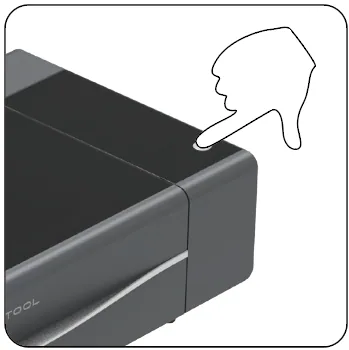
Ejemplo 2:modo plato (chuck)—procesar una esfera de 75 mm de diámetro
(1) Coloca la placa base en el nivel 1 y después coloca el accesorio rotatorio y el material sobre la placa base.

Debes instalar las piezas del plato y el módulo de cola en el accesorio rotatorio para sujetar la esfera. Para más detalles sobre cómo instalar y usar las piezas del plato del accesorio rotatorio, consulta este artículo: Guía de usuario del accesorio rotatorio 2 (RA2).
(2) En la parte superior del lienzo, selecciona Plato – Usar accesorio rotatorio como modo de procesado.

(3) Mueve el accesorio rotatorio para que el punto rojo caiga en el punto más alto del material.

(4) Debes introducir el Perímetro o el Diámetro del material en la parte superior de XCS midiendo tu material.
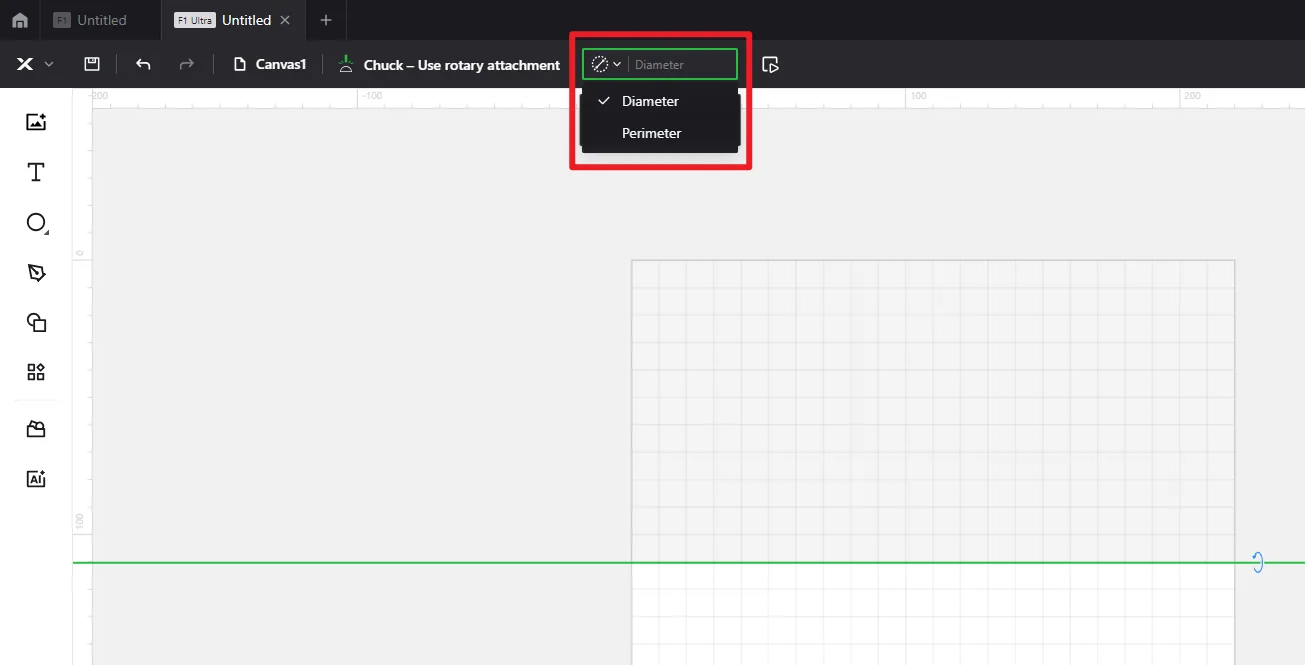
(5) Cierra la tapa y actualiza la imagen captada por la cámara.

(6) Haz clic en Medición rápida para iniciar la medición automática de distancia.

(7) Mueve el objeto al lado derecho de la línea verde y alinea su lado izquierdo con la línea verde.
Consejo: presta atención a la orientación del objeto. Puede que necesites reflejarlo para conseguir lo que quieres.

(8) Haz clic en Procesar para completar el procesado siguiendo las indicaciones.

(9) Previsualiza el objeto y haz clic en Iniciar.

(10) Pulsa el botón de la xTool P2/P2S para iniciar el procesado.

Más información
Usar la base elevadora de la xTool P2
Usar la cinta métrica de la base elevadora
Productos de esta guía
Lo que se nombra aquí arriba, con su precio. Cada uno se compra por separado.
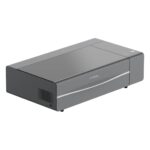 xTool P2S 55W Máquina Láser CO2 de Corte y Grabado
 Rotativo 4 en 1 xTool RA2 Pro — cilindros, esferas y anillos
¿Dudas con este proceso en tu xTool P2S?
Te ayuda un técnico de MDPI por WhatsApp, en español.

