
Usa xTool Creative Space (XCS) V2.1 para manejar la xTool P2S
— Guía · xTool P2S
Usa xTool Creative Space (XCS) V2.1 para manejar la xTool P2S
Esta página describe cómo manejar la xTool P2S con xTool Creative Space (XCS).
Requisitos mínimos y recomendados del PC
Elemento | Configuración mínima | Configuración recomendada |
Procesador | Intel Core i5-6200U | Intel Core i5-11600 |
Sistema operativo | Win 10 (64 bits) macOS 10.14 o posterior | |
RAM | 8 GB | 16 GB |
Resolución de pantalla | 1280 × 720 (píxeles) | 1920 × 1080 (píxeles) o superior |
Disco duro | 8 GB | 12 GB |
- Con la configuración mínima, todas las funciones de XCS se pueden usar correctamente. Sin embargo, cuando importas una imagen compleja, como una imagen de más de 50.000.000 de píxeles o una imagen SVG de más de 1 MB, es posible que XCS no funcione con fluidez.
- Con la configuración recomendada, XCS funciona con más fluidez al importar y editar una imagen compleja, la latencia del software puede ser menor y el rendimiento es mejor.
Descarga e instala XCS
(1) Descarga el software xTool Creative Space: Descargar el software de xTool
(2) Haz doble clic en el software que has descargado para instalarlo.

Haz clic en Sí cuando te pregunte «¿Quieres permitir que esta aplicación haga cambios en tu dispositivo?» y luego continúa la instalación según las indicaciones.
Conecta la xTool P2S con XCS
Conexión USB
1. Usa un cable USB para conectar el dispositivo al ordenador y enciende el dispositivo.
2. Abre XCS en el ordenador. En la esquina superior derecha, haz clic en +Nuevo proyecto.

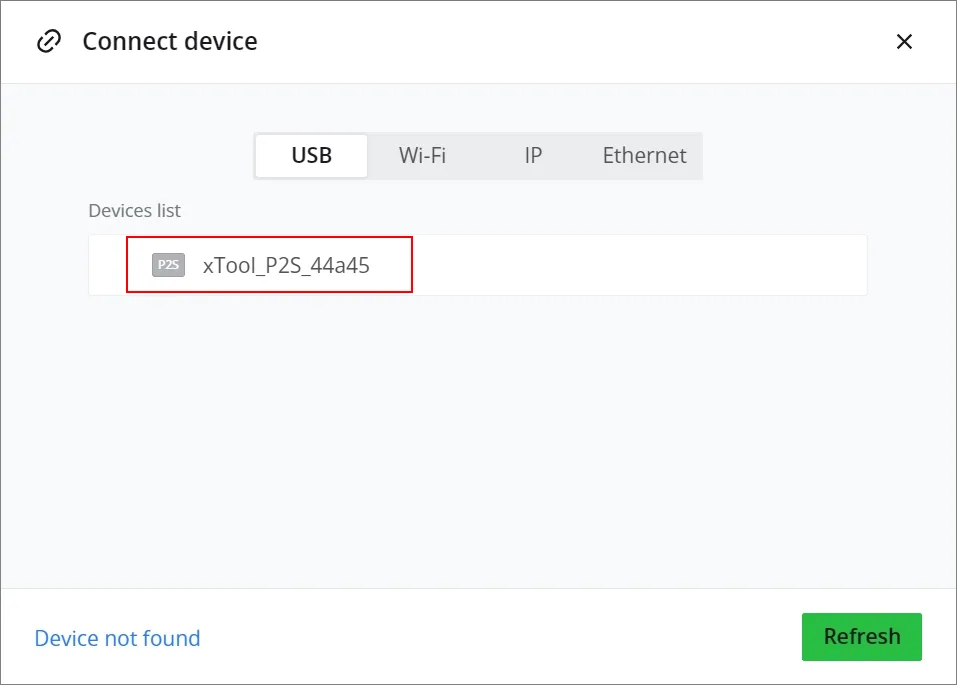
XCS se conecta al dispositivo automáticamente. Si no se conecta, sigue estos pasos.
1. En la parte superior derecha de la página del proyecto, haz clic en el icono Cambiar dispositivo / Conectar dispositivo situado junto al nombre del dispositivo.
2. Haz clic en Conectar dispositivo. Selecciona el dispositivo que quieres conectar.
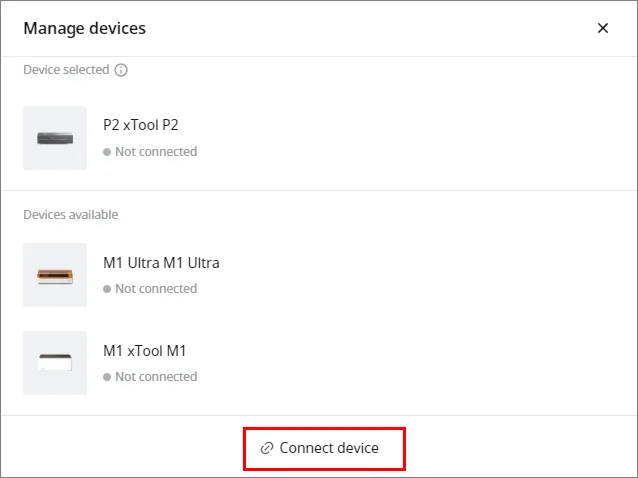

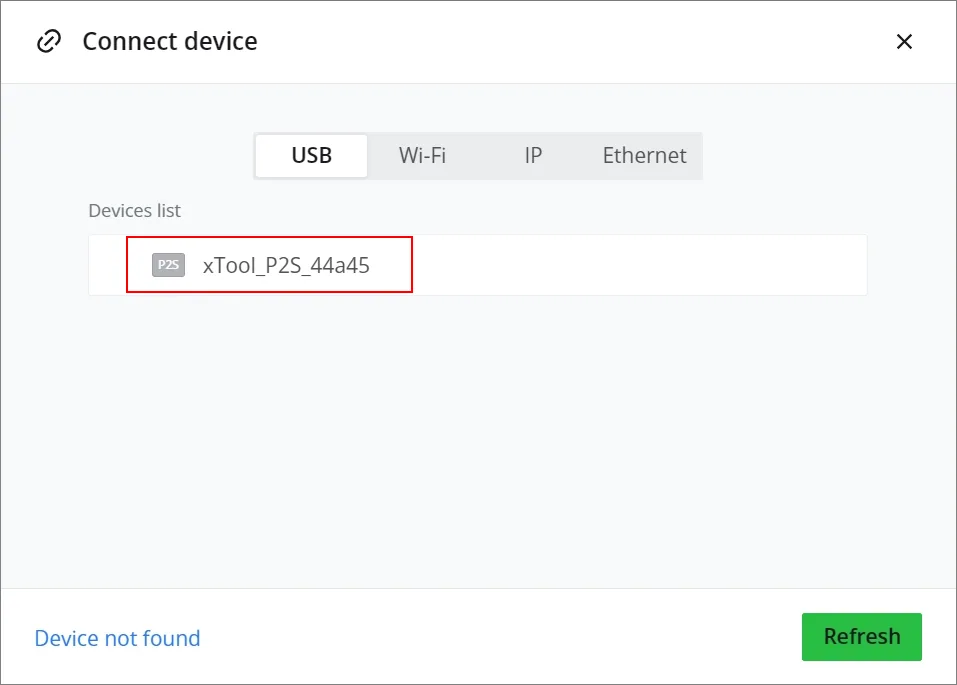
Nota: Tras conectar la xTool P2S a XCS con un cable USB, puedes conectarla por Wi-Fi o por IP. Elijas el método que elijas, primero tienes que conectarla al ordenador con el cable USB.
Una vez conectado el dispositivo a XCS por Wi-Fi o IP, la próxima vez podrás buscar el dispositivo en XCS sin conexión USB.
Conexión Wi-Fi
Se da por hecho que has conectado el dispositivo a XCS con un cable USB.
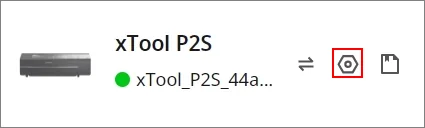
1. Haz clic en el icono de ajustes del dispositivo para abrir la ventana Ajustes del dispositivo. Haz clic en la pestaña Información básica y en Configurar dentro de Ajuste de Wi-Fi.
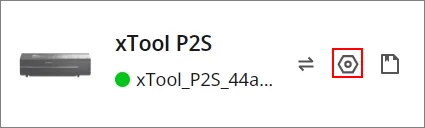
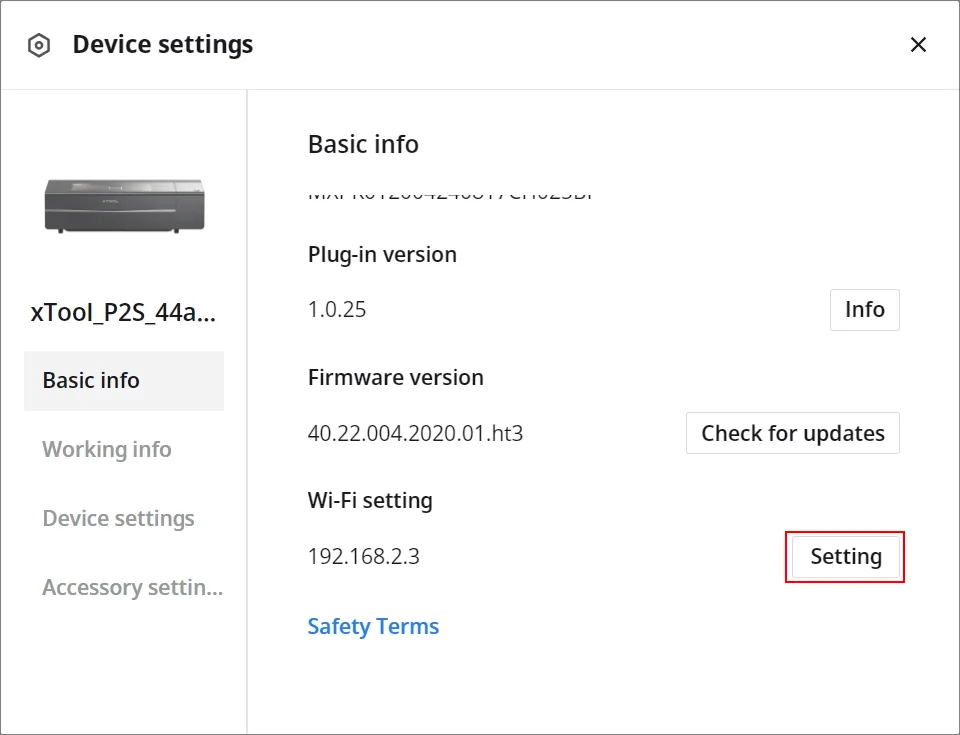
2. Introduce el nombre y la contraseña de tu Wi-Fi como se indica para establecer la conexión Wi-Fi.
Una vez conectado el dispositivo por Wi-Fi, podrás encontrarlo en la pestaña Wi-Fi.
Conexión por IP
Se da por hecho que has conectado el dispositivo a XCS en modo Wi-Fi.
1. En la pestaña Información básica, busca la dirección IP del dispositivo en el área Ajuste de Wi-Fi. Anota la dirección IP.
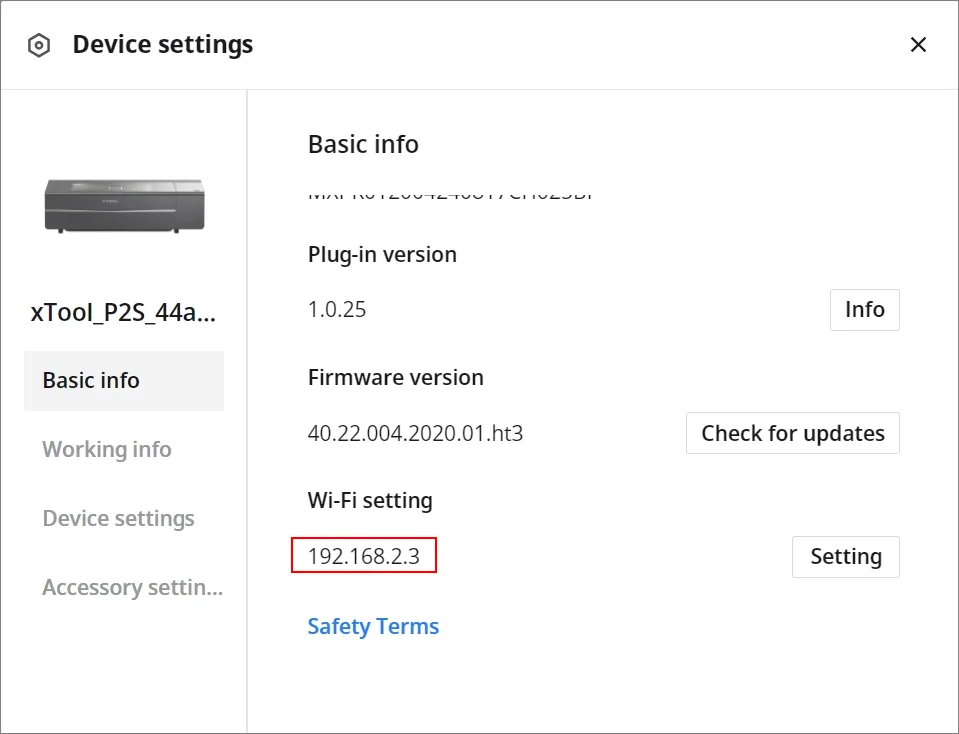
2. Vuelve a la página Conectar dispositivo, introduce la dirección IP en la pestaña IP y haz clic en Conectar.

Proyectos de ejemplo
Puedes empezar con un proyecto sencillo. A continuación tienes tres ejemplos.
Grabar una estrella en una tabla de tilo de 3 mm
- Inserta la forma de estrella en el lienzo.
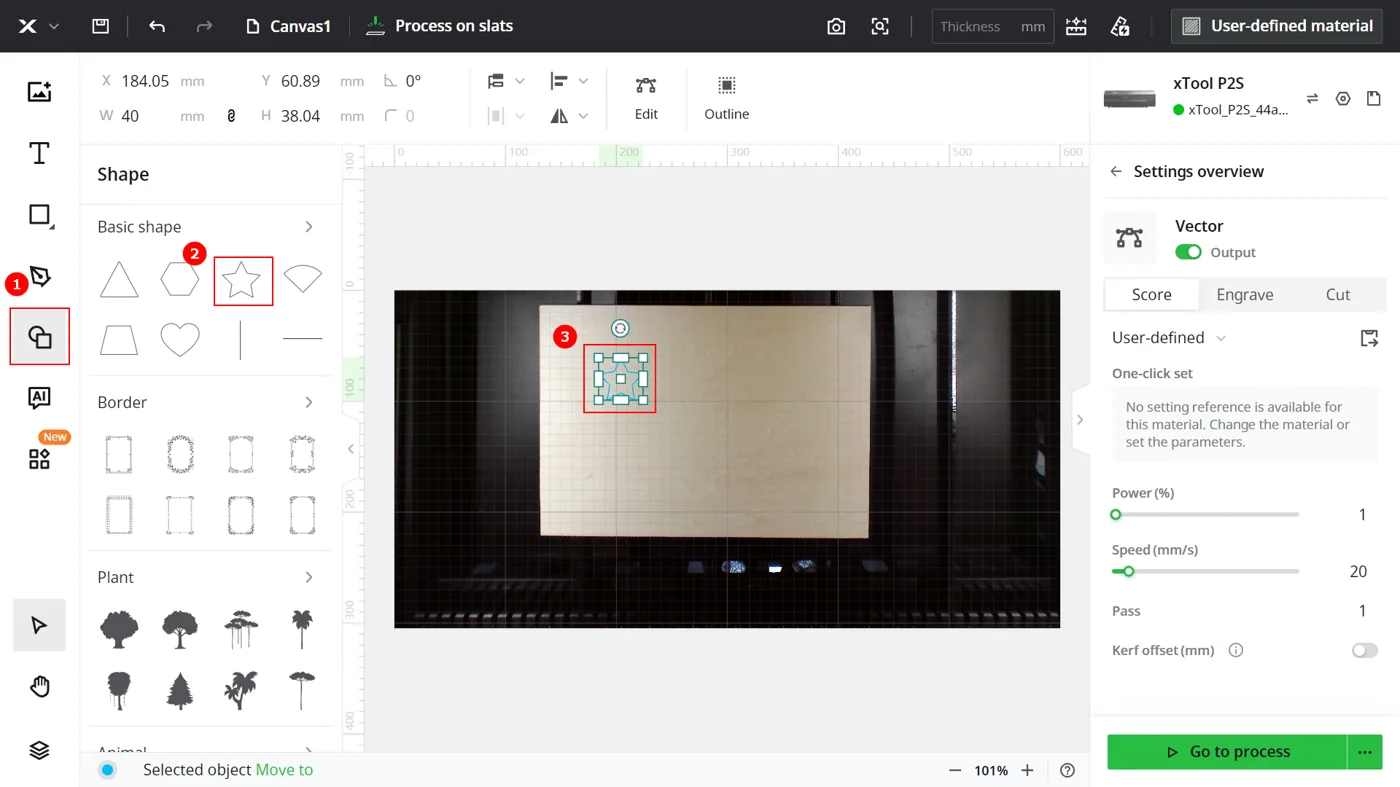
2. En la parte superior del lienzo, selecciona Procesar sobre listones como modo de procesamiento.


- Coloca una tabla de tilo sobre los listones y mueve el objeto a la posición donde quieras procesarlo.
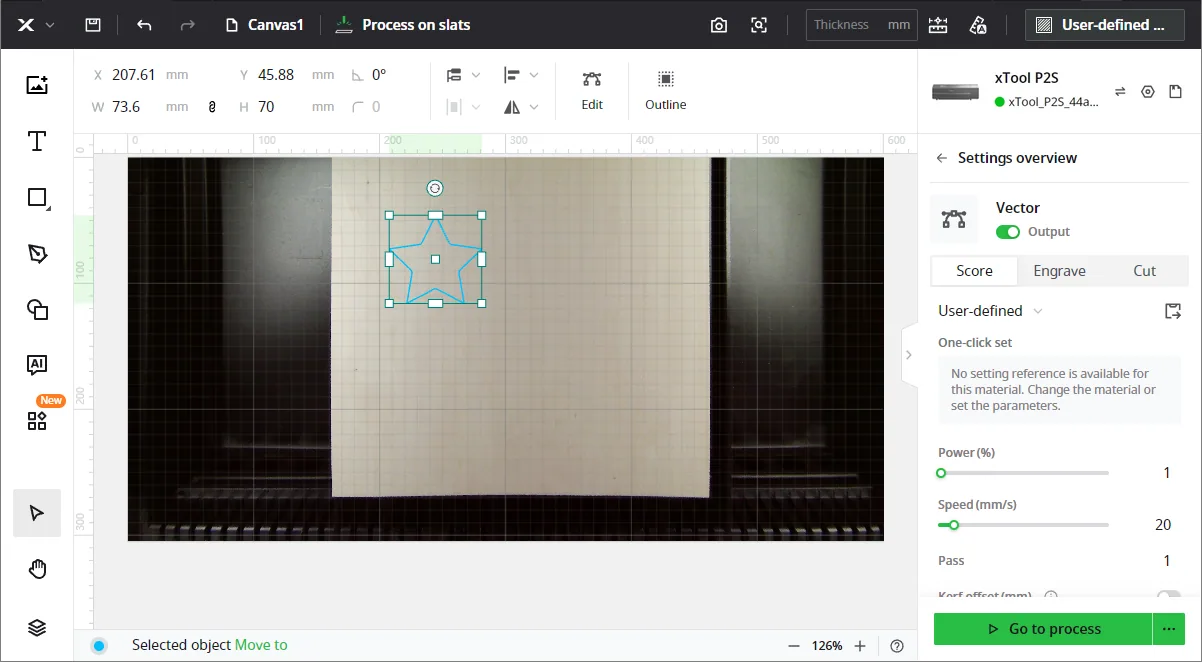
4. Mide el grosor del material. Puedes usar la medición dirigida o la medición rápida para medir el grosor.

5. Define la ruta de procesamiento. Este proyecto contiene un solo objeto. Puedes definir la ruta de procesamiento como Planificación automática.
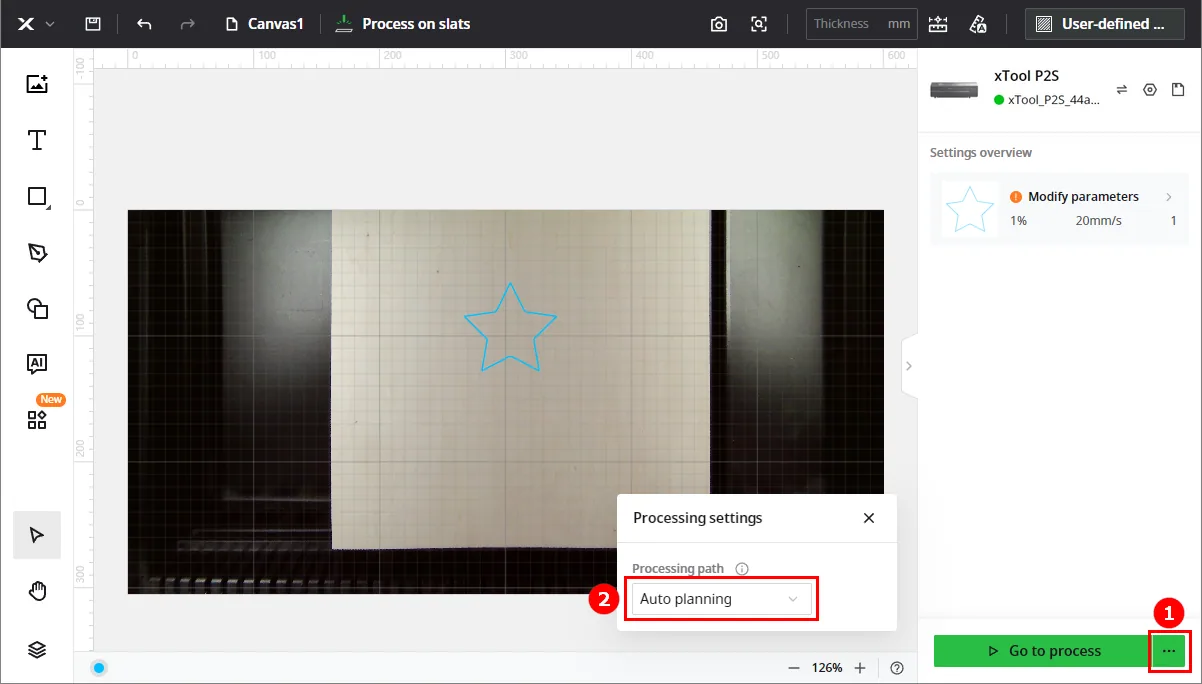
6. Define los parámetros de procesamiento del objeto que se va a procesar.

7. Haz clic en Ir a procesar.
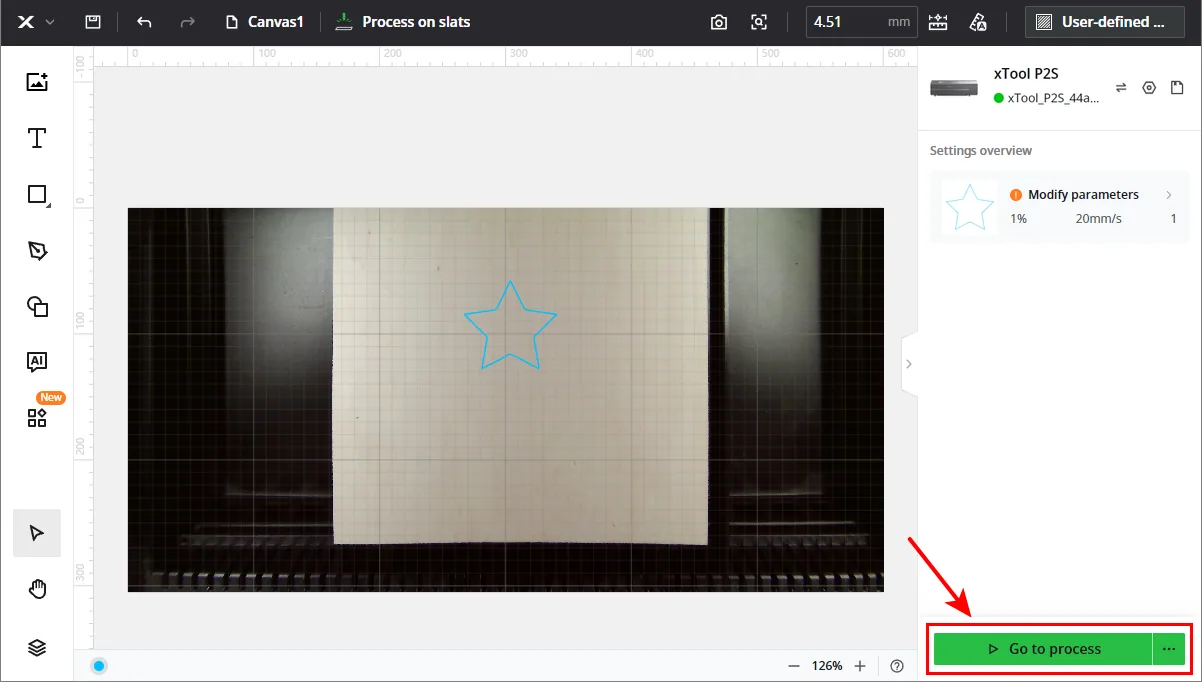
8. Previsualiza el objeto y haz clic en Iniciar.
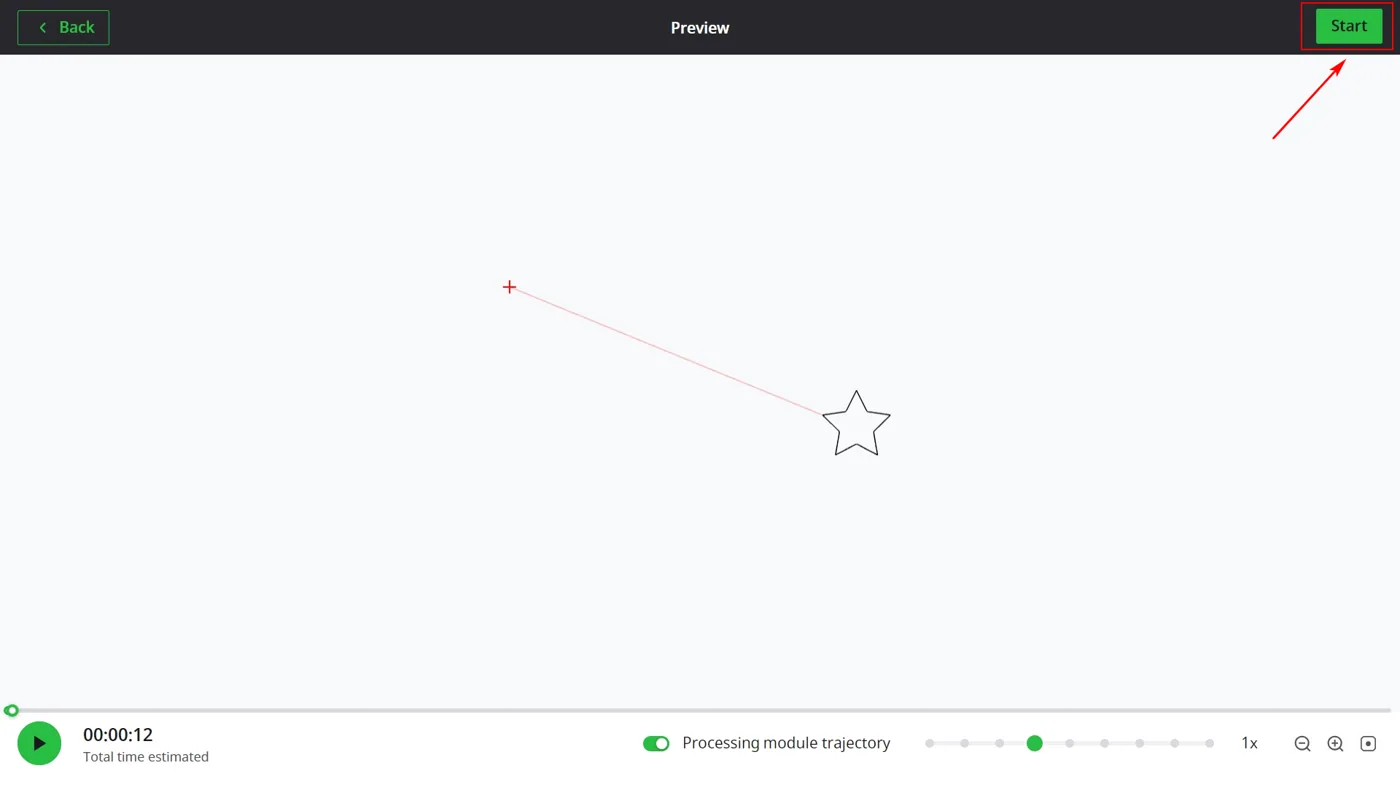
9. Pulsa el botón de la xTool P2S para empezar a procesar.
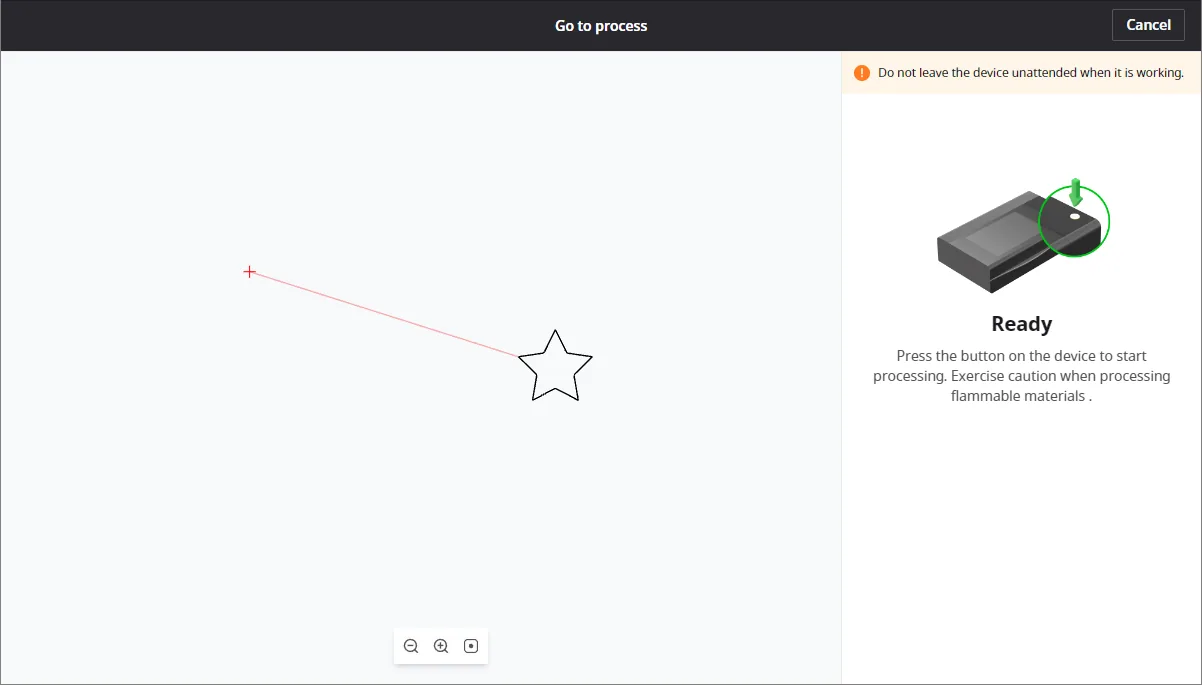

10. Espera a que termine el procesamiento.
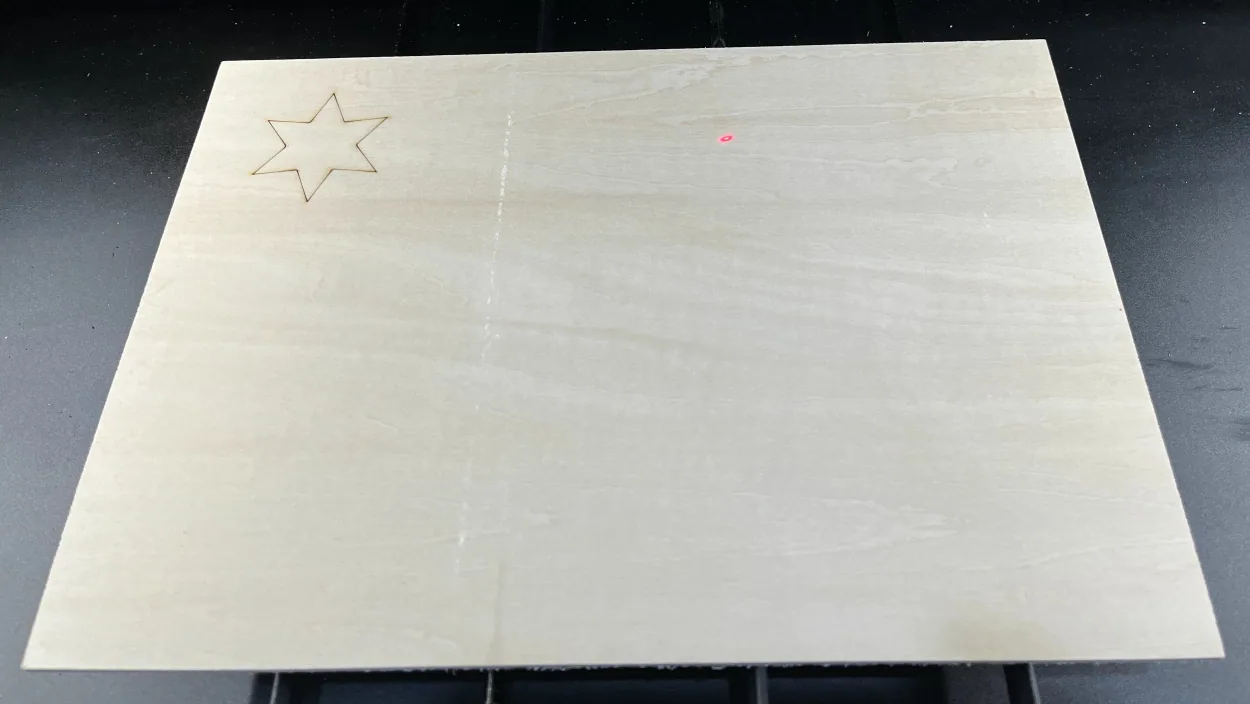
Esto es lo que obtienes tras el procesamiento.
Cortar una estrella en una plancha de metacrilato
Los pasos para cortar una estrella en una plancha de metacrilato son similares a los de grabar una estrella en una tabla de tilo.
- Inserta la forma de estrella en el lienzo.
- Selecciona el modo Procesar sobre listones.
- Coloca la plancha de metacrilato sobre los listones y mueve el objeto a la posición donde quieras procesarlo.
- Mide el grosor del material.
- Define los parámetros de procesamiento del objeto que se va a procesar.
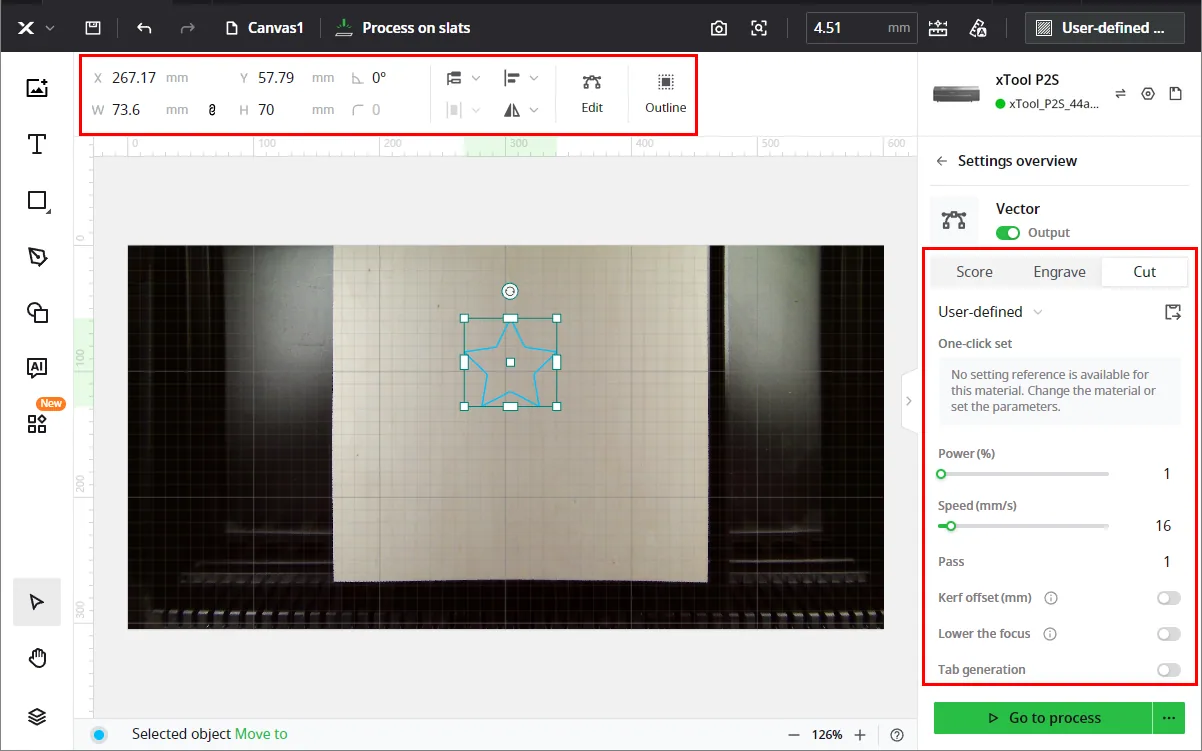
6. Pulsa el botón Ir a procesar.
7. Previsualiza el objeto y haz clic en Iniciar.
8. Pulsa el botón de la xTool P2S.
9. Espera a que termine el procesamiento.
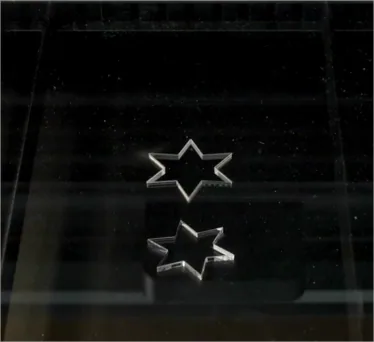
Esto es lo que obtienes.
Grabar un motivo en una caja de joyería
- Mide la altura de la caja de joyería.
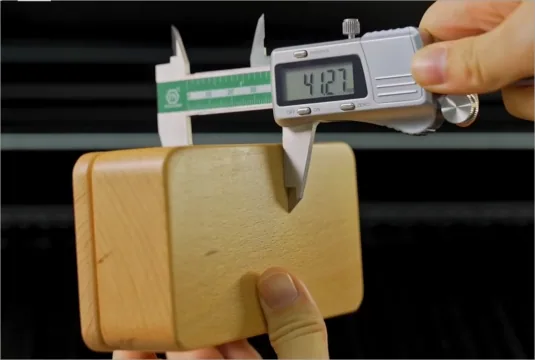
La altura es superior a 25 mm, así que tienes que retirar los listones.
- Retira los listones.
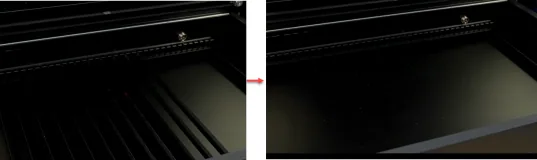
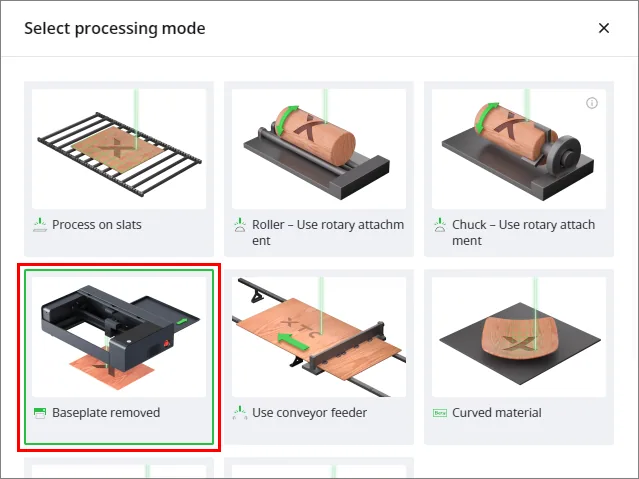
3. Selecciona el modo Placa base retirada.

4. Desactiva la función de detección de la placa base (necesario solo para la xTool P2S de Clase 4).
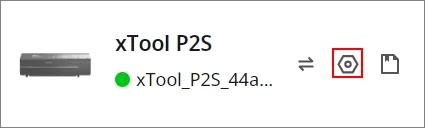
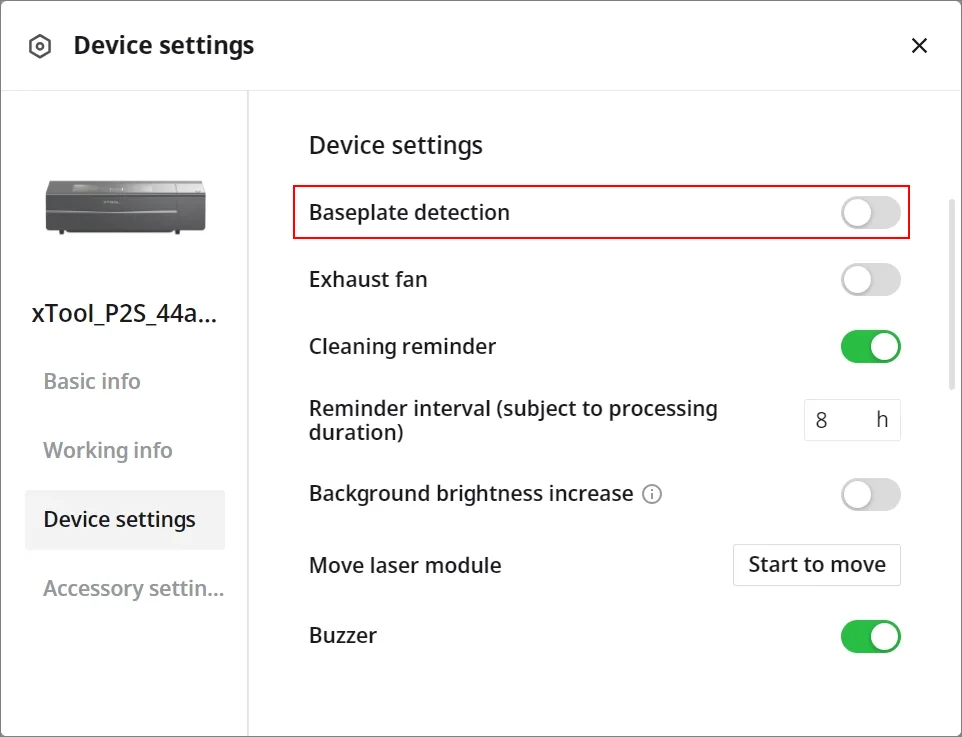
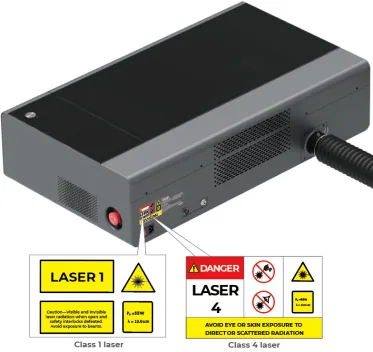
Nota: De forma predeterminada, la detección de la placa base está activada en la xTool P2S. En las máquinas láser de Clase 4, si no desactivas esta función, XCS te seguirá pidiendo que retires la placa base en el procesamiento con Placa base retirada. En las máquinas láser de Clase 1 no hace falta desactivarla.
Puedes identificar si tu máquina es de Clase 1 o de Clase 4 según la pegatina de la parte trasera de la máquina.
- Coloca la caja en la zona de trabajo y haz clic en la medición dirigida para que el punto rojo caiga sobre el material.


6. Mueve el objeto a la posición donde quieras procesarlo.
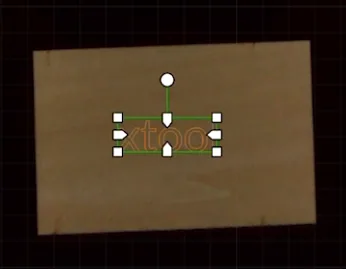
7. Define sus parámetros de procesamiento.
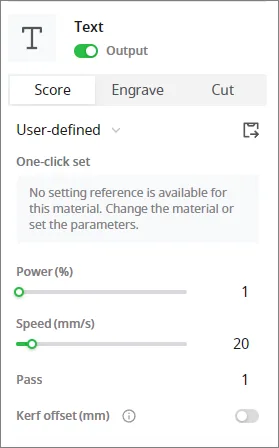
8. Pulsa el botón Ir a procesar.
9. Previsualiza el objeto y haz clic en Iniciar.
10. Pulsa el botón de la xTool P2S.
11. Espera a que termine el procesamiento.
Esto es lo que obtienes.
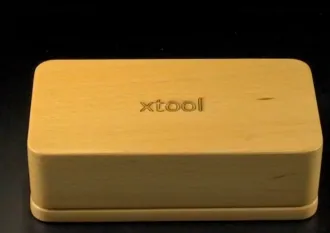
Con la base elevadora, el alimentador de cinta transportadora y el accesorio rotativo, la xTool P2 puede procesar materiales más gruesos, más largos y de mayor variedad.
Más ejemplos
Para procesar materiales cilíndricos regulares e irregulares, consulta «Usar el accesorio rotativo con la serie xTool P2».
Para procesar materiales largos, consulta «Guía de usuario del alimentador de cinta transportadora de la serie xTool P2».
Procesamiento sin conexión
Cuando la xTool P2S está en reposo, es decir, no está procesando ningún material, puedes pulsar dos veces el botón de la máquina para volver a iniciar el último procesamiento. Para el procesamiento sin conexión no necesitas conectar la xTool P2S a XCS.
Funciones del editor de XCS
Puedes usar el editor de XCS para diseñar tus propios objetos y procesarlos. Para más detalles sobre las funciones del editor de XCS, consulta «Resumen de funciones del editor de XCS (V2.1)».
Ajustes del dispositivo
Ver la información del dispositivo y configurar sus funciones
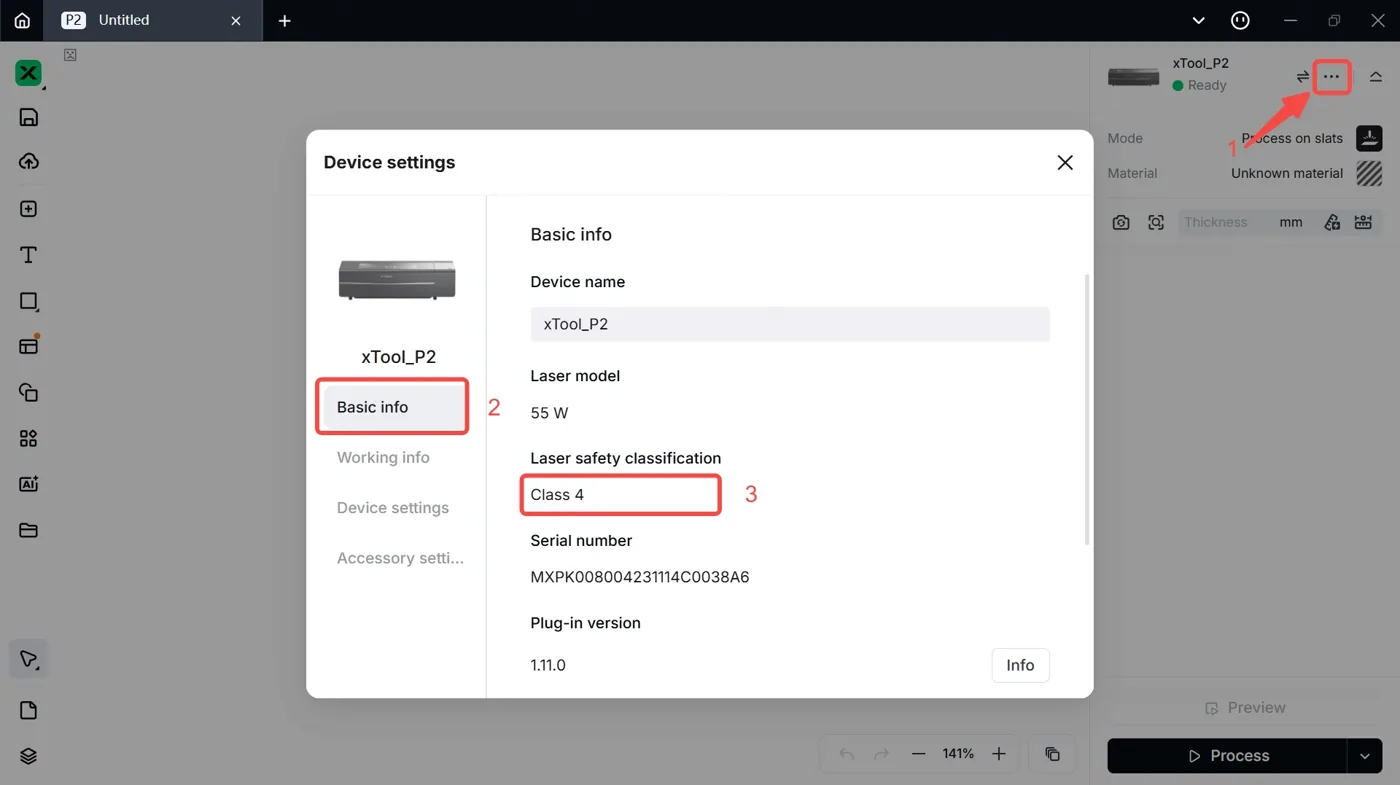
Tras conectar la máquina a XCS, puedes hacer clic en los iconos de la esquina superior derecha para ver la ayuda en línea y los ajustes del dispositivo.
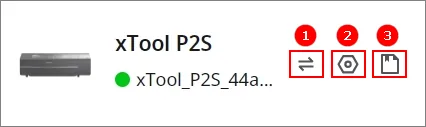
①: haz clic para cambiar o conectar un dispositivo.
②: haz clic para ver la información de funcionamiento de la xTool P2S y configurar sus funciones.
③: haz clic para ir a la ayuda en línea de la xTool P2S.
Información básica
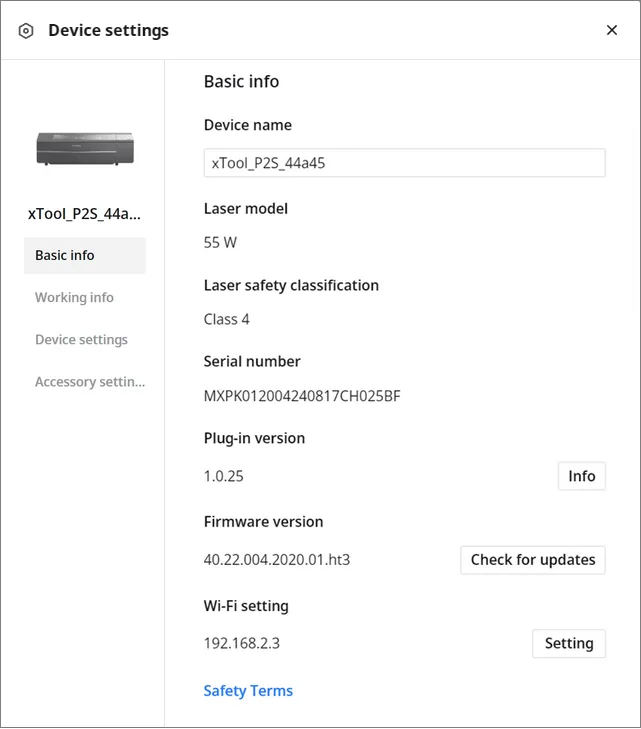
- Nombre del dispositivo: establece el nombre de tu dispositivo.
- Modelo de láser: muestra el modelo del módulo láser.
- Clasificación de seguridad láser: muestra la clasificación de seguridad láser de tu máquina, Clase 1 o Clase 4.
- Número de serie: muestra el número de serie de tu dispositivo.
- Versión del complemento: muestra la versión del complemento de tu dispositivo. Puedes hacer clic en Info para ver más detalles.
- Versión del firmware: muestra la versión del firmware del dispositivo. Puedes hacer clic en Buscar actualizaciones para comprobar si hay versiones más recientes y actualizar el firmware.
- Ajuste de Wi-Fi: muestra la dirección IP de tu dispositivo. Puedes hacer clic en Configurar para introducir el nombre y la contraseña de la Wi-Fi y establecer una conexión Wi-Fi.
- Términos de seguridad: haz clic para ver los términos de seguridad.
Información de trabajo
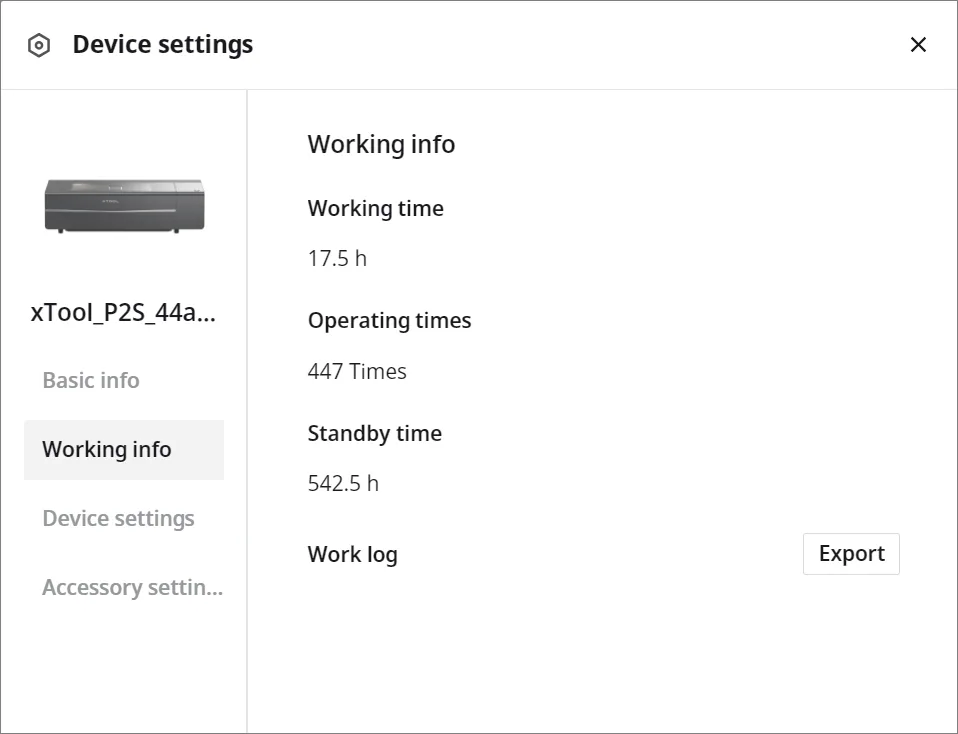
- Tiempo de trabajo: muestra el tiempo total que el dispositivo dedica a procesar materiales.
- Número de operaciones: muestra el número total de veces que se ha utilizado el dispositivo.
- Tiempo en espera: muestra el tiempo total que el dispositivo está en espera.
- Registro de trabajo: puedes hacer clic en Exportar para exportar el registro de trabajo del dispositivo.
Ajustes del dispositivo
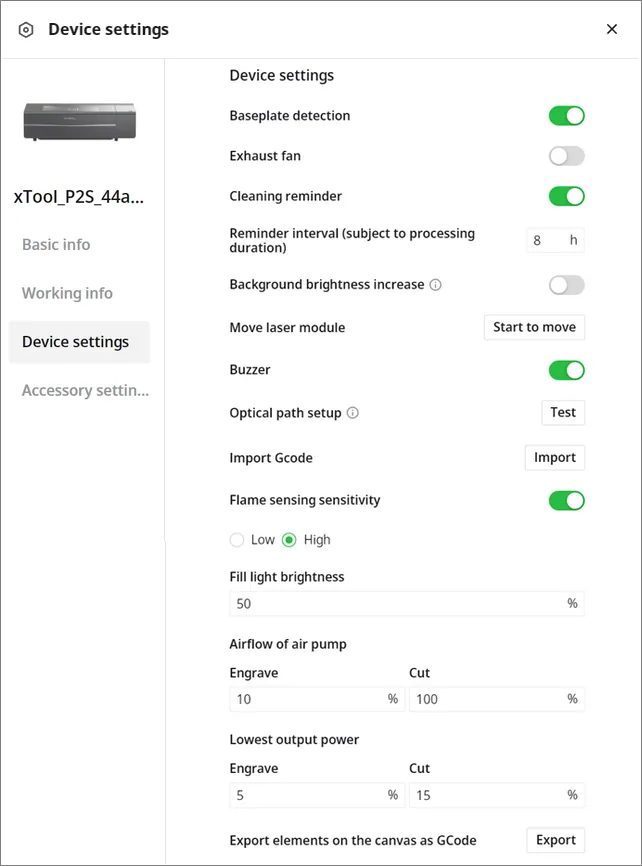
- Detección de la placa base: activa o desactiva la detección de la placa base en la previsualización del procesamiento. Está activada de forma predeterminada. Cuando está desactivada, no se realiza detección de la placa base en ninguno de los modos de procesamiento.
- Ventilador de extracción: activa o desactiva el ventilador de extracción integrado de tu dispositivo.
- Tiempo de extracción tras el procesamiento: establece el tiempo que el ventilador de extracción sigue funcionando una vez terminado el procesamiento.
- Recordatorio de limpieza: recuerda al usuario que limpie el dispositivo en el intervalo especificado.
- Intervalo del recordatorio (según la duración del procesamiento): establece el intervalo del recordatorio de limpieza.
- Aumento del brillo del fondo: aumenta el brillo del fondo. Cuando vayas a procesar un material de color oscuro o negro, puedes activar esta función para ver el material con más claridad. Cuando uses un material de color claro o muy reflectante, desactívala, o el fondo podría quedar sobreexpuesto.
- Mover el módulo láser: puedes hacer clic en Empezar a mover para mover el módulo láser.
- Zumbador: activa o desactiva el zumbador de la máquina. Una vez desactivado, el zumbador deja de funcionar como indicador.
- Configuración de la trayectoria óptica: permite probar y modificar la trayectoria óptica. Puedes hacer clic en Probar para empezar a probar la trayectoria óptica. También puedes hacer clic para ver la guía de uso detallada.
- Importar GCode: permite importar un archivo GCode desde el disco local. Los archivos GCode compatibles con tu dispositivo, exportados en LightBurn, se pueden importar en XCS.
- Sensibilidad de detección de llama: establece la sensibilidad del sistema de seguridad contra incendios, baja o alta.
- Brillo de la luz de relleno: establece el brillo de la luz de relleno cuando se abre la tapa.
- Rango de ajuste: 1–100
- Si se establece un valor negativo, no surte efecto.
- Caudal de aire de la bomba de aire:
- Grabado: establece el caudal de aire para el grabado. Se recomienda un caudal de aire más bajo.
- Corte: establece el caudal de aire para el corte. Se recomienda un caudal de aire más alto.
- Potencia de salida mínima: establece la potencia de entrada mínima de la máquina para garantizar la salida óptica del módulo láser. En teoría, cuando el módulo láser genera los haces láser correctamente, la potencia de salida es igual a la potencia de entrada. Sin embargo, con el tiempo la potencia de salida puede ser ligeramente inferior a la de entrada. Si tu máquina funciona correctamente, no necesitas configurar este parámetro.
- Grabado: establece la potencia de salida mínima para el grabado. Rango de ajuste:
- Corte: establece la potencia de salida mínima para el corte. Rango de ajuste:
- Exportar los elementos del lienzo como GCode: exporta todos los elementos del lienzo a un archivo GCode
Ajustes de accesorios
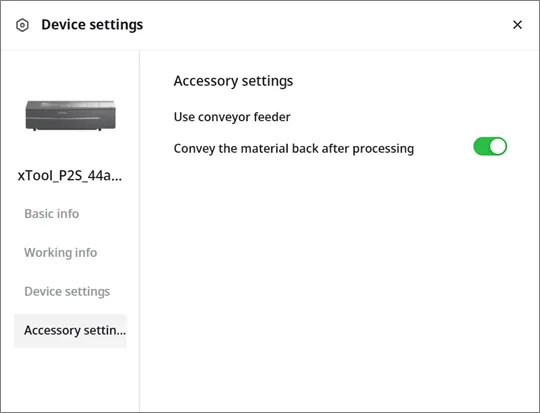
- Devolver el material tras el procesamiento: establece si el material vuelve a su posición inicial tras procesarlo. Esta función está activada de forma predeterminada y puedes hacer clic para desactivarla.
Ajustes de procesamiento
Nota:
- Si usas un material comercializado por xTool, puedes seleccionarlo de la lista de materiales y usar los ajustes de parámetros predeterminados.
- Si usas un material fabricado por otro fabricante, puedes modificar los parámetros basándote en los ajustes recomendados para los materiales de xTool o en tus propias pruebas.
Ajustes del material

① Material
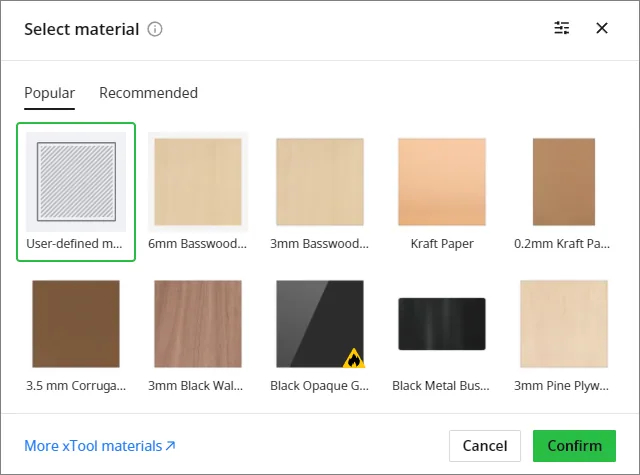
Si usas un material comercializado por xTool, selecciónalo de la lista. Si usas uno comprado a otro fabricante, ponlo como Material definido por el usuario y establece los parámetros de procesamiento según los recomendados para los materiales de xTool o tus propias pruebas.
② Modo de procesamiento
Tienes que elegir un modo de procesamiento en función de tu material.

Los modos de procesamiento se describen a continuación:
- Procesar sobre listones: para procesar materiales planos con los listones colocados
- Usar el accesorio rotativo: para procesar materiales cilíndricos regulares o irregulares
En este modo necesitas el accesorio rotativo de xTool. Para más detalles sobre cómo usar la xTool P2S con el accesorio rotativo, consulta «Usar el accesorio rotativo con la serie xTool P2».
- Placa base retirada: para procesar materiales gruesos
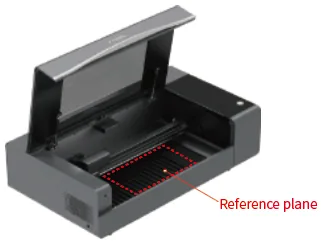
En este modo, XCS te permite colocar la superficie del material que se va a procesar por debajo del plano de referencia, es decir, el plano formado por la cara superior de los listones.
- Usar el alimentador de cinta transportadora: para procesar materiales planos largos
En este modo necesitas el alimentador de cinta transportadora de xTool. Para más detalles sobre cómo usar la xTool P2 con el alimentador de cinta transportadora, consulta «Guía de usuario del alimentador de cinta transportadora de la serie xTool P2».
Nota: El modo Usar el alimentador de cinta transportadora solo está disponible para productos láser de Clase 4. Si tu xTool P2/P2S es un producto láser de Clase 1, el modo no está disponible porque, según los principios de seguridad, un producto láser de Clase 1 no puede procesar materiales sin placa base. Puedes comprobar la categoría de tu dispositivo en la página Ajustes del dispositivo.
- Material curvo: para procesar materiales con superficies curvas
En este modo tienes que retirar todos los listones; puedes medir una zona curva de un material y proyectar los objetos sobre esa zona antes de procesar el material. Para más detalles, consulta «Procesar materiales con superficies curvas con la serie xTool P2».
- Preparación de pantallas: desarrollado para la xTool Screen Printer y usado para grabar pantallas de serigrafía. Para más detalles sobre cómo usar la xTool Screen Printer y preparar las pantallas, consulta xTool Screen Printer.
③ Grosor / Distancia

Si usas un material definido por el usuario, puedes hacer clic en el icono de medición rápida para que XCS mida el grosor del material. Para medir el grosor del material en una zona concreta, puedes hacer clic en el icono de medición dirigida y seleccionar la zona que quieres medir. Si la medición automática falla, usa un calibre para medirlo e introduce el grosor.
En algunos modos de procesamiento, como Placa base retirada o Usar el accesorio rotativo, verás el parámetro Distancia, que es la distancia entre la superficie superior de un material y la parte inferior del módulo láser.
Si la medición automática falla, puedes medir la distancia e introducirla en XCS.

④ Previsualización con captura
Actualizar fondo: usa la cámara de vista lejana para capturar imágenes. La cámara de vista lejana está fija en la placa interior trasera, lo que le permite capturar una zona más amplia.
Toma cercana: usa la cámara de vista cercana para capturar imágenes en cualquier posición dentro de la zona de procesamiento.
⑤ Ruta de procesamiento

Puedes definir la ruta de procesamiento como planificación automática o por capas.
Planificación automática: los objetos se procesan según el algoritmo de ruta de procesamiento predeterminado. Por lo general, los objetos se graban primero y luego se cortan.
Definición por el usuario


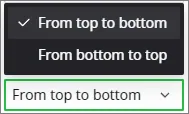
En la planificación definida por el usuario, puedes determinar la ruta y el modo de escaneo, y si se procesa por capas.
Ajustes del objeto
Tras seleccionar el objeto en el lienzo, puedes definir los ajustes del objeto, incluidos los ajustes de vector y los de mapa de bits.
Ajustes de vector


Ajustes de mapa de bits
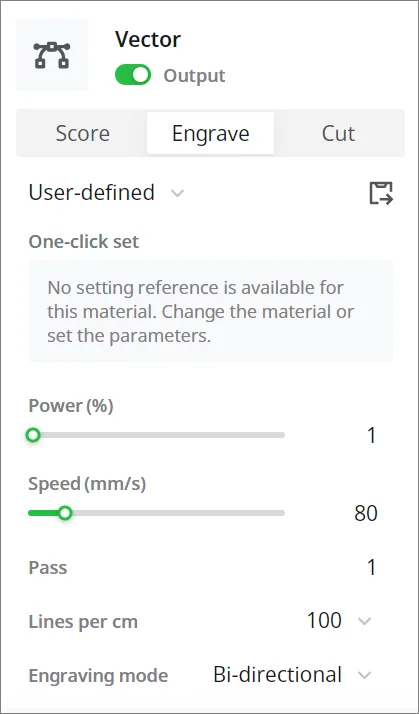
Para más detalles sobre estos ajustes, consulta Resumen de funciones del editor de XCS (V2.1).
Iniciar el procesamiento
(1) Tras configurar los parámetros, haz clic en Ir a procesar.
Se muestra la ventana Previsualización.
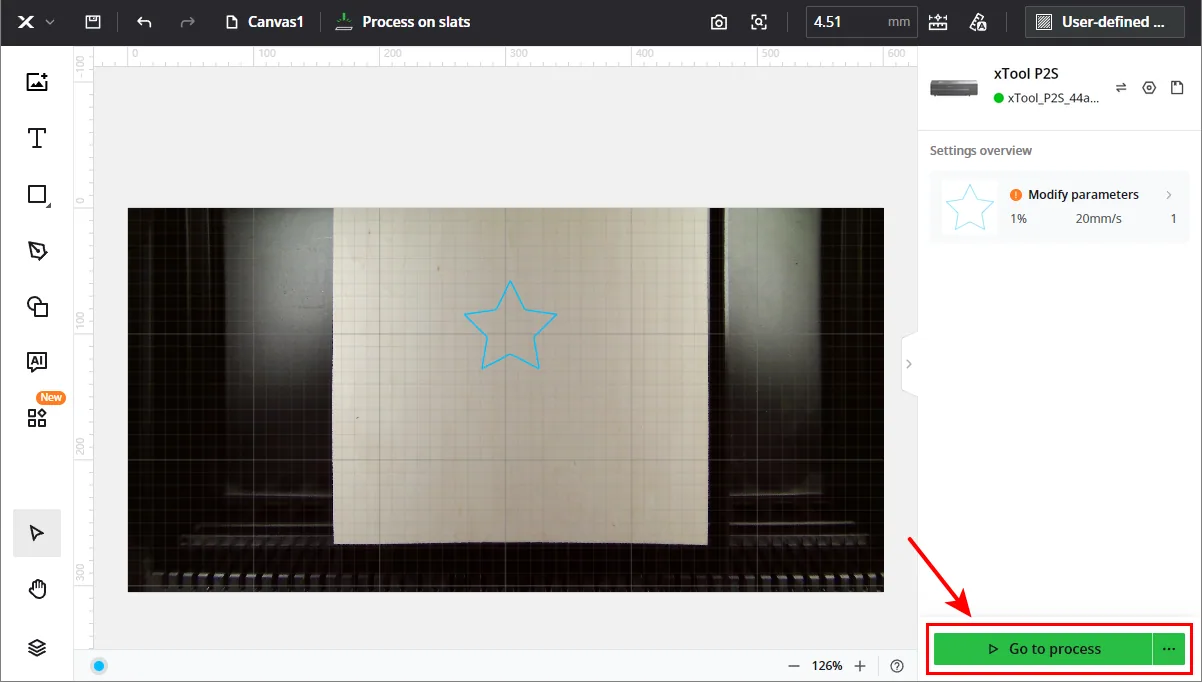
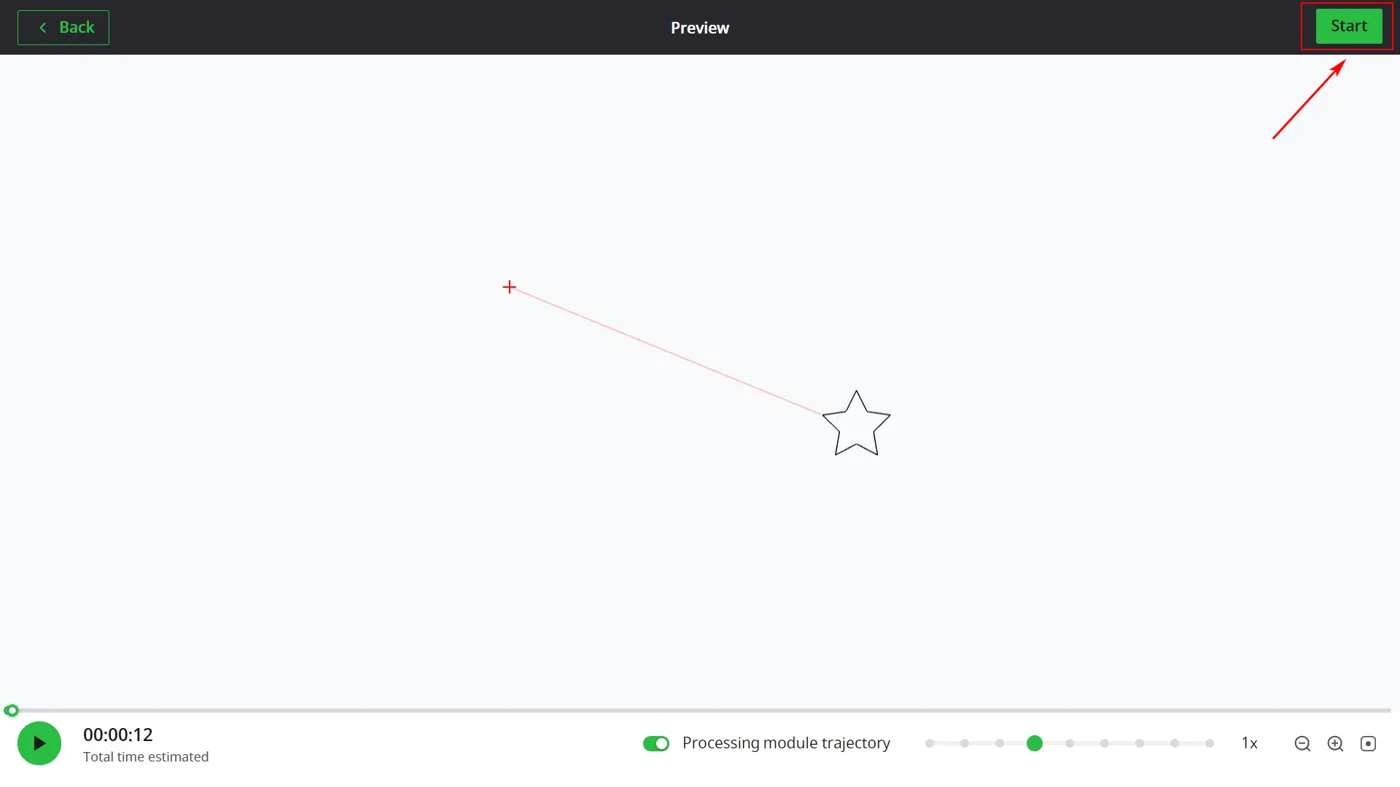
Durante la previsualización puedes ampliar o reducir el objeto, o restaurarlo para que se ajuste a la pantalla.
(2) Haz clic en Iniciar en la esquina superior derecha.
(3) Pulsa el botón del dispositivo para empezar el procesamiento.
También puedes hacer clic en Atrás para cancelar el procesamiento.
(4) Espera a que termine el procesamiento.
¿Dudas con este proceso en tu xTool P2S?
Te ayuda un técnico de MDPI por WhatsApp, en español.
