
Usa la xTool P2S con xTool Creative Space (XCS) en tu iPad
— Guía · xTool P2S
Usa la xTool P2S con xTool Creative Space (XCS) en tu iPad
xTool Creative Space (XCS) es un software todo en uno para diseñar y editar gráficos, configurar el procesamiento láser y controlar la máquina.
Descarga y conexión a XCS
Requisitos mínimos y recomendados para iPad
Elemento | Configuración mínima | Configuración recomendada |
Procesador | A10 | A12 o posterior |
Sistema operativo | iPadOS 15 o posterior (excepto iOS 15.4.1, donde XCS puede presentar errores) | |
RAM | 4 GB | 6 GB o más |
Almacenamiento | 32 GB | 64 GB o más |
- Con la configuración mínima, todas las funciones de XCS se pueden usar correctamente. Sin embargo, al importar una imagen compleja, es posible que XCS no funcione con fluidez.
- Con la configuración recomendada, XCS funciona con más fluidez al importar y editar una imagen compleja, la latencia del software puede ser menor y el rendimiento es mejor.
Descarga e instala XCS
(1) Busca “xTool Creative Space” en la App Store o en Google Play, o visita xtool.com/software para descargar e instalar XCS.

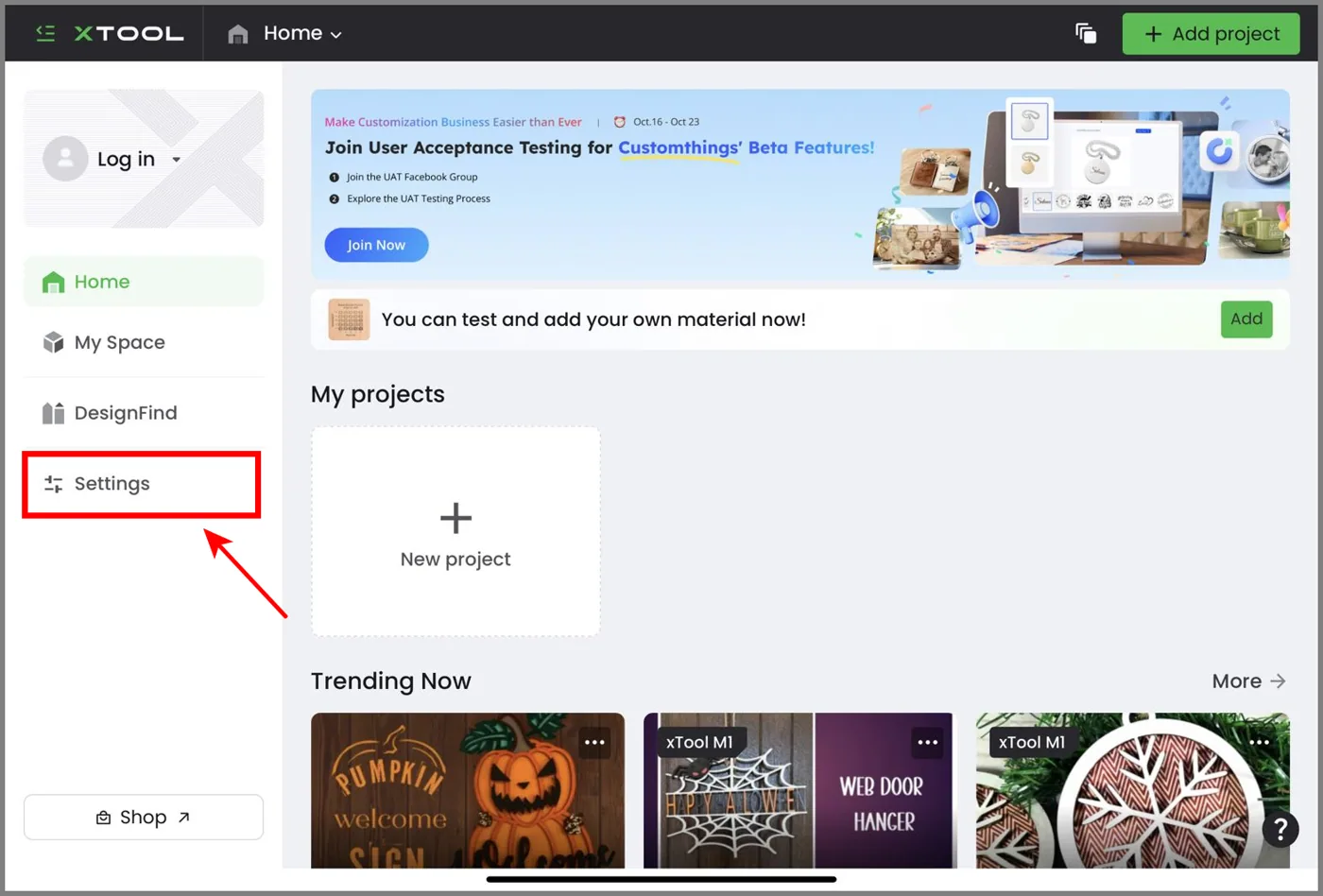
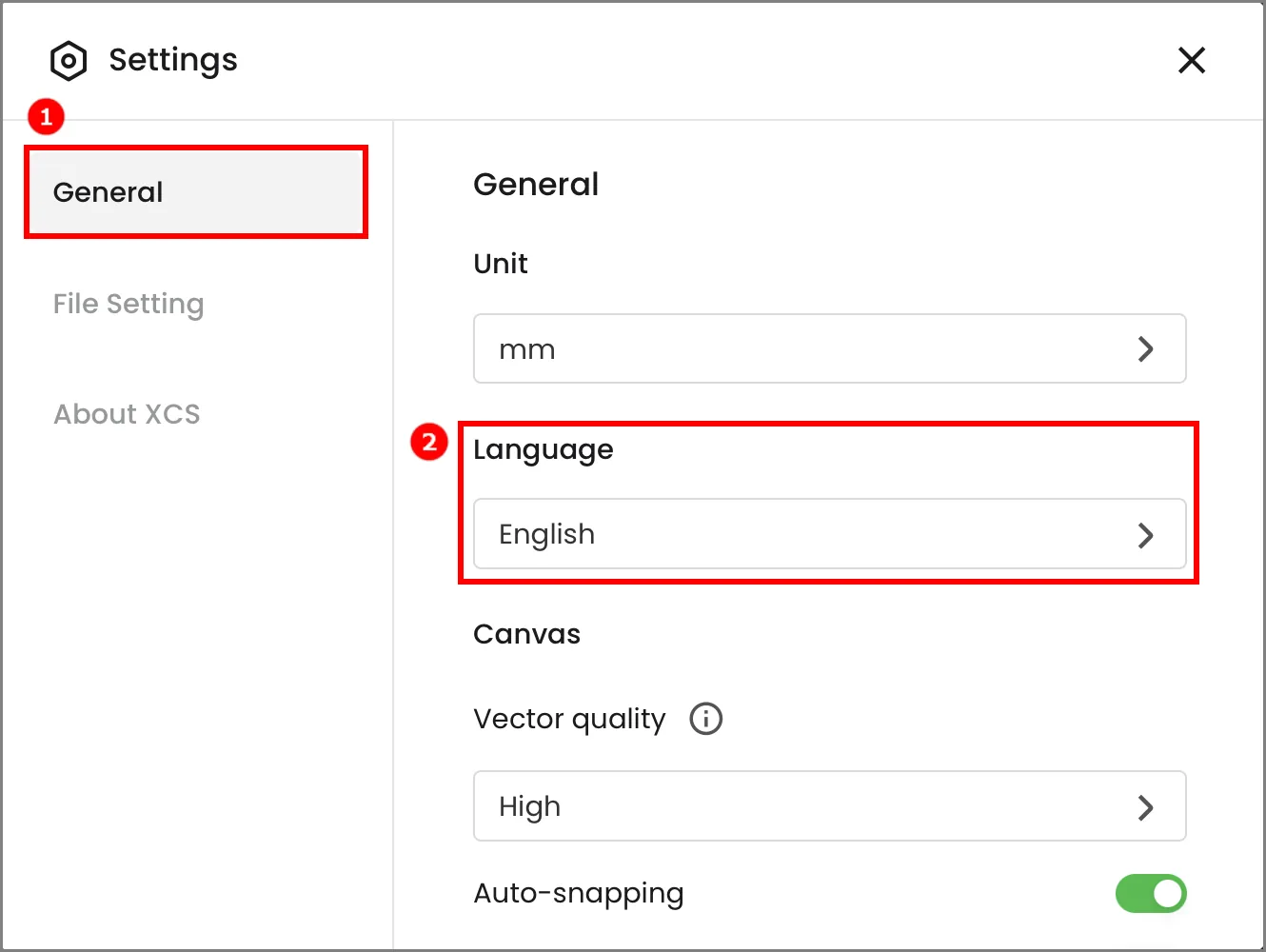
(2) Abre XCS. En el panel izquierdo, toca Ajustes y selecciona el idioma que uses.

Conecta la xTool P2S a XCS
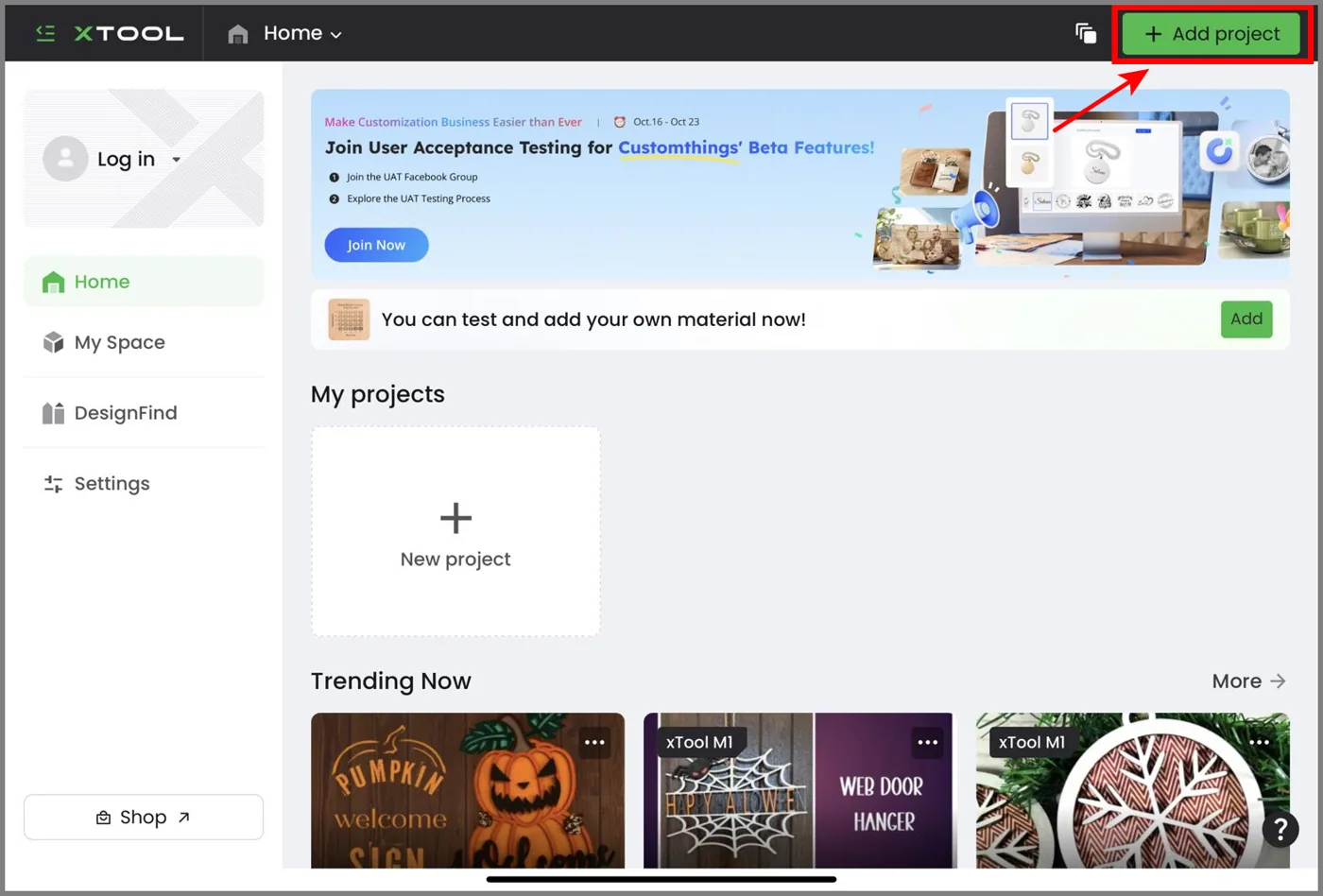
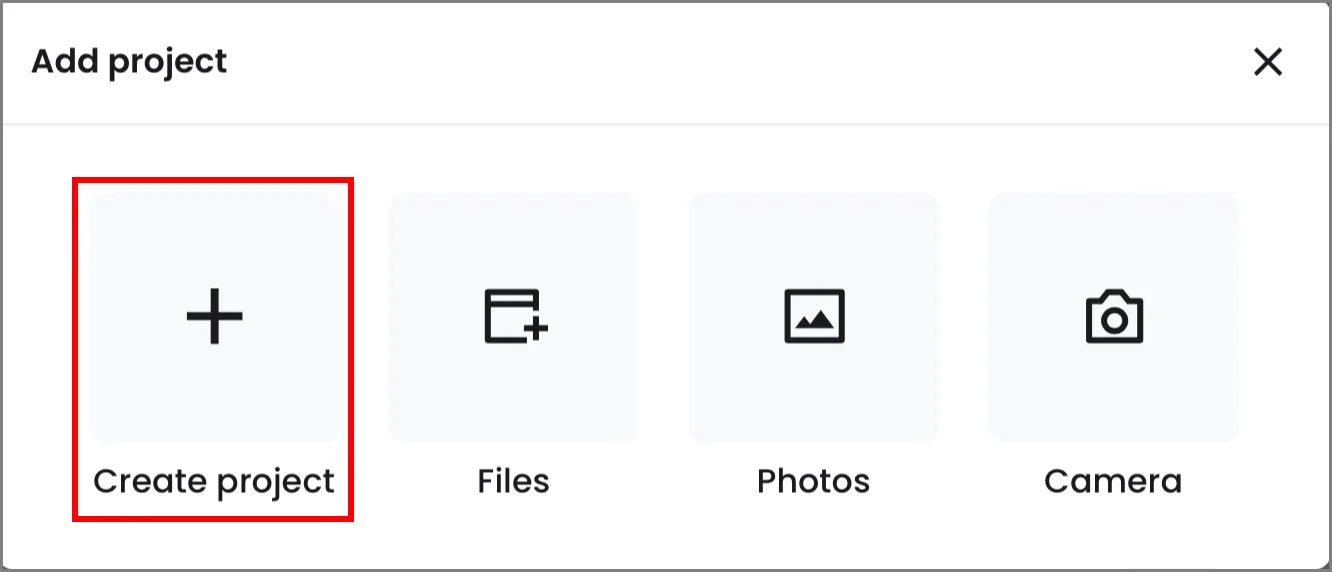
(1) En la esquina superior derecha de XCS, toca + Añadir proyecto > Crear proyecto.
(2) En la parte superior de la página de edición del proyecto, toca Conecta un dispositivo.

Nota: Si ya has conectado antes un dispositivo xTool en XCS, toca el nombre del dispositivo en la parte superior de XCS y selecciona Conectar. |
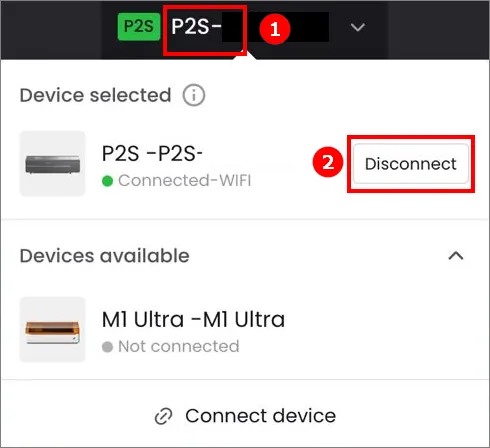
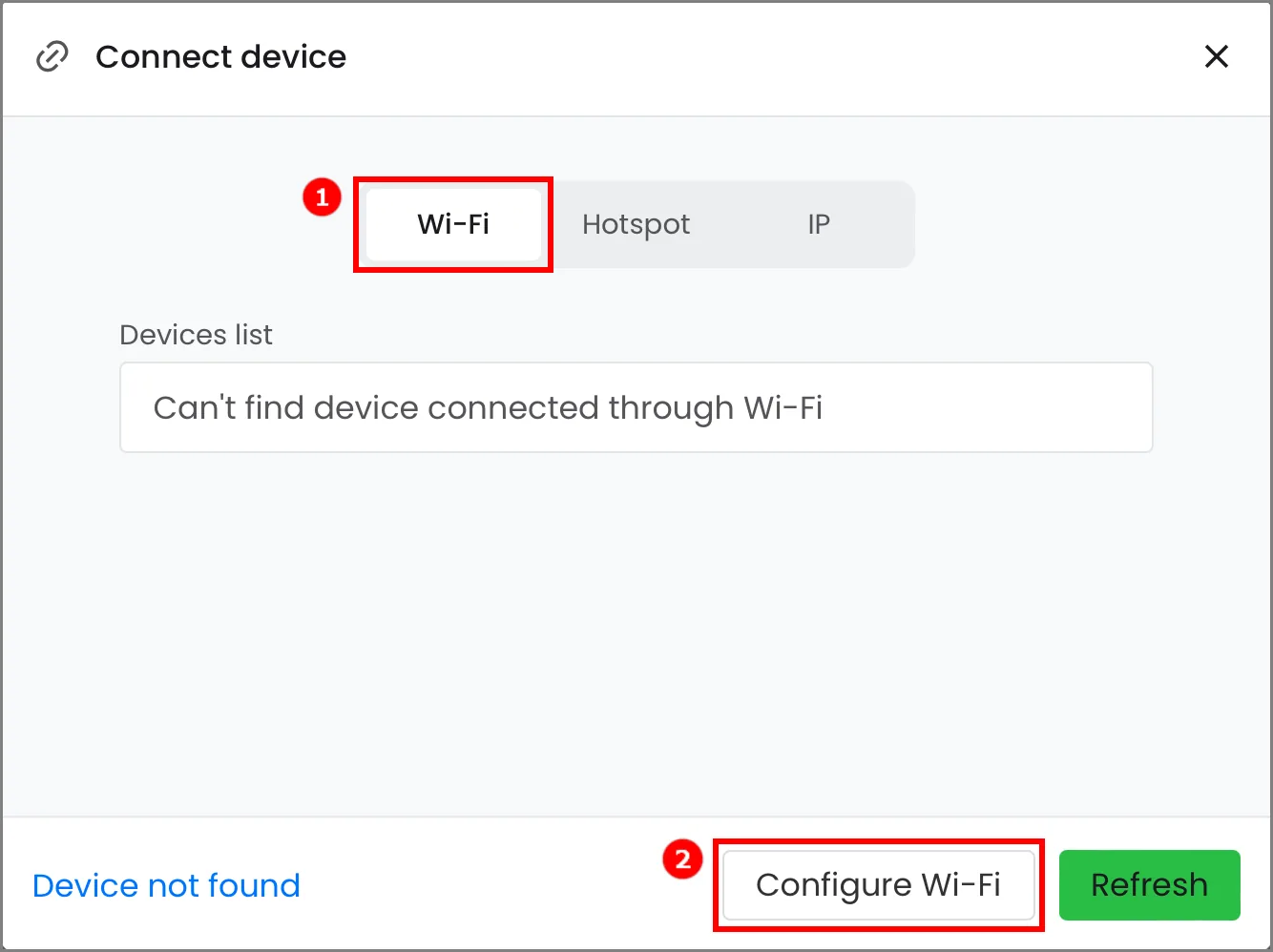
(3) Toca WiFi > Configurar Wi-Fi.
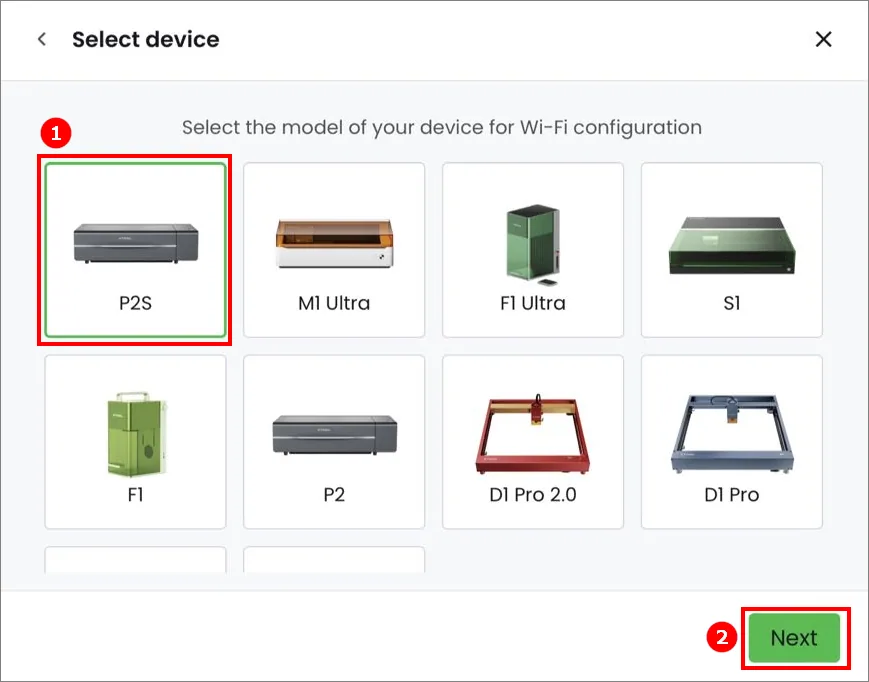
(4) Asegúrate de que la xTool P2S está encendida. Haz clic en P2S > Siguiente.
Mantén pulsado el botón del dispositivo unos segundos hasta que el indicador se ponga amarillo. Toca Aceptar, siguiente.

(5) Introduce el nombre y la contraseña de la Wi-Fi y haz clic en Aceptar, siguiente.

Haz clic en Ir a conectar el punto de acceso del dispositivo; la página saltará a la lista de redes Wi-Fi y selecciona xTool_P2S.


(6) Vuelve a XCS. Toca Conexión completada. La configuración ha terminado; toca Ir a conectar.

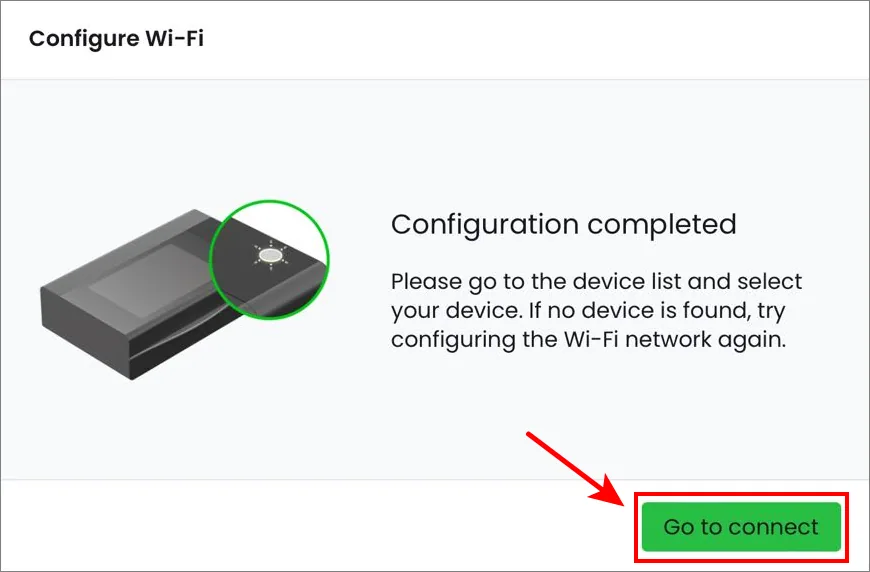
(7) Verás el nombre de tu dispositivo en la lista. Tócalo para conectarlo.
Configura la xTool P2S en XCS
En la pantalla de inicio, toca el icono  junto al nombre del dispositivo para ver la información del dispositivo.

 Procesar un material en XCS
1. Selecciona el modo de procesamiento y el nombre del material
En la parte derecha de XCS, selecciona un modo de procesamiento. Aquí usamos Procesar sobre listones como ejemplo.

(2) Selecciona el nombre de tu material. Toca Material personalizado en el panel derecho para seleccionar materiales. Si no encuentras el nombre de tu material, puedes seleccionar Material personalizado y hacer clic en Confirmar.
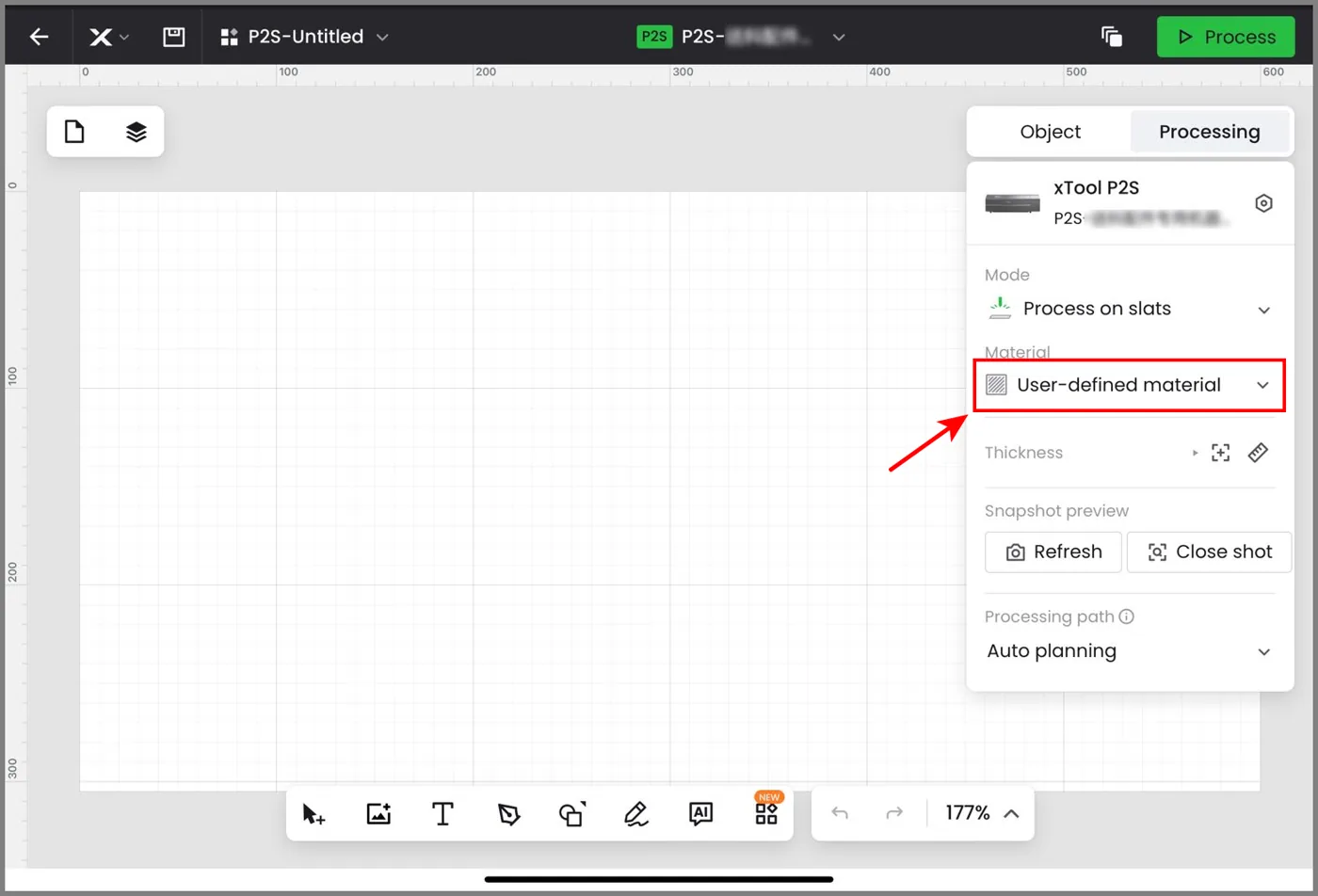

| 💡 Nota: Cuando seleccionas un material en la lista o en la biblioteca de materiales, el software configura automáticamente los parámetros para el procesamiento láser. Los ajustes predeterminados se aplican a los materiales de xTool. Puedes ajustar la configuración según tus necesidades. Si seleccionas Material personalizado, tienes que configurar los parámetros de procesamiento por tu cuenta. |
2. Coloca un material y diseña un objeto para procesar
(1) Coloca un material sobre la placa base.
(2) Usa las herramientas de la parte inferior para diseñar los objetos que se procesarán sobre el material.
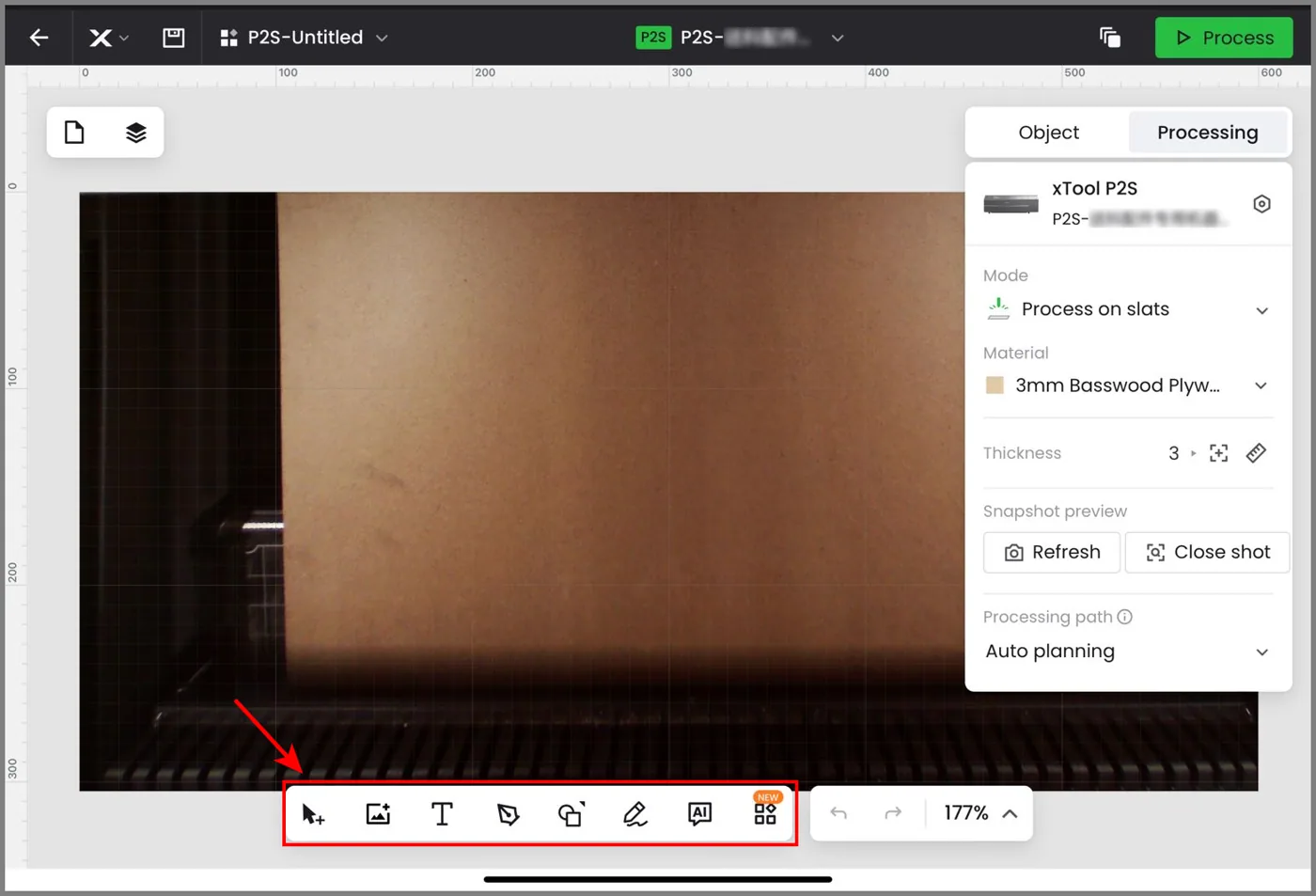
| 💡 Nota: Puedes importar imágenes, insertar formas, introducir texto, dibujar gráficos vectoriales, etc. Para más información sobre cómo usar XCS para diseñar objetos, consulta el Centro de aprendizaje del software. |
3. Edita los objetos y configura los parámetros
(1) Selecciona los objetos en el lienzo y configúrales los parámetros.

(2) Haz clic en el panel EasySet del panel derecho para configurar más parámetros del objeto.
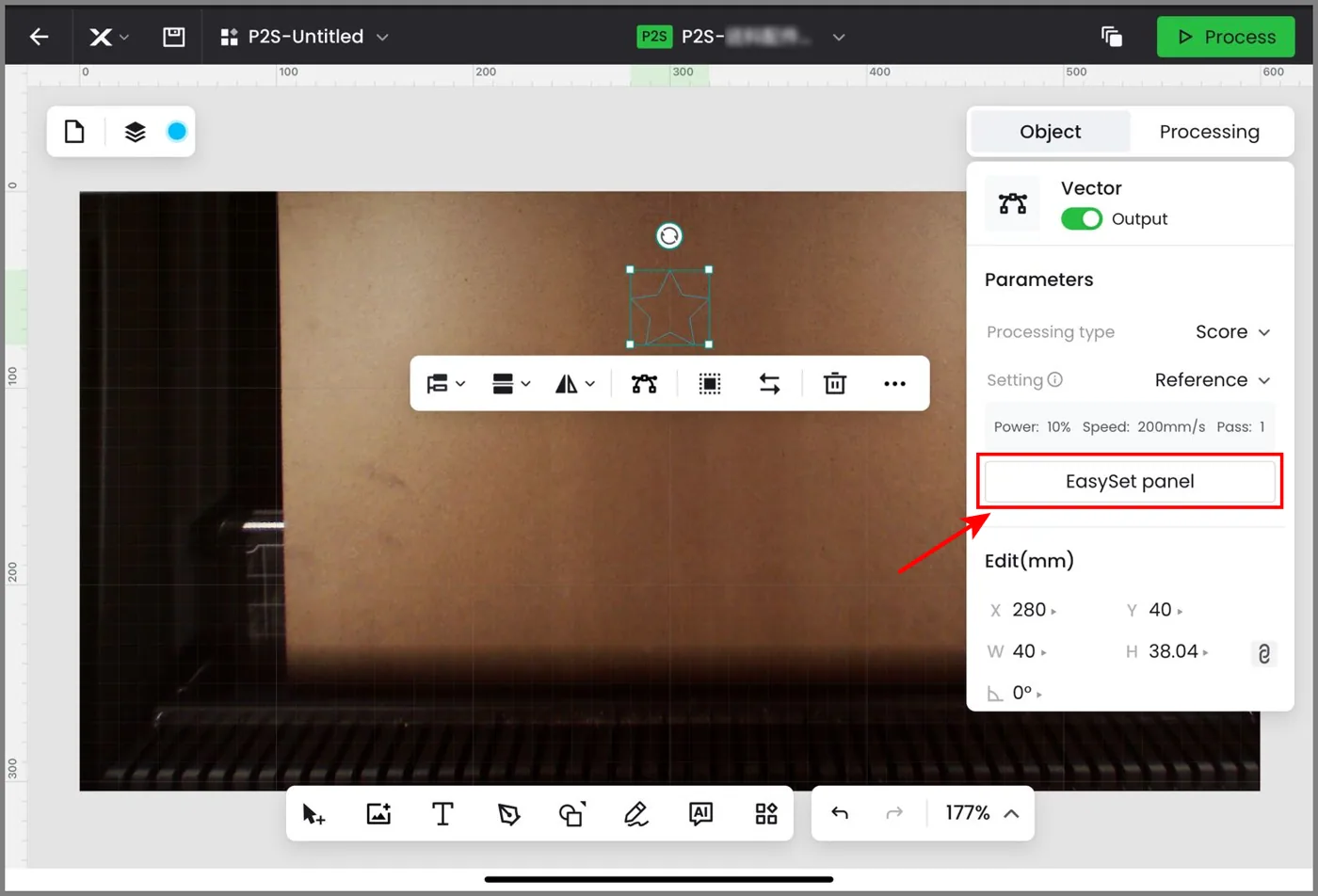

(3) Si seleccionas el material personalizado, haz clic en el icono  para medir el grosor del material.

4. Inicia el procesamiento
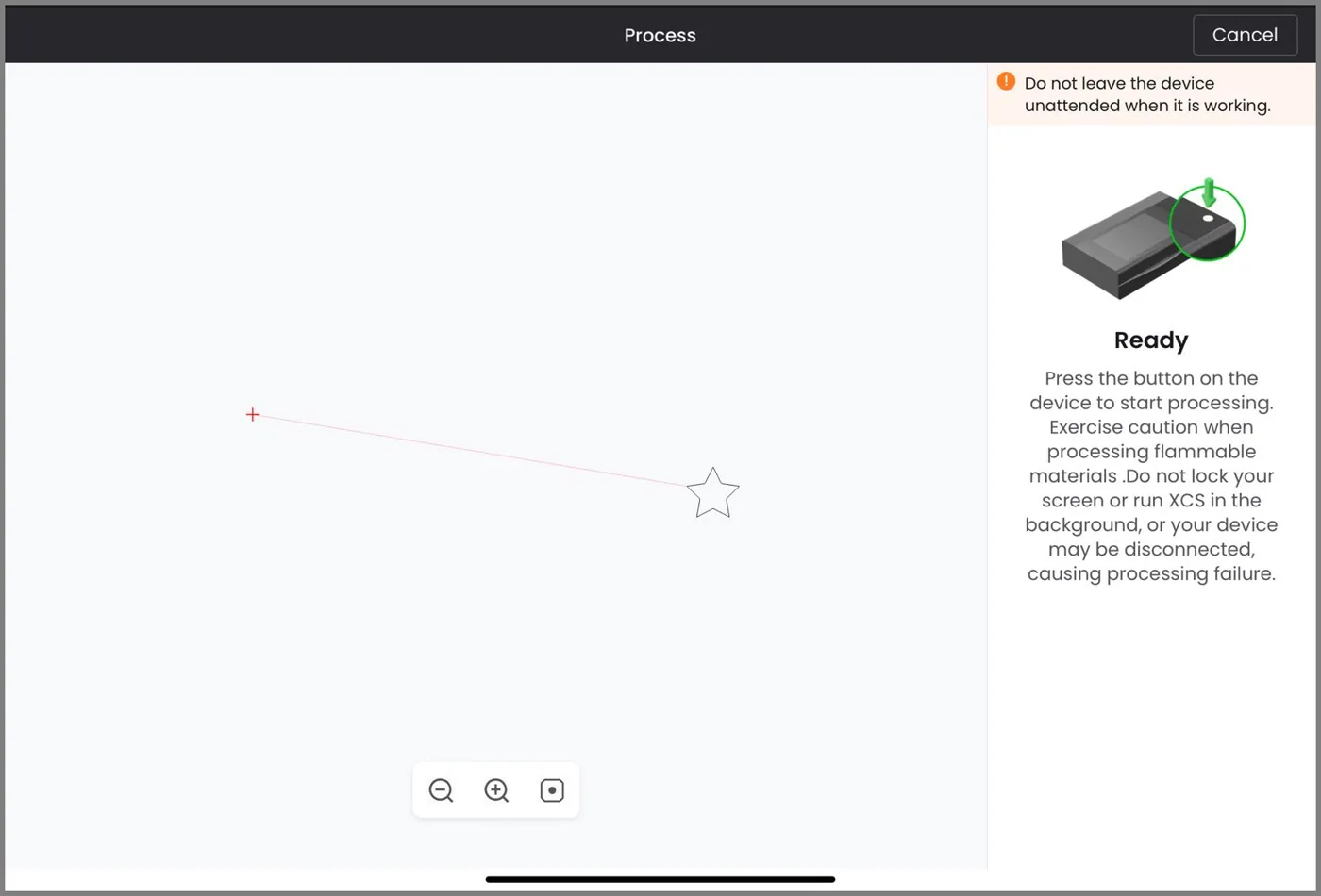
(1) Haz clic en Procesar en la esquina superior derecha.

(2) En la esquina superior derecha del software, haz clic en Iniciar.

(3) Pulsa el botón de la xTool P2S para empezar el procesamiento.

¿Dudas con este proceso en tu xTool P2S?
Te ayuda un técnico de MDPI por WhatsApp, en español.
