
Solucionar el fallo del software tras actualizar el firmware
— Guía · xTool P2S
Solucionar el fallo del software tras actualizar el firmware
El software puede quedar inutilizable en ciertos modelos tras actualizar la versión del firmware.
- Modelos: xTool F1; xTool F1 Lite; xTool F1 Ultra; xTool P2S; xTool M1 Ultra
- Software: xTool Creative Space (móvil y escritorio); LightBurn; xTool Studio (versión 1.6 e inferiores)
Firmware actualizado:
xTool F1: 40.51.020.04 o superior.
xTool F1 Lite: 40.55.020.04 o superior
xTool F1 Ultra (Clase 4): 40.52.016.05 o superior
xTool F1 Ultra (Clase 1): 40.53.007.05 o superior
xTool M1 Ultra: 40.41.017 o superior
xTool P2S: V011
Firmware degradado:
xTool F1: 40.51.015.02
xTool F1 Lite: 40.55.003.02
xTool F1 Ultra (Clase 4): 40.52.013.01.ht22
xTool F1 Ultra (Clase 1): 40.53.005.01.ht5
xTool M1 Ultra: V40.41.016.2020.01
xTool P2S: 40.22.010.03
Causa posible
Para ofrecer una protección más robusta del sistema base y mantenernos al día con las tendencias globales de optimización de equipos industriales, hemos implementado una actualización integral de nuestros protocolos de comunicación. Las versiones de LightBurn, XCS y Studio inferiores a la 1.6 ya no son compatibles.
Solución de problemas
Puedes resolver este problema degradando el firmware. La versión de firmware anterior es compatible con las versiones de LightBurn, XCS y Studio inferiores a la 1.6. Estas son las instrucciones para degradar el firmware:
- xTool F1/F1 Lite: Guía de operación para degradar el firmware de la F1 y la F1 Lite
- xTool F1 Ultra: Guía de operación para degradar el firmware de la F1 Ultra
- xTool M1 Ultra: Guía de operación para degradar el firmware de la M1 Ultra
- xTool P2S: Degradar el firmware de la xTool P2S en xTool Studio
1. Confirma la versión del firmware
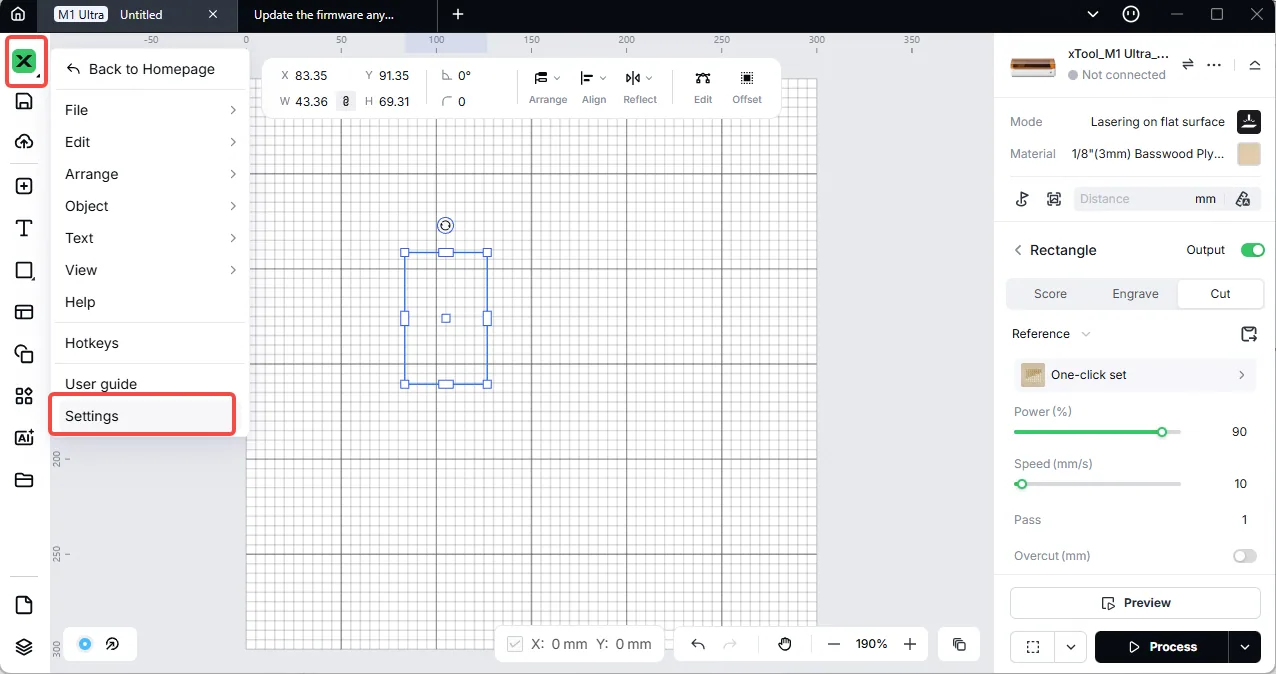
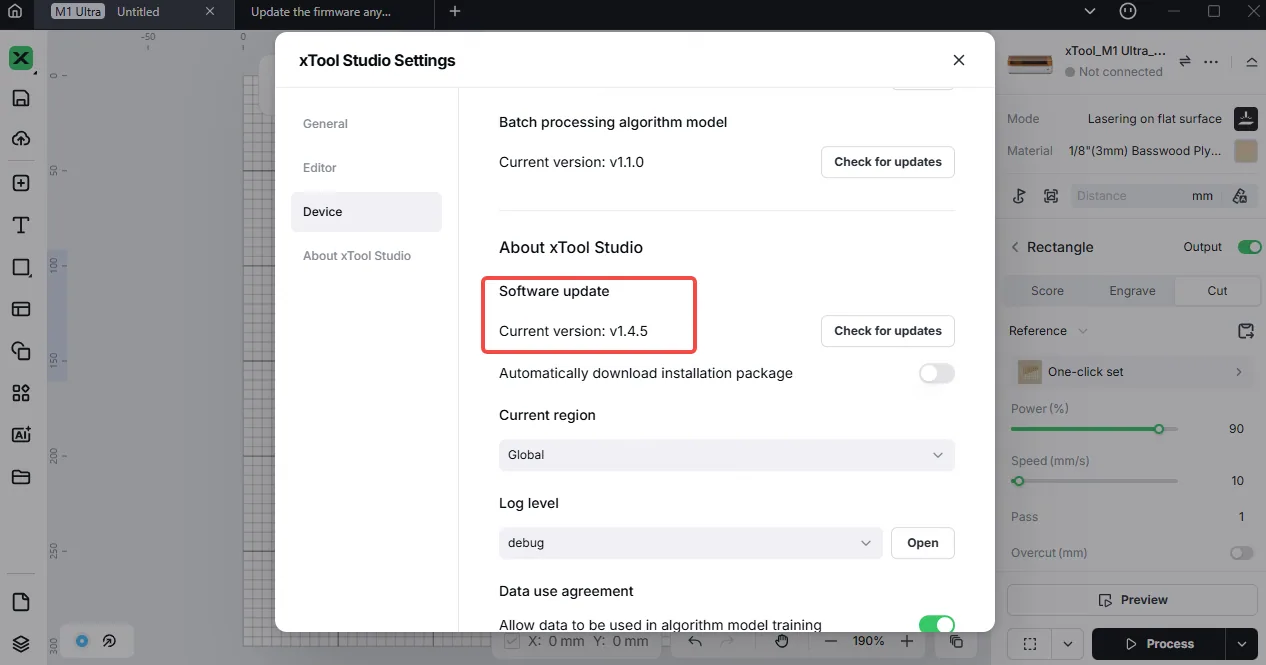
Comprueba y confirma que la versión del software xTool Studio es superior a la V1.4. Solo cuando la versión del software es superior a la V1.4 se admitirá la opción de degradar el firmware.
2. Conecta el dispositivo
Ten en cuenta que la degradación del firmware solo se admite cuando se conecta mediante un cable de datos USB. La conexión por WiFi o la conexión por IP provocarán el fallo de la degradación del firmware.
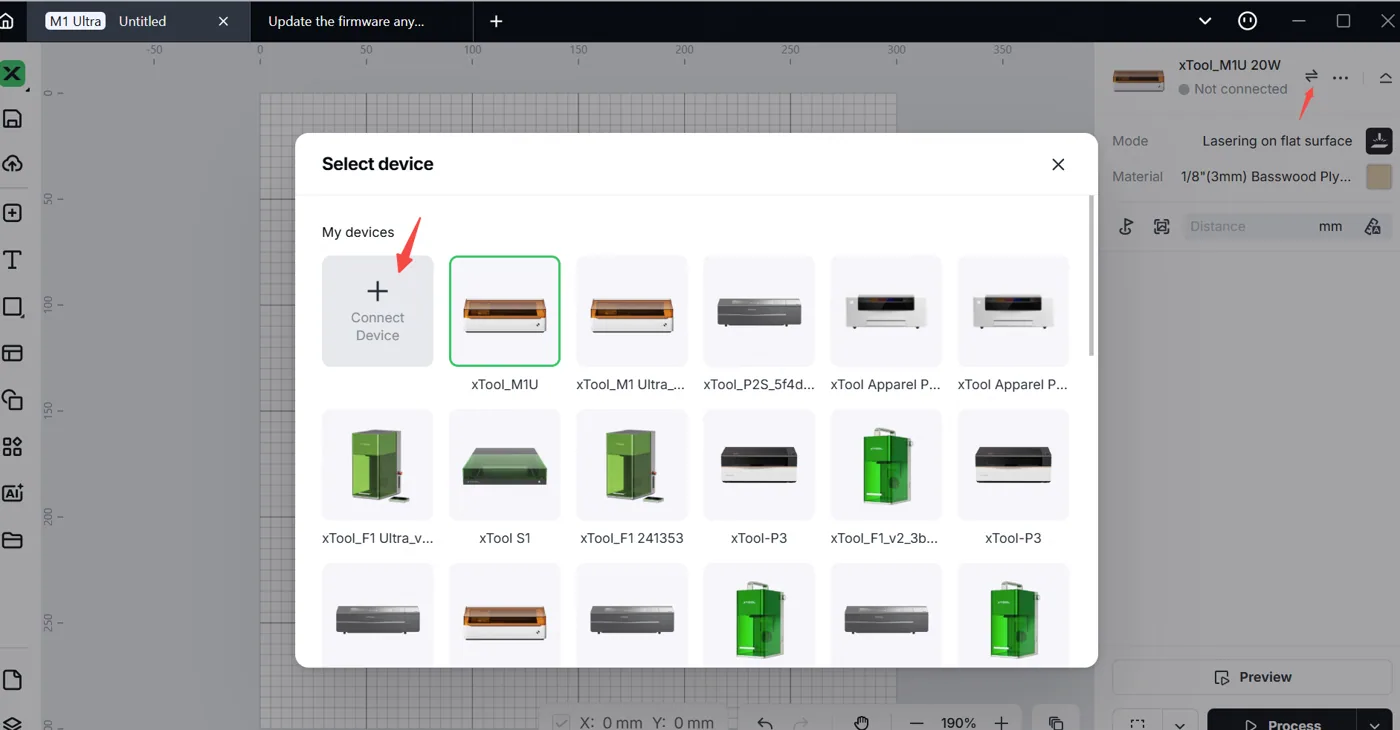
(1) Haz clic en «Conectar dispositivo».
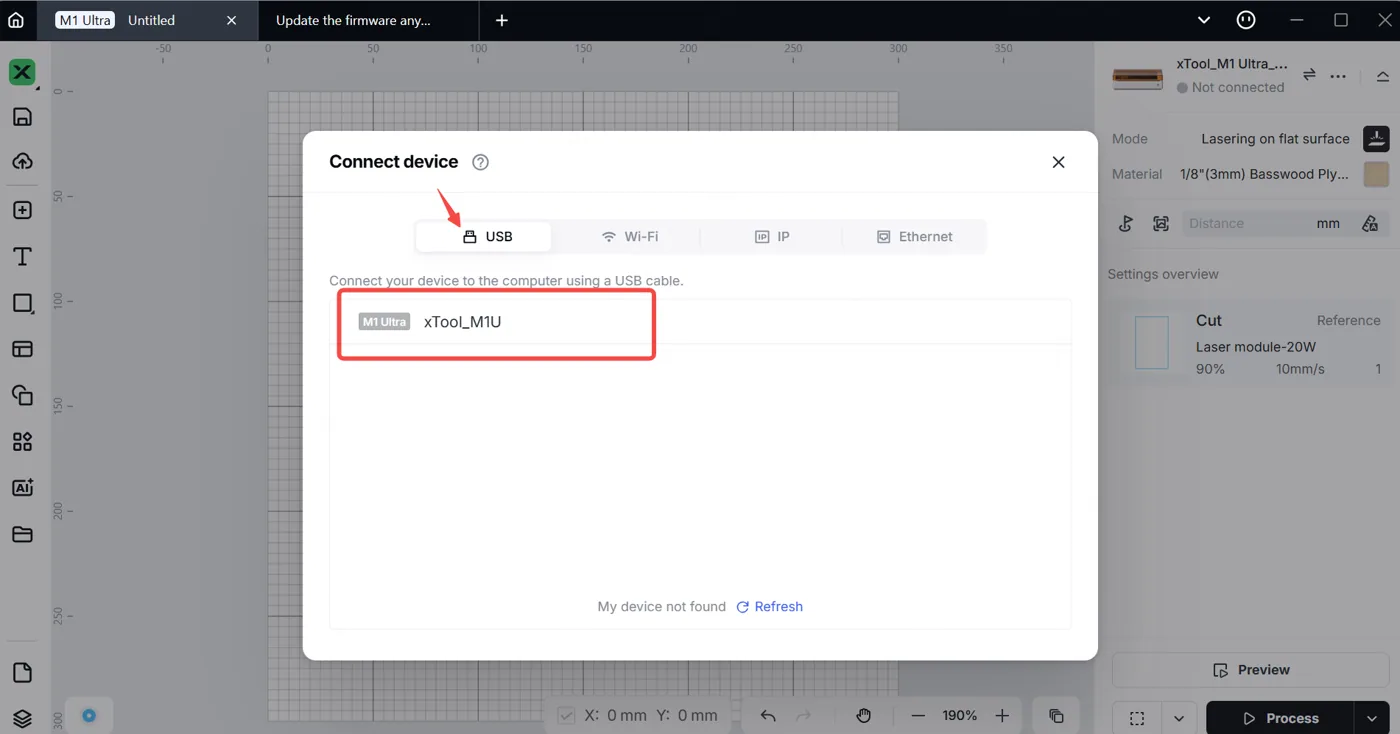
(2) Conecta el dispositivo al ordenador con un cable USB. En la lista USB, haz doble clic en el dispositivo y luego conéctalo.
3. Degradación del firmware
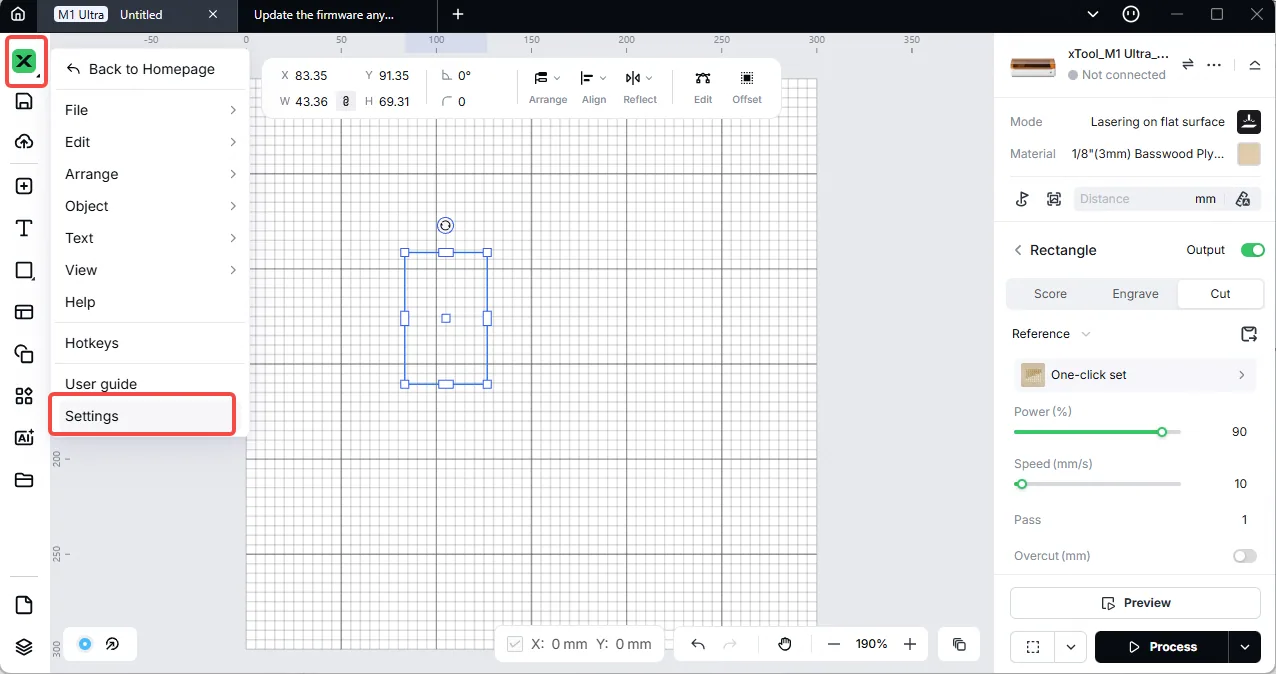
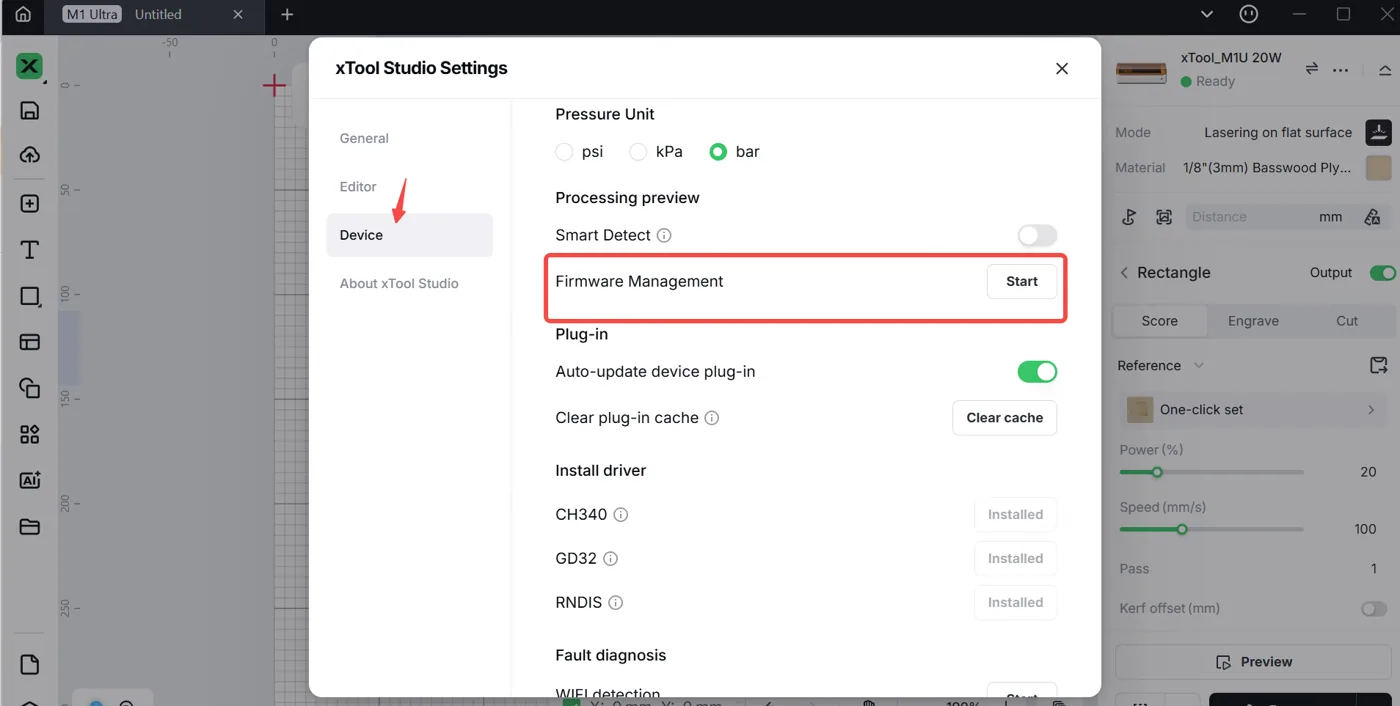
(1) Haz clic en «Ajustes – Dispositivo – Gestión de firmware – Iniciar».
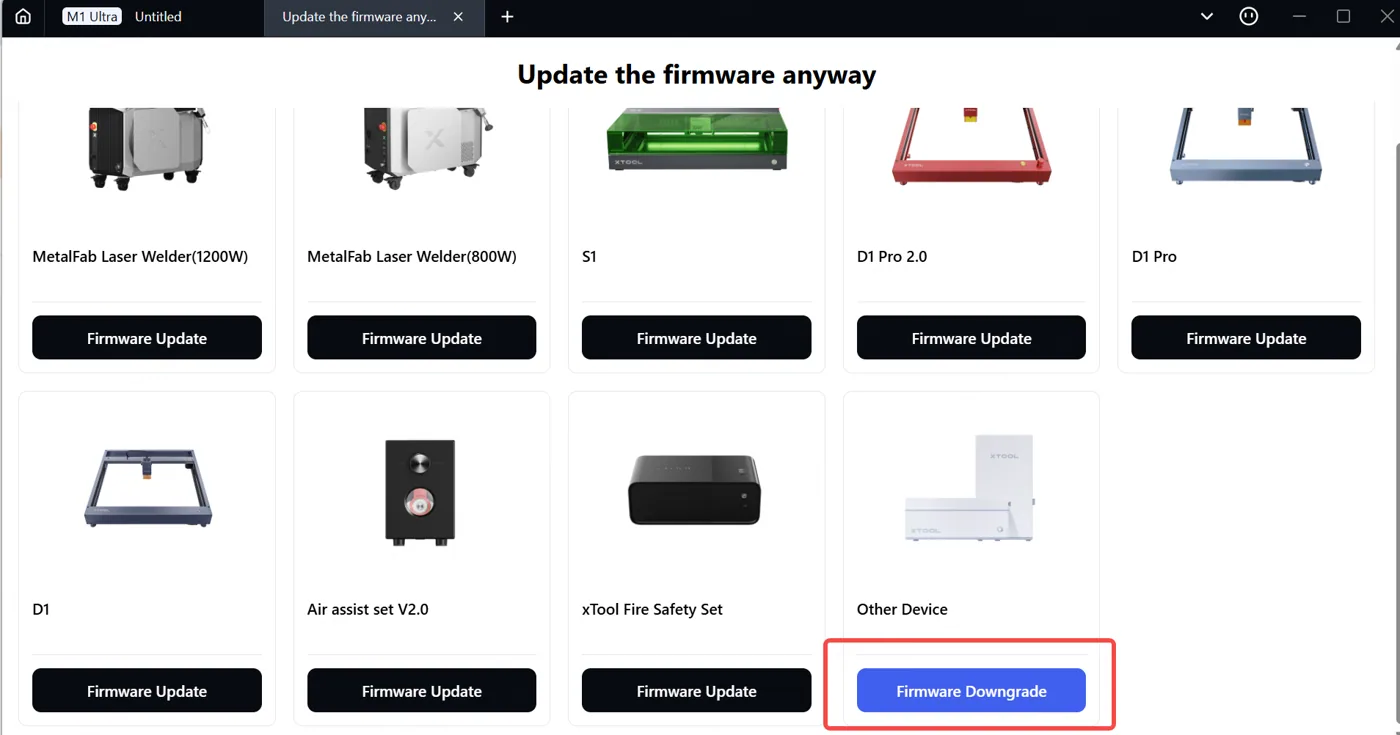
(2) Tras entrar en el modo de gestión de firmware, selecciona «Degradar firmware».
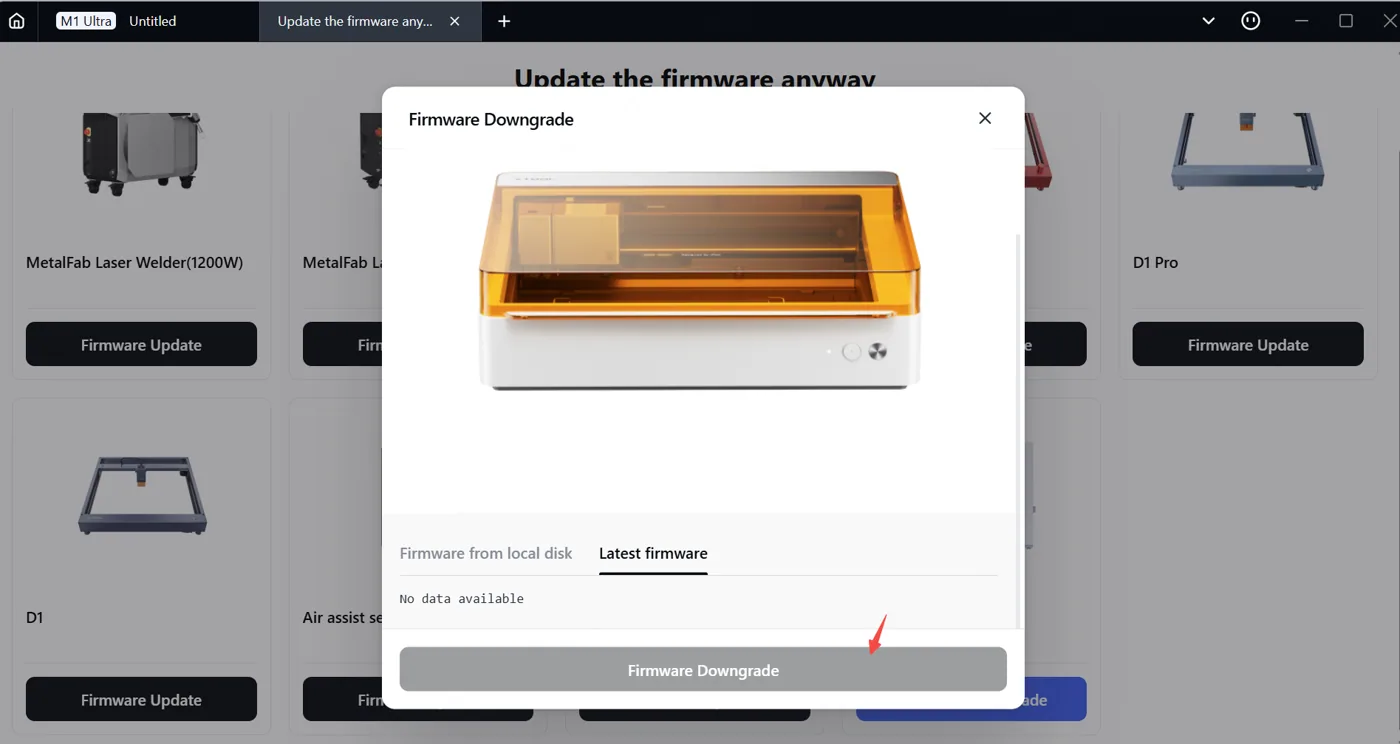
(3) Selecciona «Último firmware» y luego haz clic en el botón «Degradar firmware». Tras realizar la operación de degradación del firmware, la versión del firmware se reducirá automáticamente a la V40.41.016.2020.01.
(4) Espera a que la degradación del firmware se realice correctamente.
Comprueba la versión del firmware. Una vez que la degradación del firmware se haya realizado correctamente, ve a los ajustes del dispositivo y comprueba si la versión del firmware es la V40.41.016.2020.01. Si lo es, indica que la degradación de la versión del firmware se ha realizado correctamente.
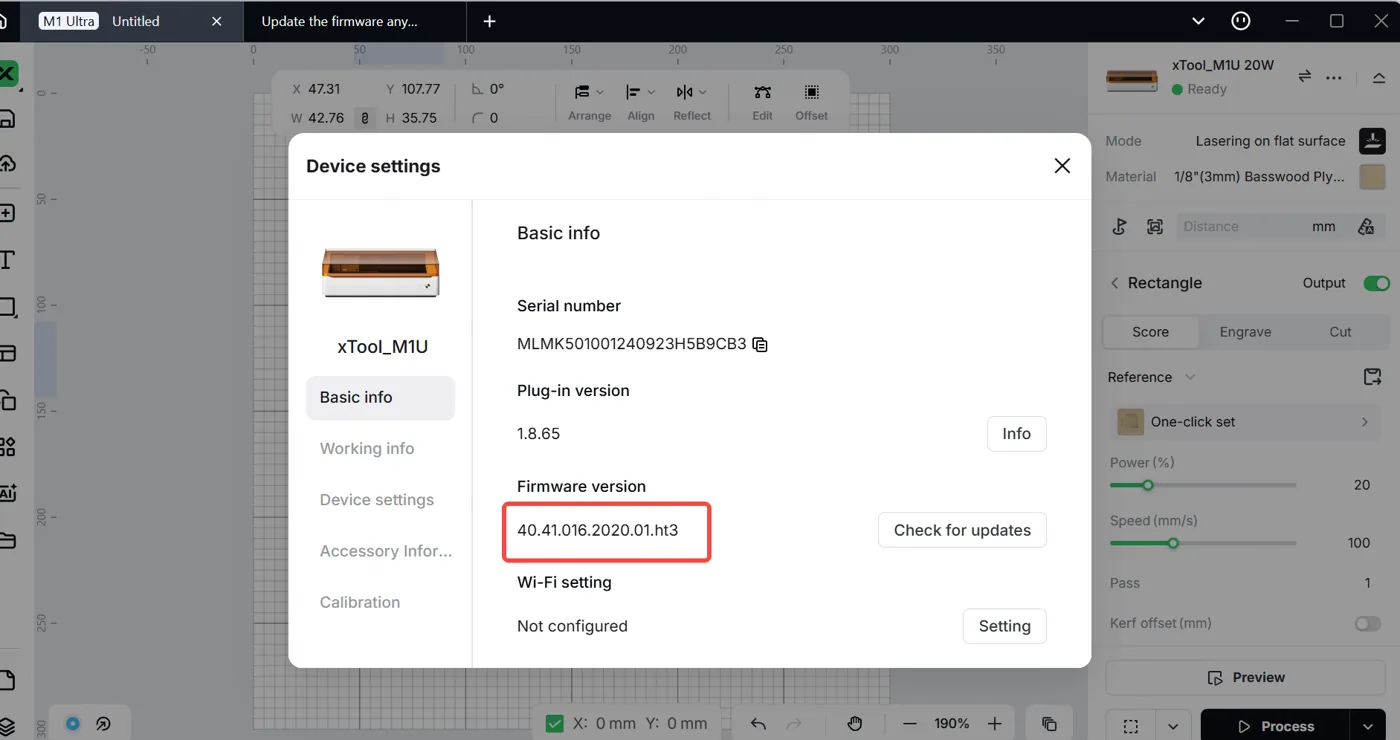
4. Vuelve a conectar el dispositivo
Tras degradar el firmware, si necesitas volver a conectar xTool Studio al dispositivo, desenchufa y vuelve a enchufar el cable USB, luego reinicia xTool Studio para restablecer la conexión.
Descarga XCS
Si descubres que no puedes localizar XCS en Google Play, lo que te impide descargarlo e instalarlo, puedes probar a descargar el archivo APK.
Guía de la app móvil de xTool e instrucciones de descarga
¿Dudas con este proceso en tu xTool P2S?
Te ayuda un técnico de MDPI por WhatsApp, en español.
