


 20 cm
 A3 · 33 cm
 35 cm
 60 cm





 Impresoras UV-DTF
 Impresoras UV Plana
 Consumibles UV y UV-DTF
 Consumibles UV Procolored
 Accesorios láser
 Accesorios xTool
 Láser de diodo
 Soldadura láser
 Láser CO2
 Láser de fibra y MOPA
 Láser UV


 Impresoras 3D
 Filamentos 3D
 Escáner 3D


 Planchas térmicas
 Calandras
 Serigrafía



 Kits de sublimación
 Impresoras de sublimación
 Tinta de sublimación
 Papel de sublimación
 Sublimación sobre algodón
 Consumibles y recambios

 Plotter de corte de vinilo
 Cortadoras y mesas de corte DTF



 Tintas DTF
 Film DTF
 Polvos DTF
 Limpieza y mantenimiento DTF
 DTF Apparel xTool
 Consumibles DTF Procolored
 Consumibles DTI Innuro
 Hornos y shakers DTF

 Navidad
 Invierno





 Ropa laboral








— Guía · xTool P2S
Solución de problemas: fallos de conexión USB con la xTool P2/P2S
Problema 1: No se encuentra el dispositivo
Tras conectar la xTool P2/P2S con un cable de conexión y encenderla, el software muestra No se encuentra el dispositivo.

Problema 2: Se encuentra el dispositivo, pero la conexión falla
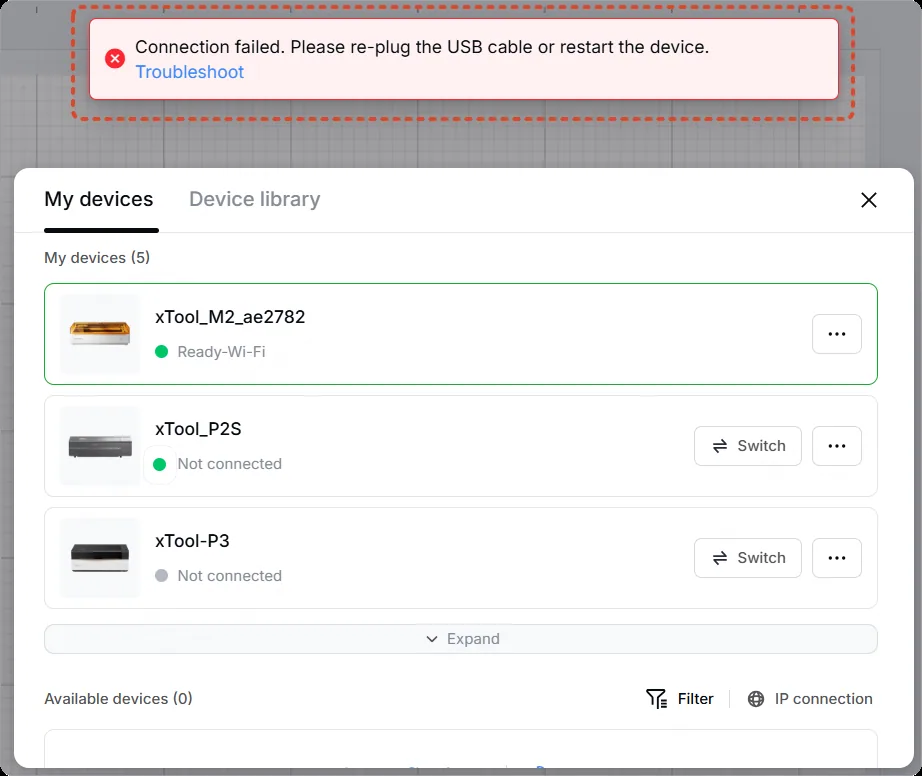
Posibles causas
- El cable USB no está bien conectado
- Cable USB dañado
- El cable adaptador USB del dispositivo está dañado
- Fallo del puerto del ordenador
- Hay una VPN activada en el ordenador
- Los archivos del controlador no están instalados
- El cortafuegos está activado en el ordenador
- Se ha usado un cable Type-C de doble extremo para la conexión
- Se ejecuta el software sin privilegios de administrador
- Problemas de versión del software
- Fallo de la placa de control principal del dispositivo
Casos especiales
Si el problema de conexión aparece tras sustituir la placa de control principal, puede deberse a que le faltan datos esenciales. Podemos ofrecer asistencia remota por ordenador para intentar escribir esos datos. Ponte en contacto con el soporte técnico de MDPI y explica la situación.
Puedes comprobarlo con los siguientes métodos:
(1) Mantén el dispositivo conectado por USB (aunque el software no pueda conectarse) y abre el siguiente enlace en un navegador (se recomienda usar Google Chrome).
- Para Windows: http://201.234.3.1:8080/device/machineInfo
- Para macOS: http://201.234.4.1:8080/device/machineInfo
(2) Normalmente el navegador muestra la información del dispositivo. Si el campo SN está vacío o contiene caracteres ilegibles, significa que faltan datos de la placa de control principal.

Procedimientos de solución para el problema 1
1. Comprueba la versión del software
El software XCS ya no recibe mantenimiento. Se recomienda descargar y usar la última versión de xTool Studio.
2. Comprueba el puerto
Conéctate al puerto USB correcto del lado izquierdo.

3. Comprueba la configuración del ordenador
Lee el tutorial y comprueba si el dispositivo cumple los requisitos mínimos de configuración.
- Si no los cumple, prueba con otro ordenador.
- Si los cumple, comprueba otros posibles problemas.
- Si tu ordenador usa un sistema operativo recién lanzado, existe una pequeña probabilidad de que se produzcan problemas de compatibilidad desconocidos. Prueba con otro ordenador.
4. Comprueba el controlador
Ve a Ajustes del dispositivo > Dispositivo > Instalar controlador. Asegúrate de que los controladores están instalados.
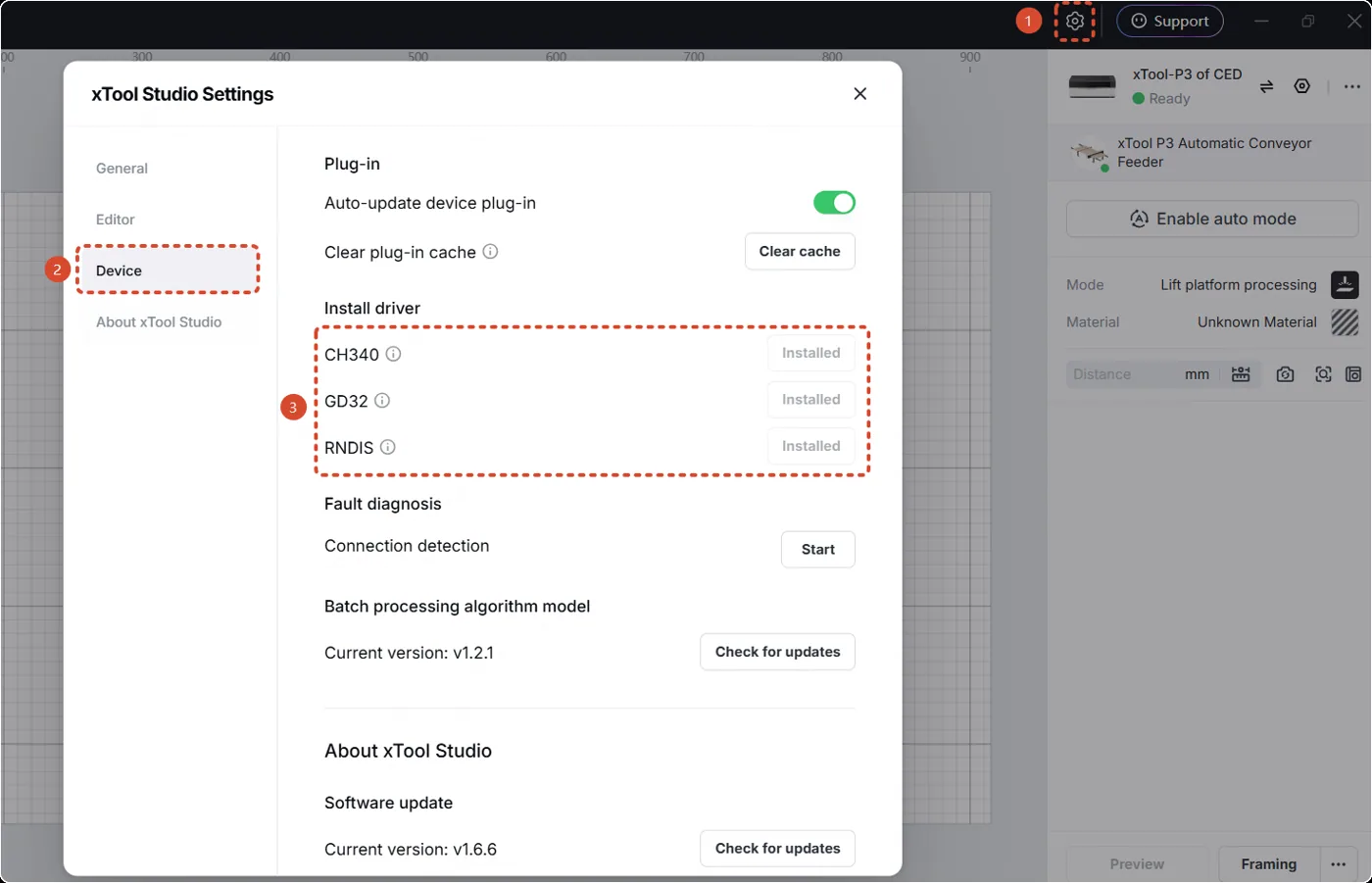
5. Vuelve a conectar el cable de conexión
Reinicia el dispositivo. Después, desenchufa y vuelve a enchufar el cable de conexión.
6. Comprueba el cable de conexión
Usa el cable de conexión original y compruébalo. Si el cable está dañado o no se puede conectar, sustitúyelo por otro cable y vuelve a conectar.

7. Prueba sin base de conexión (docking station)
Algunas bases de conexión pueden dar problemas de comunicación; prueba a conectar sin usar la base de conexión.

8. Realiza el diagnóstico de fallos
(1) Conecta el dispositivo al ordenador con un cable USB.
(2) Ve a Ajustes del dispositivo > Dispositivo > Diagnóstico de fallos > Iniciar y sigue las indicaciones para completar la comprobación de la conexión.

9. Comprueba los permisos de red
Ve a Ajustes > Privacidad y seguridad > Red local. Activa el permiso de red local para xTool Studio.

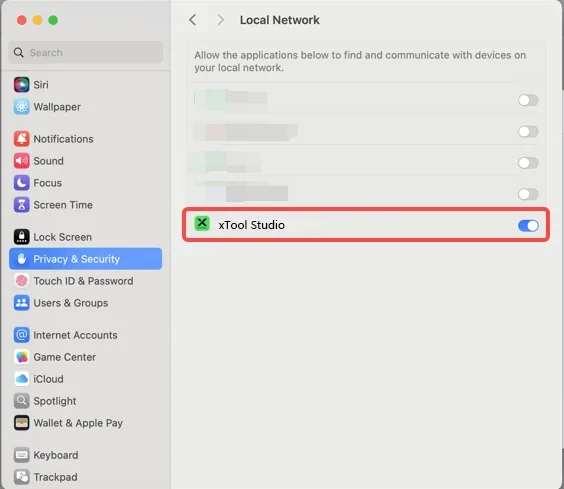
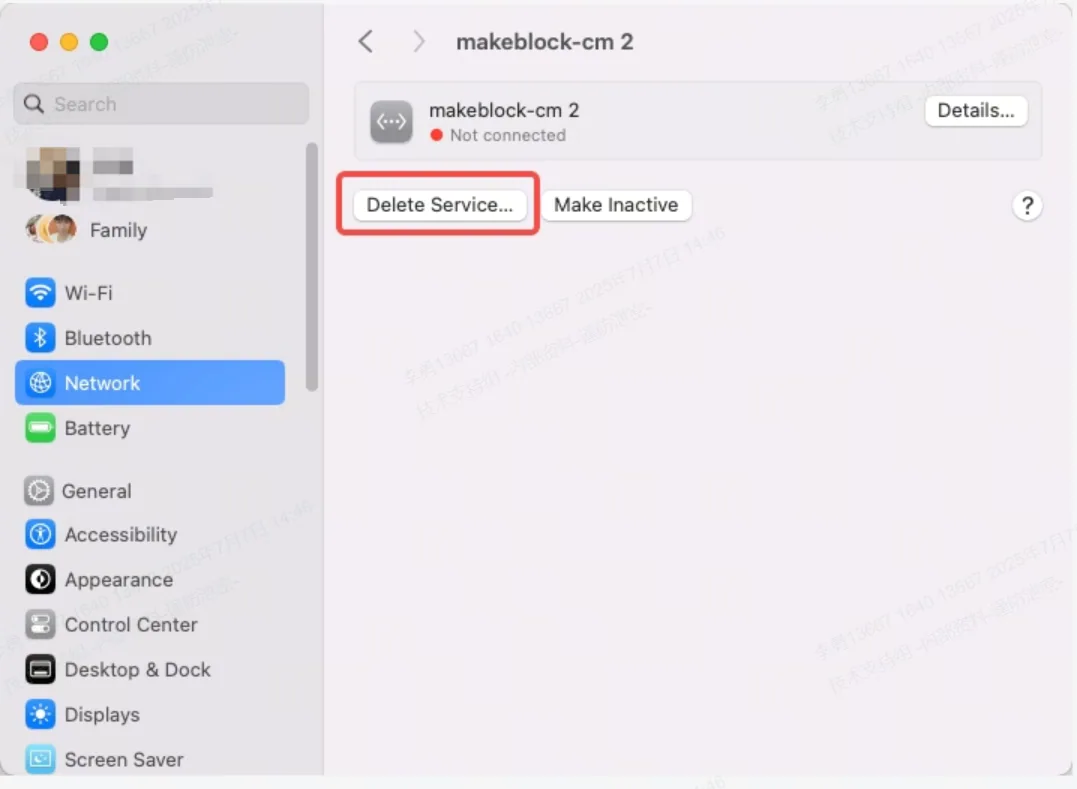
10. Elimina las cachés de red (solo para macOS)
Ve a Ajustes > Red > Selecciona una red > Eliminar servicio para borrar todas las cachés.
La caché de red se crea automáticamente cuando el dispositivo se vuelve a conectar al ordenador.

11. Conéctate directamente a la placa de control principal
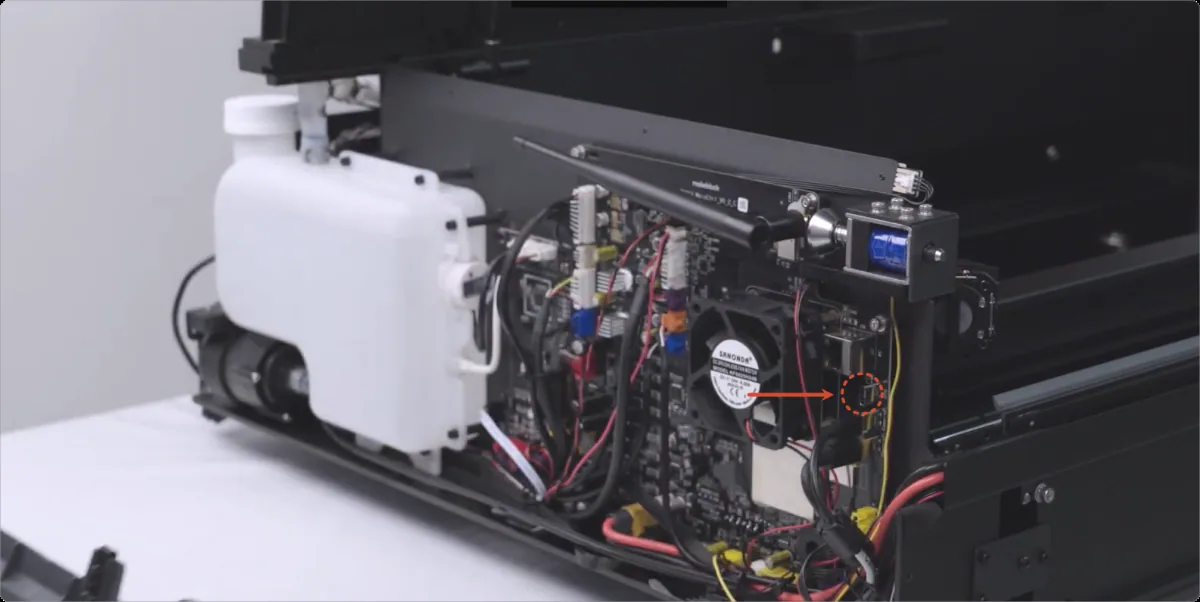
(1) Desconecta la alimentación. Sigue el tutorial del enlace de abajo para retirar el panel izquierdo.
- xTool P2S:
- xTool P2:
(2) Desconecta el cable adaptador USB y usa un cable Type-C para conectarte directamente al puerto Type-C.
Si no puedes conectar el primer conector Type-C, puedes desenchufar los dos conectores Type-C siguientes e insertar la conexión USB en los conectores Type-C de abajo uno a uno.
Puede haber pegamento blando amarillo en el conector. Si el conector está demasiado apretado, puedes usar una herramienta para rascarlo con cuidado antes de desenchufarlo.
- Si se restablece la conexión, indica un fallo del cable alargador USB. Sustituye el cable alargador.
- Si sigue sin conectar, comprueba otros posibles problemas.
12. Comprueba si hay una anomalía en el firmware del dispositivo
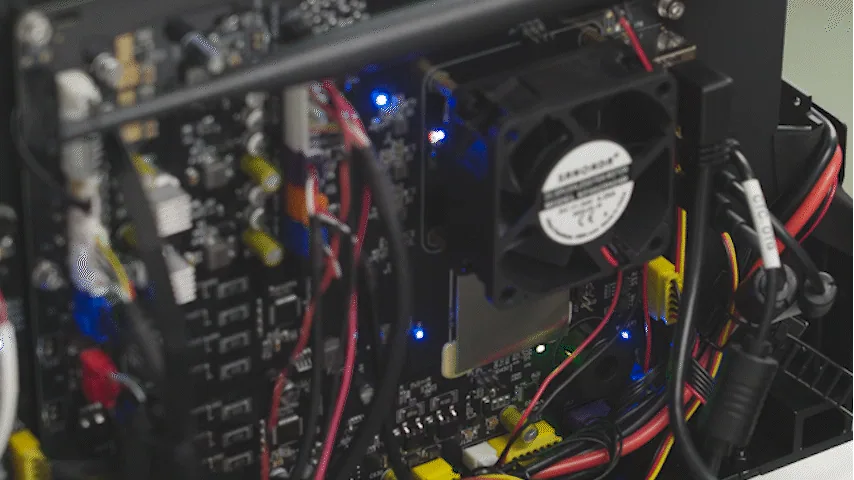
Observa si el proceso de arranque del dispositivo es normal, por ejemplo, que el módulo láser se reinicie y que la pantalla funcione correctamente.
Si se produce alguna anomalía, el firmware del dispositivo puede estar defectuoso. Graba un vídeo de la anomalía en el arranque y otro vídeo de los pilotos indicadores de la placa de control principal en funcionamiento, y envíalos a el soporte técnico de MDPI para su análisis.
Procedimientos de solución para el problema 2
Elimina la caché del plug-in
Ve a los ajustes del software, borra la caché del plug-in y vuelve a intentar la conexión.

¿Sigues teniendo problemas?
Si el problema persiste tras completar los pasos anteriores, ponte en contacto con el soporte técnico de MDPI.
Para una resolución rápida, incluye los siguientes datos:
- Descripción del problema: una explicación detallada del problema observado.
- Prueba en vídeo: adjunta un vídeo que muestre el problema, cuando sea posible.
- Pasos ya realizados: cualquier paso de resolución que ya hayas intentado, junto con sus resultados.
Esta información es fundamental para que los técnicos del soporte de MDPI puedan ayudarte a tiempo.
Comentarios sobre la documentación
Ayúdanos a mejorar este contenido con tus comentarios. Si este contenido no cumple tus expectativas, selecciona “No” en la sección “¿Te ha resultado útil esta página?” de más abajo. Incluye detalles concretos sobre lo que no estaba claro o faltaba en el cuadro de sugerencias emergente. Los comentarios se revisan para mejorar la documentación futura.
Productos de esta guía
Lo que se nombra aquí arriba, con su precio. Cada uno se compra por separado.
 xTool P2S 55W Máquina Láser CO2 de Corte y Grabado
¿Dudas con este proceso en tu xTool P2S?
Te ayuda un técnico de MDPI por WhatsApp, en español.

