


 20 cm
 A3 · 33 cm
 35 cm
 60 cm





 Impresoras UV-DTF
 Impresoras UV Plana
 Consumibles UV y UV-DTF
 Consumibles UV Procolored
 Accesorios láser
 Accesorios xTool
 Láser de diodo
 Soldadura láser
 Láser CO2
 Láser de fibra y MOPA
 Láser UV


 Impresoras 3D
 Filamentos 3D
 Escáner 3D


 Planchas térmicas
 Calandras
 Serigrafía



 Kits de sublimación
 Impresoras de sublimación
 Tinta de sublimación
 Papel de sublimación
 Sublimación sobre algodón
 Consumibles y recambios

 Plotter de corte de vinilo
 Cortadoras y mesas de corte DTF



 Tintas DTF
 Film DTF
 Polvos DTF
 Limpieza y mantenimiento DTF
 DTF Apparel xTool
 Consumibles DTF Procolored
 Consumibles DTI Innuro
 Hornos y shakers DTF

 Navidad
 Invierno





 Ropa laboral








— Guía · xTool P2S
Cómo usar el panel de nido de abeja 2.0 con la serie xTool P2
En este texto te mostraremos cómo usar el panel de nido de abeja 2.0 para procesar materiales.
Haz clic en Usar el panel de nido de abeja de xTool P2/P2S para el panel de nido de abeja 1.0.
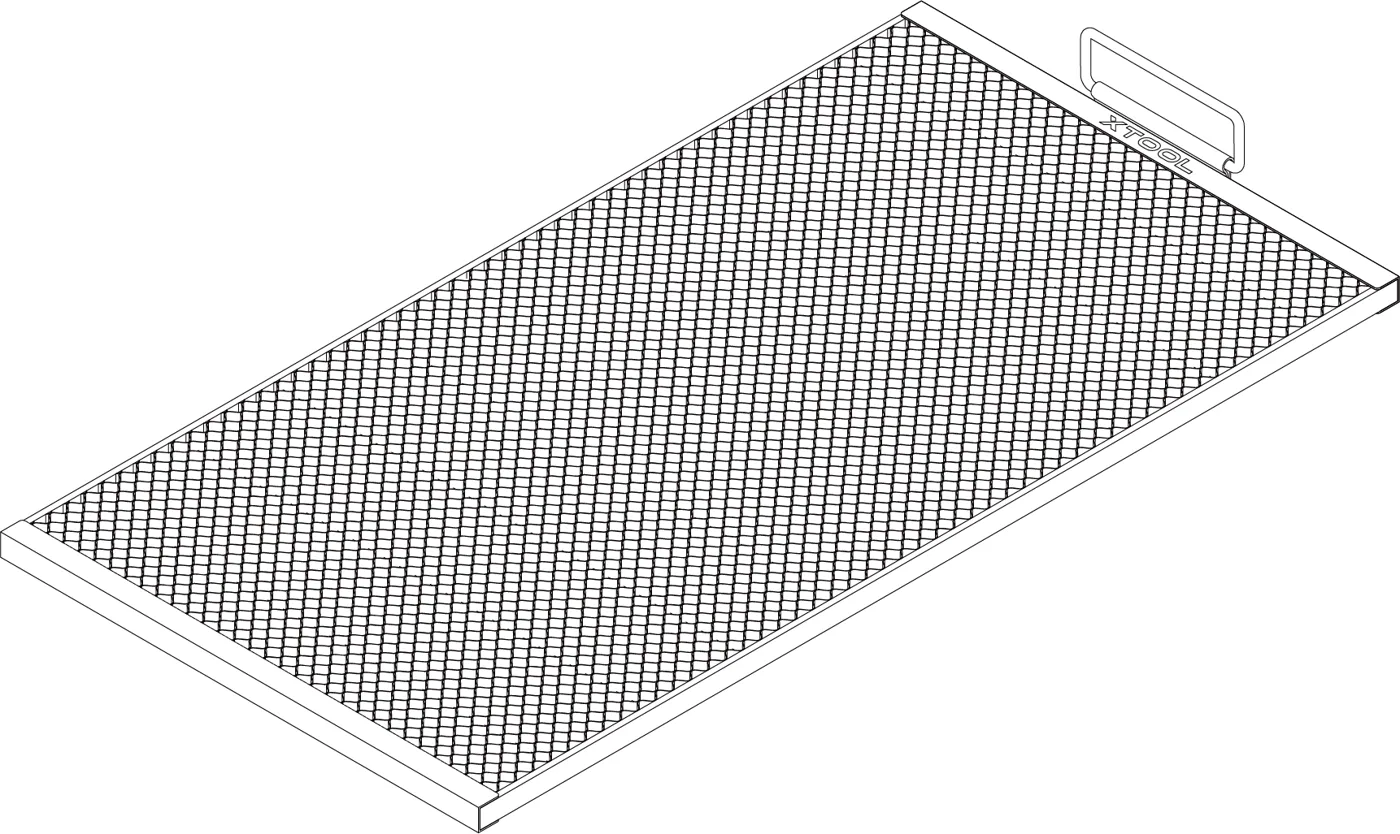 Nota:
- Manipula el panel de nido de abeja con cuidado. Si se cae o se golpea, puede deformarse y provocar fallos en la medición de distancia y malos resultados de procesamiento.
- No coloques objetos pesados sobre el panel de nido de abeja. Una carga pesada puede deformarlo y provocar fallos en la medición de distancia y malos resultados de procesamiento.
- El panel de nido de abeja tiene una tolerancia de planitud de ±0,5 mm debido a las limitaciones de fabricación, lo que significa que algunas zonas pueden sobresalir o hundirse 0,5 mm o menos. Esto no afecta a la función del panel de nido de abeja.
- Pueden quedar residuos en el panel de nido de abeja tras procesar el material. Se recomienda sacarlo y limpiarlo cada vez después de procesar un material.
Grosor de materiales admitido
 |  0 < h ≤ 25 |
Instalar el panel de nido de abeja
1. Retira todas las láminas de la xTool P2.

2. Coloca el panel de nido de abeja en la máquina, apoyando primero su lado izquierdo en los soportes de las láminas y luego el lado derecho mientras sujetas el asa con la mano.
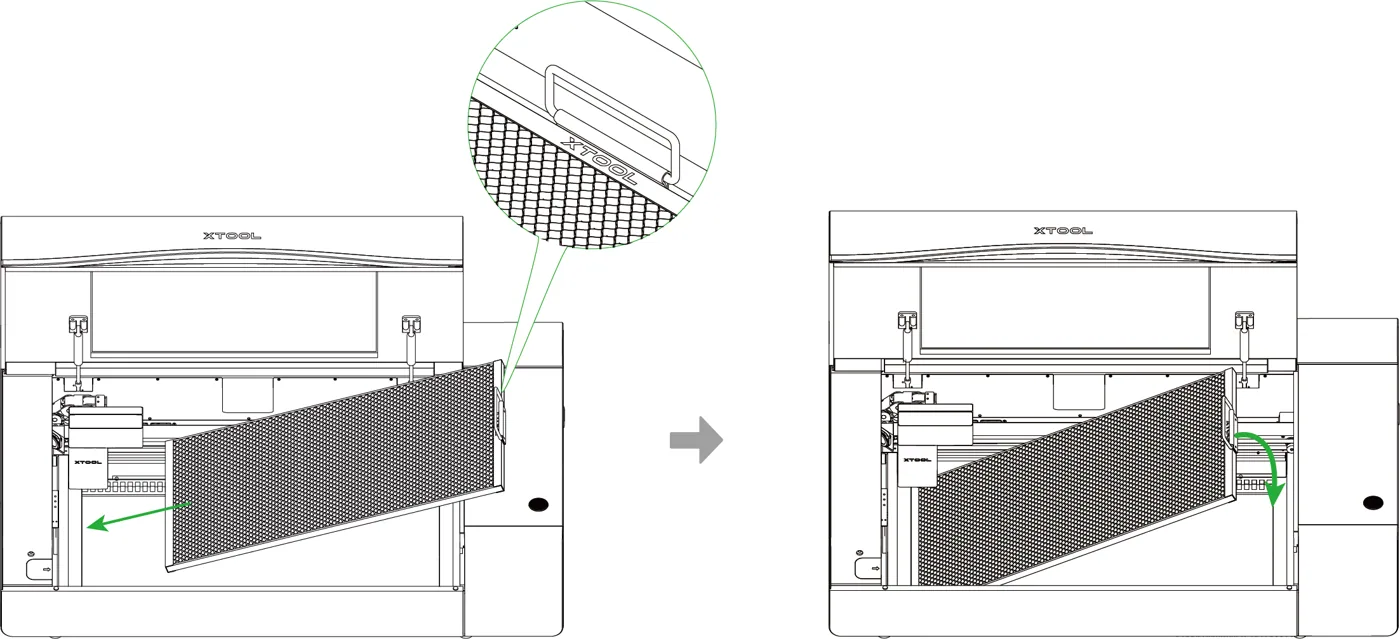
Nota: Asegúrate de que el asa mira hacia arriba y queda en el lado derecho de la máquina.
3. Baja el asa del panel de nido de abeja, dejándola paralela a la superficie del panel.
 Usar los pasadores de material
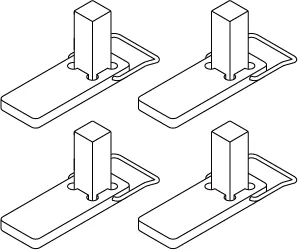
Coloca el material sobre el panel de nido de abeja. Después, usa cuatro pasadores de material para fijar las cuatro esquinas del material.

Nota: Después de insertar un pasador de material, baja su anilla. De lo contrario, la anilla podría estorbar el movimiento del módulo láser.

Para retirar un pasador de material, levántalo por su anilla.
 Empezar a procesar con XCS en el ordenador
PASO 1 Conectar la xTool P2 a XCS
(1) Usa un cable USB para conectar tu dispositivo al ordenador y enciende el dispositivo.  (2) Abre XCS en tu ordenador. En la esquina superior derecha, haz clic en +Nuevo proyecto.
 |
(3) En la parte superior derecha de la página del proyecto, haz clic en el icono Cambiar dispositivo / Conectar dispositivo junto al nombre del dispositivo.
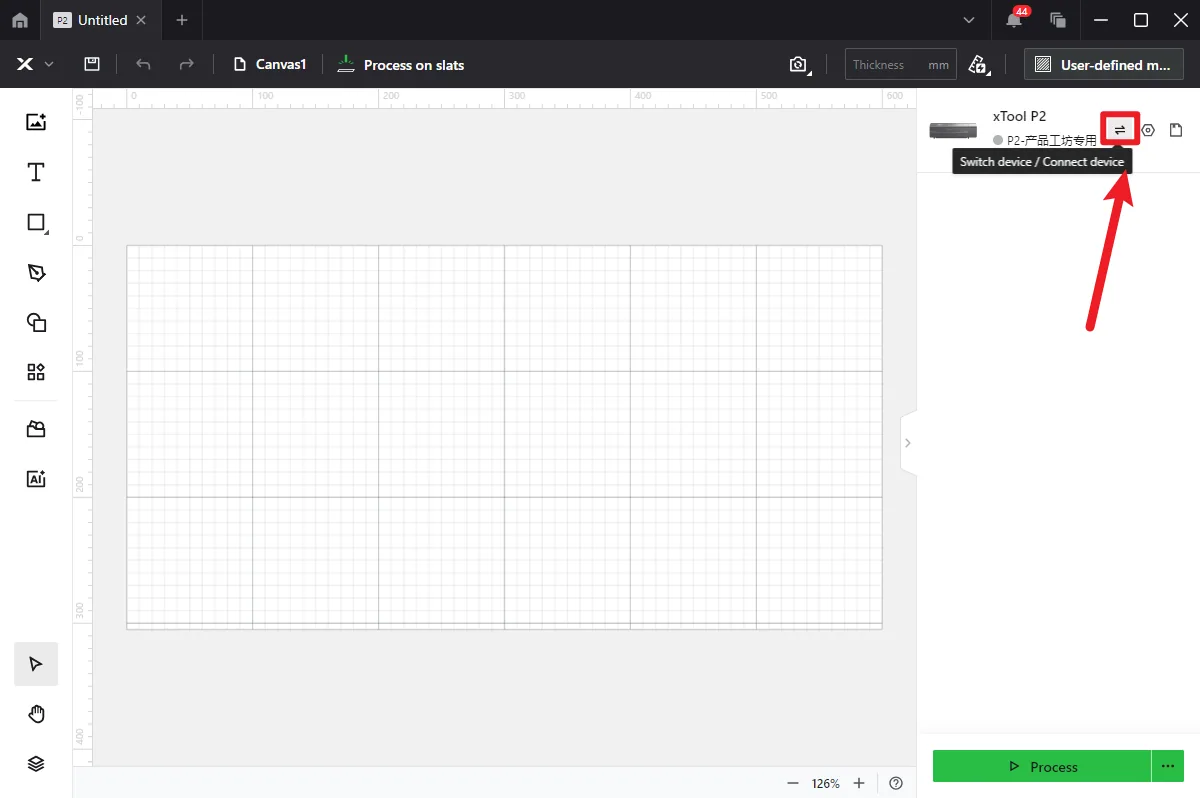 |
(4) Haz clic en Conectar dispositivo. Selecciona el dispositivo que quieras conectar. 


Nota: Después de conectar la serie xTool P2 a XCS con un cable USB, puedes conectarte por Wi-Fi o por IP. Elijas la vía que elijas, primero necesitas conectarlo al ordenador con el cable USB. Una vez conectado tu dispositivo a XCS por Wi-Fi o IP, la próxima vez podrás buscar tu dispositivo en XCS sin necesidad de conexión USB.
PASO 2 Seleccionar el modo de procesamiento y el nombre del material
(1) Selecciona el panel de nido de abeja como modo de procesamiento.
 |
(2) En la esquina superior derecha, haz clic en Material personalizado, selecciona el nombre de tu material y haz clic en Confirmar.
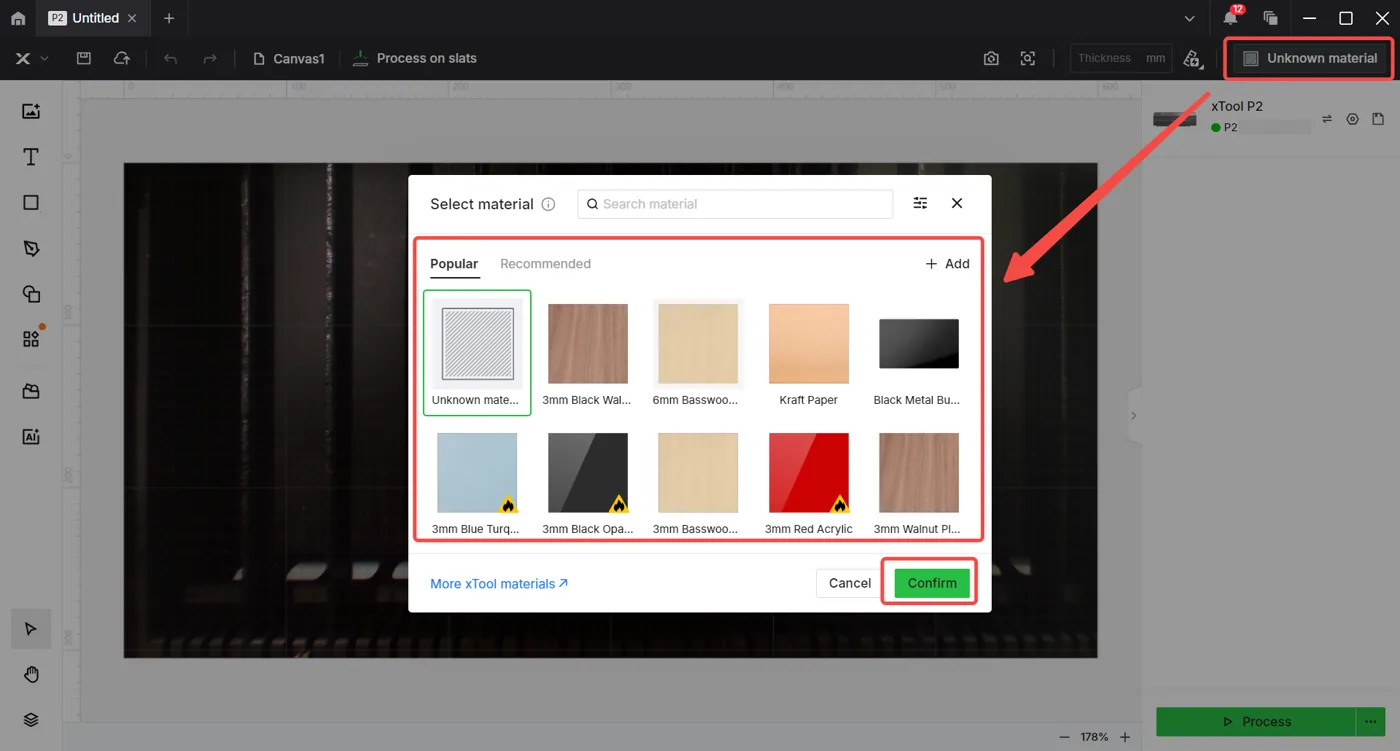 |
PASO 3 Medir la distancia del material
Antes de procesar, necesitas medir la distancia entre el material y el módulo láser. Aquí solo puedes usar la medición dirigida para obtener la distancia.
 |
Nota: Usa la medición automática en lugar de la manual para medir el grosor o la distancia de un material.
PASO 4 Capturar el fondo
En la esquina superior derecha de XCS, haz clic en el icono Actualizar fondo  . Puedes elegir entre actualizar fondo o tomar una foto de cerca.
 |
PASO 5 Editar objetos y configurar parámetros
Después de seleccionar un material en la lista o en la biblioteca de materiales, el software configurará automáticamente los parámetros para el procesamiento láser. Los ajustes predeterminados son para materiales de xTool. Puedes ajustar la configuración según tus necesidades. Si seleccionas Material personalizado, tendrás que configurar tú mismo los parámetros de procesamiento.(1) Selecciona objetos en el lienzo.
 |
💡 Nota: Puedes importar imágenes, insertar formas, escribir texto, dibujar gráficos vectoriales, etc. Para más información sobre cómo usar XCS para diseñar objetos, consulta el Centro de aprendizaje del software.
(2) Configura los parámetros de procesamiento del objeto que vas a procesar.
 |
(3) Puedes seguir editando los objetos usando las demás funciones del panel superior.
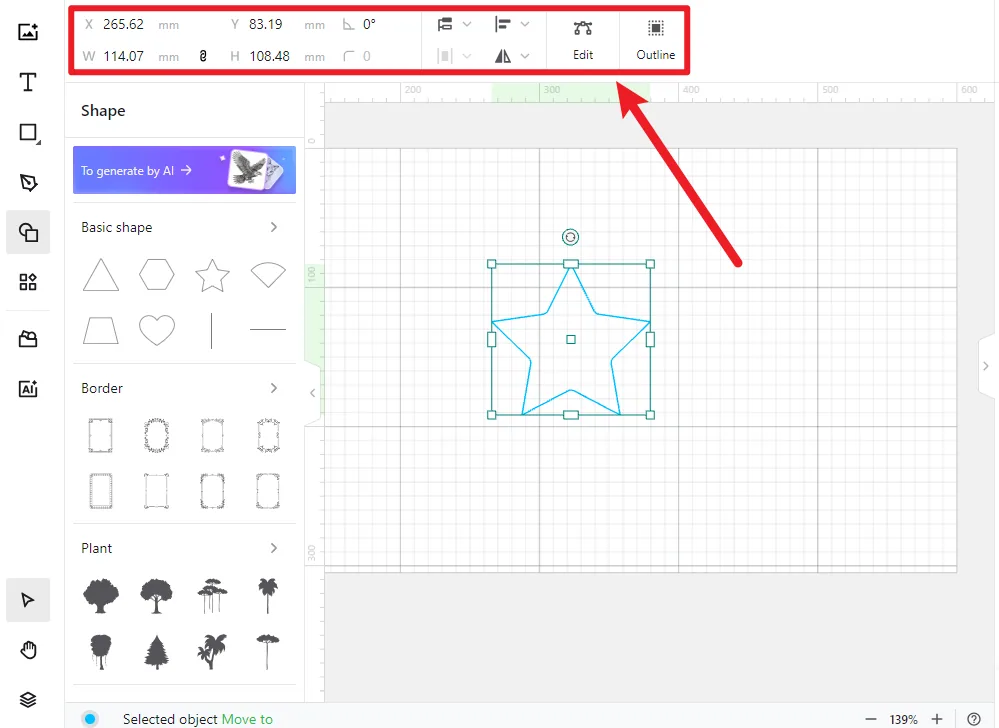 |
PASO 6 Empezar a procesar
(1) Configura la ruta de procesamiento. Este proyecto contiene un solo objeto. Puedes configurar la ruta de procesamiento como Planificación automática.
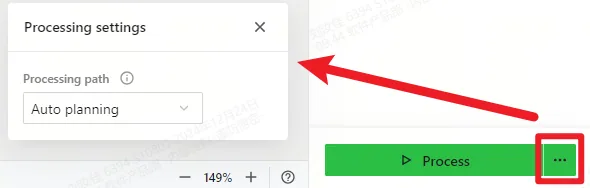 |
(2) Haz clic en Procesar.
 |
(3) Previsualiza el objeto y haz clic en Iniciar.
 |
(4) Pulsa el botón de la xTool P2 para empezar a procesar.
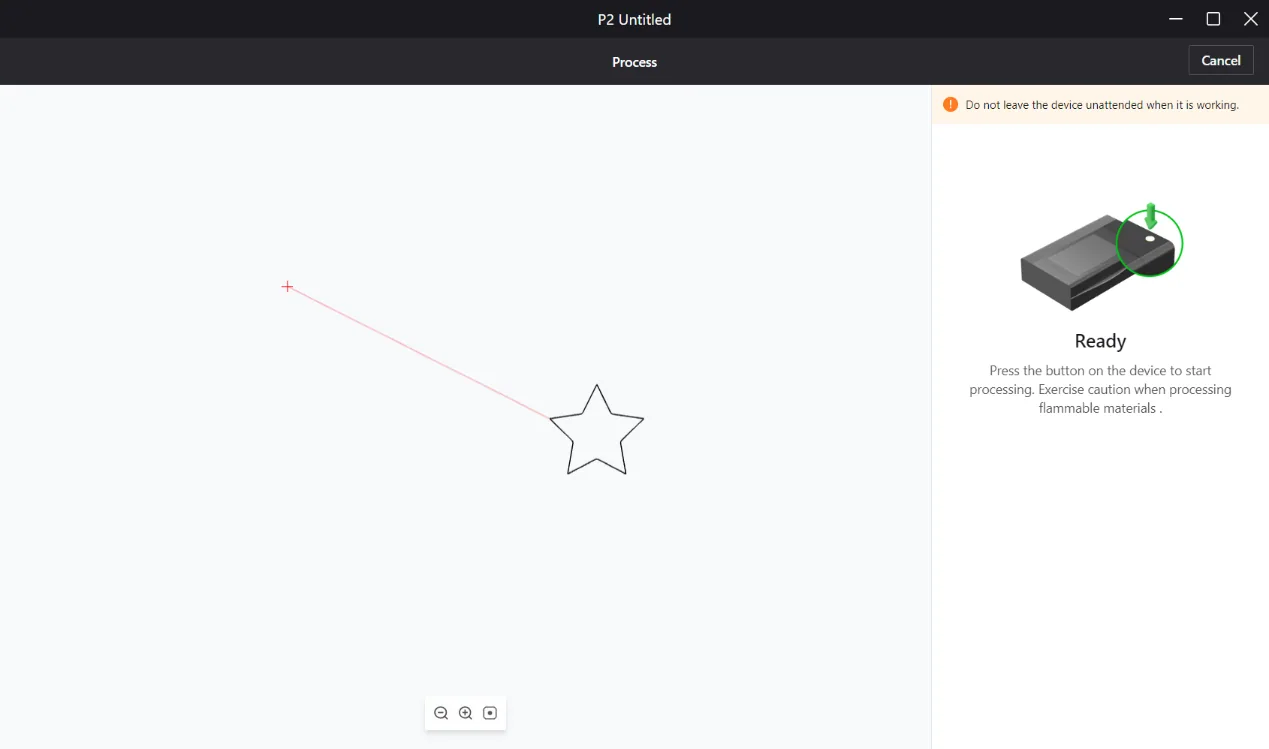 |

 (5) Espera a que se complete el procesamiento.
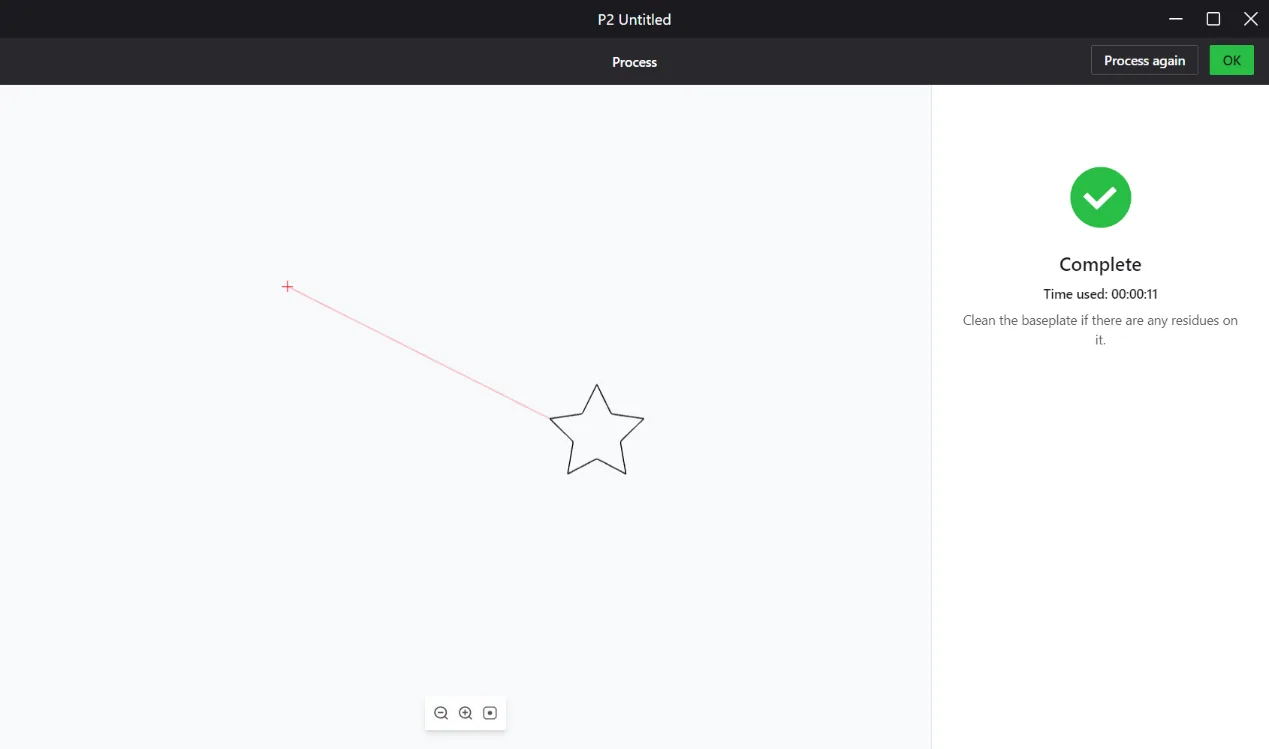 |
MantenimientoPueden quedar residuos en el panel de nido de abeja tras procesar el material. Se recomienda sacarlo y limpiarlo cada vez después de procesar un material, para que el siguiente procesamiento no se vea afectado.
Puedes usar el cepillo que se entrega con el panel de nido de abeja para limpiar las celdas del panel.

Lo que necesitas para esto: Panel de abeja 2.0 — xTool P2S
Productos de esta guía
Lo que se nombra aquí arriba, con su precio. Cada uno se compra por separado.
 xTool P2S 55W Máquina Láser CO2 de Corte y Grabado
¿Dudas con este proceso en tu xTool P2S?
Te ayuda un técnico de MDPI por WhatsApp, en español.

