
Calibrar Quick Measure en la serie P2
— Guía · xTool P2S
Calibrar Quick Measure en la serie P2
Al usar la función Quick Measure en modo listones, puedes encontrar errores de medición superiores a 1 mm. Esta guía proporciona instrucciones paso a paso para calibrar la Quick Measure de la P2/P2S, garantizando que el error de medición se reduzca dentro del límite aceptable de 1 mm.
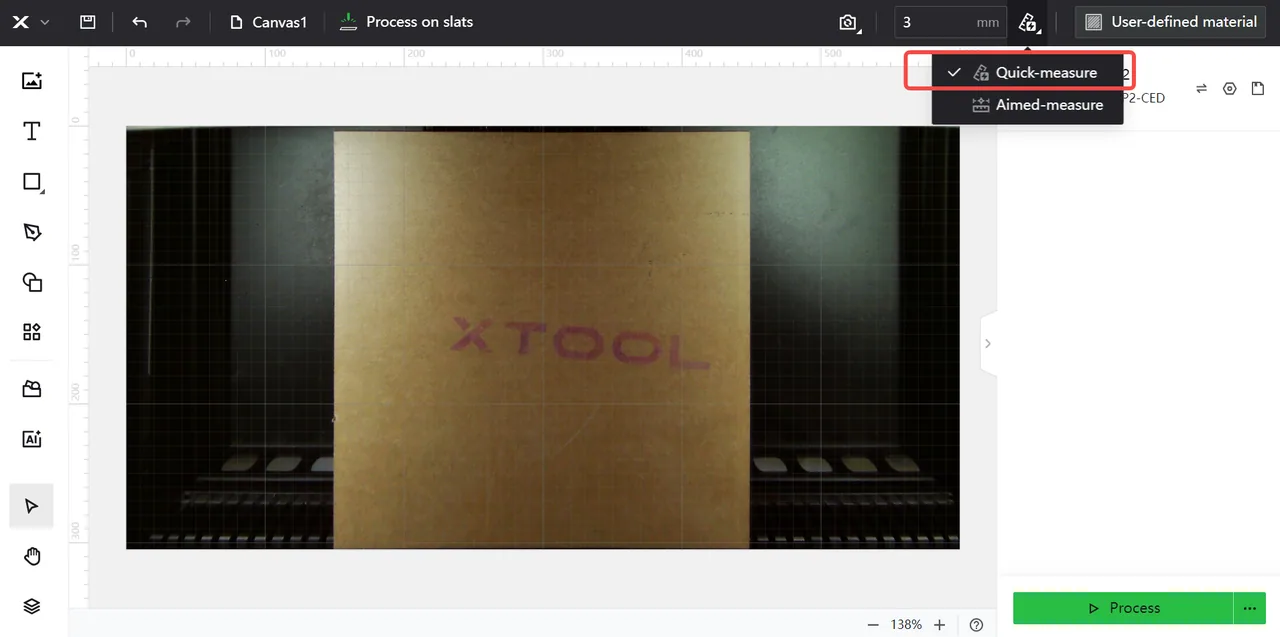
Antes de la calibración
Comprueba 2 aspectos
Si estos pasos de comprobación resuelven el error de medición, puede que no sea necesario calibrar la Quick Measure.
- Asegúrate de que el material esté plano y los listones rectos. Si alguno está deformado, ajústalo o sustitúyelo.
- Evita usar materiales transparentes o muy reflectantes para la calibración, ya que pueden provocar errores de medición. Si es necesario, cubre esos materiales con papel blanco.
Requisitos previos
Herramientas necesarias
- Un ordenador con Windows o Mac.
- xTool Creative Space (versión 2.3 o superior).
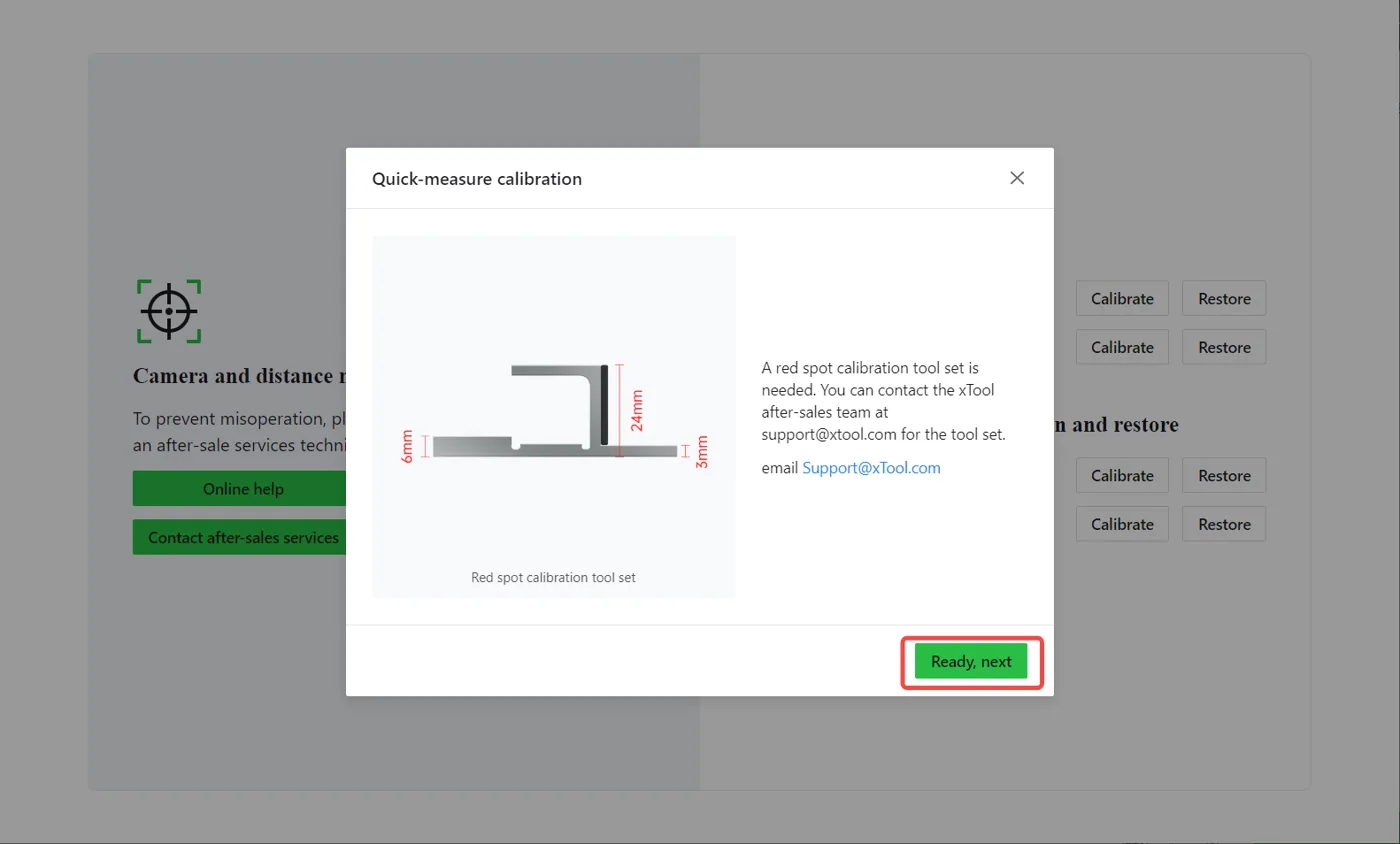
- Una herramienta de calibración por infrarrojos.
- Puedes ponerte en contacto con el soporte técnico de MDPI para obtener la herramienta de calibración por infrarrojos necesaria para el proceso de calibración.
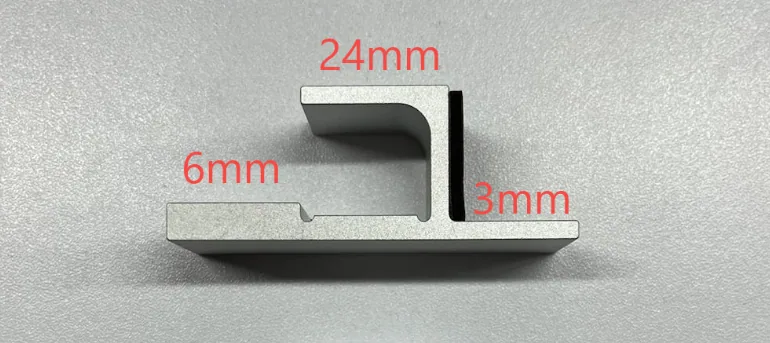
- Como alternativa, puedes imprimir la herramienta en 3D con materiales de color claro. Para una calibración precisa, pinta o cubre de negro las zonas con esponja negra (consulta la Figura 1). Descarga el archivo del modelo 3D aquí: Modelo 3D de la herramienta de calibración .
Procedimiento de calibración
#1 Acceder a los ajustes del dispositivo
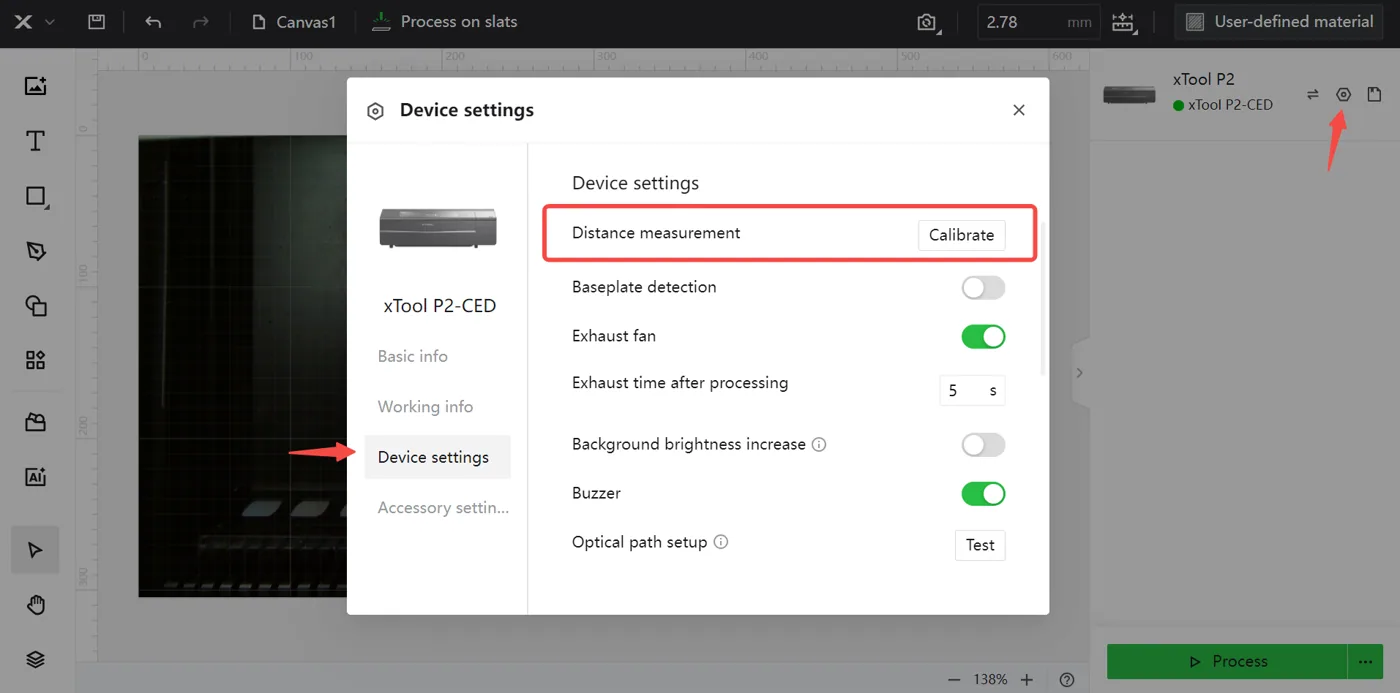
- Abre Ajustes del dispositivo haciendo clic en el icono del engranaje de la esquina superior derecha tras conectar el ordenador a la máquina.
- Según el sistema operativo de tu ordenador, pulsa el atajo de teclado correspondiente para cargar la «Medición de distancia»:
- Para Windows: Ctrl+Shift+C
- Para Mac: Command+ Shift ⇧ +C
- En la sección Medición de distancia , haz clic en Calibrar.
#2 Selección del método de calibración y preparación
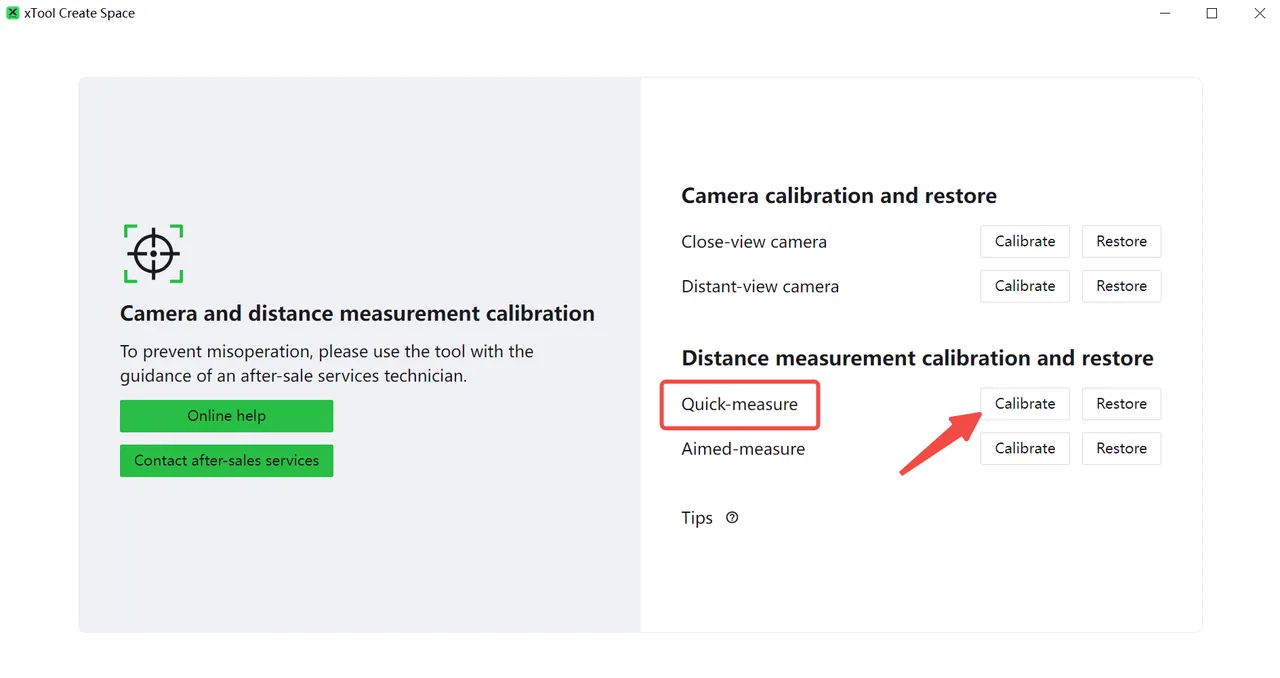
- Selecciona el método de calibración correspondiente.
- En la sección Quick Measure , haz clic en Calibrar.

- Haz clic en Iniciar la calibración de Quick Measure.
- Haz clic en Listo, siguiente para continuar.
- En la sección Quick Measure , haz clic en Calibrar.
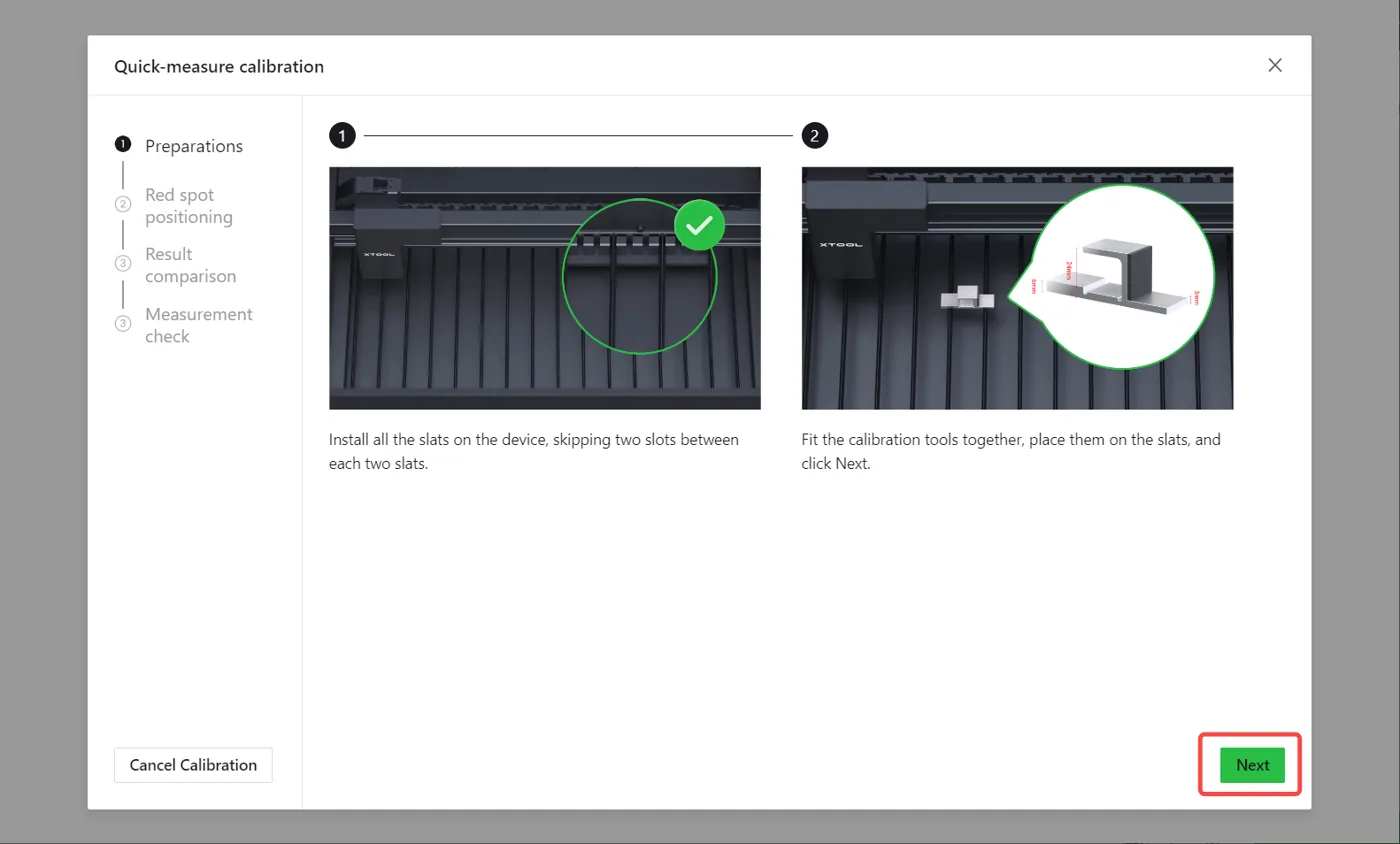
- Prepara la máquina para el proceso de calibración.
- Instala todos los listones en el dispositivo, dejando dos ranuras libres entre cada dos listones.
- Coloca la herramienta de calibración sobre los listones tal como se muestra en la página Preparación del dispositivo.
- Cuando la preparación esté lista, haz clic en Siguiente.
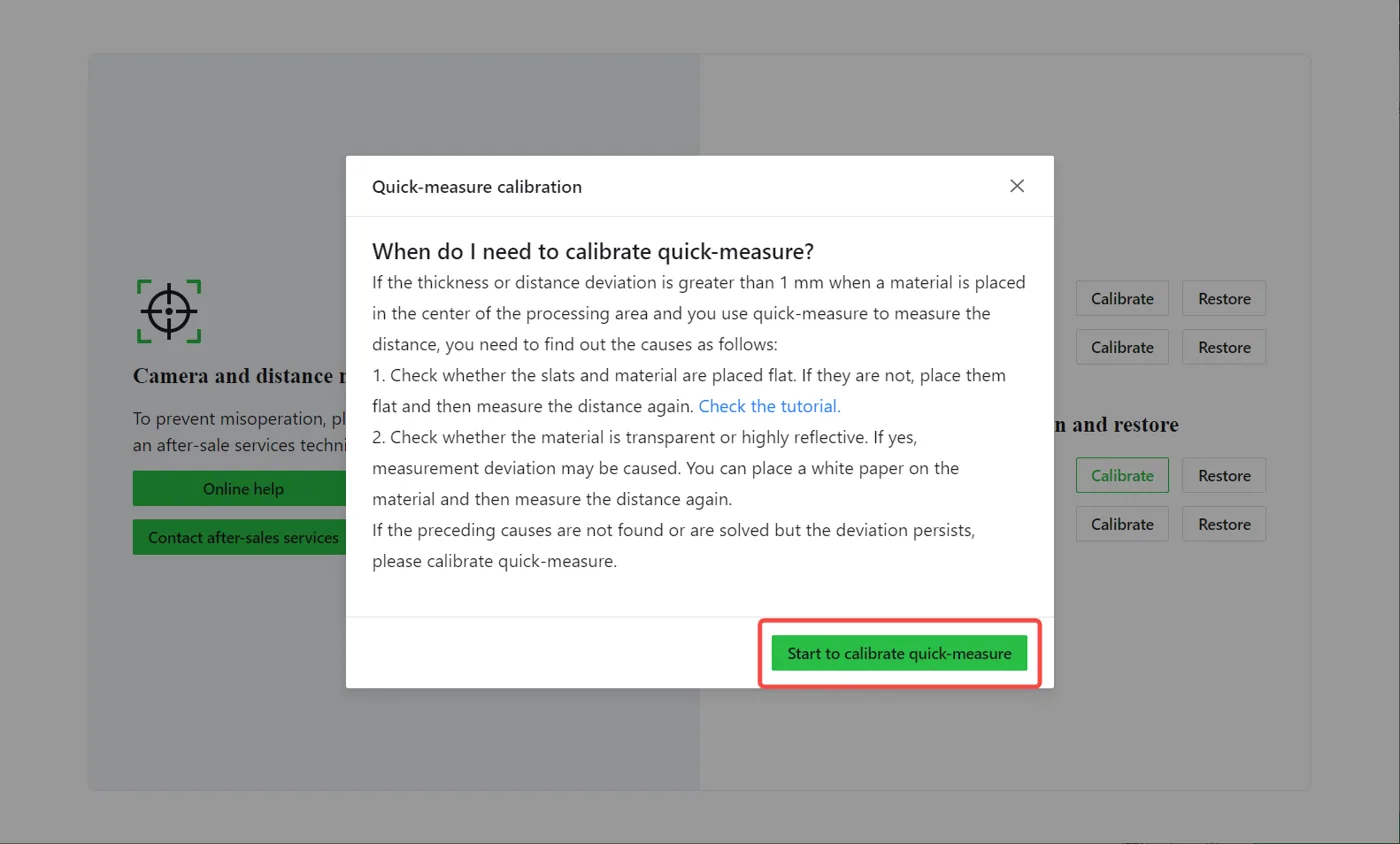
#3 Posicionamiento del punto rojo y comparación de resultados
- Posicionamiento del punto rojo
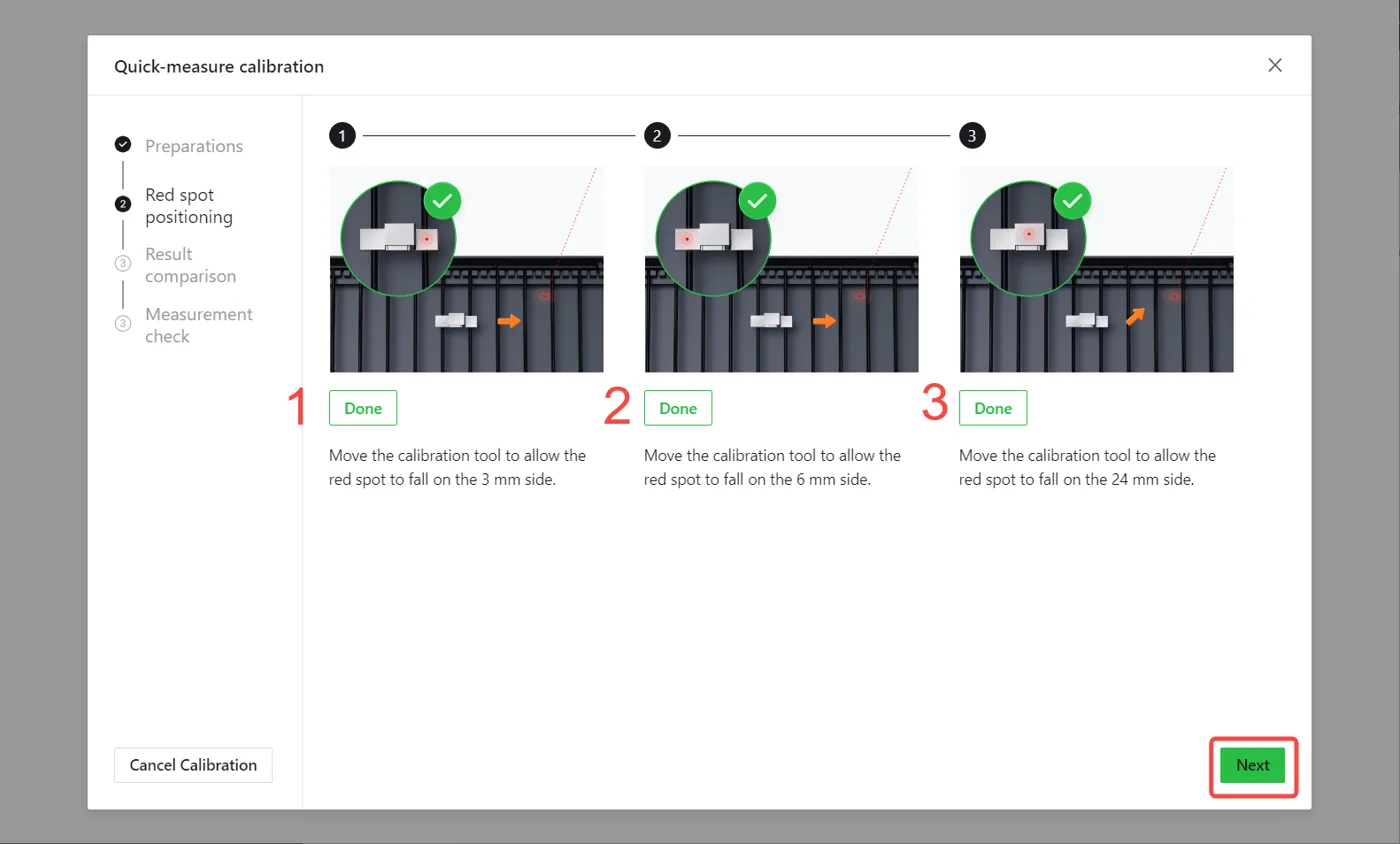
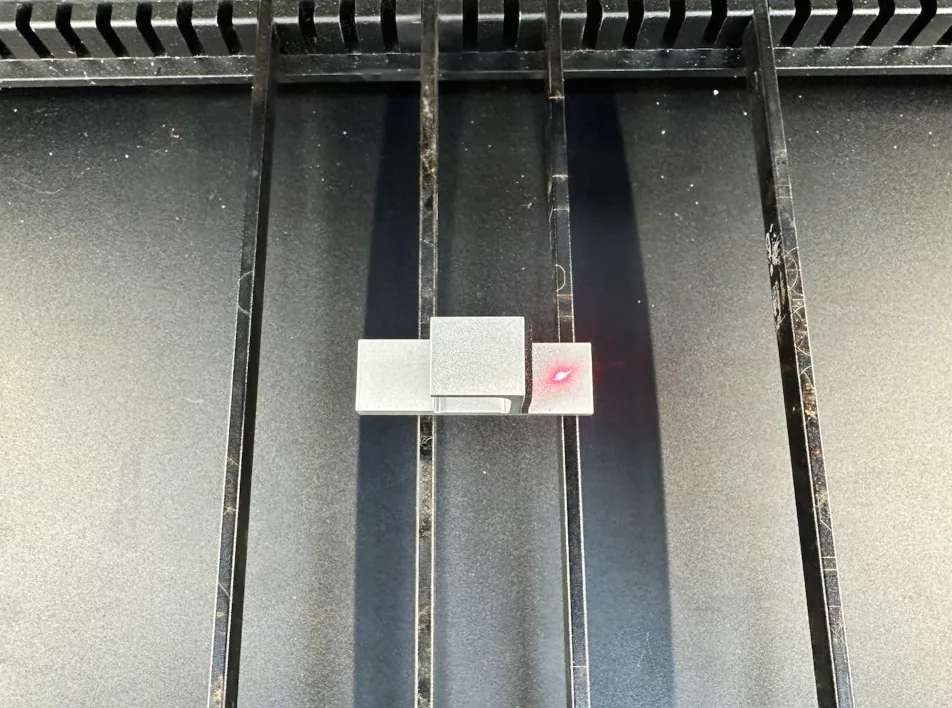
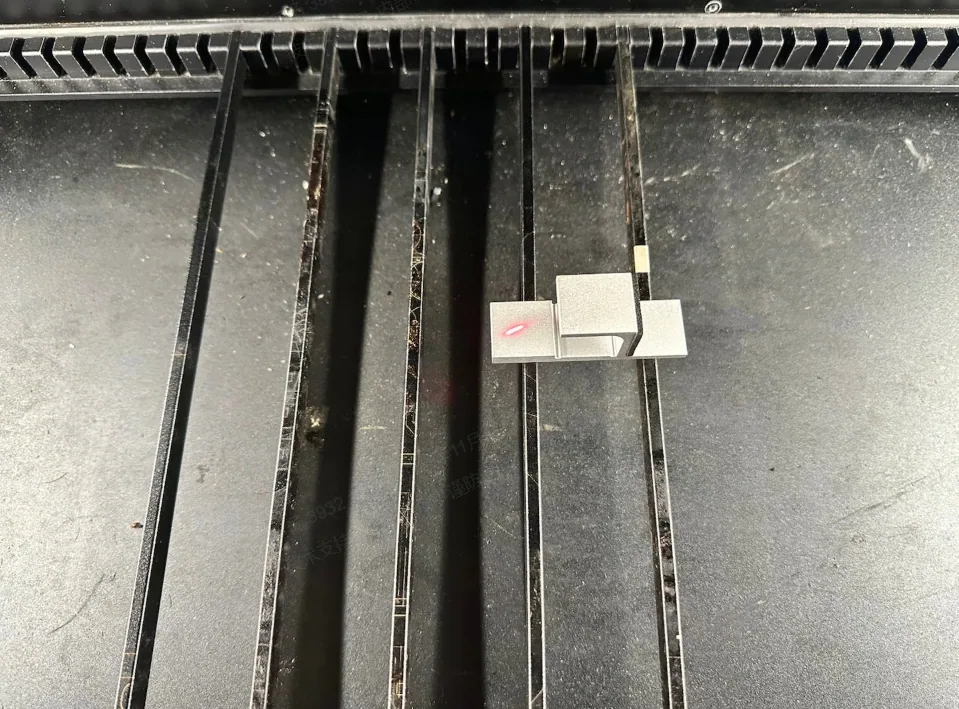
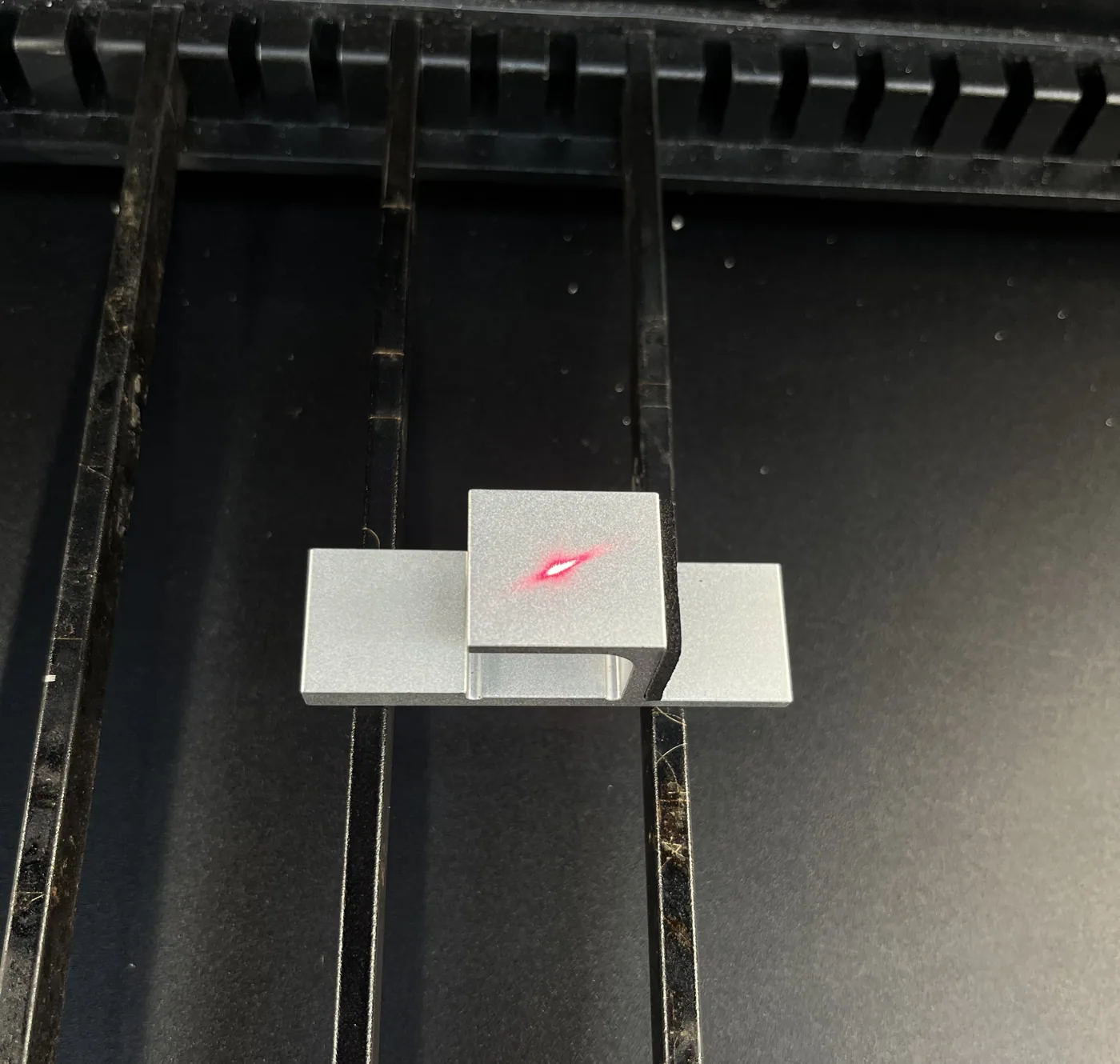
En este paso, tienes que abrir la tapa y reposicionar la herramienta de calibración 3 veces para que el punto rojo caiga sobre distintos lados de la herramienta.
- Reposiciona la herramienta de calibración para que el punto rojo caiga sobre el lado de 3 mm. Cierra la tapa. Haz clic en Hecho.
- Reposiciona la herramienta de calibración para que el punto rojo caiga sobre el lado de 6 mm. Cierra la tapa. Haz clic en Hecho.
- Reposiciona la herramienta de calibración para que el punto rojo caiga sobre el lado de 24 mm. Cierra la tapa. Haz clic en Hecho.
- Tras completar estos pasos, haz clic en Siguiente. El proceso de calibración comenzará automáticamente.
- Reposiciona la herramienta de calibración para que el punto rojo caiga sobre el lado de 3 mm. Cierra la tapa. Haz clic en Hecho.
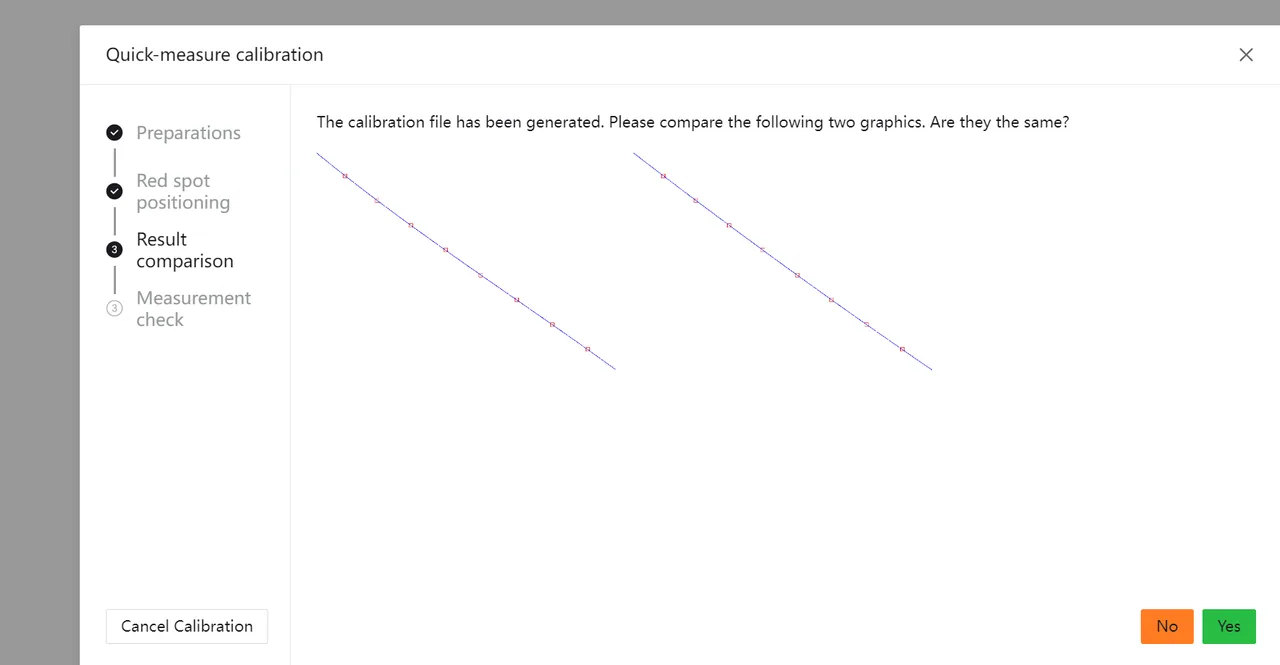
- Comparación de resultados
- Si los gráficos coinciden, haz clic en Sí. La calibración se ha realizado correctamente.
- Si los gráficos difieren, haz clic en No y repite los pasos de calibración.
- Si los gráficos coinciden, haz clic en Sí. La calibración se ha realizado correctamente.
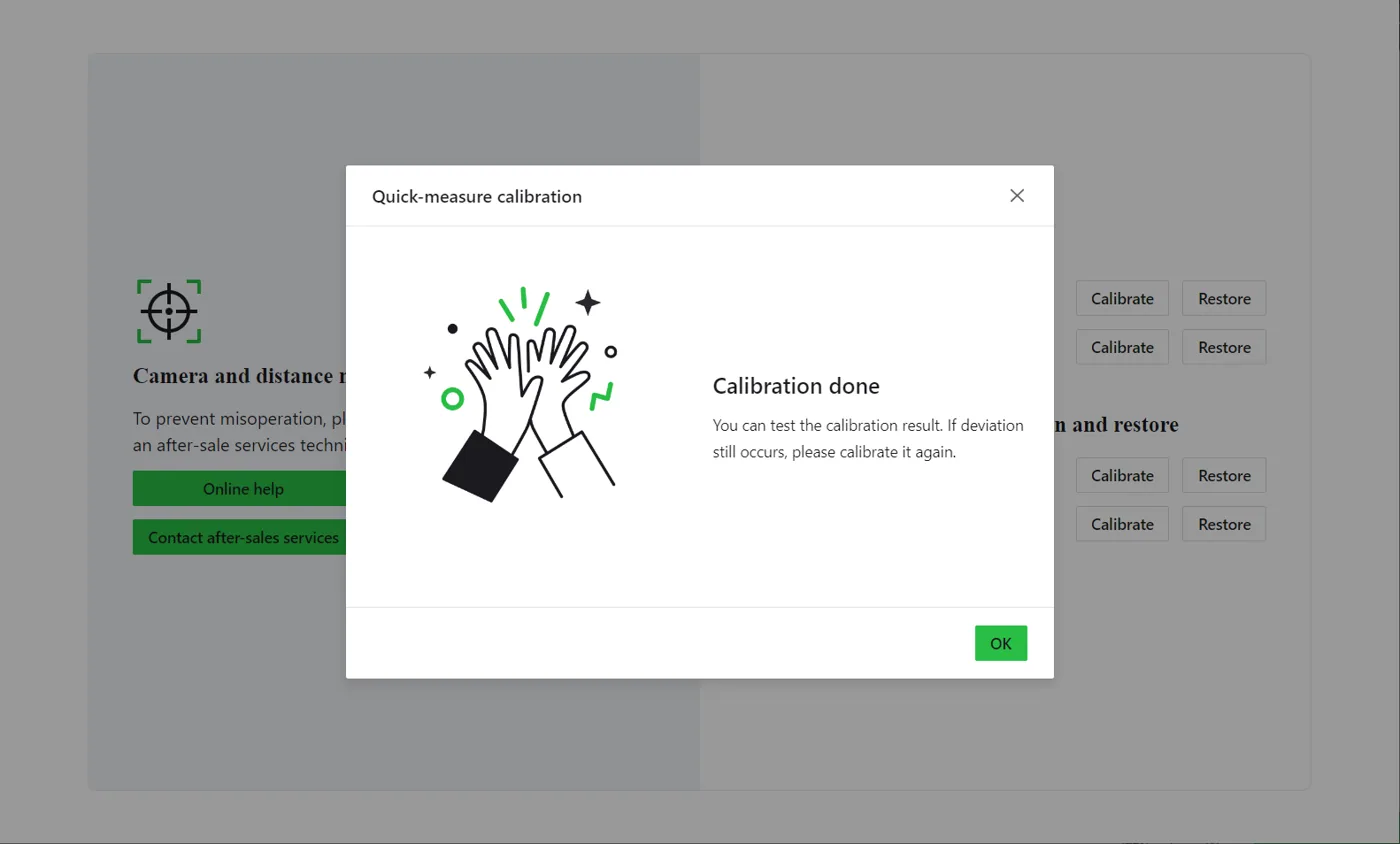
Notas
- Si la calibración falla, es probable que se deba a la luz ambiental. Sigue estos pasos para ajustar las condiciones de luz ambiental antes de repetir el proceso de calibración: al calibrar cada punto rojo, cierra primero la tapa para evitar la exposición directa a la luz solar y apaga todas las luces de la habitación, lo que mejorará mucho la tasa de éxito de la calibración.
- Si los pasos anteriores siguen fallando, exporta los dos archivos siguientes y envíalos a el soporte técnico de MDPI. En tu mensaje, describe el problema con detalle y enumera los métodos de resolución que ya has probado para que podamos determinar la solución adecuada lo antes posible.
- Archivo 1:
(1) Ve a Ajustes en la esquina superior derecha.
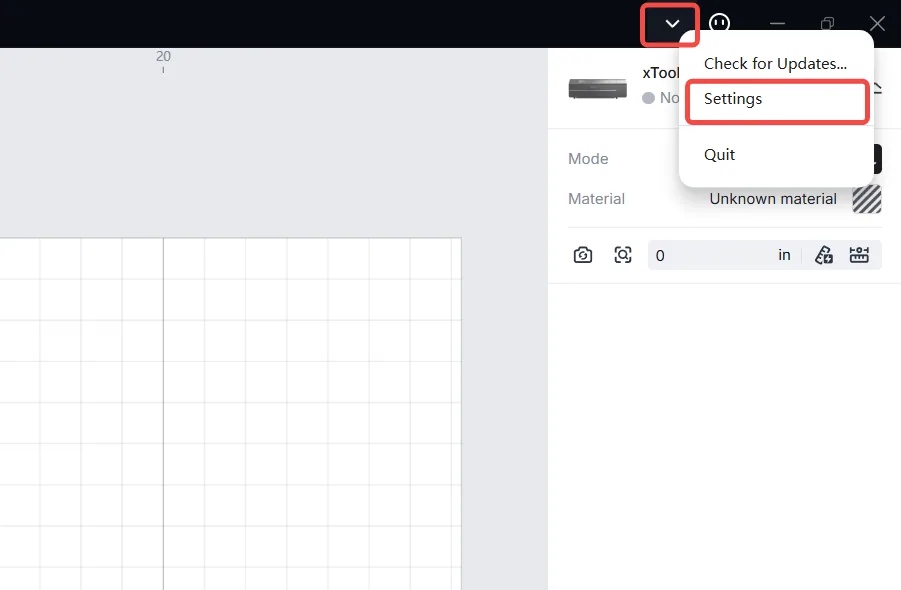
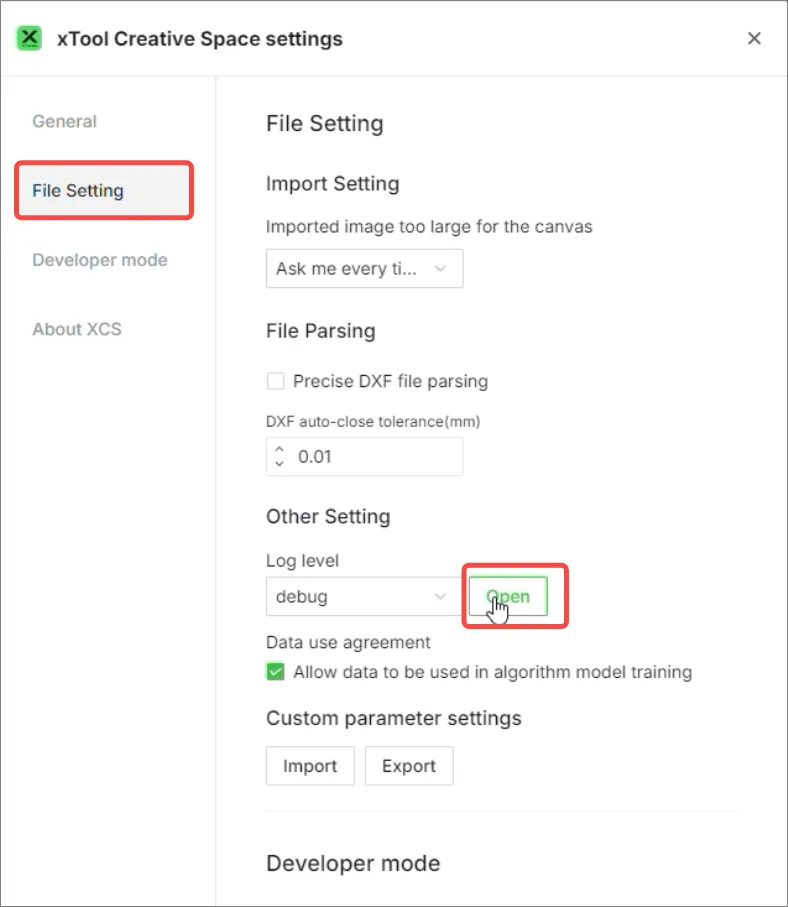
(2) Ve a Ajustes de archivo > Otros ajustes > Nivel de registro. Haz clic en Abrir.
(3) Haz clic en Roaming en la ruta.
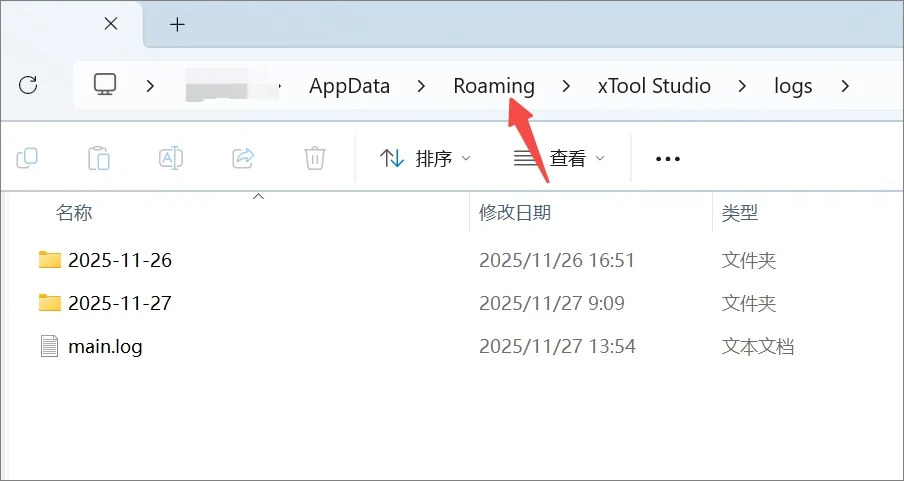
(4) Haz doble clic para abrir la carpeta «xcs».
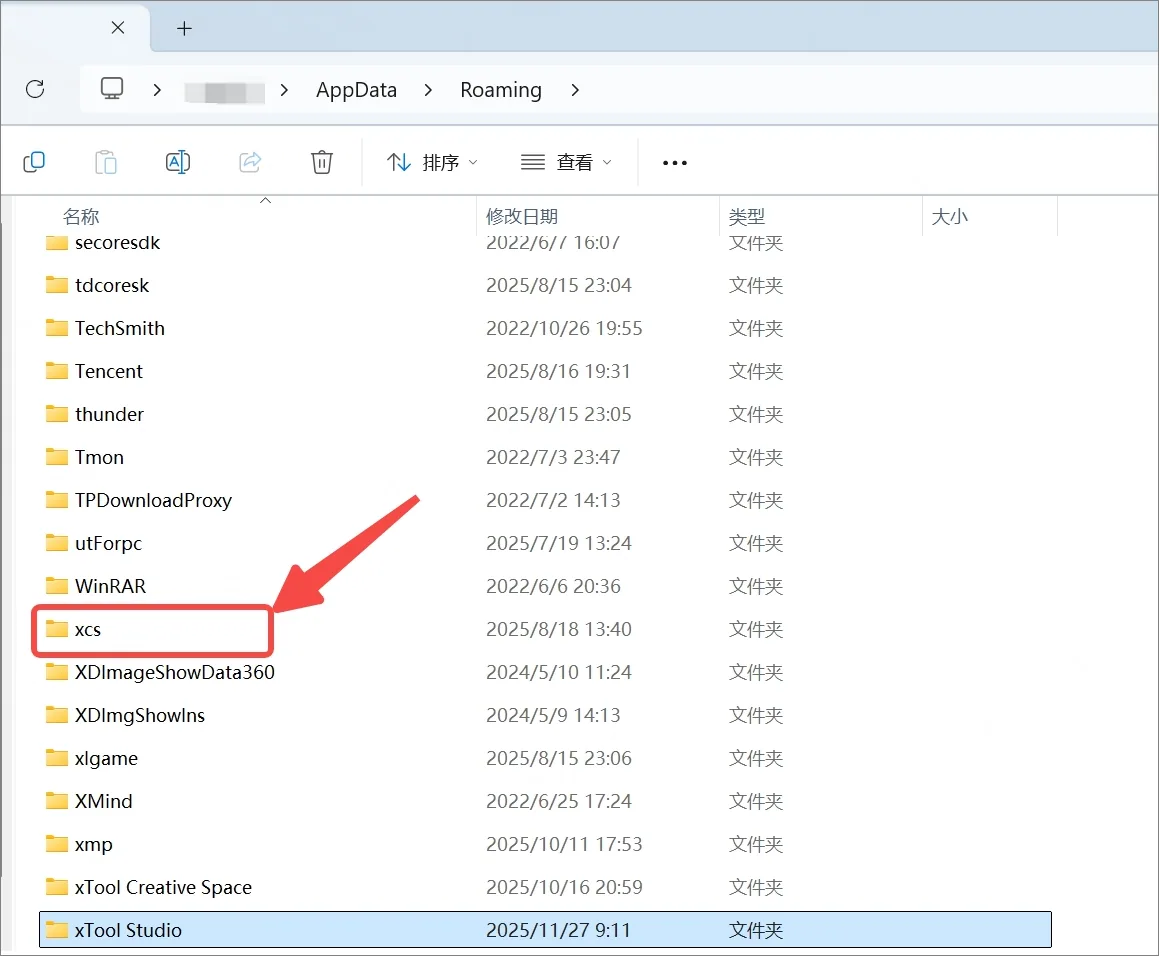
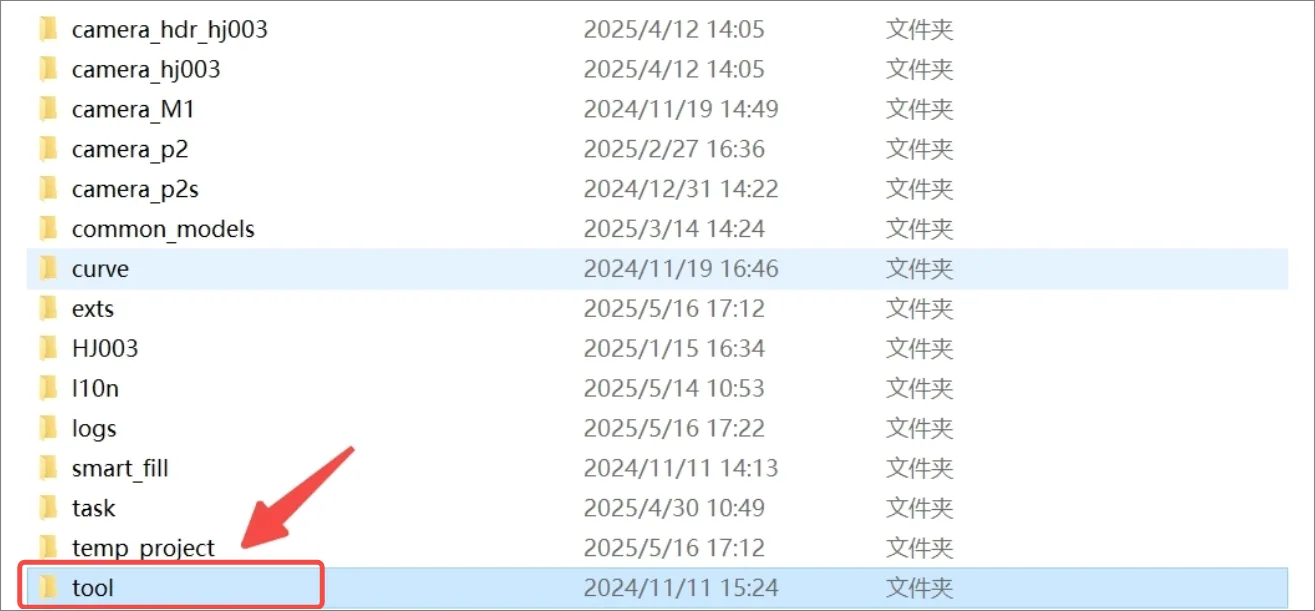
(5) Copia la carpeta «tool» y envíanosla por correo electrónico.
- Archivo 2:
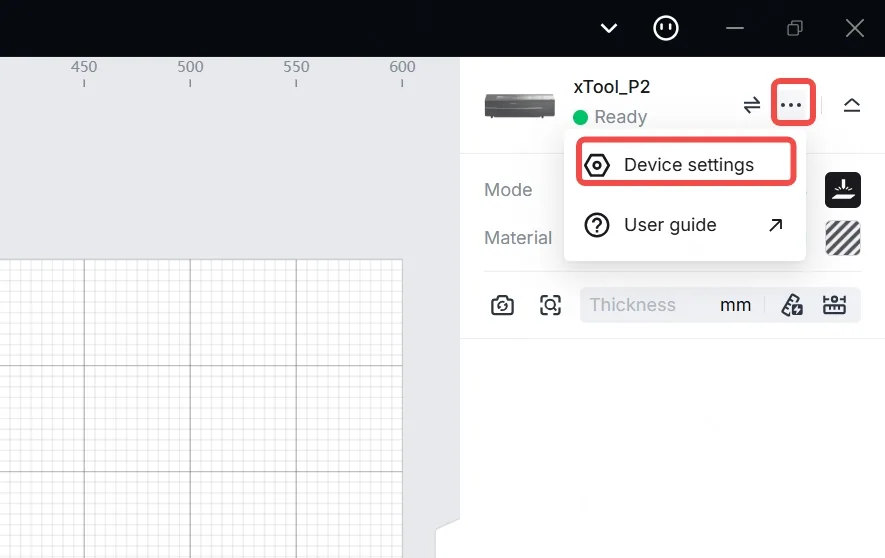
(1) Conéctate al dispositivo. Ve a Ajustes del dispositivo.
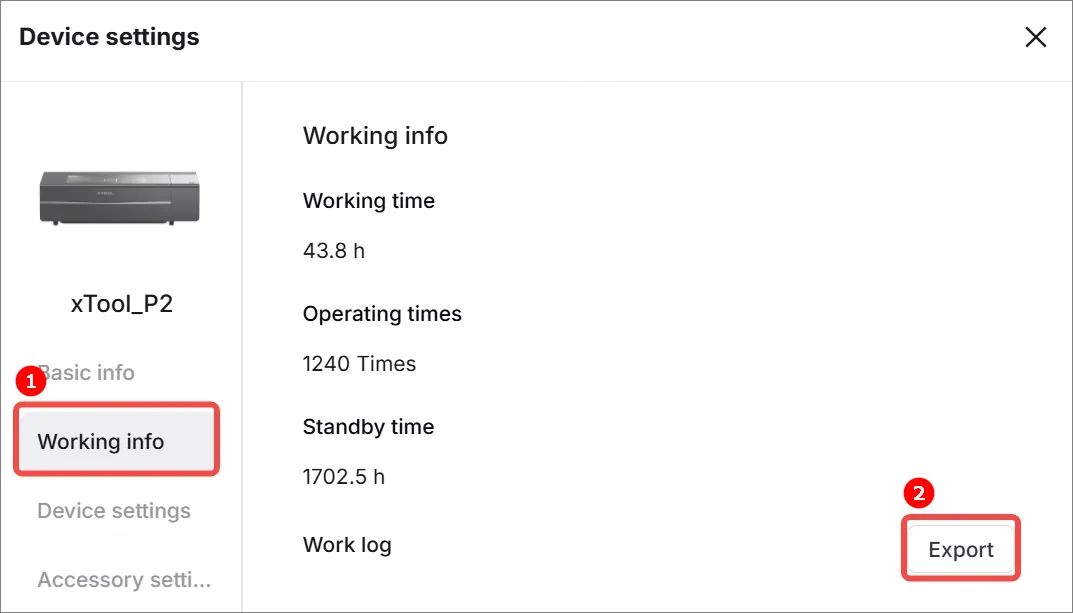
(2) Ve a Información de trabajo > Registro de trabajo. Haz clic en Exportar y envíanos el archivo exportado por correo electrónico.
Ayúdanos a mejorar
Si este artículo o vídeo no te ayuda a resolver el problema, indícanoslo pulsando el botón «No» en la sección «¿Te ha resultado útil esta página?» de abajo y deja tus comentarios en el cuadro de sugerencias emergente. Nuestro equipo revisará tus comentarios y los tendrá en cuenta para futuras actualizaciones.
¿Necesitas más ayuda?
Si necesitas ayuda de una persona, ponte en contacto con el soporte técnico de MDPI en maquinariadeimpresion.com/contacto. Nuestro equipo te responderá lo antes posible.
¿Dudas con este proceso en tu xTool P2S?
Te ayuda un técnico de MDPI por WhatsApp, en español.
