


 20 cm
 A3 · 33 cm
 35 cm
 60 cm





 Impresoras UV-DTF
 Impresoras UV Plana
 Consumibles UV y UV-DTF
 Consumibles UV Procolored
 Accesorios láser
 Accesorios xTool
 Láser de diodo
 Soldadura láser
 Láser CO2
 Láser de fibra y MOPA
 Láser UV


 Impresoras 3D
 Filamentos 3D
 Escáner 3D


 Planchas térmicas
 Calandras
 Serigrafía



 Kits de sublimación
 Impresoras de sublimación
 Tinta de sublimación
 Papel de sublimación
 Sublimación sobre algodón
 Consumibles y recambios

 Plotter de corte de vinilo
 Cortadoras y mesas de corte DTF



 Tintas DTF
 Film DTF
 Polvos DTF
 Limpieza y mantenimiento DTF
 DTF Apparel xTool
 Consumibles DTF Procolored
 Consumibles DTI Innuro
 Hornos y shakers DTF

 Navidad
 Invierno





 Ropa laboral








— Guía · xTool P2S
Calibrar la medición dirigida en la serie P2
- Esta guía está pensada para la xTool P2S y la P2 con la siguiente estructura del sensor de distancia (consulta la imagen 1).
- Para la P2 con un sensor diferente (consulta la imagen 2), consulta esta guía: Calibrar la medición dirigida de la xTool P2
 Imagen 1 |  Imagen 2 |
Situación aplicable
Al usar la función “Medición dirigida” en el modo “Procesar sobre listones” y enfocar en el centro del área de trabajo, puede que encuentres un error de grosor/distancia superior a 0,5 mm. Sigue las instrucciones siguientes para resolver este problema:
- Comprueba la planitud del material: asegúrate de que el material tenga una superficie uniforme antes de volver a intentar la “Medición dirigida”.
- Ten en cuenta las propiedades del material: en materiales transparentes o muy reflectantes, las propiedades del material pueden reducir la precisión de la “Medición dirigida”. Coloca una hoja de papel blanco sobre el material antes de volver a medir.
Si la solución anterior no resuelve el problema, sigue esta guía para calibrar la “Medición dirigida”.
Herramientas necesarias
- Lámina de acrílico de 3 mm de grosor *1
- Destornillador dos en uno (incluido con la máquina)
- Llave hexagonal de 1,5 mm (incluida con la máquina)

Procedimiento de calibración
Paso 1: Primera medición
- Instala los listones en la máquina.
- Asegúrate de que los listones estén bien insertados y a fondo en sus ranuras, ya que una colocación incorrecta puede dar lugar a una calibración imprecisa.
- Asegúrate de que haya suficientes listones para soportar la lámina de acrílico.
- Retira la cubierta superior del módulo láser.
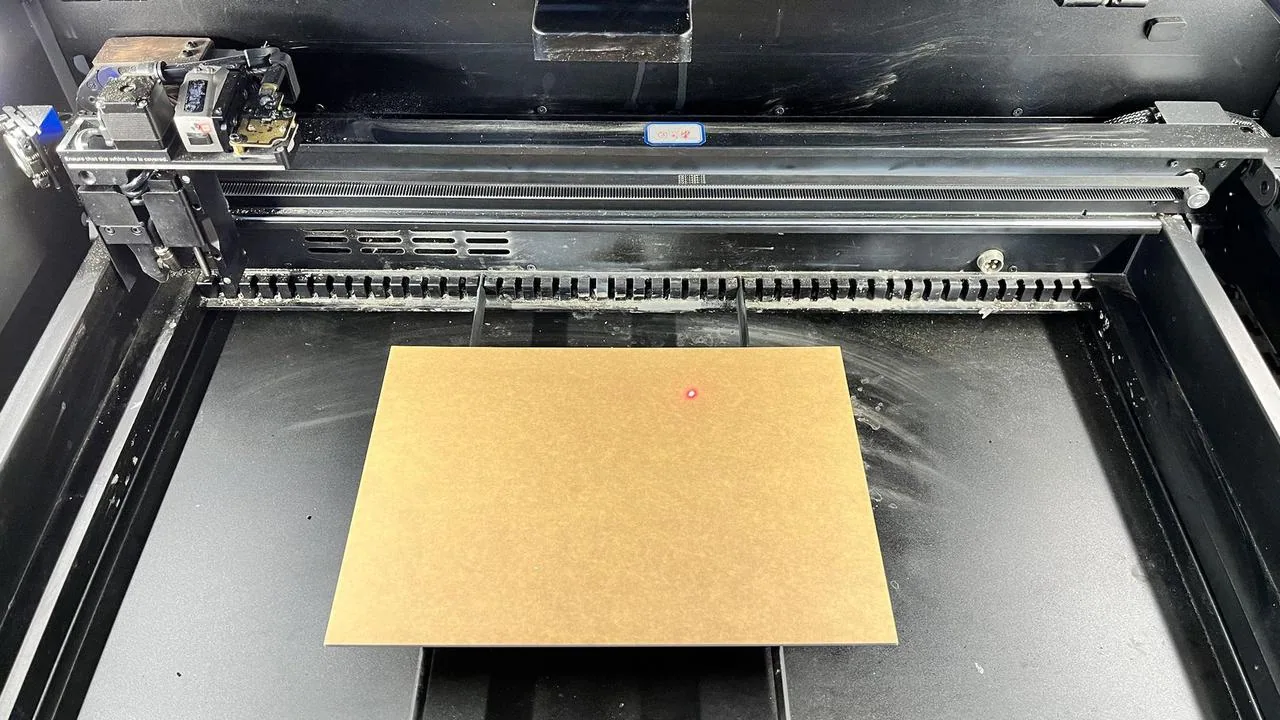
- Coloca la lámina de acrílico en el centro del área de trabajo.
- Conecta la P2S a tu ordenador por USB e inicia xTool Creative Space (V2.1 o superior).

- Cierra la tapa.
- Haz clic en el icono de engranaje de la esquina superior derecha para acceder a “Ajustes”.
- Según el sistema operativo de tu ordenador, pulsa el atajo de teclado correspondiente para cargar la “Medición de distancia”:
- En Windows: Ctrl+Shift+C
- En Mac: Command+ Shift ⇧ +C

- La opción “Medición de distancia” aparecerá en el menú de ajustes; haz clic en “Calibrar” para entrar en la interfaz de calibración.
- Lee las precauciones antes de hacer clic en “Iniciar la calibración de la medición dirigida”.
- Asegúrate de tener listas las herramientas anteriores.
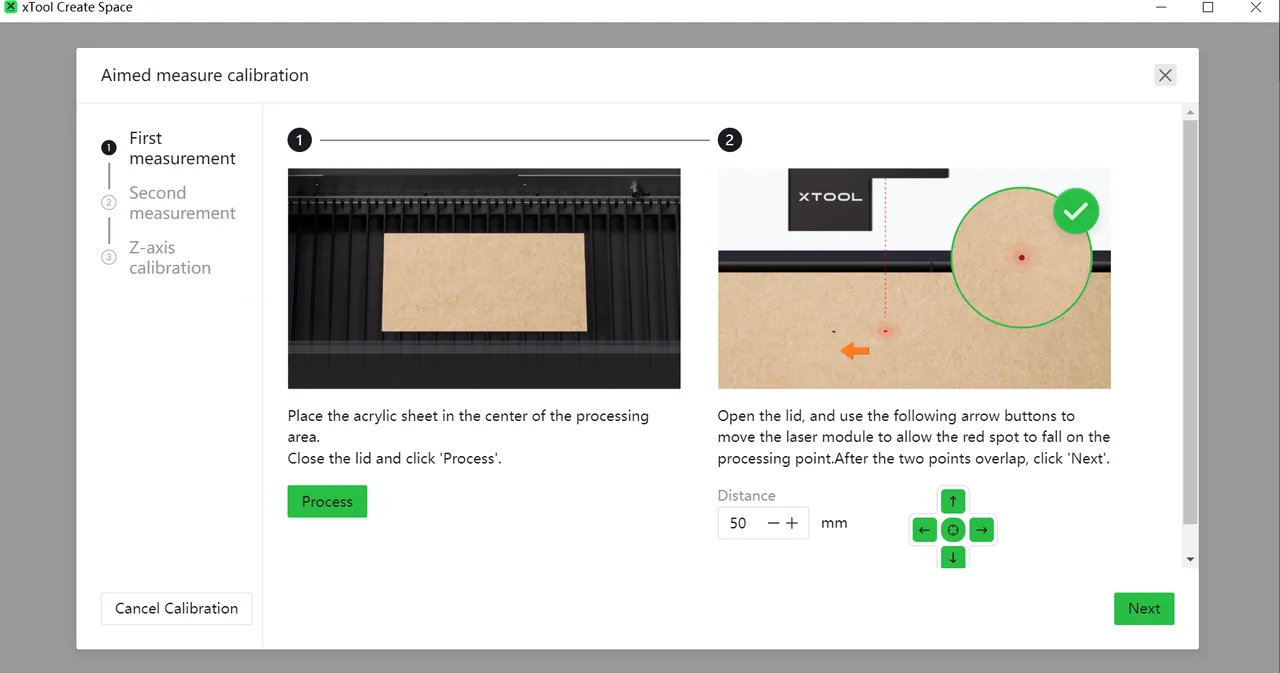
- Coloca la lámina de acrílico en el centro del área de trabajo. Cierra la tapa antes de hacer clic en el botón “Procesar” de la izquierda.
- Tras el trabajo, vuelve a abrir la tapa para observar. Usa la función de movimiento para alinear el punto rojo del láser con la marca quemada de la lámina de acrílico. Una vez alineado, haz clic en “Siguiente”.


💡Nota
Si la marca no se ve, coloca una hoja de papel blanco sobre el acrílico para mejorar la visibilidad.
Paso 2: Segunda medición
- Retira los listones y coloca una lámina de acrílico sobre la placa base (consulta las imágenes inferiores). Cierra la tapa antes de hacer clic en “Procesar”.
- Cuando termine el trabajo, aparecerá una marca quemada en la lámina de acrílico.
- Haz clic en “Probar” en la pantalla de la derecha para mover el módulo láser hacia la izquierda. Comprueba si el punto rojo del láser coincide con la marca quemada:
- Si se superponen por completo, haz clic en “Superponen” para pasar al siguiente paso.
- Si el punto rojo del láser no está perfectamente alineado con la marca quemada, sigue los pasos siguientes para ajustar el sensor de distancia.
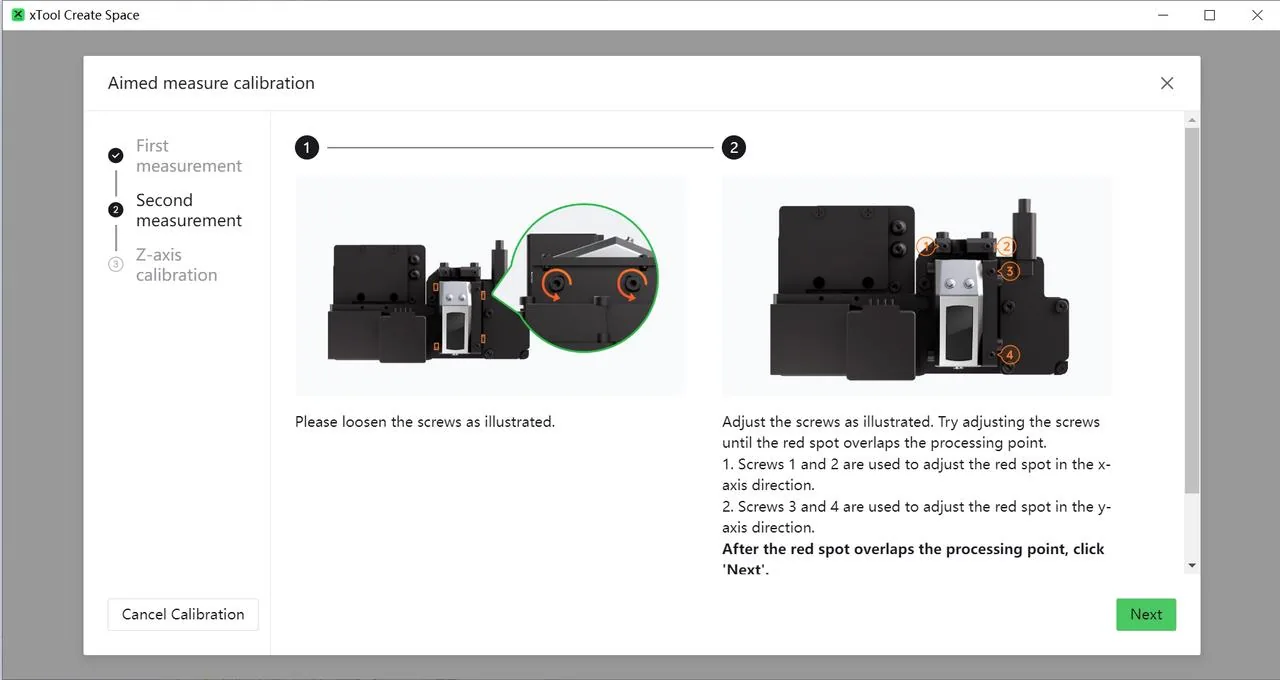
- En el módulo láser, afloja los dos tornillos como se indica en la pantalla de la izquierda y luego ajusta los tornillos como se indica en la pantalla de la derecha para lograr una alineación perfecta.
- Tornillos 1 y 2 para ajustar la alineación del punto rojo en el eje X.
- Tornillos 3 y 4 para ajustar la alineación del punto rojo en el eje Y.
- Cuando el punto rojo se superponga perfectamente con la marca quemada, haz clic en “Siguiente”.
- Haz clic en “Probar” en la pantalla de la derecha para mover el módulo láser hacia la izquierda. Comprueba si el punto rojo del láser coincide con la marca quemada:


Paso 3: Calibración del eje Z
- Retira la lámina de acrílico e instala un listón con el lado más grueso hacia arriba.
- Usa la función de movimiento del módulo láser (consulta la pantalla de la derecha) para asegurarte de que el punto rojo del sensor de distancia caiga sobre el listón.
- Tras confirmar que el punto rojo está sobre el listón, haz clic en “Siguiente” para completar el proceso de calibración.


Aviso adicional
- Asegura una instalación correcta: inserta los listones a fondo en sus ranuras durante todo el proceso de calibración.
- Comprueba los resultados de la calibración: usa XCS para medir la distancia o el grosor del material y verificar la calibración de la “Medición dirigida”.
- Pruebas precisas: usa una lámina de acrílico para las pruebas. Si el error de medición supera los 0,5 mm, repite el procedimiento de calibración.
¿Necesitas más ayuda?
Si necesitas asistencia personalizada, ponte en contacto con el soporte técnico de MDPI y te responderemos lo antes posible.
Productos de esta guía
Lo que se nombra aquí arriba, con su precio. Cada uno se compra por separado.
 xTool P2S 55W Máquina Láser CO2 de Corte y Grabado
¿Dudas con este proceso en tu xTool P2S?
Te ayuda un técnico de MDPI por WhatsApp, en español.

