
Calibrar la medición dirigida de la P2
Inicio / Tutoriales xTool P2S / Mantenimiento
— Guía · xTool P2S
Calibrar la medición dirigida de la P2
Descripción general Al usar la función de medición dirigida en el modo «Procesar sobre lamas», puedes encontrarte errores de medición superiores a 1 mm. Esta guía ofrece instrucciones paso a paso para calibrar la medición dirigida de la P2, garantizando que el error de medición se reduzca dentro del límite aceptable de 1 mm. 

Ámbito de aplicación Esta guía solo se aplica al modelo xTool P2 con el sensor de distancia que se muestra en la Imagen 1. (Para el modelo de sensor que se muestra en la Imagen 2, consulta: )
- Puedes confirmar el modelo de sensor retirando la cubierta superior del módulo láser.
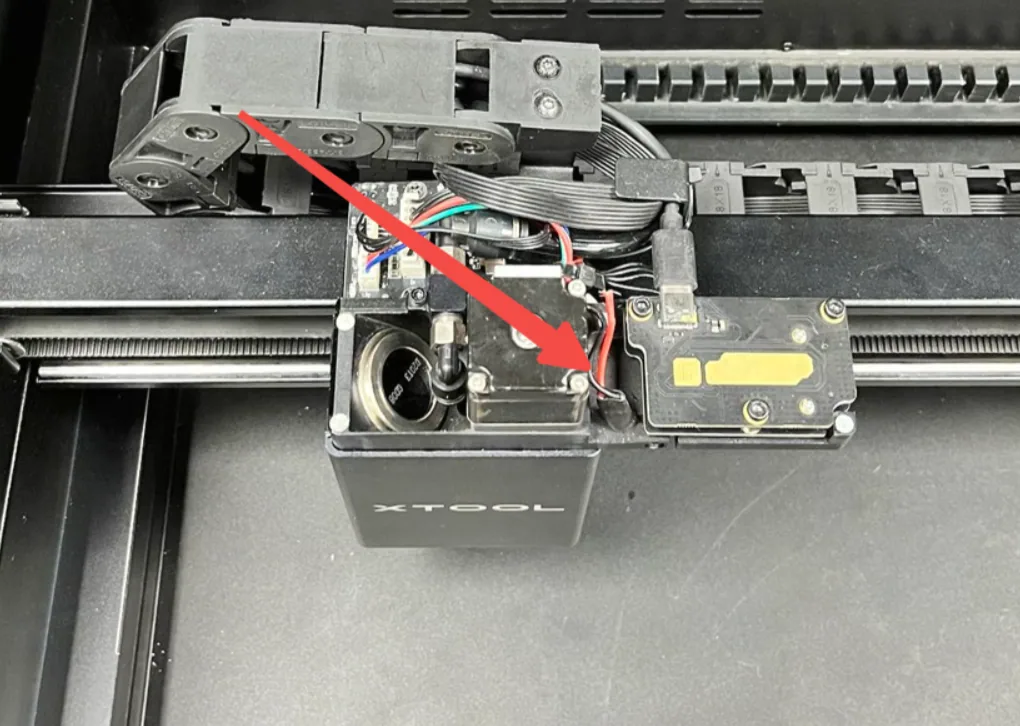 Imagen 1 Imagen 1 | 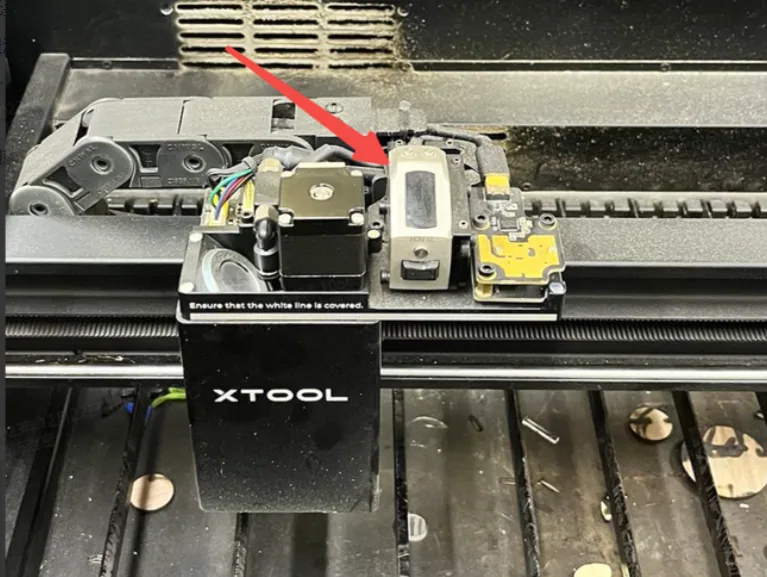 Imagen 2 Imagen 2 |
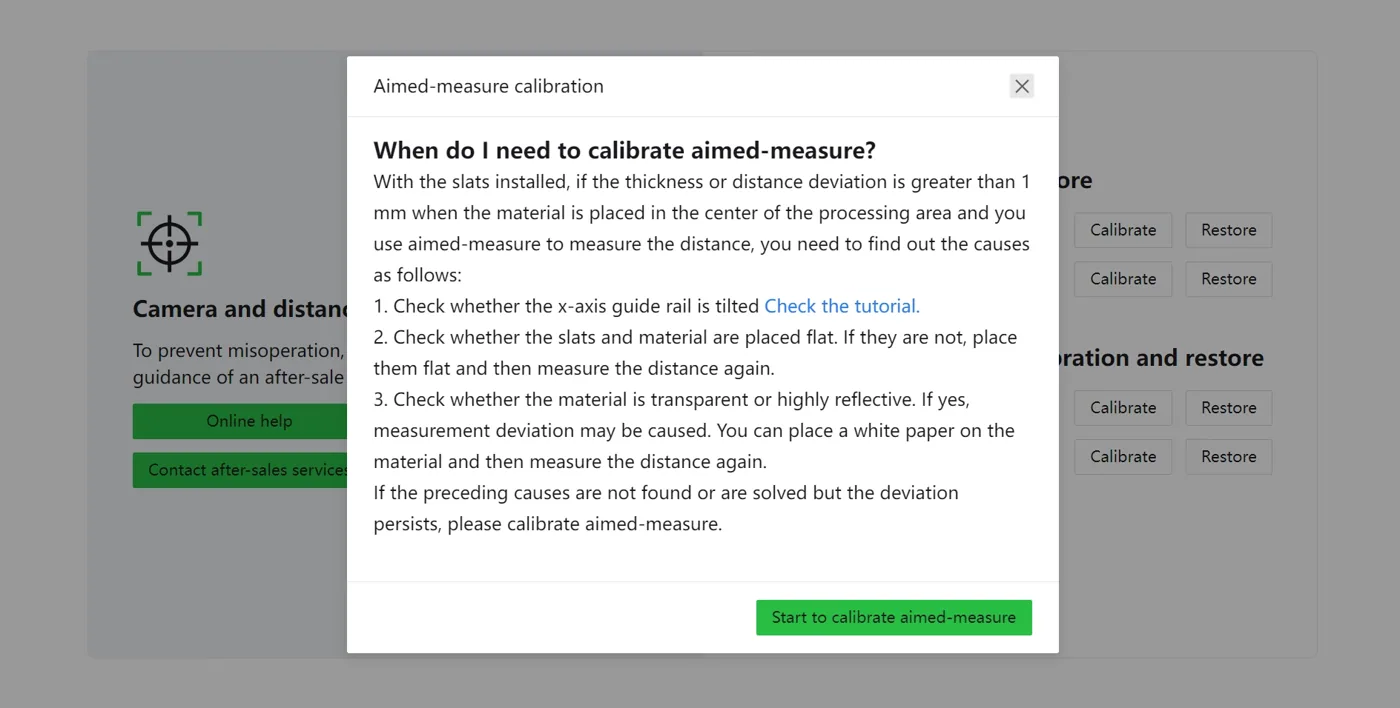
Antes de la calibración
Comprueba 3 aspectos
Si estos pasos de solución resuelven el error de medición, quizá no sea necesario calibrar la medición dirigida.
- Asegúrate de que el pórtico del eje X esté nivelado. Si está inclinado, consulta Las líneas adyacentes del rectángulo grabado no son perpendiculares para los ajustes.
- Asegúrate de que el material esté plano y las lamas rectas. Si alguno está deformado, ajústalo o sustitúyelo.
- Evita usar materiales transparentes o de alta reflectividad para la calibración, ya que pueden provocar errores de medición. Si es necesario, cubre esos materiales con papel blanco.
Requisito previo
Herramientas necesarias
- Un ordenador Windows o Mac (con xTool Creative Space versión 2.3 o superior instalado).
- Un juego de herramientas de calibración por infrarrojos.
- Puedes ponerte en contacto con el soporte técnico de MDPI para obtener el juego de herramientas necesario para el proceso de calibración.
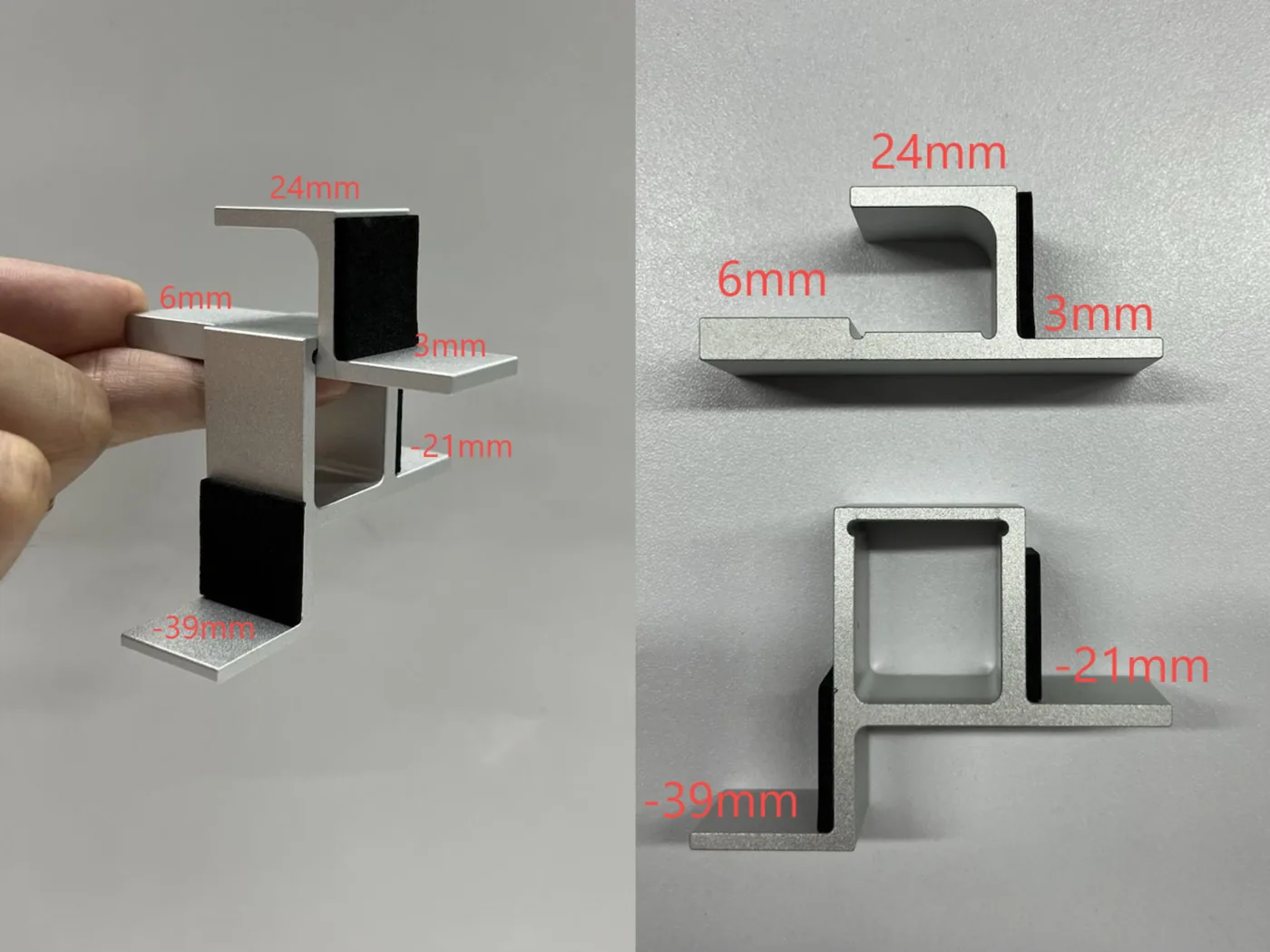
- Como alternativa, puedes imprimir en 3D el juego de herramientas con materiales de colores claros. Para una calibración precisa, pinta o cubre de negro las zonas con esponja negra (ver Figura 3). Descarga aquí el archivo del modelo 3D: Modelo 3D de la herramienta de calibración .
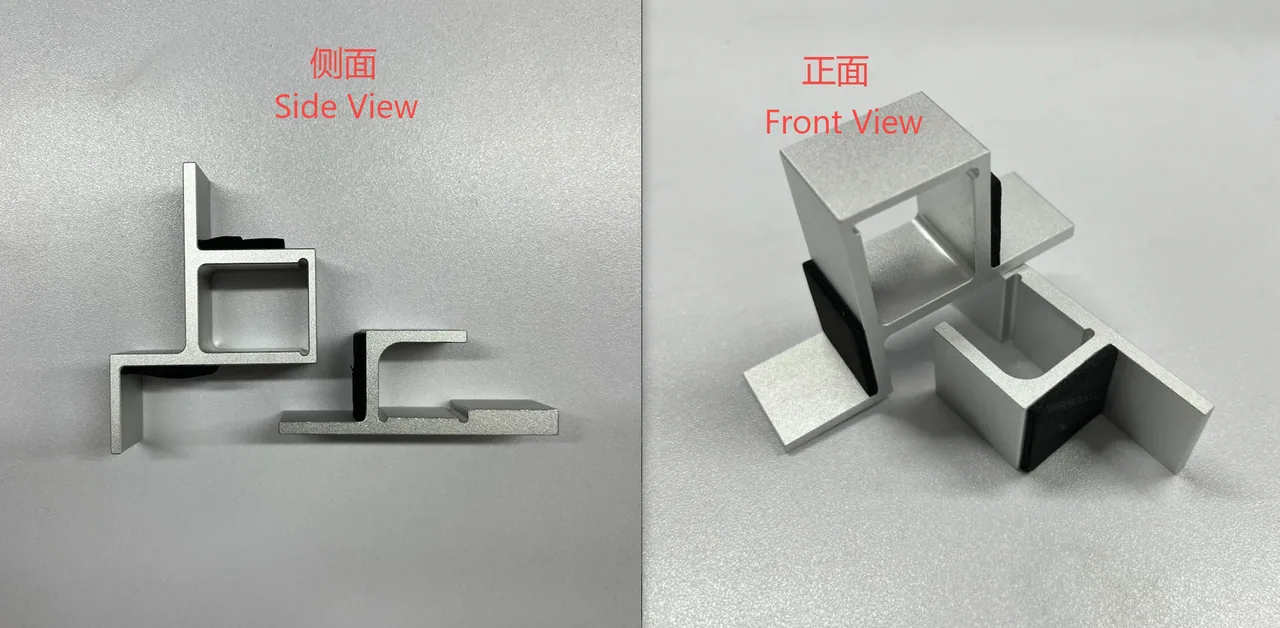 Figura 3
Procedimiento de calibración
#1 Acceso a los ajustes del dispositivo
- Abre los Ajustes del dispositivo haciendo clic en el icono del engranaje de la esquina superior derecha tras conectar el ordenador a la máquina.
- Según el sistema operativo de tu ordenador, pulsa el atajo de teclado correspondiente para cargar la «Medición de distancia»:
- Para Windows: Ctrl + Shift + C
- Para Mac: Command + Shift ⇧ + C
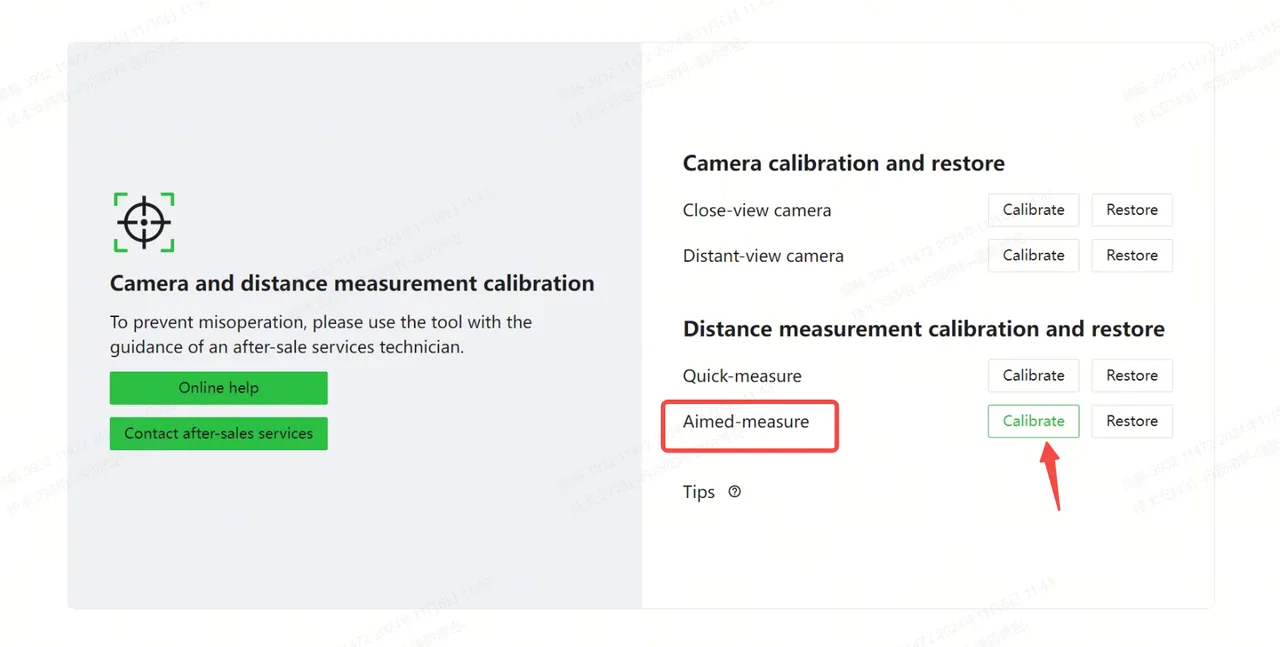
- En la sección Medición de distancia , haz clic en Calibrar.

#2 Selección del método de calibración y preparación
- Selecciona el método de calibración correspondiente.
- En la sección Medición dirigida , haz clic en Calibrar.
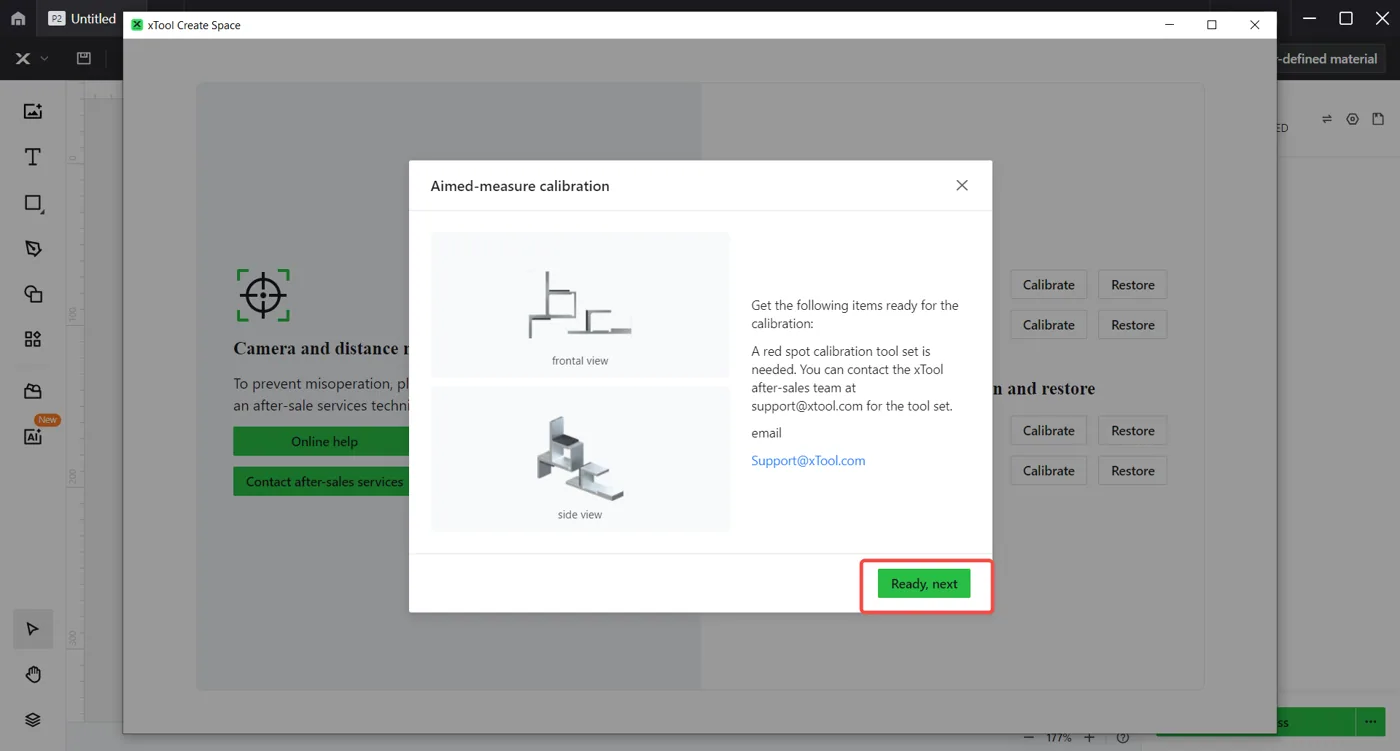
- Haz clic en Iniciar la calibración de la medición dirigida.
- Haz clic en Listo, siguiente para continuar.
- En la sección Medición dirigida , haz clic en Calibrar.
- Prepara la máquina para el proceso de calibración.
- Instala todas las lamas en el dispositivo, dejando dos ranuras libres entre cada dos lamas.
- Monta el juego de herramientas de calibración y asegúrate de que el lado de -21 mm quede colocado como se muestra en la página Preparativos del dispositivo.
- Cuando la preparación esté lista, haz clic en Siguiente.

#3 Posicionamiento del punto rojo y comparación de resultados
- Posicionamiento del punto rojo
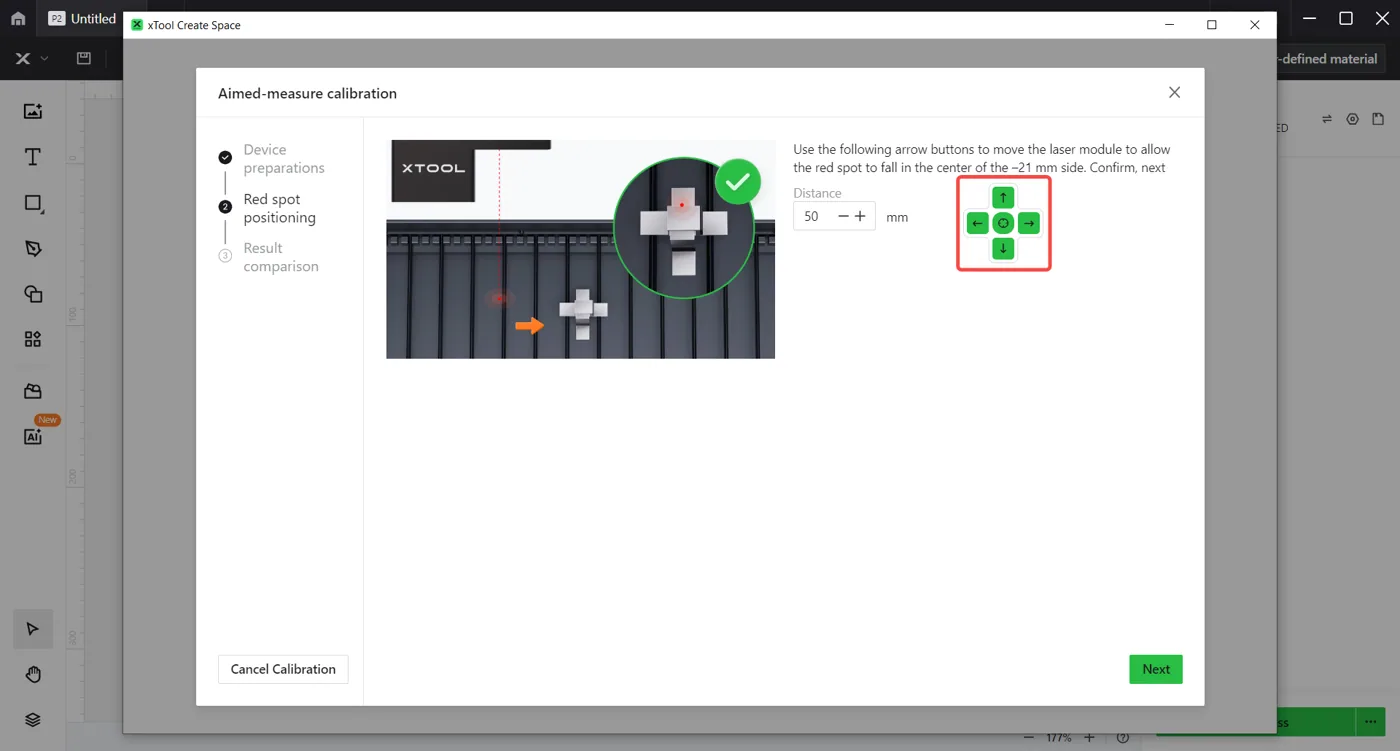
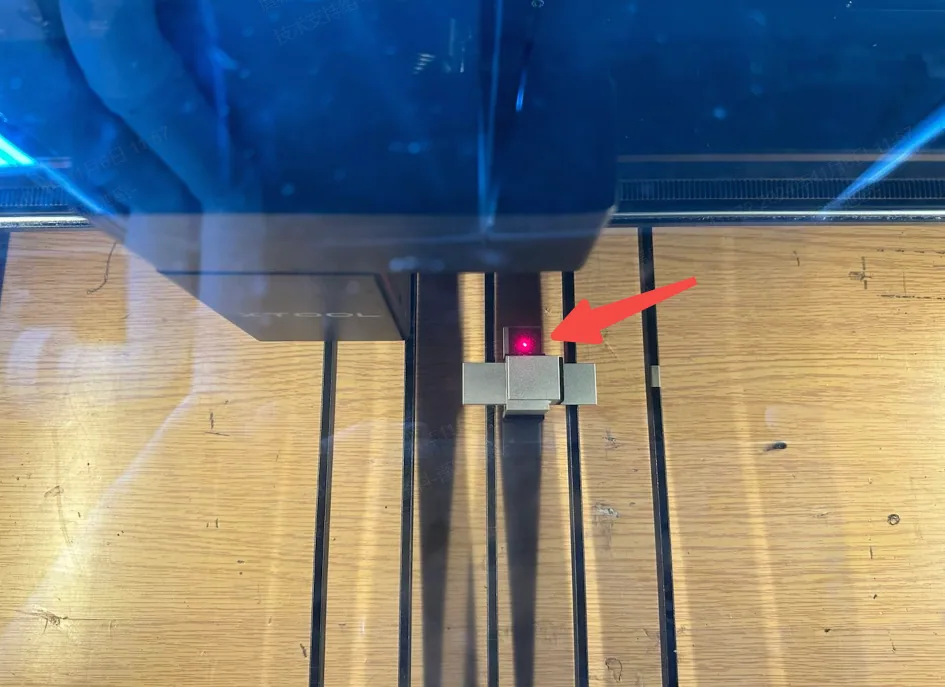
- En la página Posicionamiento del punto rojo, usa los botones de flecha para ajustar el módulo láser hasta que el punto rojo quede centrado en la superficie del juego de herramientas de calibración, tal como se muestra.
- Cuando termines el ajuste, haz clic en Siguiente. El proceso de calibración comenzará automáticamente.
- Verifica que el punto rojo quede posicionado en los distintos lados del juego de herramientas que son paralelos a la placa base, y luego espera a que el proceso se complete.
- En la página Posicionamiento del punto rojo, usa los botones de flecha para ajustar el módulo láser hasta que el punto rojo quede centrado en la superficie del juego de herramientas de calibración, tal como se muestra.

- Comparación de resultados
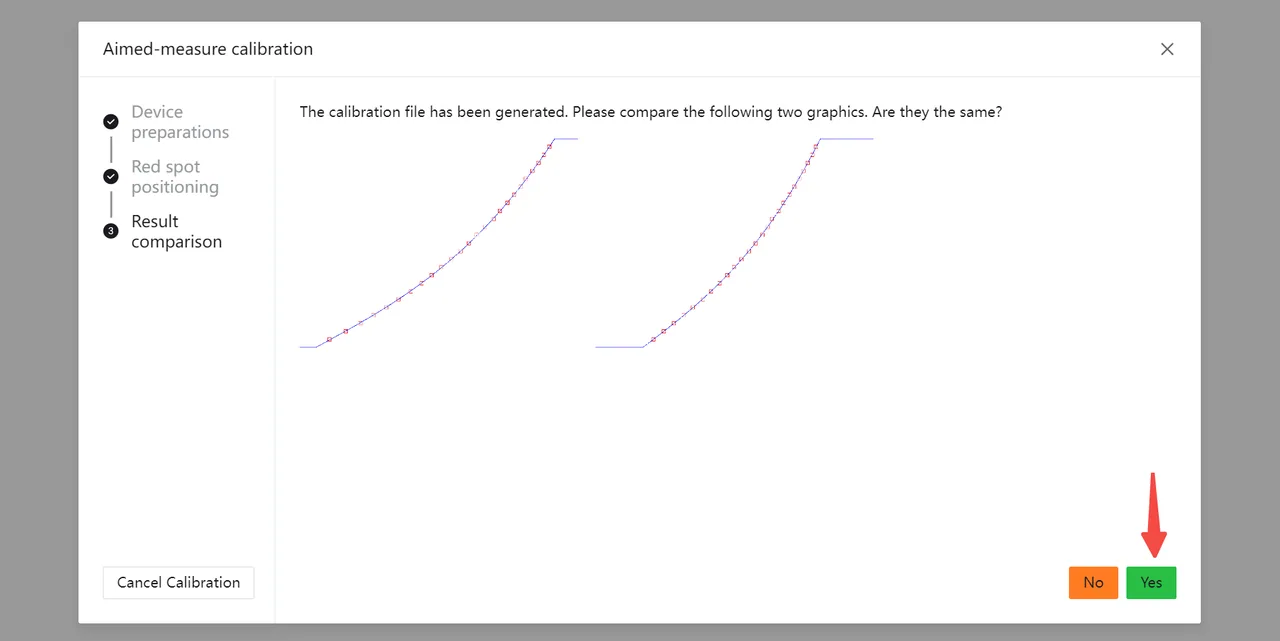
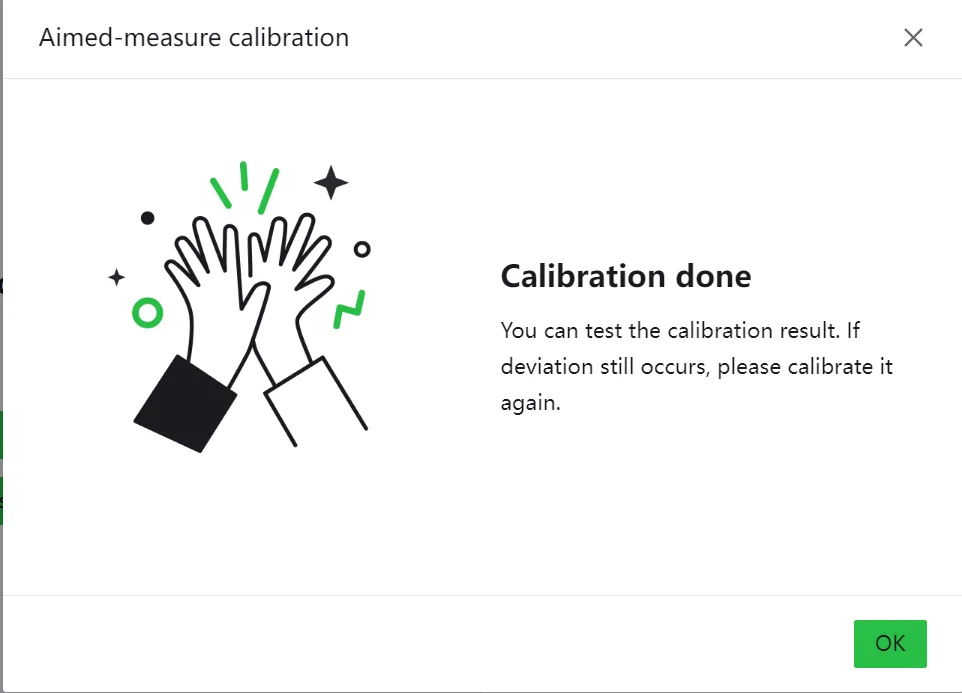
- Si los gráficos coinciden, haz clic en Sí. El módulo láser volverá automáticamente a la posición de origen y la P2 estará lista.
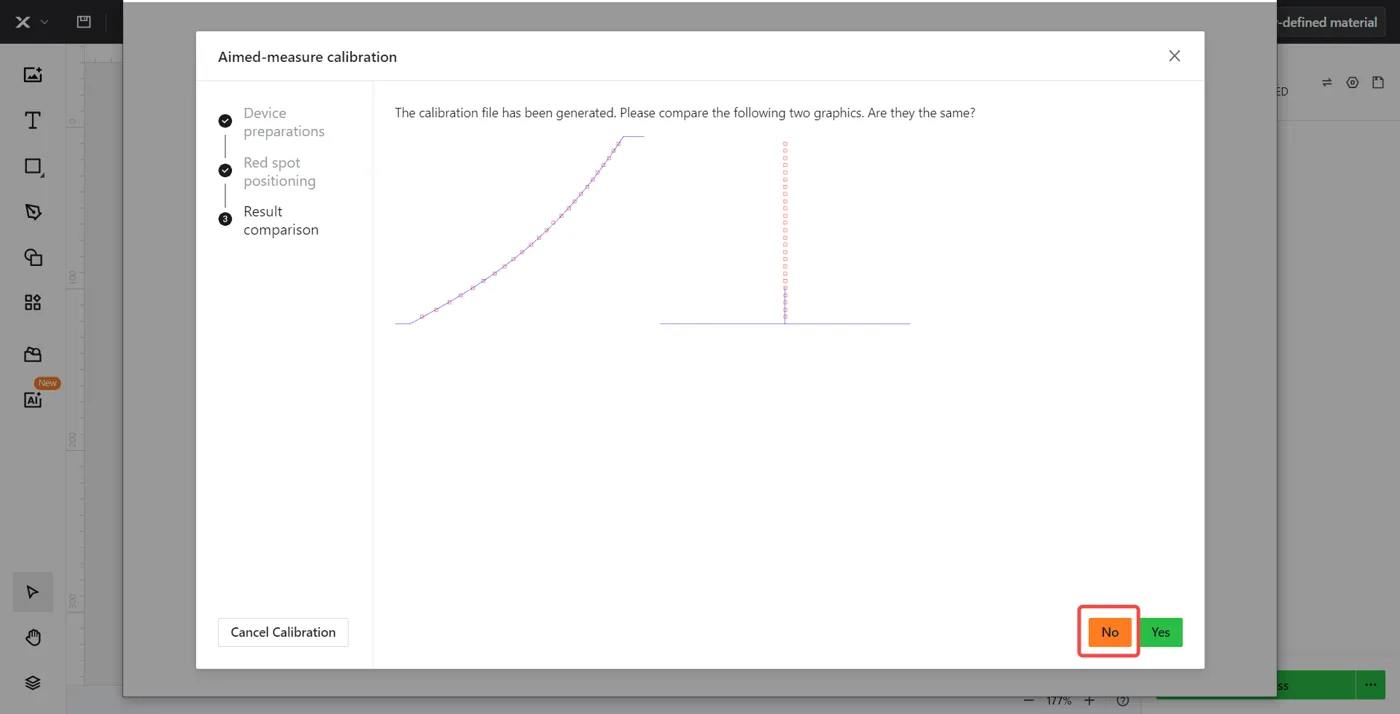
- Si los gráficos difieren, haz clic en No y repite los pasos de calibración.
- Si los gráficos coinciden, haz clic en Sí. El módulo láser volverá automáticamente a la posición de origen y la P2 estará lista.
¿Sigues necesitando ayuda?
Si necesitas asistencia personalizada, ponte en contacto con el soporte técnico de MDPI y te ayudaremos.
¿Dudas con este proceso en tu xTool P2S?
Te ayuda un técnico de MDPI por WhatsApp, en español.
