
Calibrar la cámara de visión lejana en la xTool P2/P2S
— Guía · xTool P2S
Calibrar la cámara de visión lejana en la xTool P2/P2S
Explicación de la precisión de posicionamiento de la cámara de visión lejana:
- Al procesar material de 3 mm en el centro de la zona de trabajo, la precisión de posicionamiento teórica de la cámara de visión lejana es <1 mm.
- Cuanto más cerca esté la posición de trabajo del borde, o cuanto más se desvíe la altura de la posición de trabajo respecto a la altura de la superficie superior de los listones, mayor será el error.
Antes de realizar la calibración oficial, revisa el artículo para descartar el problema de errores de posicionamiento excesivos provocados por falsos fallos.
Herramientas de calibración
- Ordenador con Windows/macOS
- 2 tableros planos (300*300*3 mm) *2, o un único tablero de tamaño equivalente, como láminas de acrílico
- Papel A4 * 3
- Cinta de carrocero
Precauciones
- La planitud del material y del papel blanco afecta directamente a la precisión de la calibración. Asegúrate de que estén planos.
- El papel debe ser blanco puro y estar libre de manchas o color. De lo contrario, interfiere en el reconocimiento de la cámara.
- Durante la calibración, evita exponer la tapa a luz brillante directa, ya que puede afectar a los ajustes de exposición de la cámara.
- Durante la calibración, apaga temporalmente cualquier equipo externo, como extractores y purificadores de aire, para evitar que el flujo de aire mueva el papel.
- Si no puedes hacer clic en Siguiente durante la calibración, sal de la función de calibración e inténtalo de nuevo.
Procedimientos de resolución de problemas
1. Accede al modo de calibración
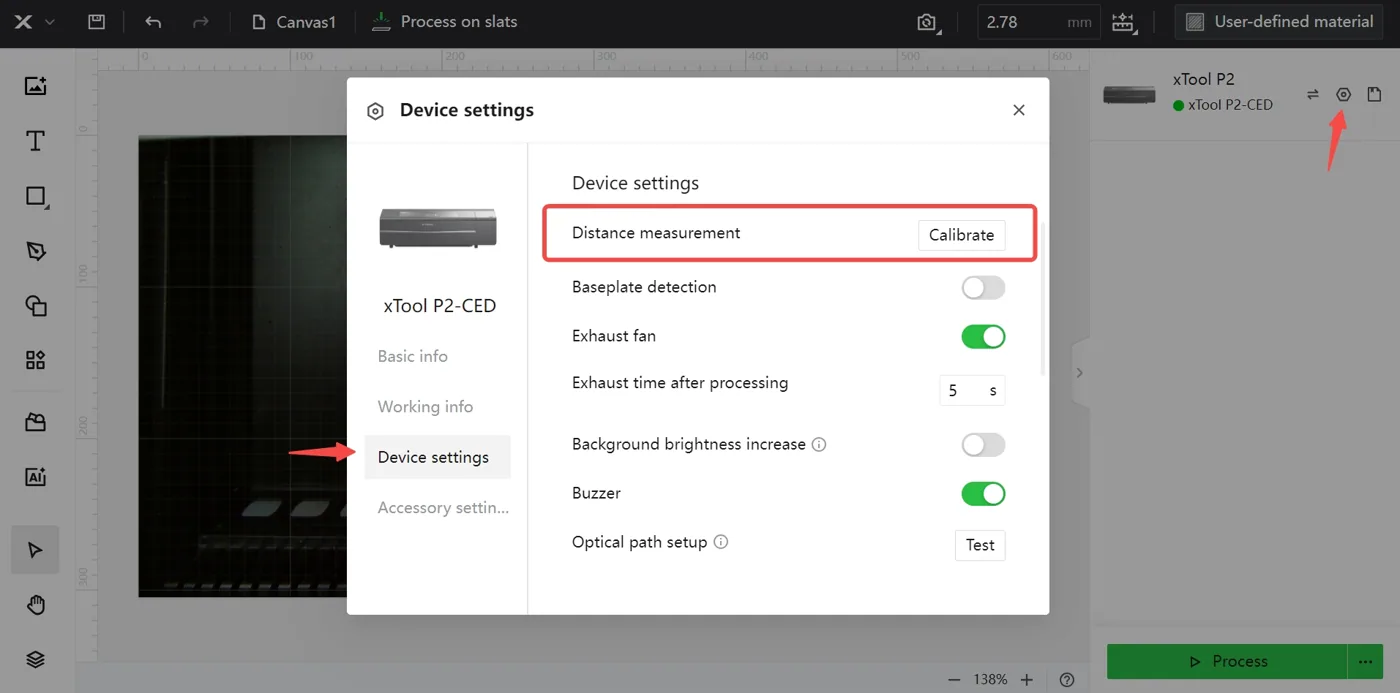
- Haz clic en el icono del engranaje de la esquina superior derecha para acceder a Ajustes del dispositivo.
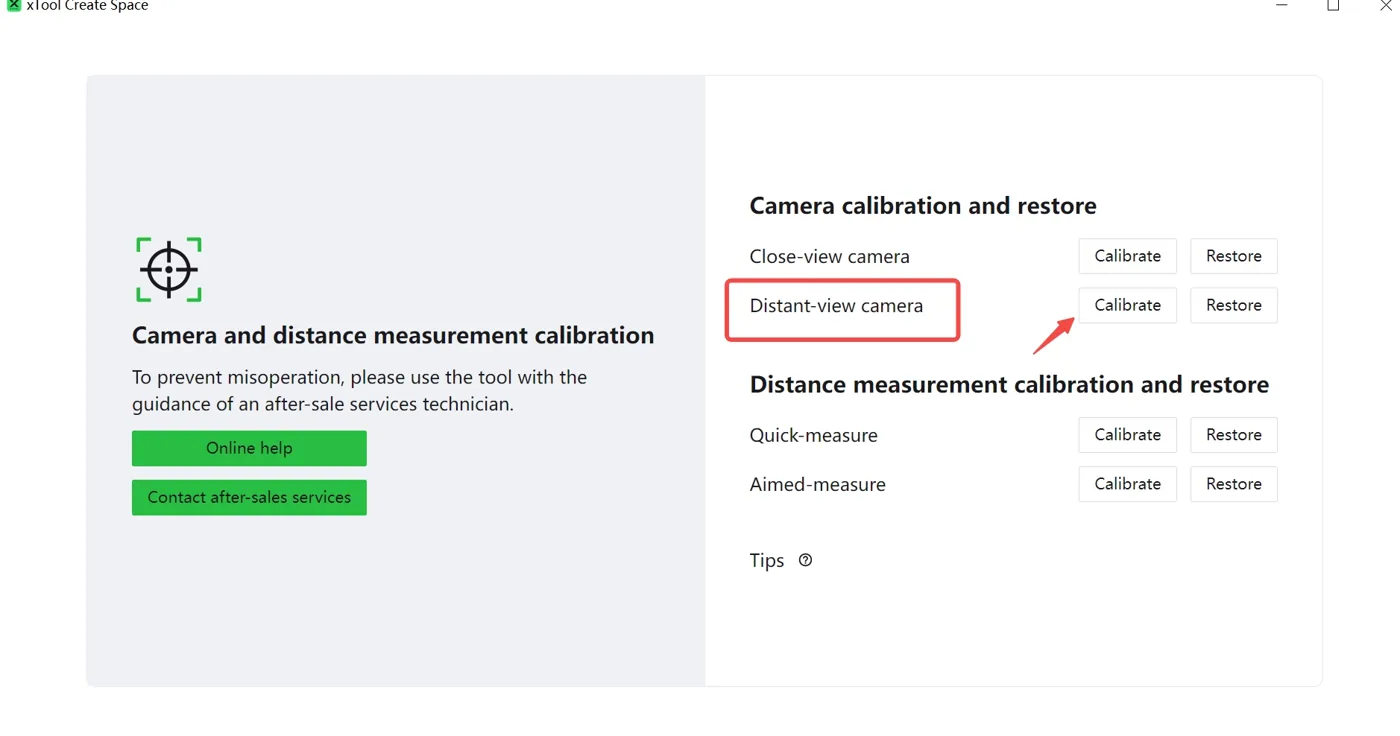
- Según el sistema operativo de tu ordenador, pulsa el atajo de teclado correspondiente para cargar la opción Medición de distancia:
- Para Windows: Ctrl+Shift+C
- Para macOS: Command+Shift+C

- Localiza la cámara de visión lejana y haz clic en Calibrar.
2. Prepara los materiales
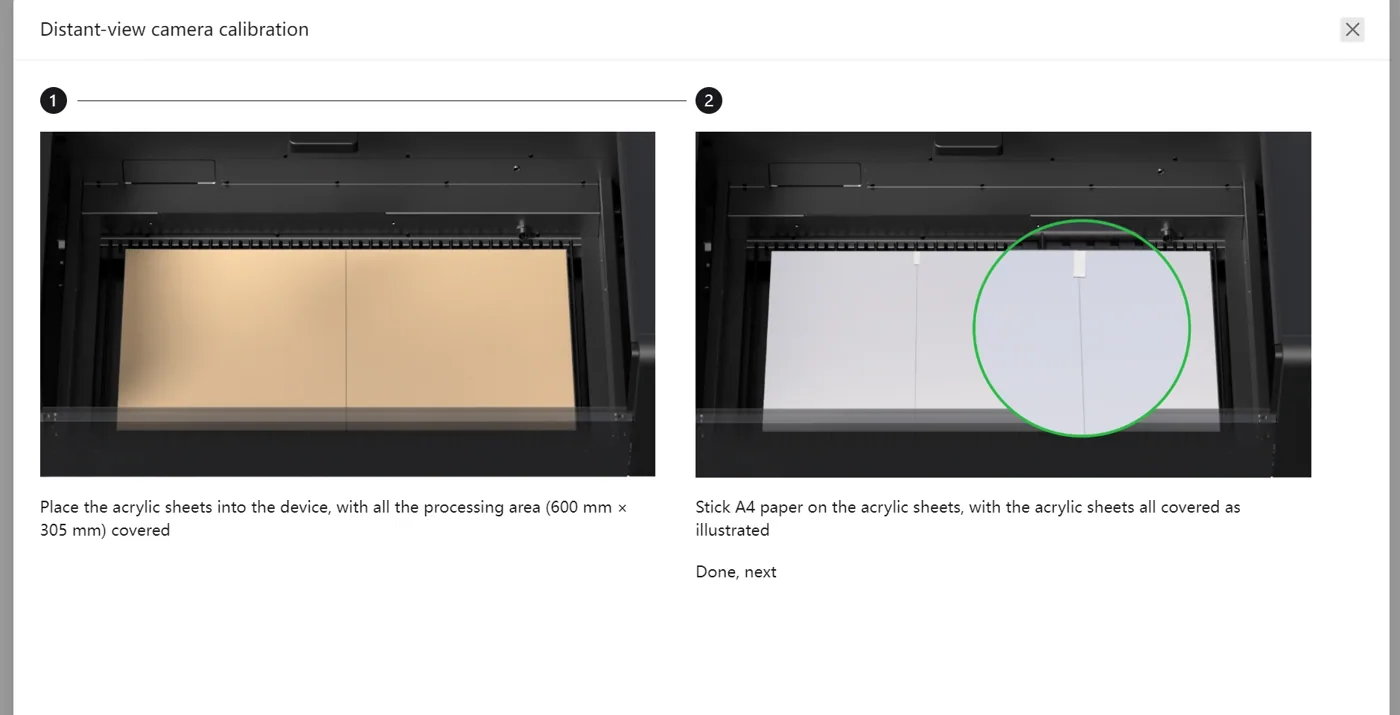
- Instala todos los listones en el dispositivo.
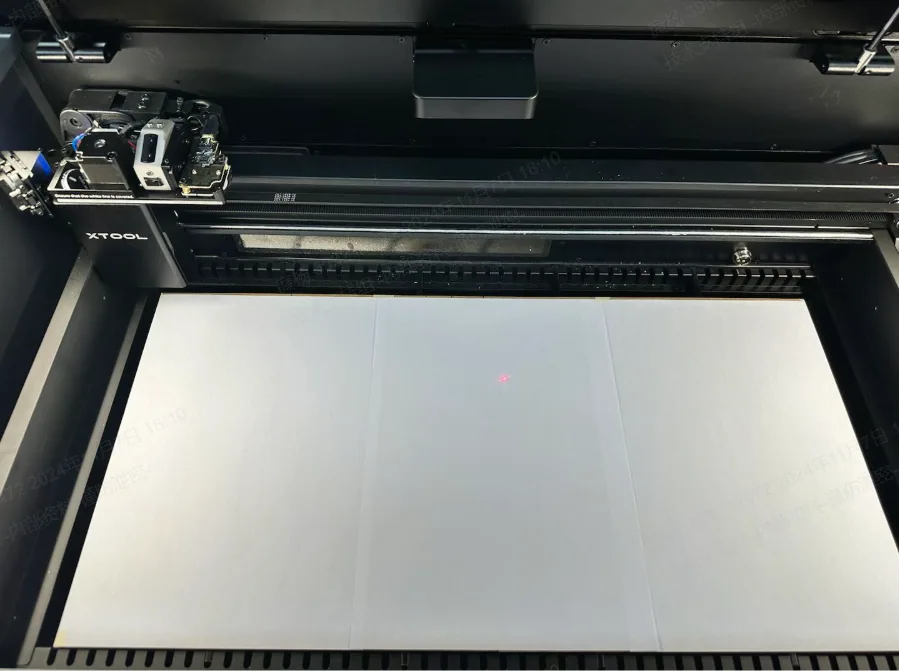
- Coloca 2 láminas de acrílico sobre los listones y fija 3 hojas de papel A4 sobre los acrílicos.
- Fija el papel con cinta blanca y asegúrate de que el papel cubra todas las láminas de acrílico de la forma más lisa posible (consulta la imagen inferior). Cuanto más plano esté el papel, mayor será la precisión de la calibración.
- Haz clic en Siguiente para continuar.
3. Inicia la calibración
- Pulsa el botón del dispositivo para iniciar el procesado del archivo de calibración.
- Espera a que se complete el procesado.
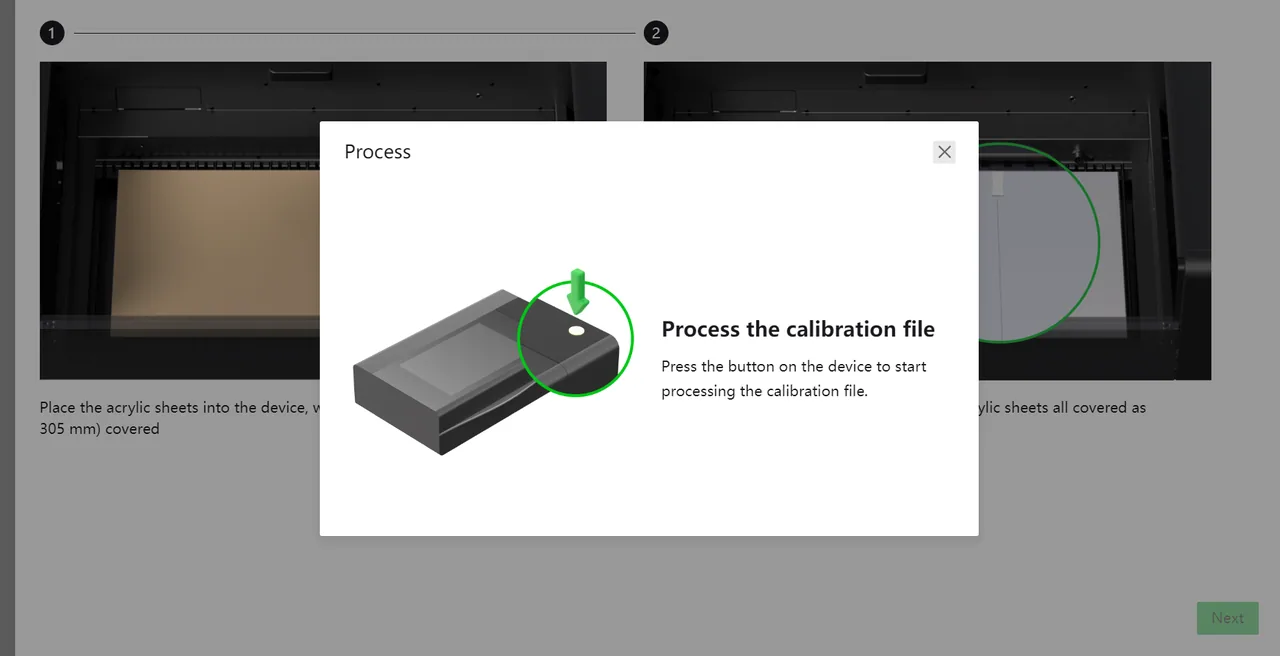
Si el procesado se detiene, vuelve a la interfaz del software para comprobar si aparece una ventana emergente de error y, tras resolver el problema indicado en ella, inténtalo de nuevo.
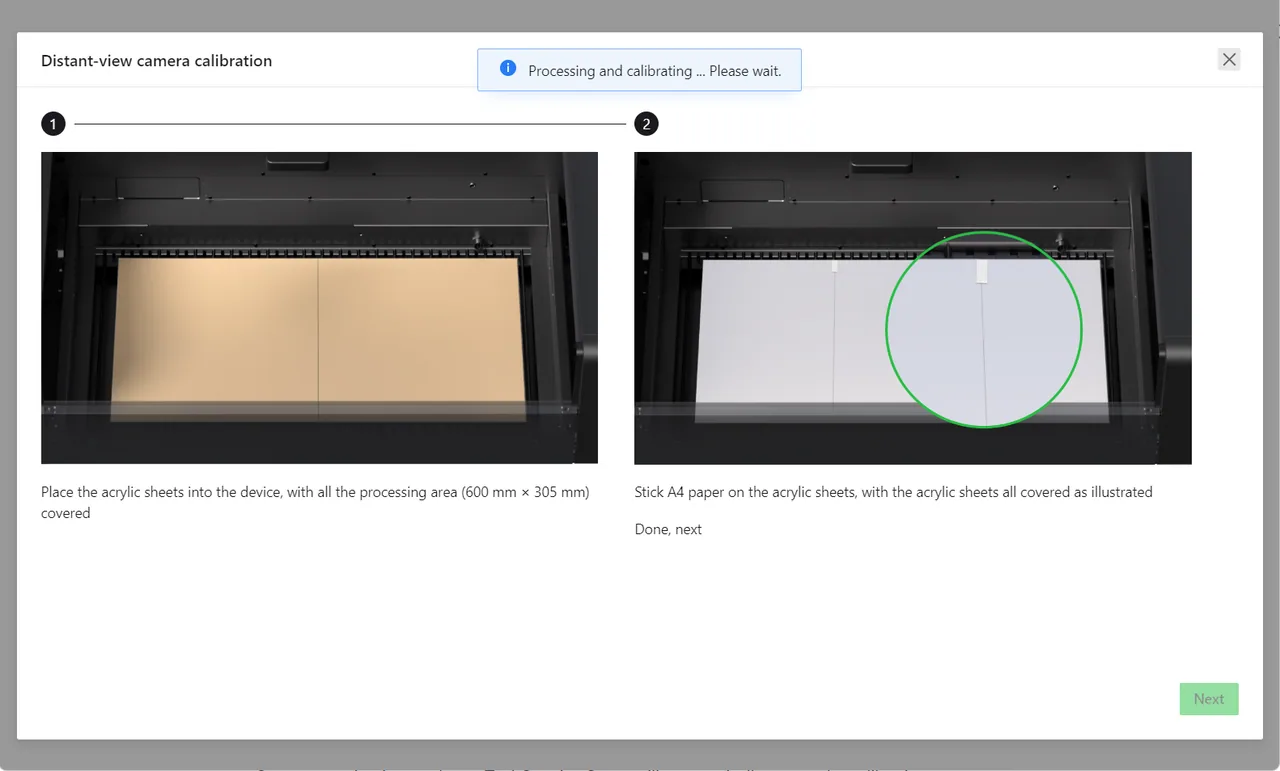
4. Verifica los resultados de la calibración
Una vez completado el procesado, xTool Studio evaluará automáticamente la precisión de la calibración.
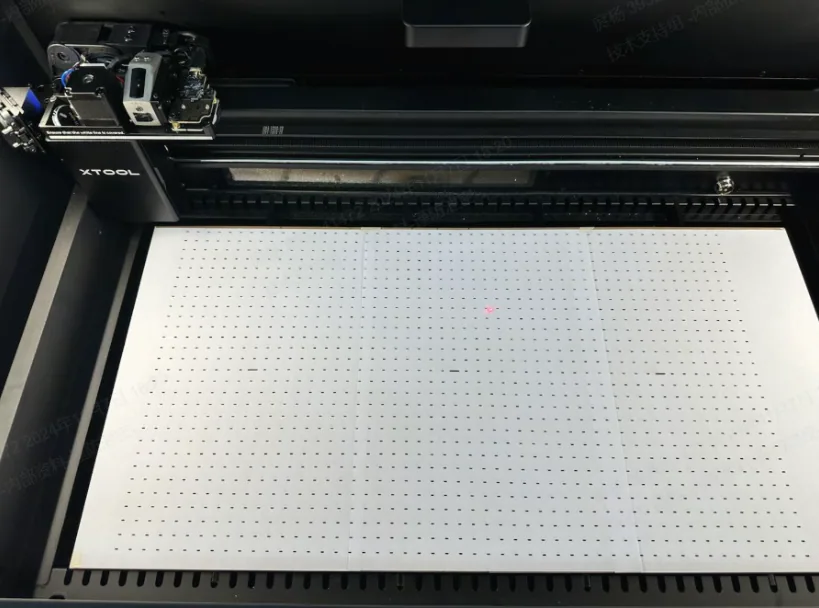
- Si tiene éxito, aparecerá el mensaje Calibración completada.
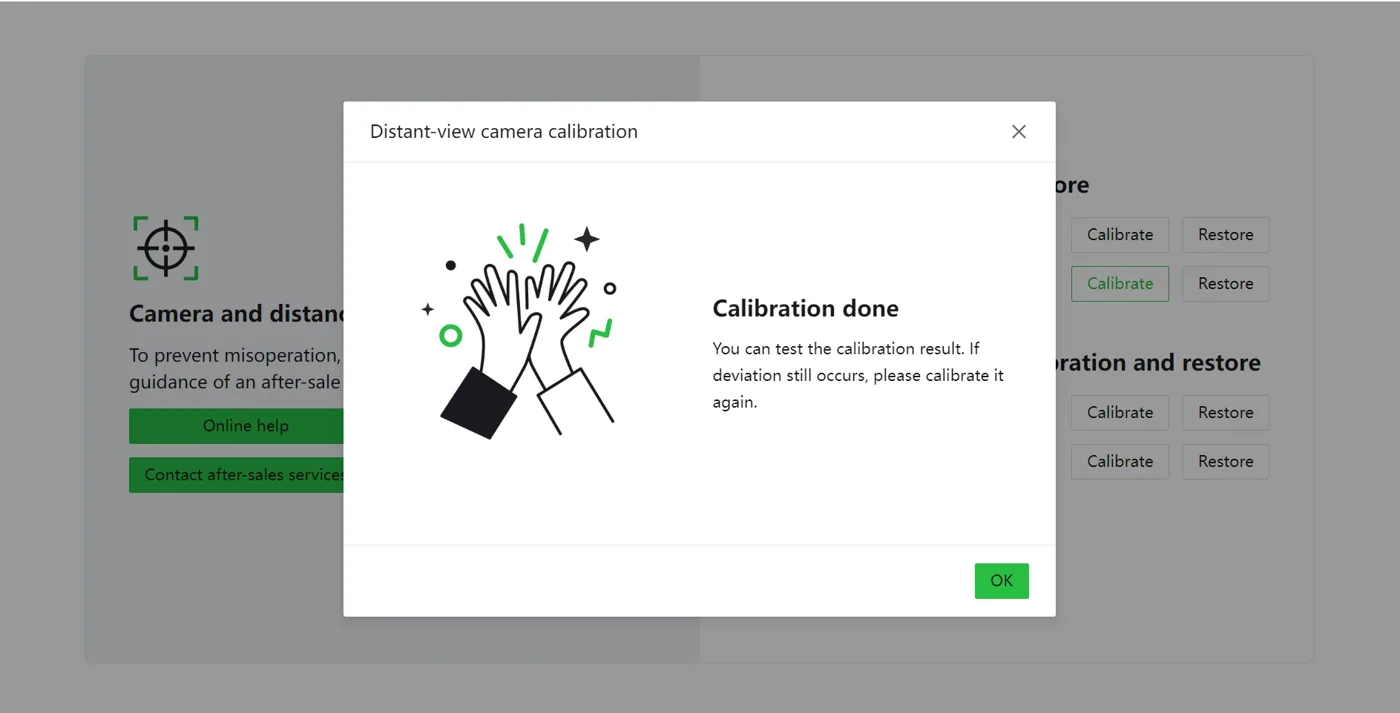
- Si la calibración falla, repite los pasos anteriores para recalibrar.
Si nada de lo anterior funciona
1. Limpia la lente de la cámara
Usa un paño sin pelusa humedecido en alcohol para limpiar la lente.
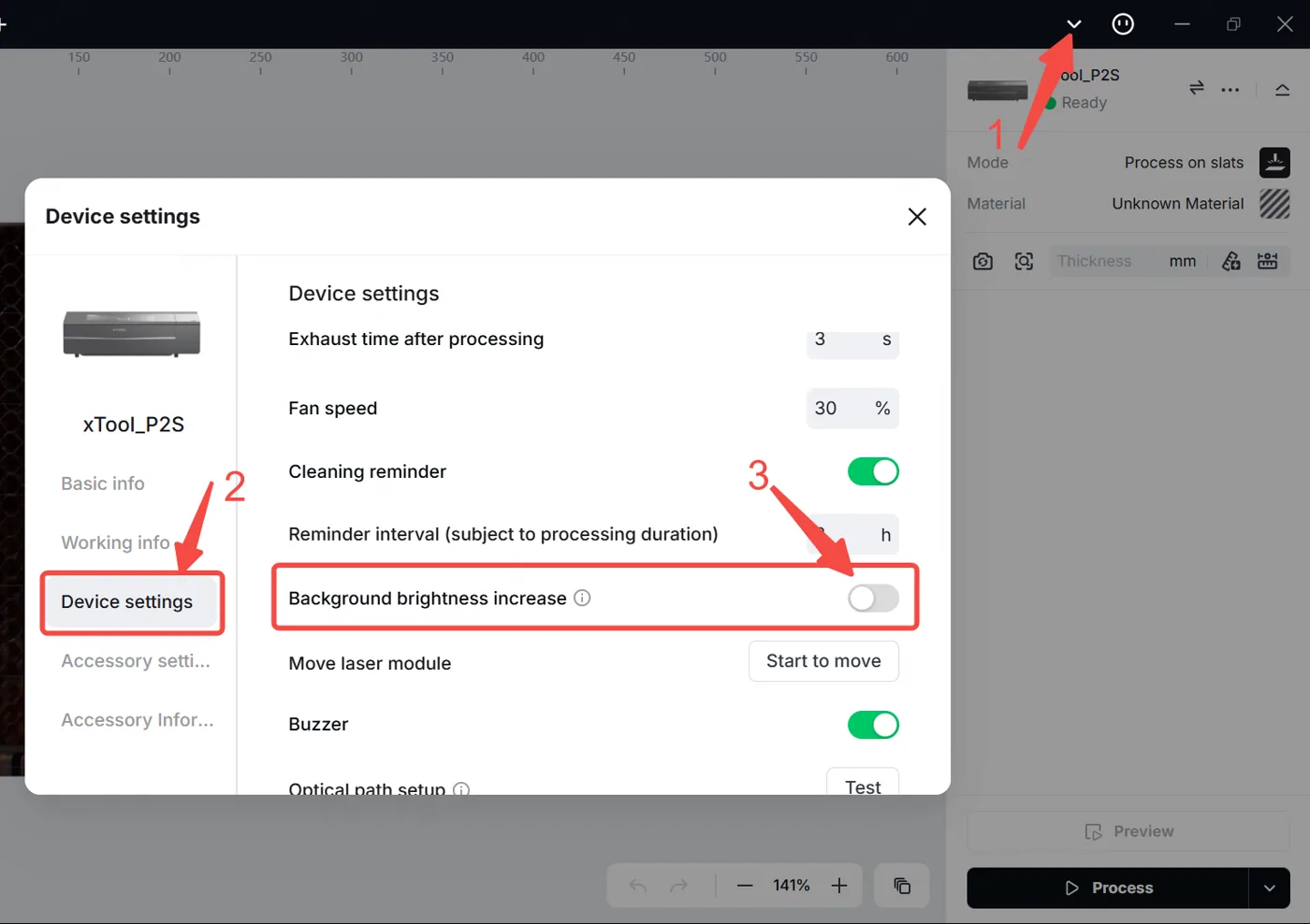
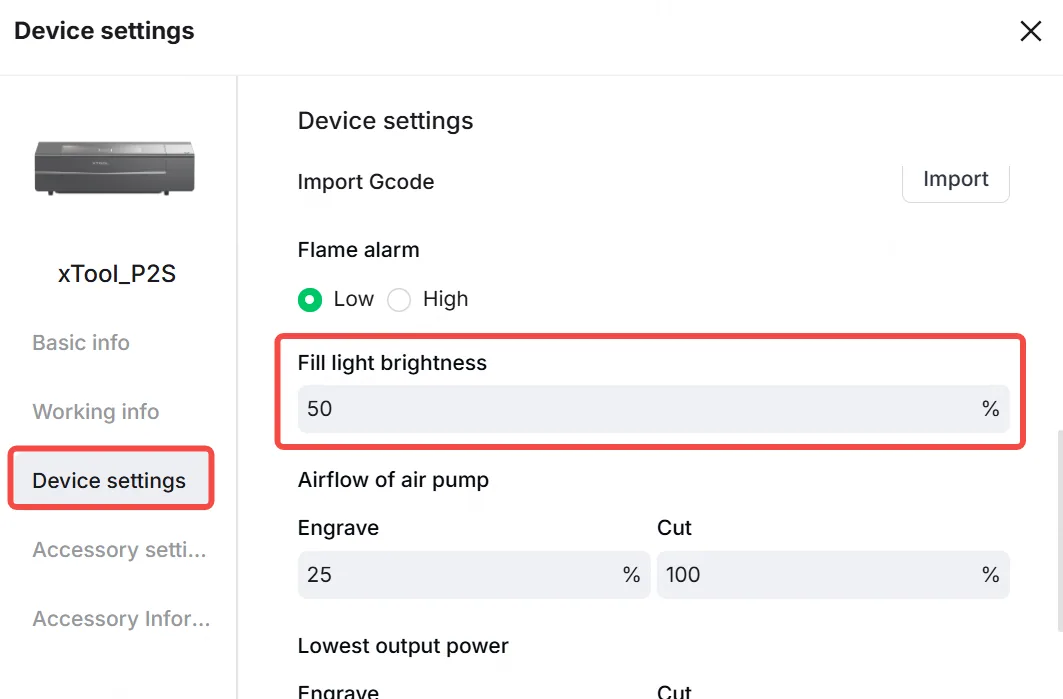
2. Ajusta la luz de relleno y el brillo
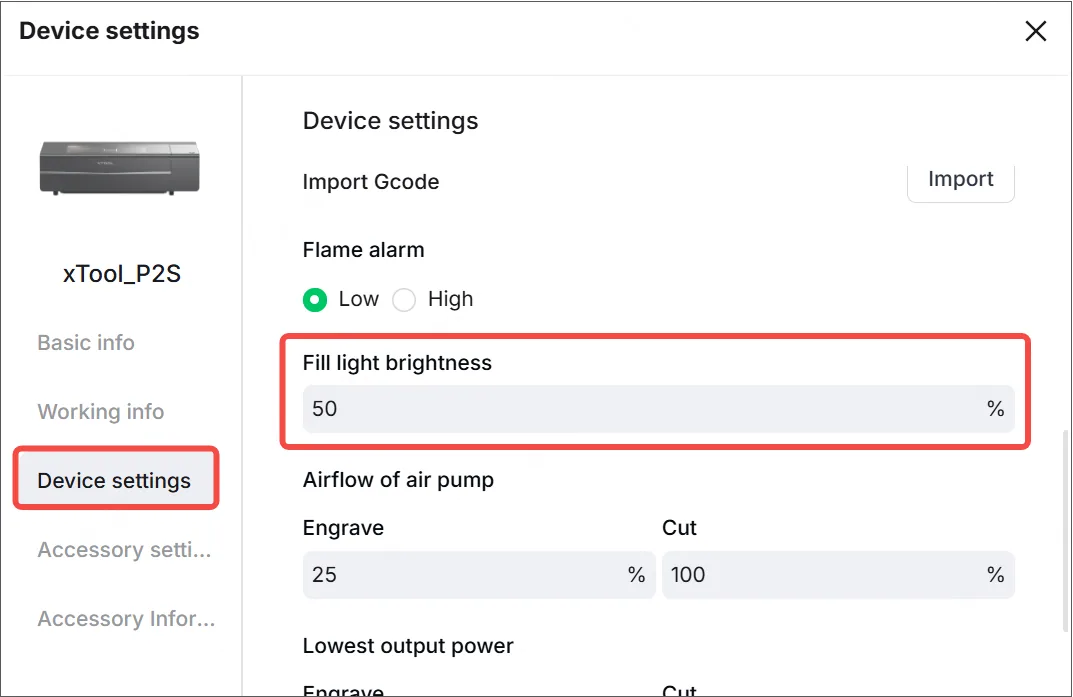
Desactiva Aumento del brillo de fondo y ajusta Brillo de la luz de relleno al 50%.
3. Restaura los datos de calibración
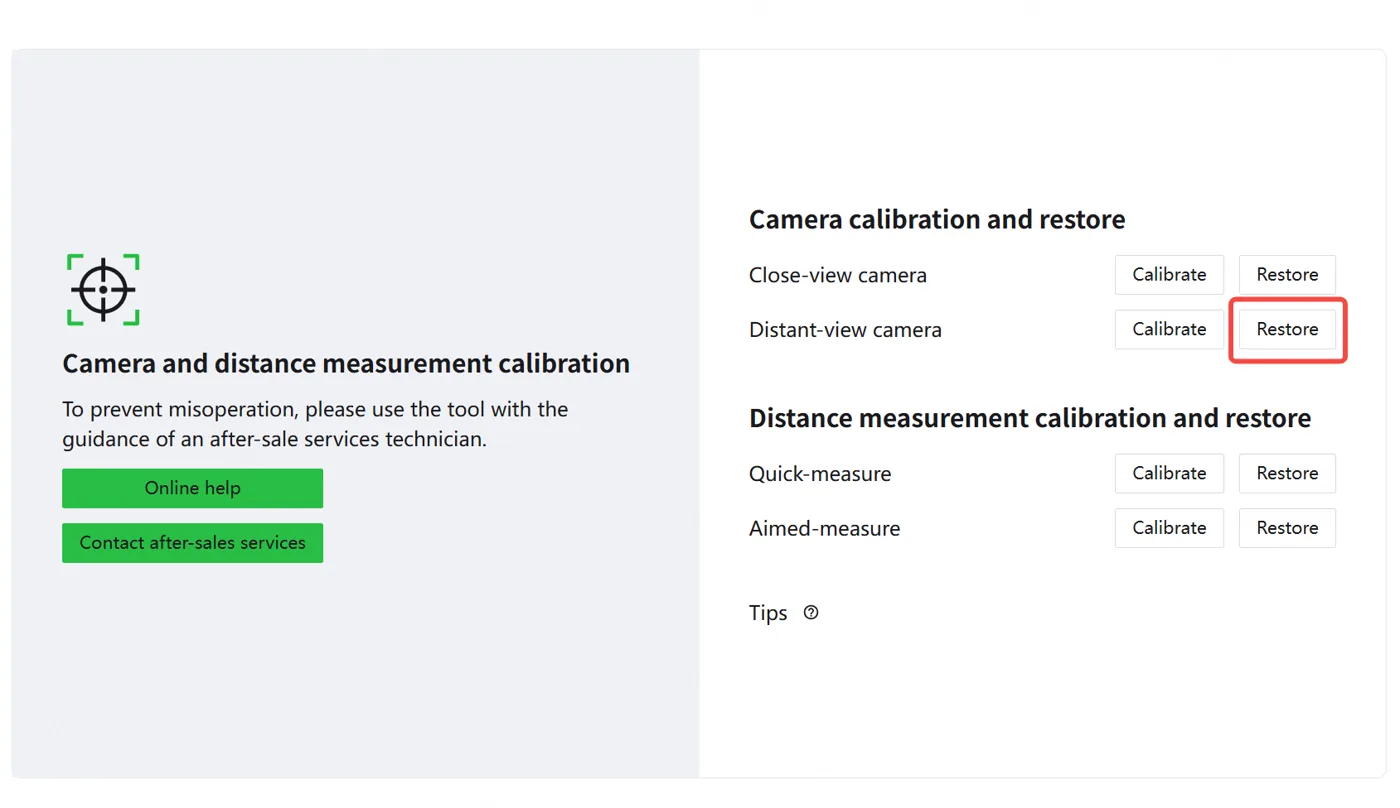
Ve a Cámara de visión lejana para calibrar la cámara de visión lejana. Haz clic en Restaurar.
4. Reinicia el dispositivo y el ordenador
Reinicia el dispositivo y el software antes de realizar la calibración.
5. Recalibra
Vuelve a realizar la calibración de la cámara siguiendo los pasos anteriores:
- Si la calibración tiene éxito, continúa con el siguiente paso para verificar los resultados de la calibración.
- Si el proceso de calibración sigue indicando un fallo de calibración, ajusta el brillo al alza o a la baja según las condiciones reales de la calibración. Cierra las cortinas y apaga las luces ambientales. Después, recalibra.
6. Comprueba el resultado de la calibración
Vuelve al software y prueba el rendimiento de captura de imagen y la precisión de posicionamiento de la cámara calibrada:
- Si no hay distorsión evidente en la vista previa de la cámara y la precisión de posicionamiento se acerca a 1 mm, la calibración está completa.
- Si hay zonas claramente distorsionadas en la vista previa de la cámara o la precisión de posicionamiento sigue estando muy desviada, prueba a usar un tablero y un papel blanco más planos para continuar con la calibración. Si el problema persiste tras varios intentos, sigue los pasos siguientes para comprobar la calidad de imagen de la cámara.
¿Qué hago si la calibración sigue fallando repetidamente?
1. Comprueba la calidad de captura de la cámara
Este paso solo se aplica a la xTool P2 y P2S con la versión de firmware 40.22.010 o anterior. Si una P2S con una versión de firmware posterior a la 010 requiere este paso, consulta este tutorial para revertir el firmware a una versión anterior.
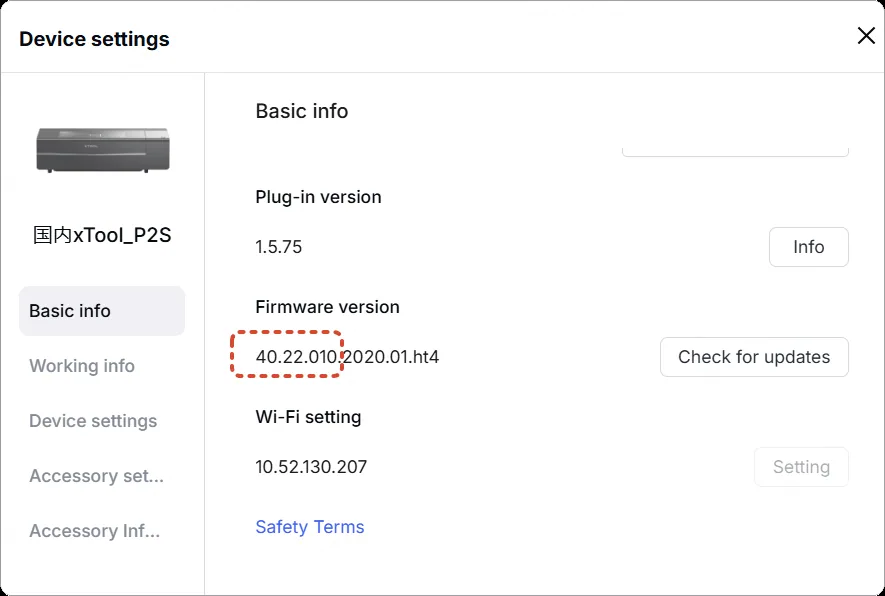
1. Desactiva la VPN, conecta el dispositivo por USB y abre el enlace de abajo en tu navegador según el sistema operativo de tu ordenador para obtener la imagen en bruto de la cámara.
- Para Windows: 201.234.3.1:8329/snap?stream=0&mode=origin
- Para macOS: 201.234.4.1:8329/snap?stream=0&mode=origin
2. Visualiza la foto original de la cámara ojo de pez en tu navegador (la imagen inferior es una foto normal):
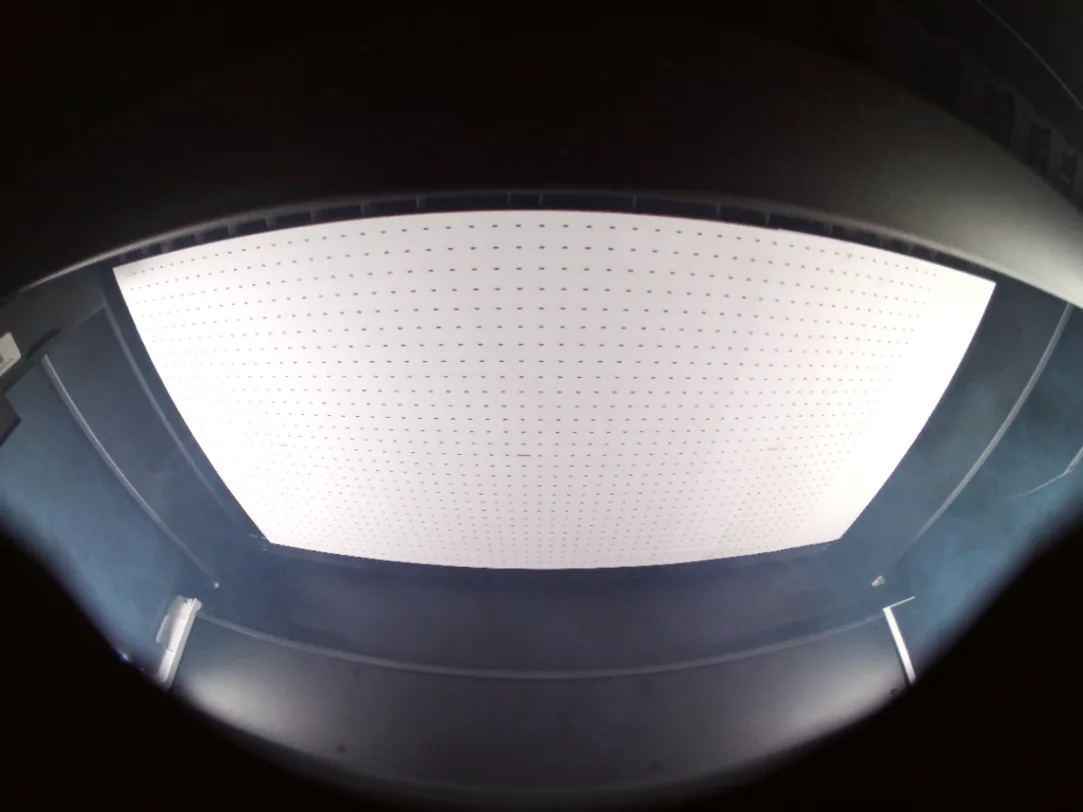
- Si la imagen aparece distorsionada o deformada, ponte en contacto con el soporte técnico de MDPI para conseguir una cámara nueva de repuesto.
- Si la imagen no aparece distorsionada ni deformada, indica que la cámara funciona correctamente. Continúa con el siguiente paso y envía los datos de calibración de la cámara al soporte técnico de MDPI para su análisis.
2. Reúne la información
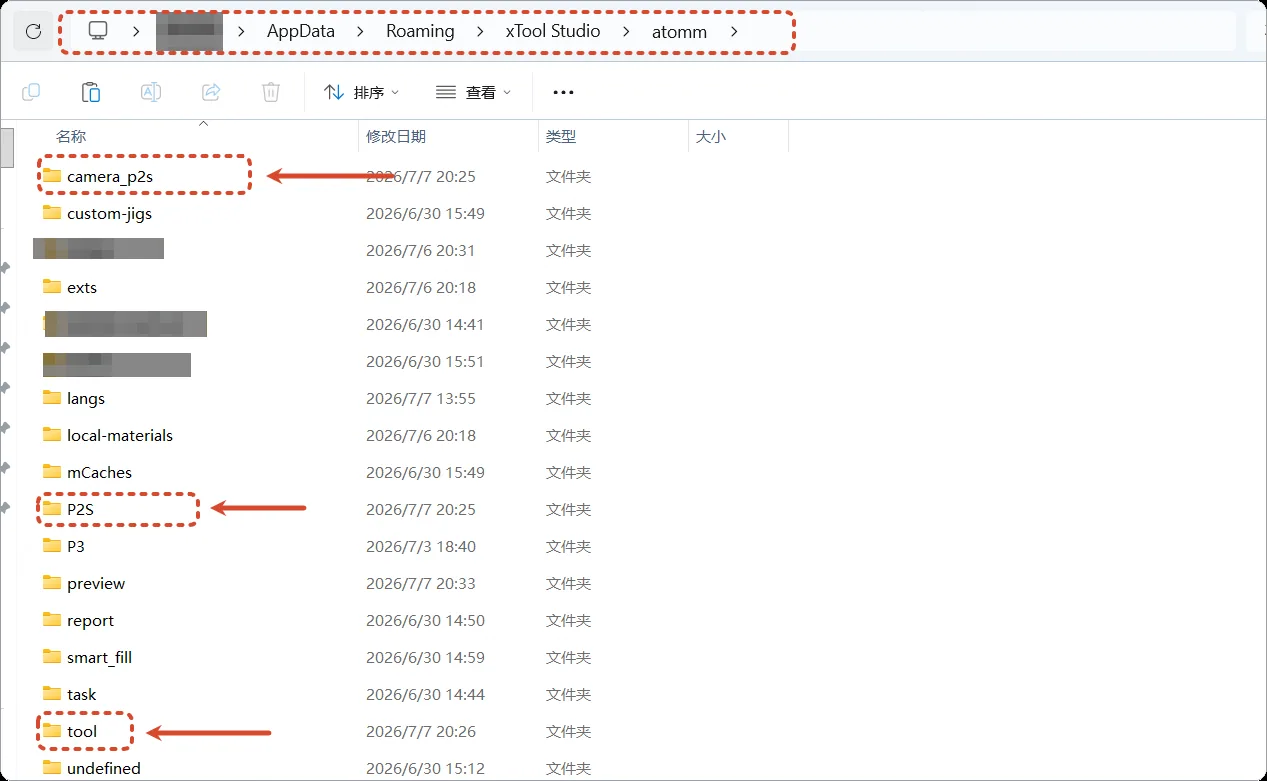
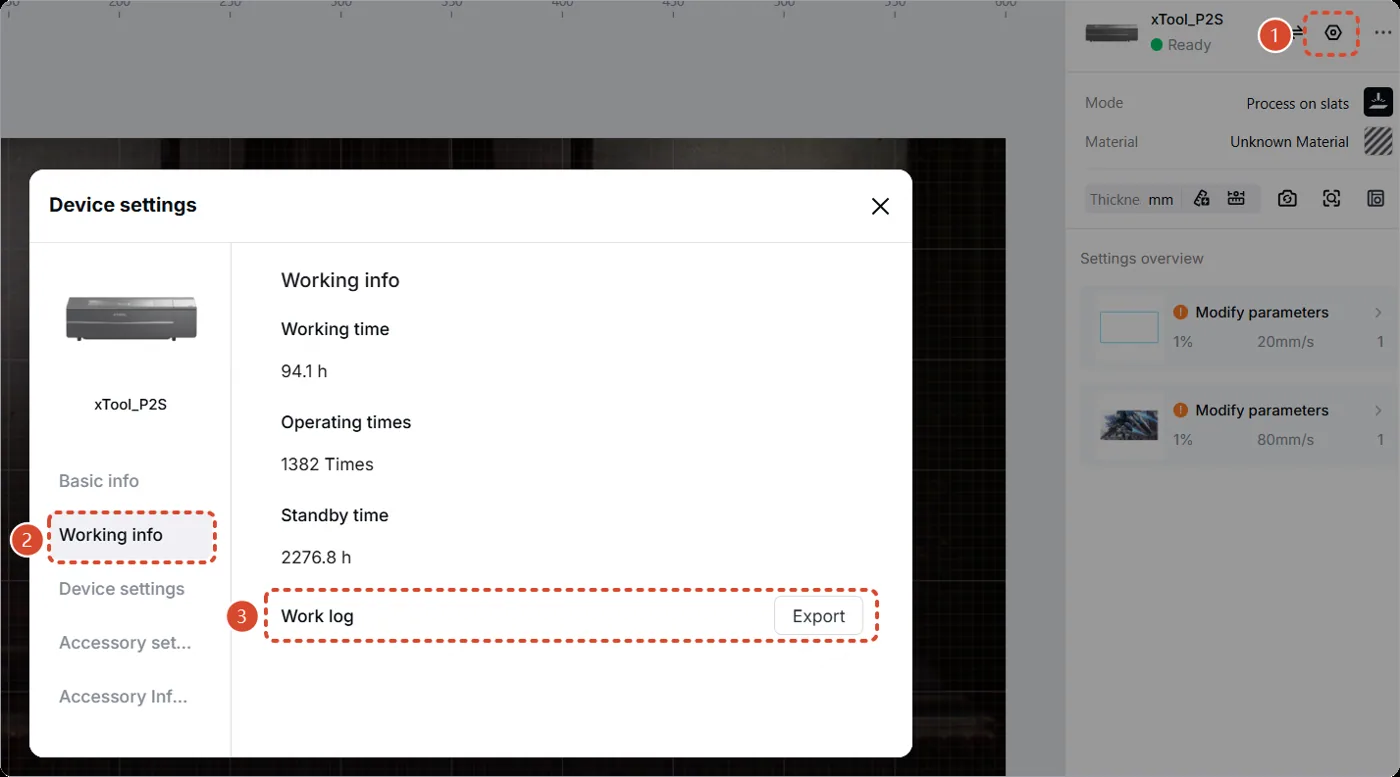
Sigue los pasos siguientes para localizar y abrir la carpeta que contiene los datos de calibración de la cámara y los archivos de imagen. Comprímelos en un único archivo y envía ese archivo, junto con el registro de trabajo del dispositivo, al soporte técnico de MDPI para su análisis.
- Carpetas de datos de calibración e imágenes de calibración
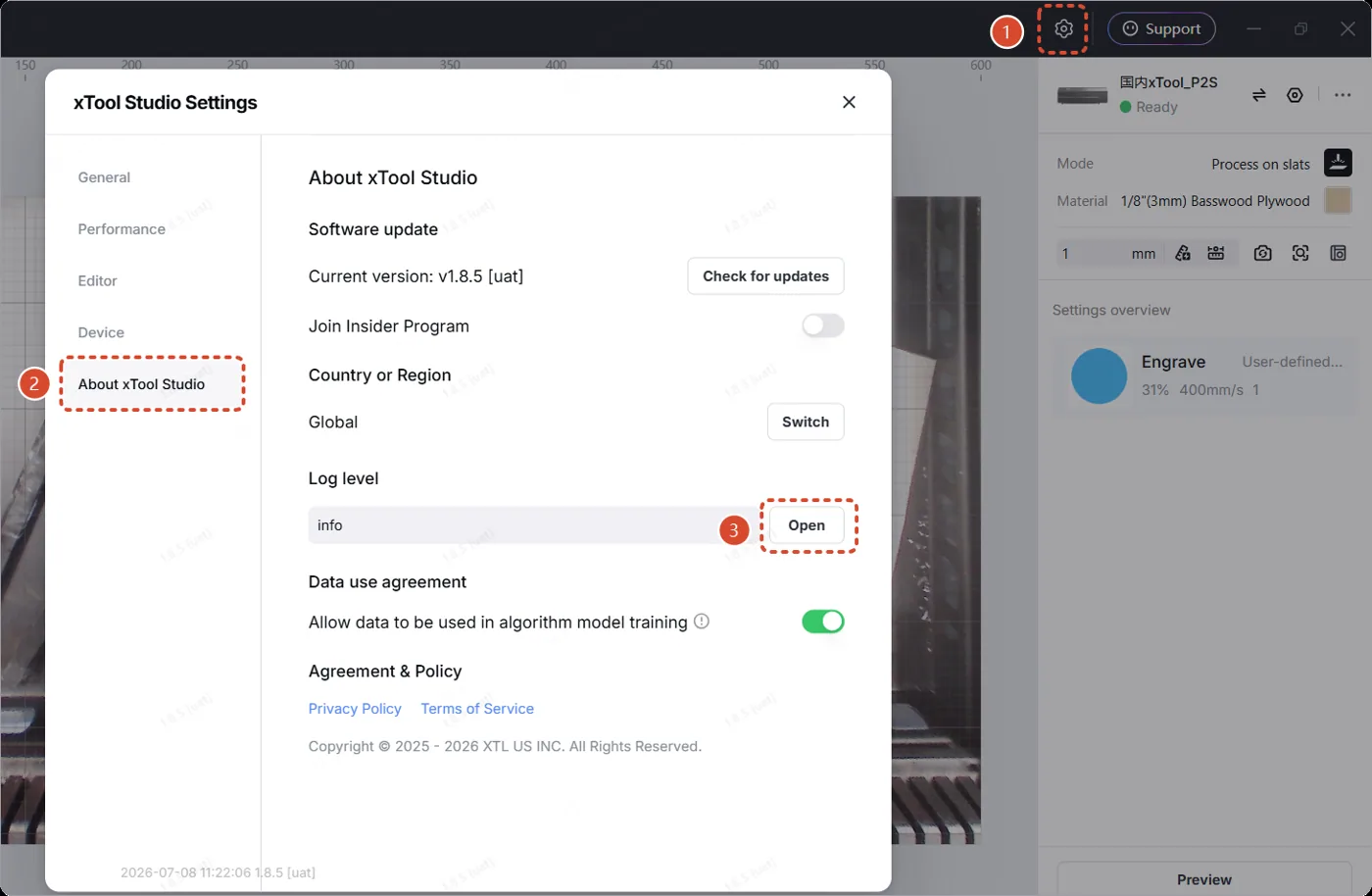
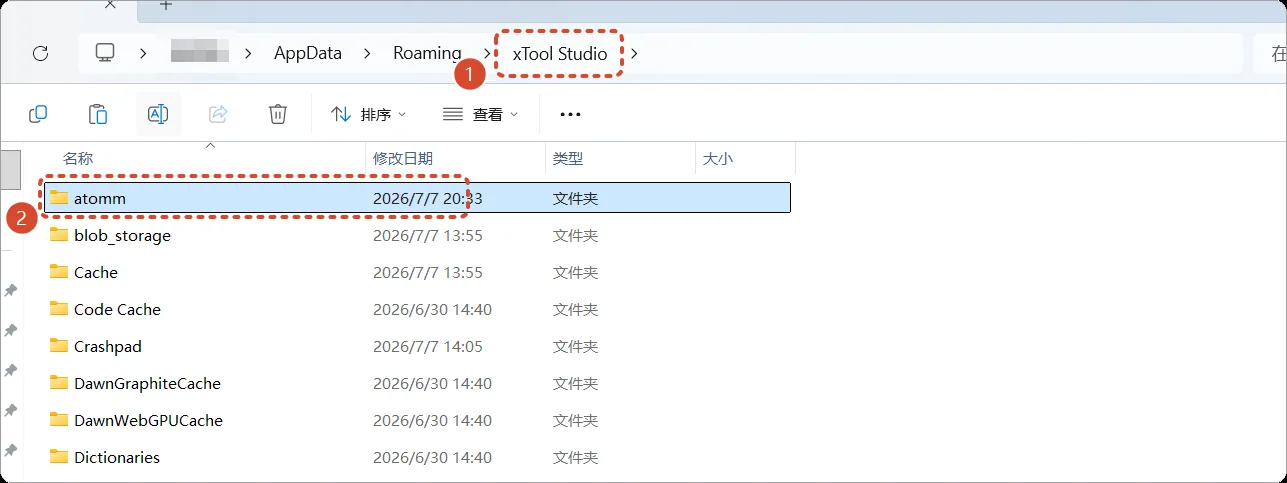
- Registro de trabajo
¿Dudas con este proceso en tu xTool P2S?
Te ayuda un técnico de MDPI por WhatsApp, en español.
