
Actualizar el firmware de la xTool P2/P2S en xTool Studio
Inicio / Tutoriales xTool P2S / Funcionamiento y características
— Guía · xTool P2S
Actualizar el firmware de la xTool P2/P2S en xTool Studio
Cómo actualizar el firmware de la P2/P2S en xTool Studio
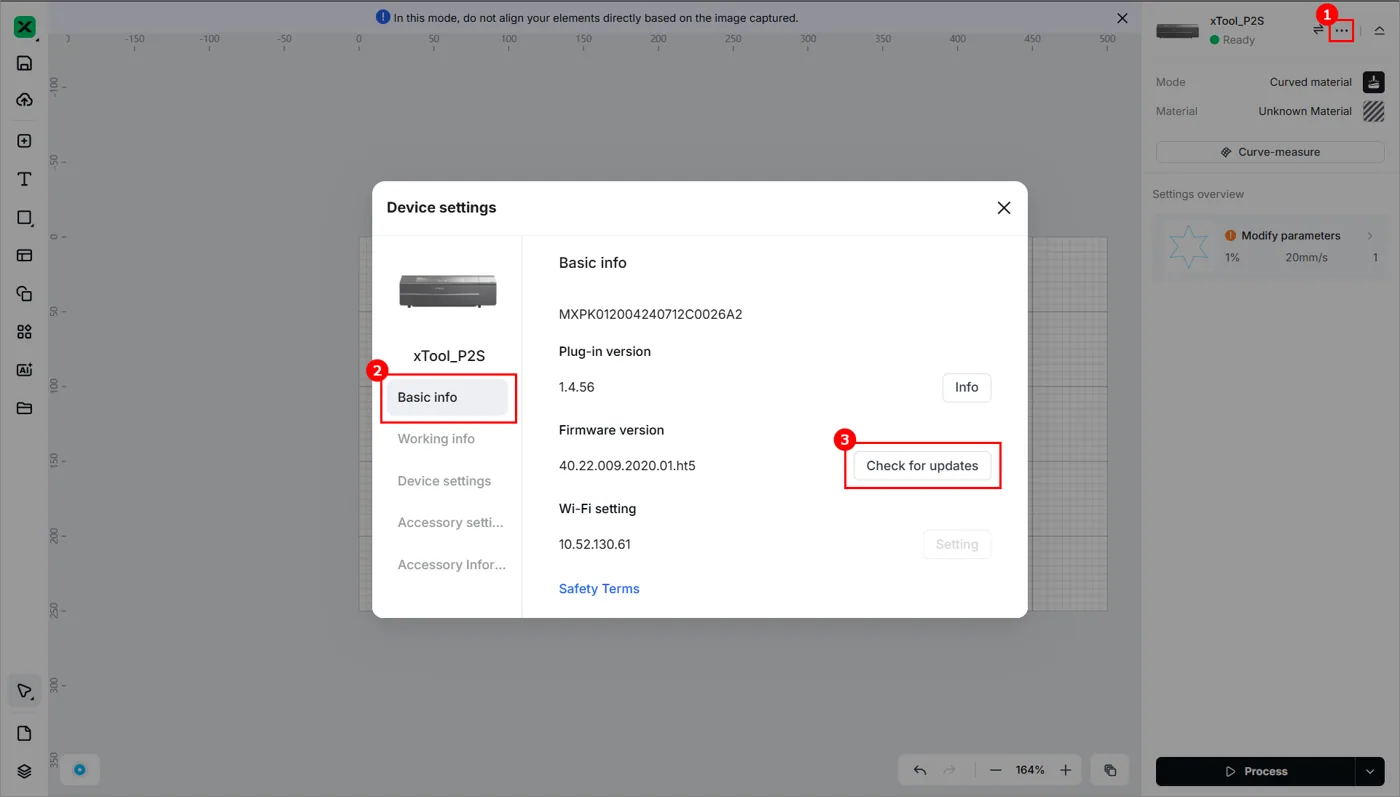
Haz clic en el icono  > Ajustes del dispositivo en la esquina superior derecha. En el cuadro de diálogo que se muestra, haz clic en Buscar actualizaciones en Versión del firmware.
Notas sobre la actualización del firmware de la P2/P2S
- Mantén la red estable.
- Mantén estable la conexión de la P2/P2S y no dejes que el ordenador entre en un estado anómalo como la hibernación o el apagado.
- Durante el proceso de actualización del firmware, no apagues la P2/P2S.
- Una vez descargado el paquete de instalación del firmware, entrará automáticamente en el programa de instalación. Durante el proceso de instalación, la P2/P2S se desconectará durante un breve periodo, lo cual es normal. Una vez instalado el firmware, la P2/P2S se puede volver a conectar.
Cómo actuar ante un fallo en la actualización del firmware
- Comprueba si la conexión de red es anómala. Si la red es anómala, puedes esperar a que se recupere antes de actualizar el firmware.
- Comprueba si la conexión del dispositivo es normal; se recomienda usar el cable USB para conectar y luego volver a actualizar el firmware.
- Si el firmware se actualiza pero el error en xTool Studio indica que la actualización ha fallado, reinicia el software, entra en los ajustes del firmware y comprueba si la versión se ha actualizado. Si aparece la actualización, la actualización del firmware se ha realizado correctamente.
- La actualización del firmware falla debido a condiciones anómalas como la hibernación o el apagado del ordenador, un corte de energía repentino de la P2/P2S, etc. Reinicia la P2/P2S y el ordenador, luego vuelve a realizar la actualización del firmware.
Contacto
Si la información anterior no te sirve de ayuda, contacta con el soporte técnico de MDPI en maquinariadeimpresion.com/contacto.
¿Dudas con este proceso en tu xTool P2S?
Te ayuda un técnico de MDPI por WhatsApp, en español.
