









































































— Guía · xTool O1 Omni
La xTool O1 Omni no se detecta por USB: cómo solucionarlo
Descripción del problema
Después de conectar la xTool O1 Omni a un ordenador con un cable USB, el nombre de la O1 Omni no aparece en la lista de dispositivos de USB en xTool Studio.

Posibles causas
- La O1 Omni no está conectada a través de xTool Studio.
- La O1 Omni está apagada.
- El cable USB está dañado, normalmente en el conector.
- Se está usando un cable USB que no es el original.
- El cable está conectado al puerto equivocado de la O1 Omni.
- El concentrador (hub) USB no funciona bien con el Mac.
- El ordenador no cumple los requisitos mínimos del sistema. Puede que la versión de macOS esté desactualizada o que las especificaciones del ordenador con Windows sean insuficientes.
- Falta el driver necesario o no se instaló correctamente.
- Un cortafuegos bloquea la detección de la O1 Omni por USB. Por ejemplo, Norton puede bloquear por defecto la detección de puertos USB y hay que configurarlo para que permita detectar las O1 Omni recién conectadas.
- Hay una VPN activada.
- Una actualización reciente de software o firmware puede causar un problema de conexión.
Procedimiento de resolución
Nota: Sigue estos pasos en orden.
Paso 1: haz las comprobaciones básicas
- Asegúrate de que la O1 Omni está encendida. Comprueba si el indicador luminoso del logotipo está encendido y si aparecen puntos rojos y azules en la base.
- Asegúrate de usar la última versión de xTool Studio. Reinicia la O1 Omni y vuelve a intentar la conexión.
- Asegúrate de que el ordenador cumple los requisitos mínimos del sistema.
Elemento Configuración mínima Configuración recomendada Procesador Intel Core i5-6200U Intel Core i5-11600 o superior Sistema operativo Win10 (64 bits) o posterior
macOS 11 (Big Sur) o posterior
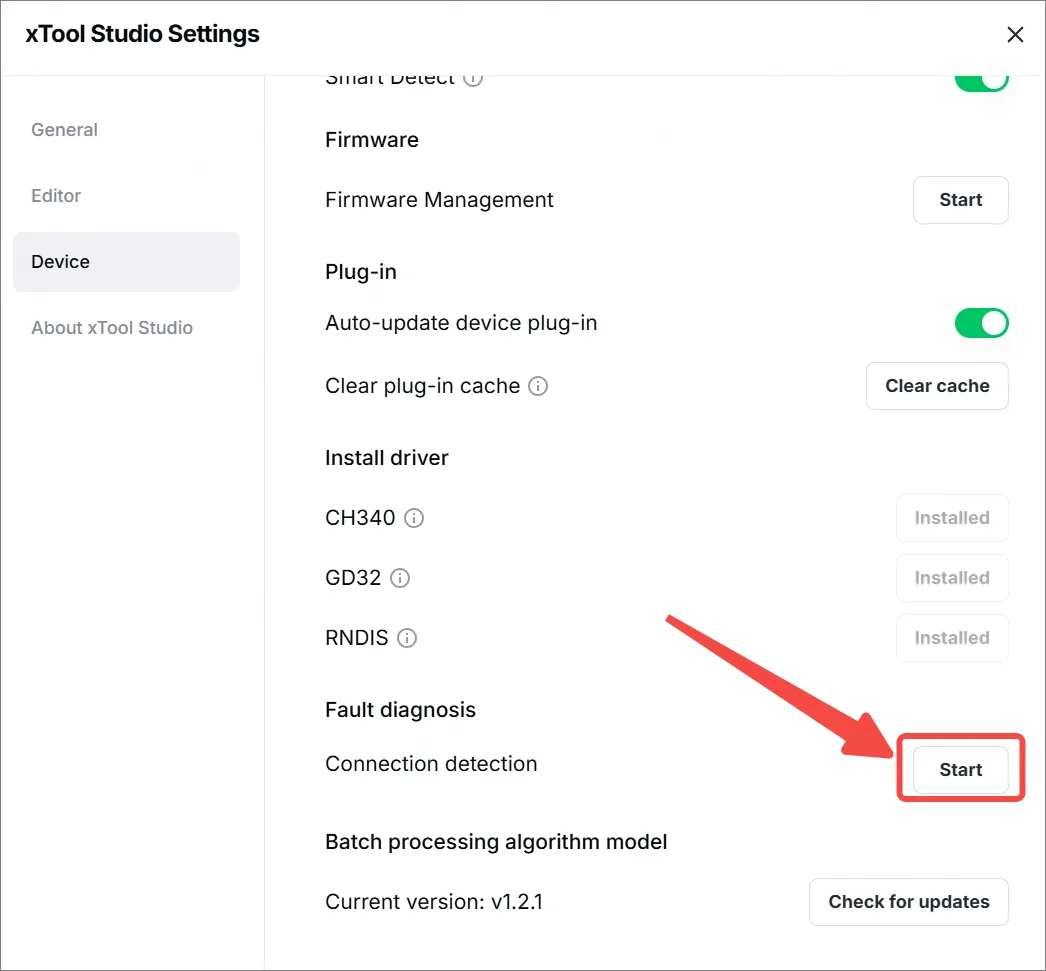
RAM 8 GB 16 GB o más Resolución de pantalla 1280 × 720 (píxeles) 1920 × 1080 (píxeles) o superior Almacenamiento disponible 8 GB 12 GB o más - En xTool Studio, ve a Settings y ejecuta Connection detection. Cuando termine el diagnóstico, vuelve a intentar la conexión.

- Si el diagnóstico indica un error en algún paso, pasa al paso siguiente.

Paso 2: resuelve el error del diagnóstico
Error en la detección de la conexión física
- Usa el cable USB original. La mayoría de los cables de terceros no son compatibles.
- Conecta el cable al puerto USB correcto de la O1 Omni.
- Si usas un ordenador de sobremesa, conecta el cable a un puerto USB de la parte trasera del ordenador. Prueba también otro puerto USB.
- Evita usar un concentrador USB.
- Si necesitas un concentrador USB, asegúrate de que su puerto USB admite transferencia de datos. Para comprobarlo, conecta un teléfono a través de ese puerto y mira si se pueden pasar archivos entre el teléfono y el ordenador.
- No conectes varios dispositivos al concentrador USB. La alimentación de sus puertos puede volverse inestable y hacer que falle la conexión.
- Si el problema persiste, prueba a conectar la O1 Omni a otro ordenador.


Error en la detección del driver
En xTool Studio, ve a Settings > Device. Comprueba si el driver RNDIS está instalado. Si no se instaló correctamente, haz clic en el botón de la derecha para instalarlo.

Error en la detección de la transferencia de datos
Si el diagnóstico indica un error solo en este paso, exporta el registro del equipo. Comprime todos los archivos de la carpeta del registro exportado y adjunta el archivo comprimido a una solicitud de asistencia. Espera la respuesta del servicio posventa.

Error en la detección de proxy y cortafuegos
- Comprueba la configuración de la VPN y del proxy: cierra cualquier software de VPN que esté en marcha, como V2Ray, Clash o Cloudflare. Después, desactiva el proxy en la configuración del sistema.
- Windows
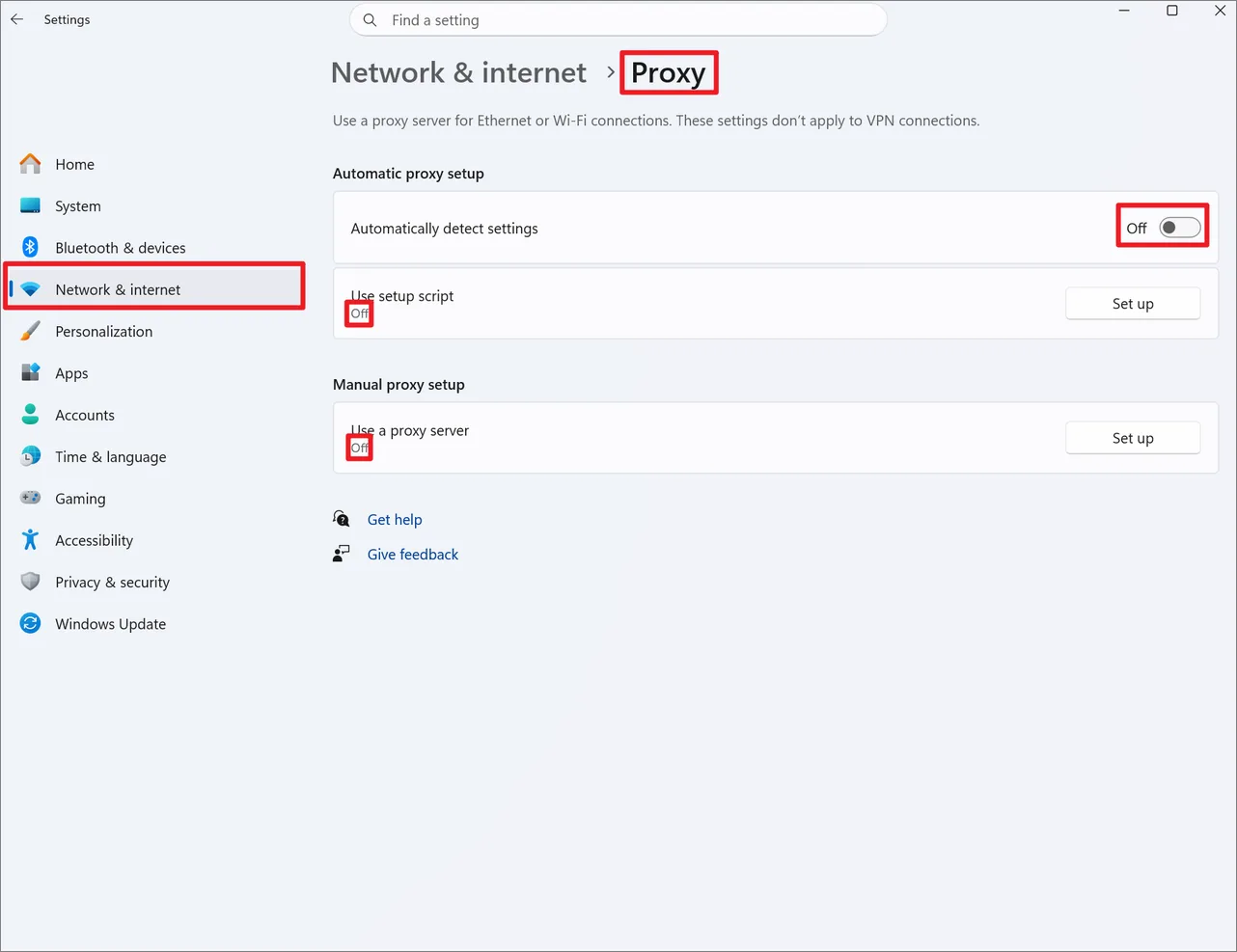
Si necesitas mantener la VPN activa mientras conectas la O1 Omni, añade una regla en el software de VPN que permita que el tráfico de red de xTool Studio no pase por la VPN. Ve a Settings > Network & Internet > Proxy. Asegúrate de que el servidor proxy está desactivado y vuelve a intentar la conexión.
- Si no se recupera la conexión, restablece la configuración de red:
- Haz clic con el botón derecho en el icono de Windows y elige Terminal (Admin).
Escribe el siguiente comando y pulsa Intro: netsh winsock reset
Reinicia el ordenador y vuelve a intentar la conexión.
- Haz clic con el botón derecho en el icono de Windows y elige Terminal (Admin).
- Si no se recupera la conexión, restablece la configuración de red:
- macOS
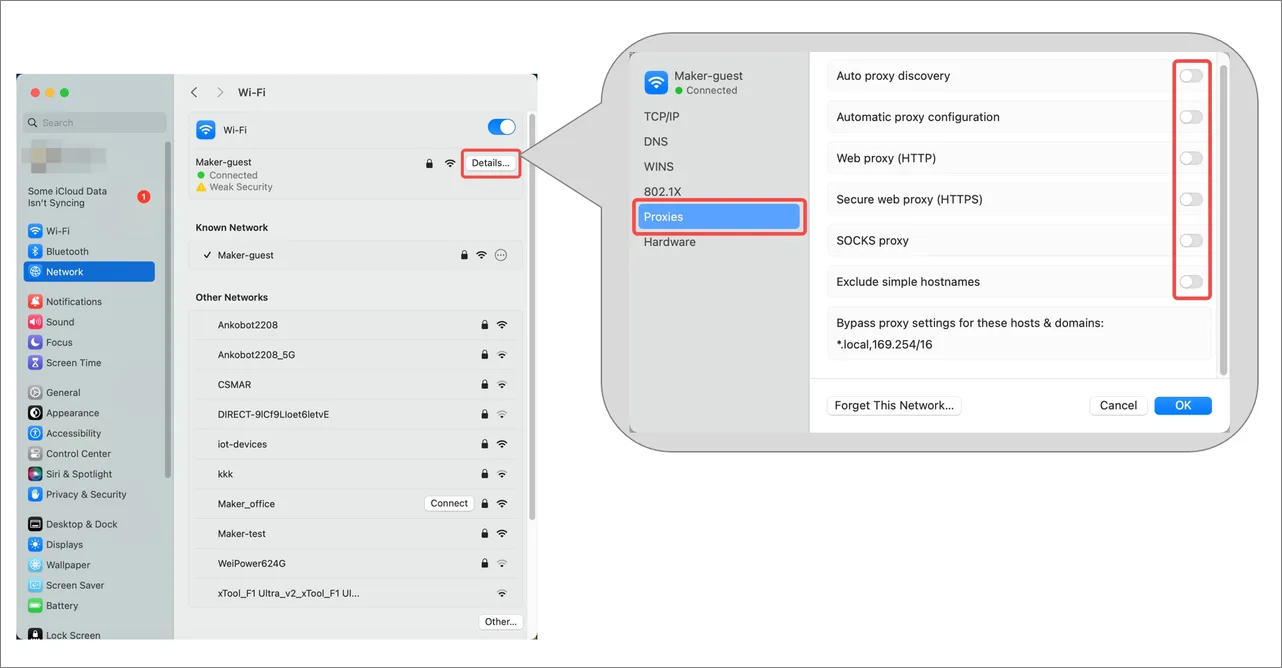
Ve a System Settings > Network > Wi-Fi > Details > Proxies. Asegúrate de que todos los ajustes de proxy están desactivados.
- Windows
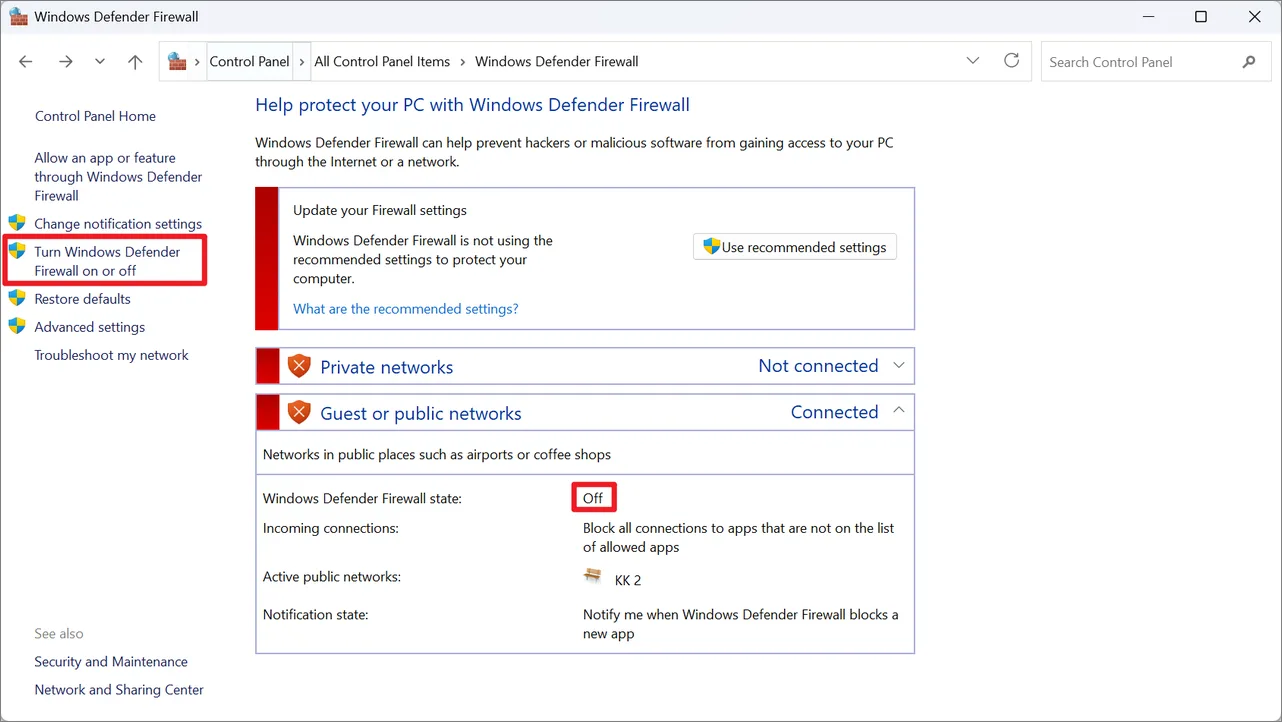
- Comprueba el cortafuegos: desactiva temporalmente el cortafuegos del sistema y vuelve a intentar la conexión. Si tienes instalado un antivirus de terceros con cortafuegos de red, ciérralo temporalmente y vuelve a probar la conexión.
- Windows
Busca Firewall, selecciona Turn Windows Defender Firewall on or off y desactiva el Firewall de Windows Defender para todos los tipos de red.
- macOS
Ve a System Settings > Network > Firewall y desactiva el cortafuegos.
- Windows


Error en la detección del permiso de red local (solo macOS)
Ve a System Settings > Privacy & Security > Local Network y activa el acceso a la red local para xTool Studio. Si ya está activado, cierra xTool Studio, desactiva y vuelve a activar el ajuste y abre de nuevo xTool Studio.

Error en la detección del estado del ordenador
- Si usas un portátil, conéctalo a su cargador, asegúrate de que tiene batería suficiente y desactiva el modo de bajo consumo.
- Si tienes instalado un antivirus de terceros, ciérralo antes de conectar la O1 Omni.
Paso 3: exporta el registro
Si el problema persiste después de completar los pasos anteriores, abre una solicitud de asistencia con la siguiente información:
- Todos los archivos de la carpeta del registro exportado.
- Las especificaciones de tu ordenador, obtenidas así:
- Windows
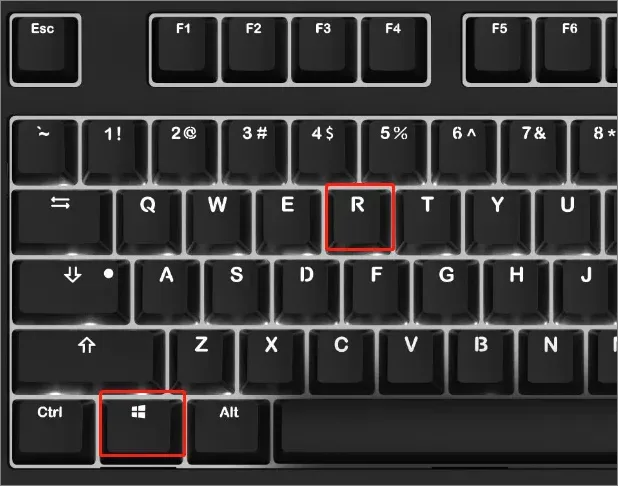
- Pulsa «Win + R» para abrir la ventana Ejecutar.
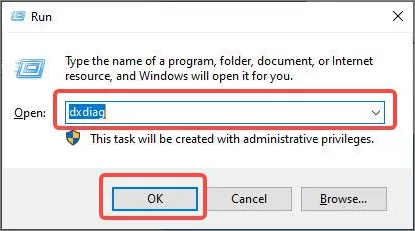
- Escribe «dxdiag» en el campo de búsqueda y haz clic en OK.
- La información del sistema aparecerá en una ventana emergente como la siguiente.
- Pulsa «Win + R» para abrir la ventana Ejecutar.
- macOS
- Elige Apple menu > System Settings y haz clic en General en la barra lateral. Puede que tengas que desplazarte hacia abajo.
- Haz clic en About a la derecha y luego en System Report.
- Windows


¿El problema continúa?
Si el problema persiste después de completar los pasos anteriores, abre una solicitud de asistencia con el servicio técnico.
Para resolverlo cuanto antes, incluye estos datos:
- Descripción del problema: una explicación detallada de lo que ocurre.
- Vídeo: adjunta un vídeo que muestre el problema, si procede.
- Comprobaciones realizadas: los pasos que ya hayas probado y su resultado.
Esta información es fundamental para que el equipo técnico pueda ayudarte a tiempo.
¿Dudas con este proceso en tu xTool O1 Omni?
Te ayuda un técnico de MDPI por WhatsApp, en español.
