









































































— Guía · xTool O1 Omni
Usar la impresora xTool O1 Omni con el software de xTool
Después de montar la xTool O1 Omni y conectarla con el software de xTool, ya puedes imprimir con el software.
Requisitos previos
- Has montado la impresora O1 Omni.
- Has descargado e instalado el software de xTool.
Conectar la impresora O1 Omni
- Abre el software en el ordenador. En la esquina superior derecha, haz clic en el botón + New Project.

- En el lado derecho del software, haz clic en el icono de conexión y conecta tu impresora O1 Omni.


En la esquina superior derecha del software aparece la xTool O1 Omni conectada correctamente.
Ver los ajustes de la impresora
- En la esquina superior derecha del software, haz clic en el icono de ajustes del equipo.
- En la pestaña Basic info puedes ver la información básica de la xTool O1 Omni y modificar algunos datos.
- Device name: muestra el nombre de la impresora. Puedes cambiarlo en el cuadro de texto.
- Firmware version: muestra la versión del firmware. Puedes hacer clic en Check for updates para actualizar a la última versión si la hay.
- Wi-Fi setting: haz clic para configurar la red Wi-Fi y conectar la impresora a xTool Studio por Wi-Fi.
- En la pestaña Device configuration puedes iniciar la inicialización y activar o desactivar el zumbador. Normalmente hace falta inicializar el equipo cuando la impresora da problemas.
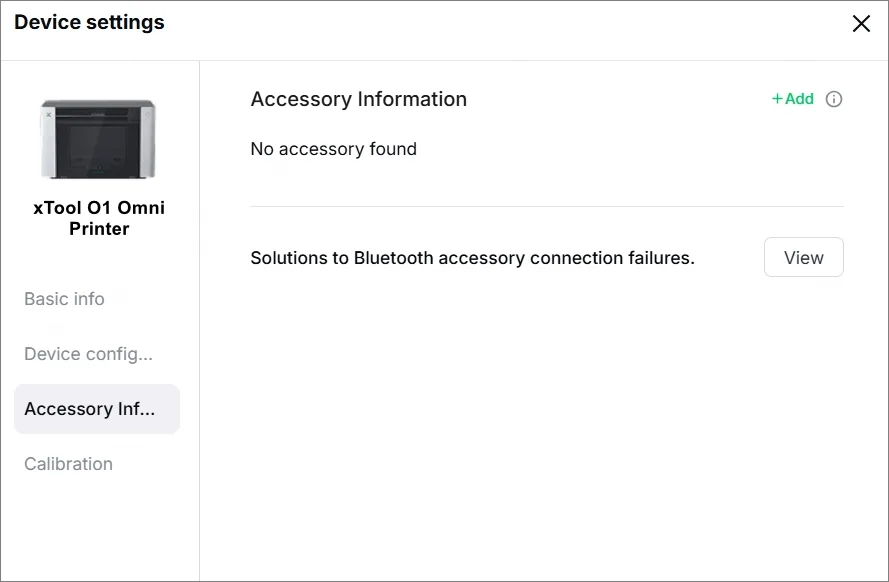
- En la pestaña Accessory Information puedes consultar la información de los accesorios conectados a tu impresora O1 Omni. Entre los accesorios compatibles están el accesorio rotativo OR1, la laminadora LM1, el alimentador de rollo RF1, el AP2, etc.
- En la pestaña Calibration puedes iniciar los siguientes procesos de calibración:



Acceso a la guía de usuario, los tutoriales de proyectos y xTool Care

Control del equipo
En el software, haz clic en Device control para controlar el movimiento del eje Z, de la base y del cabezal de impresión. También puedes restablecer todos los ejes con un solo clic.

Ajustes de procesado
En el panel de la derecha puedes ajustar los parámetros de procesado, como el modo de procesado, el material, la precisión, el porcentaje de difuminado (feather), el recorte de tinta blanca (white ink choke) y otros parámetros.

Mantenimiento
En la pestaña Maintenance puedes comprobar si los cabezales funcionan bien e iniciar la limpieza. En el modelo con dos cabezales UV, el software permite comprobar y limpiar los dos cabezales UV a la vez.

- Nozzle check: haz esta comprobación siempre antes de empezar a imprimir para asegurarte de que el cabezal imprime bien los patrones.
- Standard cleaning: gasta menos líquido humectante que el modo Deep cleaning y tarda menos en terminar.
- Deep cleaning: limpia los cabezales a fondo y tarda más.
- Sleep: si no vas a usar el cabezal, puedes ponerlo en modo suspensión.


Device health
Resumen
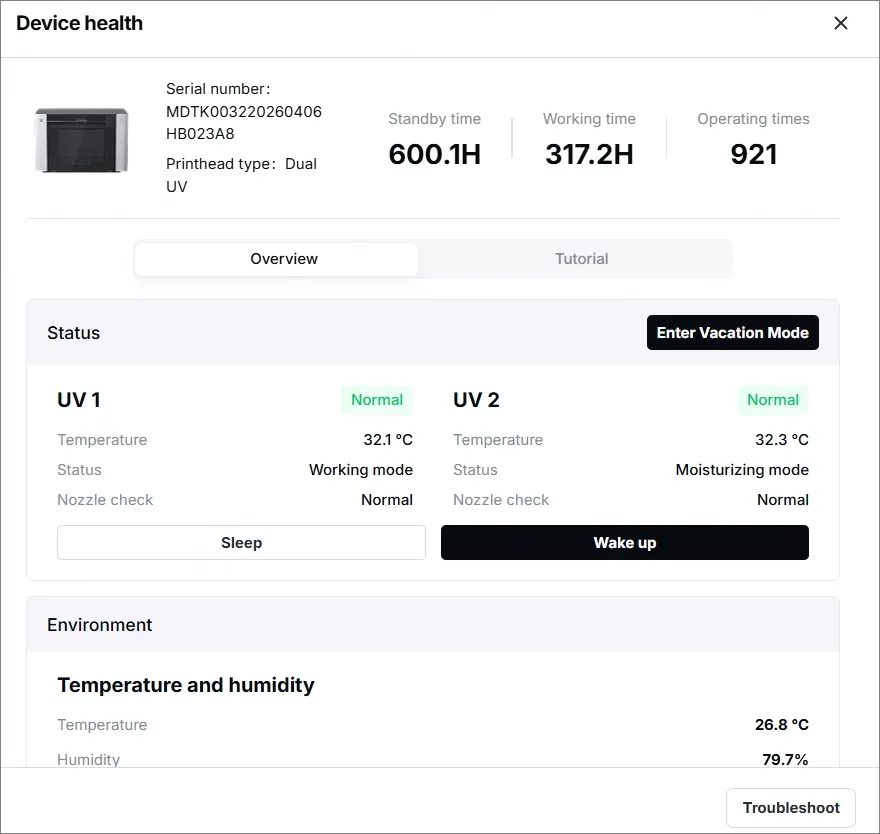
En esta pestaña puedes vigilar el estado de las piezas del equipo, entre ellas:
- Status: muestra la temperatura de los cabezales y su estado, en funcionamiento o en suspensión. También puedes poner un cabezal inactivo en estado Sleep o reactivarlo. Además, puedes poner los cabezales en Enter Vacation Mode.
- Environment: muestra la temperatura y la humedad ambiente.
- Waste ink cartridge: indica si este cartucho está bien instalado y si está lleno.
- Moisturizing liquid status: indica si hay suficiente líquido humectante.
- Ink path: indica si hay tinta suficiente o si el nivel es bajo. Cuando el nivel de tinta es bajo, recibirás un aviso para sustituirla por una nueva.
- Ink pad: muestra su vida útil y la vida restante. Tras sustituirla, tienes que seleccionar Mark replaced para reiniciar la vida útil.
- Ink scraper: muestra su vida útil y la vida restante. Tras sustituirlo, tienes que seleccionar Mark replaced para reiniciar la vida útil.
- Air filter: muestra su vida útil y la vida restante. Tras sustituirlo, tienes que seleccionar Mark replaced para reiniciar la vida útil.
- Optical path cleaning: muestra cuándo toca la próxima limpieza. Tras limpiar, tienes que seleccionar Mark cleaned para reiniciar el periodo.
- UV lamp: en general, hay que limpiar la lámpara UV todos los días. La tarjeta de limpieza de la lámpara UV muestra cuándo toca la próxima limpieza. Tras limpiar, tienes que seleccionar Mark cleaned para reiniciar el periodo.
- Guide Rail Lubrication: muestra el ciclo de lubricación y cuándo toca lubricar.


Tutoriales
Esta página ofrece vídeos tutoriales de las tareas de mantenimiento.

Asistente de IA
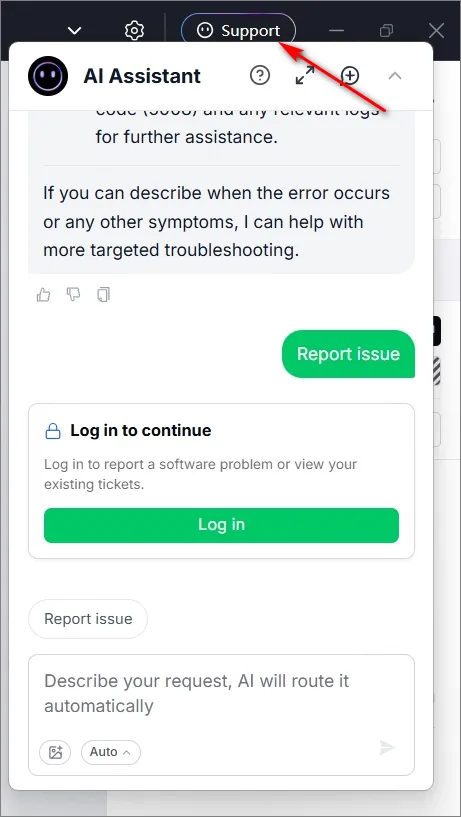
En la esquina superior derecha puedes hacer clic en «Support» para entrar en el asistente de IA (AI Assistant).
En concreto, inicia sesión y describe el problema que quieras resolver.
Prueba a imprimir
Impresión UV en plano (flatbed)
- Cómo hacer una impresión plana sobre un posavasos de piedra
- Cómo hacer una impresión con textura sobre una placa de acrílico
- Cómo hacer una impresión en relieve sobre un imán de nevera
Impresión DT
- Impresión DT con la impresora O1 Omni
- Guía de iniciación al film UV DTF para la xTool O1 Omni: cómo hacer pegatinas
Impresión con rotativo
Guía de impresión con rotativo
Más información
- Manual de usuario de la impresora xTool O1 Omni
- Guía de iniciación a los materiales de la xTool O1 Omni: sobre qué puedes imprimir
- Preguntas frecuentes de la impresora xTool O1 Omni
¿Dudas con este proceso en tu xTool O1 Omni?
Te ayuda un técnico de MDPI por WhatsApp, en español.
