









































































— Guía · xTool O1 Omni
Problemas de conexión Wi-Fi en la xTool O1 Omni
Descripción del problema
Cuando se produce este problema, la xTool O1 Omni no puede conectarse a xTool Studio por Wi-Fi. La detección de conexión (Connection detection) muestra un error en una de sus comprobaciones, como se ve a continuación.

Posibles causas
Cada error que aparece en Connection detection puede tener causas distintas. A continuación se describen las posibles causas de cada error; su solución está en el apartado correspondiente más abajo.
- Error de VPN (VPN Error)
Si el error aparece en la detección de proxy y cortafuegos, las posibles causas son:
- Hay una VPN o una herramienta de aceleración de red en marcha. Este tipo de software puede haber activado la configuración de proxy del sistema o haber cambiado la configuración DNS del ordenador, lo que impide que xTool Studio se comunique con normalidad con la O1.
- El cortafuegos no se ha desactivado del todo o tiene reglas personalizadas. Esta configuración impide que el software se comunique con la O1.
- Error de intensidad de señal (Signal strength error)
- La red Wi-Fi a la que se conecta el ordenador tiene poca señal o es inestable, lo que impide que xTool Studio se comunique con normalidad con la O1.
- Puede que la antena Wi-Fi de la O1 haga mal contacto.
- Error de estado del ordenador (Computer health error)
- El ordenador funciona con batería y tiene poca carga.
- El ordenador lleva mucho tiempo sin reiniciarse.
- Hay software de seguridad de terceros instalado.
- Error en la comprobación de segmento de red (Network segment consistency check error)
- El ordenador y la O1 están conectados a redes Wi-Fi o segmentos de red distintos. Esto puede impedir que se comuniquen entre sí.
- Error en la detección del permiso de red local (Local network permission detection error) (solo macOS)
- Puede que el acceso a la red local (Local Network) no esté activado.
Procedimientos de solución
Antes de empezar
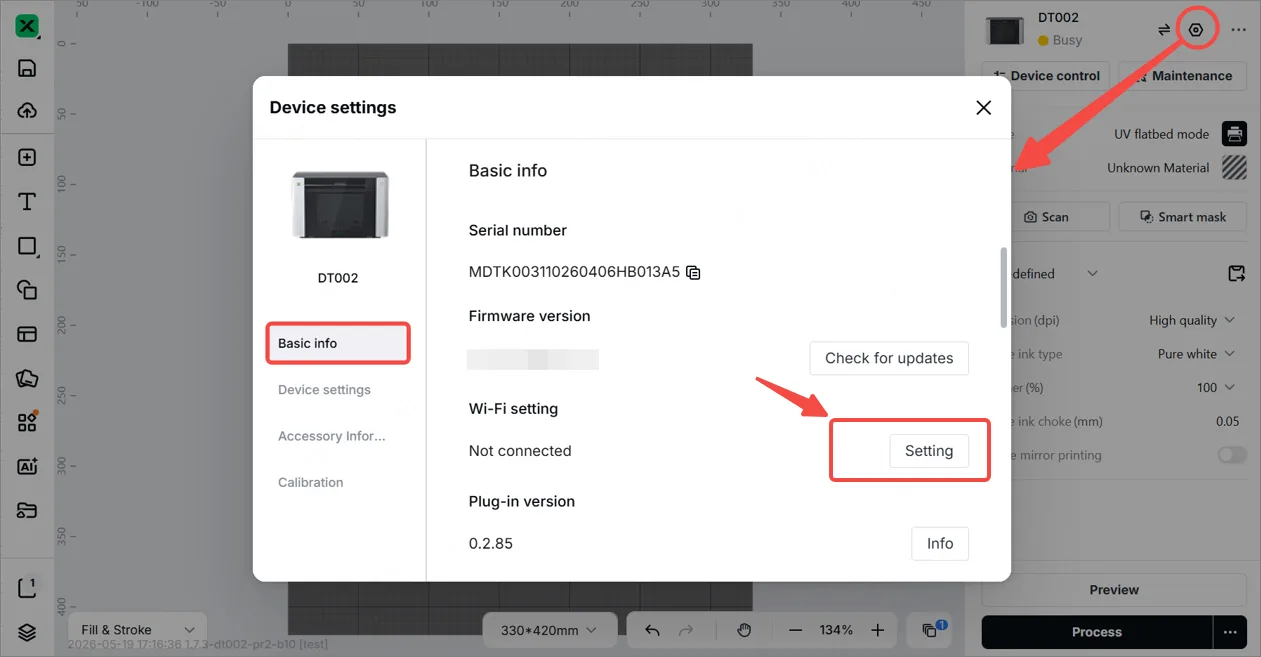
- Conecta la O1 al ordenador con un cable de datos USB y configura su conexión Wi-Fi.

- Asegúrate de que xTool Studio está actualizado, como se ve a continuación.
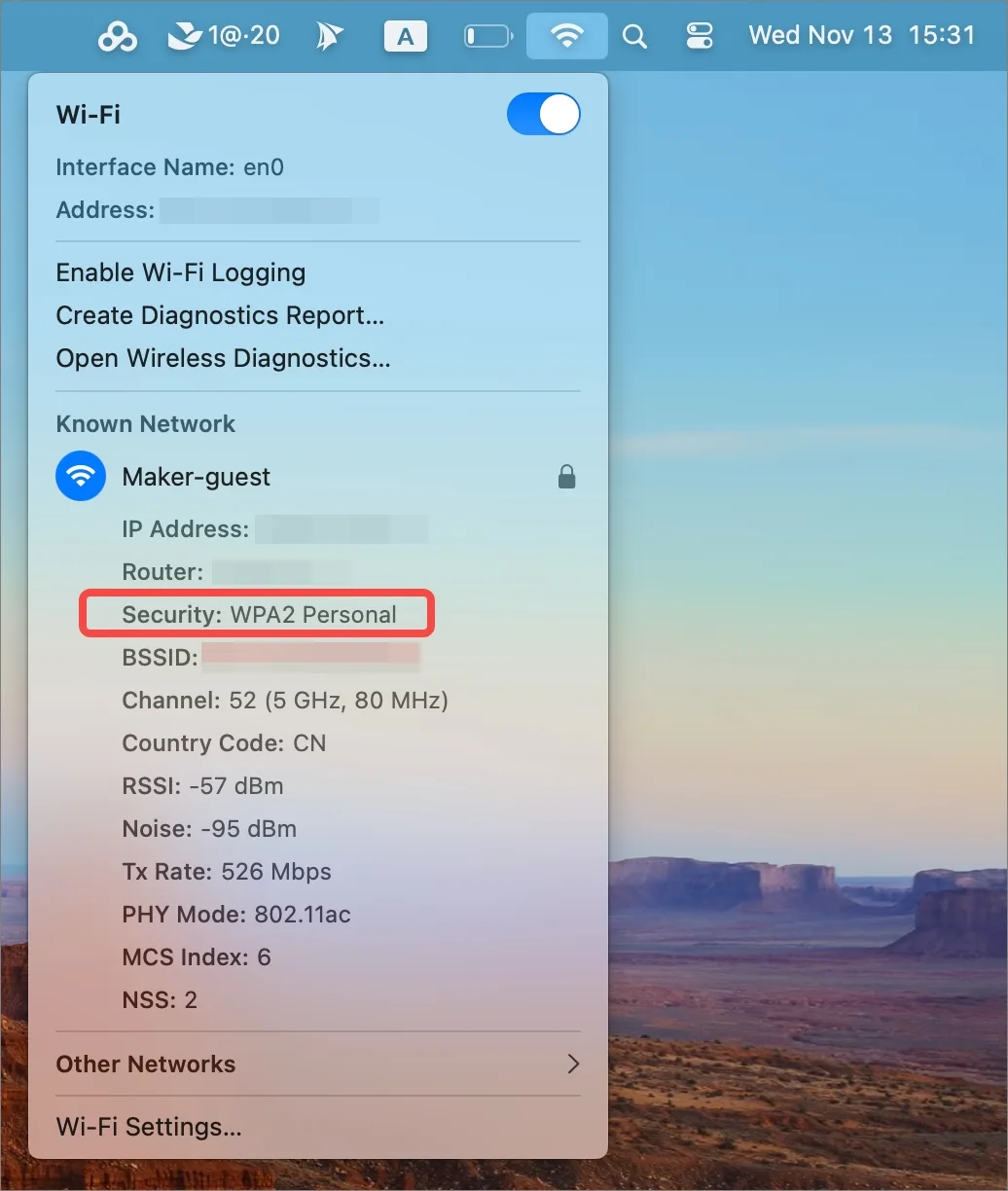
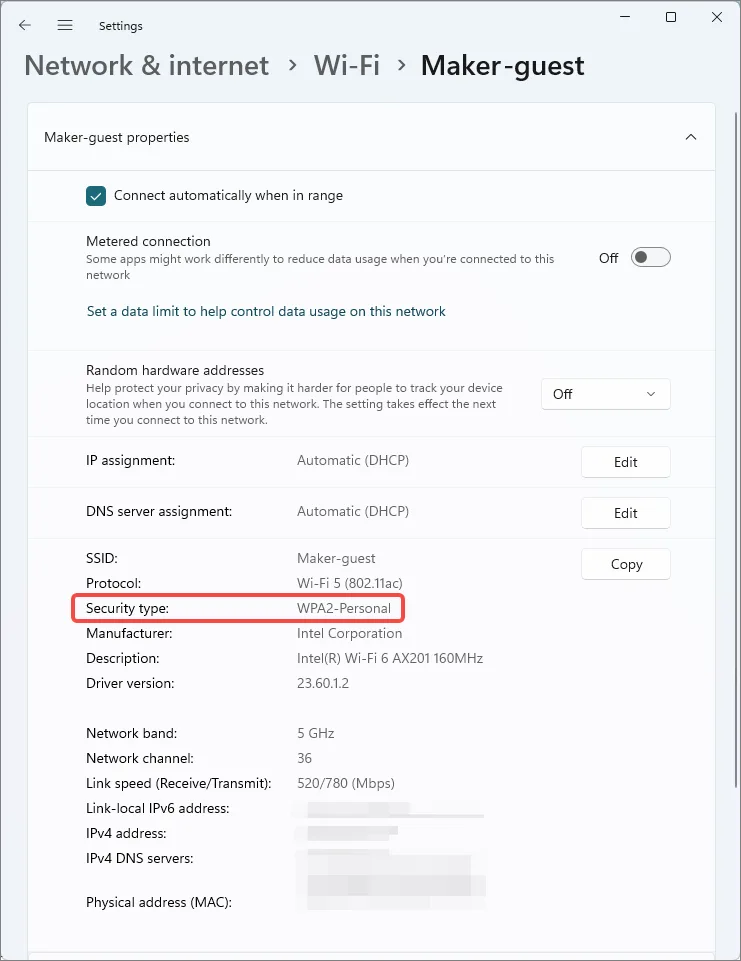
- Asegúrate de que tu red Wi-Fi tiene activada la difusión del SSID y usa cifrado WPA o WPA2, no WPA3.

Error de VPN
Antes de empezar: cierra cualquier software de VPN que esté en marcha, como V2Ray, Clash o Cloudflare. Después desactiva la configuración de proxy en los ajustes del sistema.
Revisa la VPN y la configuración de proxy
- Windows:
- Ve a Settings > Network & Internet > Proxy. Asegúrate de que el servidor proxy está desactivado y vuelve a intentar conectar la O1.
- Si no se recupera la conexión, restablece la configuración de red y vuelve a probar. Este procedimiento solo vale para Windows:
- Haz clic derecho en el icono de Windows y abre “Command Prompt (Admin)”.
- Introduce este comando y pulsa Intro:
netsh winsock reset
- Reinicia el ordenador y vuelve a intentar conectar la O1.
Nota: si necesitas mantener la VPN en marcha mientras conectas la O1, añade en el software de VPN una regla para que el tráfico de red de xTool Studio no pase por la VPN.
- macOS
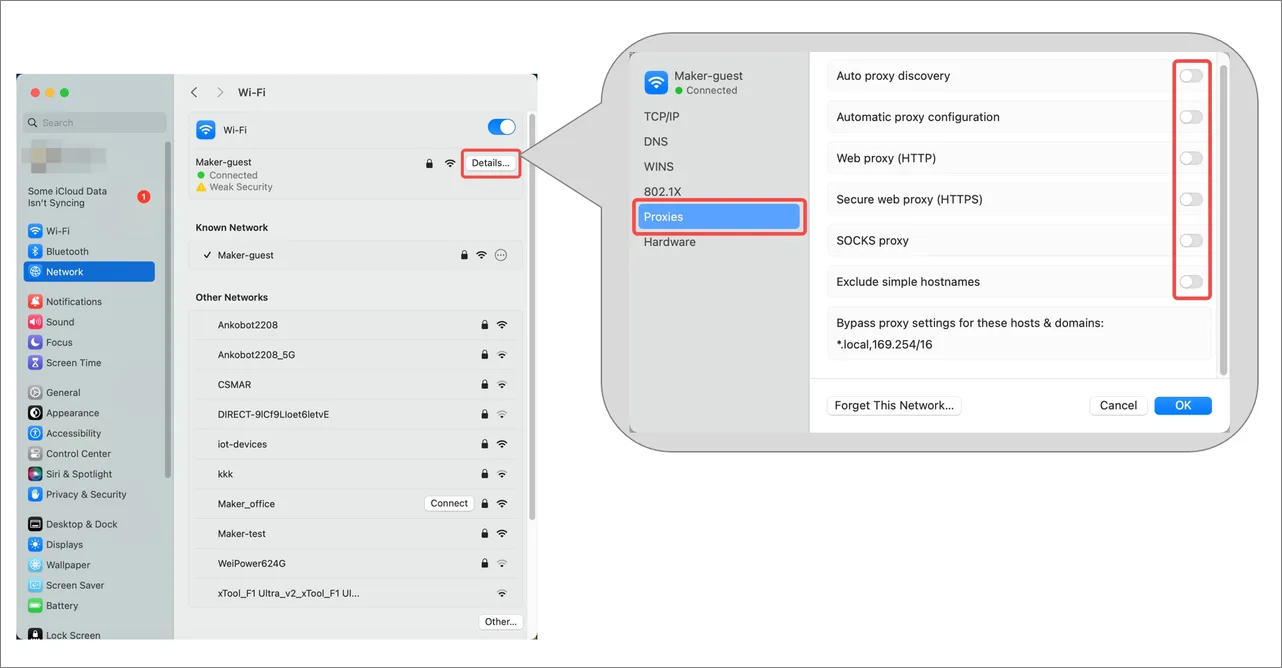
- Ve a System Settings > Network > Wi-Fi > Details > Proxies. Asegúrate de que todos los interruptores de proxy están desactivados.
Revisa la configuración del cortafuegos
Antes de empezar: desactiva a mano el cortafuegos del sistema y vuelve a intentar la conexión. Si tienes instalado un antivirus de terceros con cortafuegos de red, ciérralo temporalmente y vuelve a probar la conexión.
- Windows
Busca Firewall y selecciona Turn Windows Defender Firewall on or off. Desactiva el Firewall de Windows Defender para todos los tipos de red.

- macOS
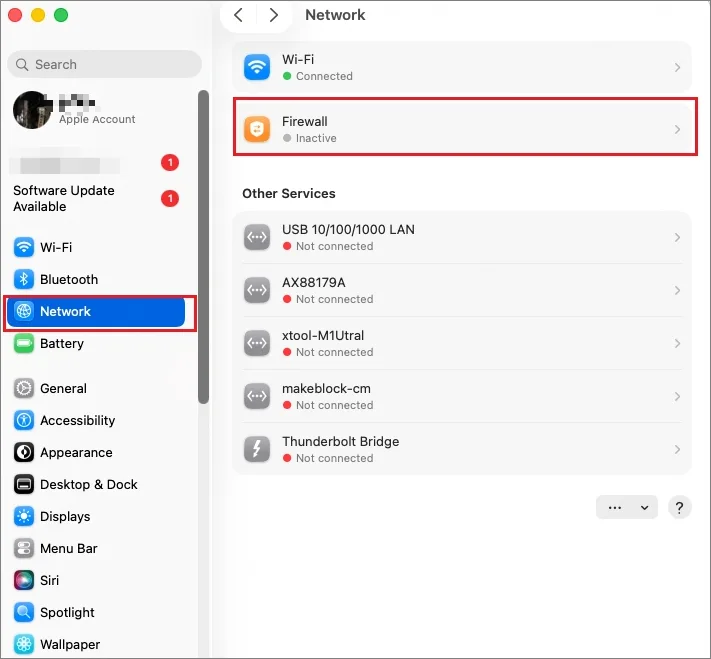
Ve a Settings > Network > Firewall y desactiva el cortafuegos.
Error de intensidad de señal
Revisa el entorno Wi-Fi
Asegúrate de que el ordenador y la O1 están en una zona con buena señal Wi-Fi. Si la señal es débil, acerca el ordenador y la O1 al router. Puedes usar el comando “ping” para comprobar si la comunicación entre el ordenador y la O1 funciona bien.
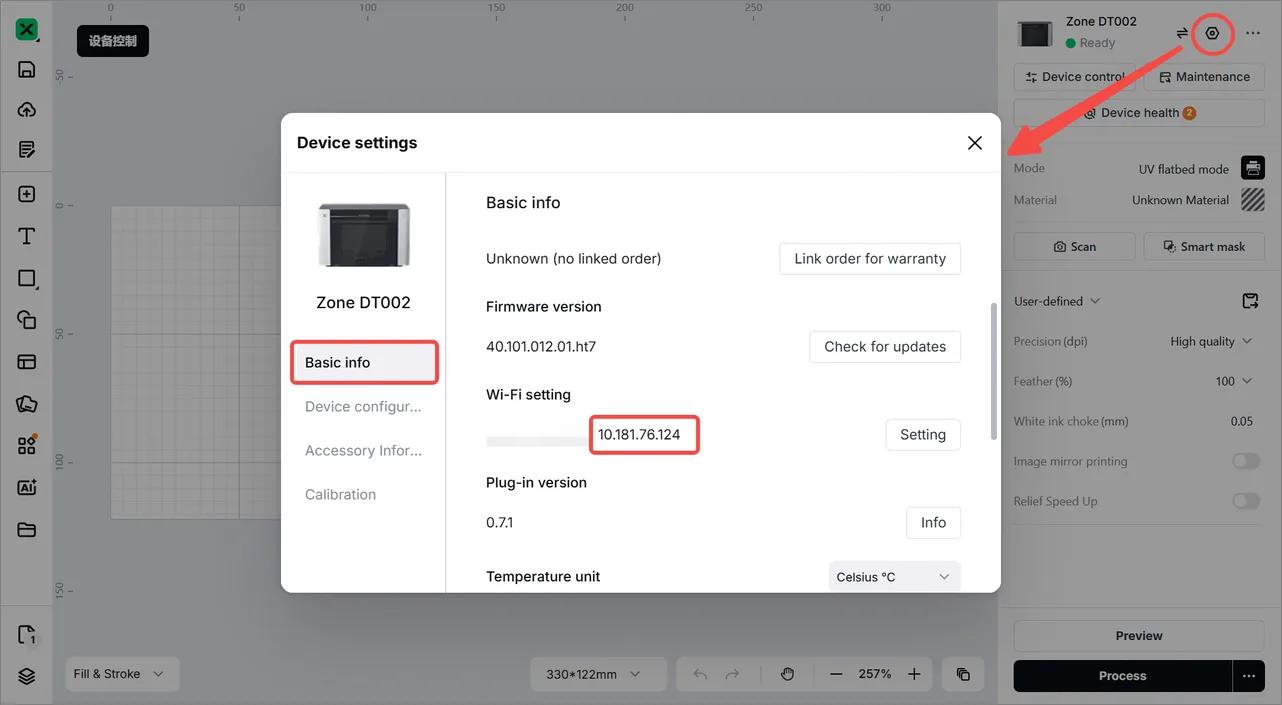
Conecta la O1 con un cable USB. En xTool Studio, ve a Device settings > Basic Info > Wi-Fi settings para ver la dirección IP asignada a la O1.
- Windows:
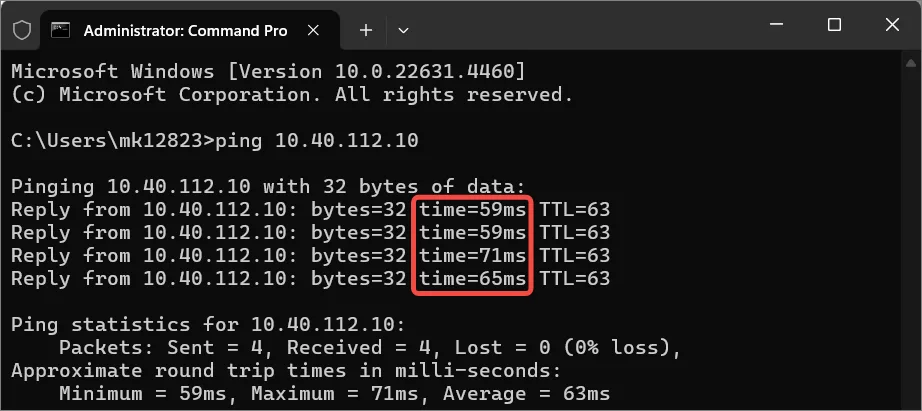
Busca Command Prompt en la barra de búsqueda. Ábrelo, introduce este comando y pulsa Intro:
ping [IP address]
Si el tiempo de respuesta supera los 150 milisegundos, la comunicación entre el ordenador y la O1 es mala.
- macOS
Busca Terminal. Ábrelo, introduce este comando y pulsa Intro:
ping [IP address]
Si el tiempo de respuesta supera los 150 ms, la comunicación entre el ordenador y la O1 es mala.

Revisa la antena Wi-Fi de la O1
- Prueba con un punto de acceso móvil para descartar problemas del router
a. Activa el punto de acceso personal del móvil. Activa Maximize Compatibility en los ajustes del punto de acceso para usar la banda de 2.4 GHz.

Android

iPhone
b. Usa solo letras inglesas o números en el nombre (SSID) y la contraseña del punto de acceso. No uses espacios ni caracteres especiales.
c. Conecta el ordenador y la O1 al punto de acceso. Después busca y conecta la O1 en el software.
d. Si con buena señal del punto de acceso la O1 sigue sin encontrarse o sin conectarse, lo más probable es que el problema esté en los permisos del ordenador. Ve al apartado Error en la detección del permiso de red local.
e. Si la O1 se conecta a través del punto de acceso pero no a través del Wi-Fi del router:
i. Comprueba si el aislamiento AP (AP isolation) o las reglas del cortafuegos del router bloquean la comunicación entre dispositivos. También puedes comprobar si otros dispositivos se conectan al Wi-Fi con normalidad.
ii. Si la O1 solo se conecta cuando está cerca del punto de acceso pero se desconecta en cuanto está a 1–2 m, la ganancia de la antena es insuficiente. Pasa a revisar el hardware de la antena.
- Revisa el hardware de la antena Wi-Fi de la O1
Atención: apaga la O1 y desenchufa el cable de alimentación antes de empezar. Asegúrate de que la O1 está completamente apagada.
- Quita la carcasa derecha. Sigue el vídeo de desmontaje de la guía Desmontar y montar la carcasa de la xTool O1 Omni y quita solo la carcasa del lado derecho.
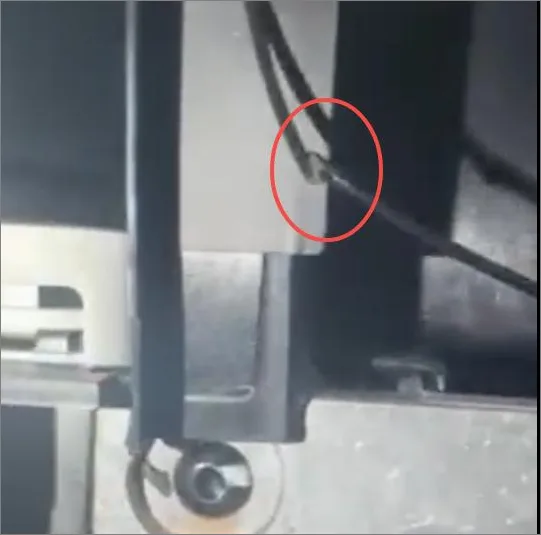
- Revisa el conector y el cable de la antena. Fíjate en el esquema de abajo. Revisa el conector de la antena Wi-Fi en la placa base y el cable alargador de la antena:
- Comprueba si el conector está suelto: asegúrate de que el conector de la antena está bien fijado al zócalo metálico de la placa base y no está levantado.
- Comprueba si el cable está dañado: mira si el cable coaxial fino negro o gris está pellizcado por el borde de la carcasa, dañado o con la malla metálica al aire.
- Comprueba si el conector está suelto: asegúrate de que el conector de la antena está bien fijado al zócalo metálico de la placa base y no está levantado.
- Si el conector está suelto, alinéalo con el zócalo y presiónalo recto hacia abajo hasta que encaje con un clic. Si el cable está muy dañado, sustituye la antena Wi-Fi.

Error de estado del ordenador
- Si usas un portátil, asegúrate de que está conectado al cargador, tiene batería suficiente y no está en modo de bajo consumo.
- Si tienes instalado un antivirus de terceros, ciérralo antes de intentar conectar.
Error en la comprobación de segmento de red
Conecta el ordenador y la O1 a la misma red Wi-Fi y vuelve a intentar la conexión. Si sigue sin recuperarse, conecta la O1 con un cable USB. Después selecciona otra red Wi-Fi en el software y vuelve a configurar la conexión Wi-Fi.
Error en la detección del permiso de red local
Activa el acceso a la red local siguiendo estos pasos. Si ya está activado, cierra el software y desactiva y vuelve a activar el interruptor.
- Settings > Privacy & Security > Local Network
- Activa el acceso a Local Network para xTool Studio.


¿Sigue sin resolverse?
Si el problema persiste después de seguir los pasos anteriores, abre una incidencia con nuestro servicio técnico.
Para resolverlo cuanto antes, incluye estos datos:
- Versión de software y firmware: la versión de xTool Studio y el firmware de la xTool O1 Omni que usas.
- Información de la máquina: sigue los pasos para exportar el registro de trabajo (log).
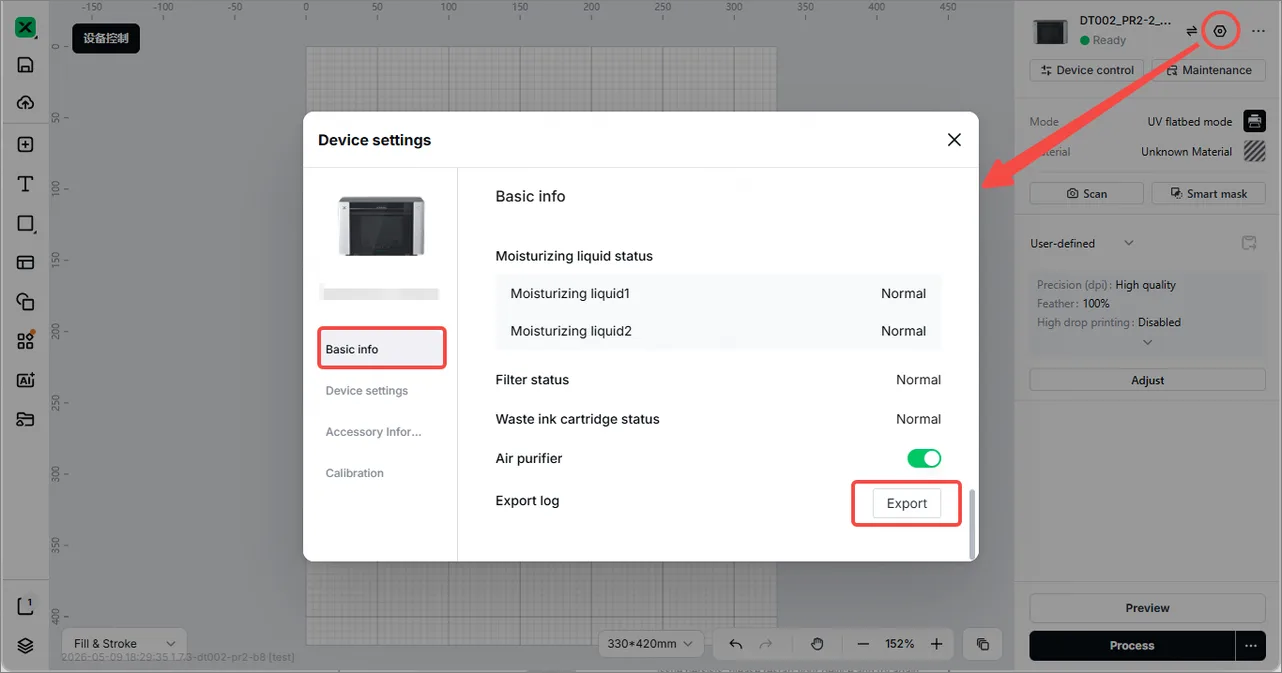
Esta información es clave para que los técnicos puedan ayudarte a tiempo.
¿Dudas con este proceso en tu xTool O1 Omni?
Te ayuda un técnico de MDPI por WhatsApp, en español.
