









































































— Guía · xTool O1 Omni
Manual de usuario de la impresora xTool O1 Omni
Descargar el PDF (varios idiomas)





Vídeo de desembalaje
Desembalaje de la impresora xTool O1 Omni
Contenido de la caja
El contenido de la caja de la xTool O1 Omni varía según el modelo del equipo. Consulta el que corresponda:
- Contenido de la caja del modelo con un cabezal UV
- Contenido de la caja del modelo con dos cabezales UV
- Contenido de la caja del modelo con cabezal UV y DT
Conoce la impresora xTool O1 Omni
Vista frontal

| ① Tapa delantera |
|
| ② Conjunto de movimiento del eje Y | Mueve la base y el objeto a lo largo del eje Y durante el escaneo y la impresión. |
| ③ ⑰ Cierre magnético | Mantiene la tapa delantera bien sujeta en su sitio. |
| ④ Base de extensión | Sostiene la base y sale hacia fuera para cargar y descargar con más facilidad. |
| ⑤ Botón de inicio/parada (indicador LED) | Inicia, pausa o reanuda una operación. El LED indica el estado actual del equipo. |
| ⑥ Conducto de aire | Dirige el flujo de aire por la impresora hacia el sistema de filtrado o de extracción. |
| ⑦ Módulo de medición de altura | Detecta la altura del objeto para el posicionamiento y la impresión. |
| ⑧ Tapa superior | Se abre para la puesta en marcha, el mantenimiento y el acceso a la zona del cabezal. Mantenla cerrada durante el funcionamiento. |
| ⑨ Cabezal UV / cabezal DT / ninguno | En esta posición puede haber un cabezal UV, un cabezal DT o ningún cabezal, según el modelo de impresora. Un cabezal UV aplica tinta de curado UV, mientras que un cabezal DT aplica tinta textil para imprimir prendas. |
| ⑩ Cabezal UV | Aplica tinta de curado UV sobre el objeto durante la impresión. |
| ⑪ Puerto de conexión al ordenador | Conecta la impresora a un ordenador con un cable USB. |
| ⑫ Puerto de conexión de accesorios | Conecta a la impresora los accesorios de xTool compatibles. |
| ⑬ Panel lateral derecho | Cubre y protege los cartuchos de líquido humectante y el cartucho de tinta residual instalados en el lado derecho de la impresora. |
| ⑭ Ranuras de los cartuchos de líquido humectante y del cartucho de tinta residual | Alojan los cartuchos que mantienen la humedad alrededor de los cabezales y recogen la tinta residual. |
| ⑮ Orificio para subir la estación de tapado | Permite subir a mano la estación de tapado durante el mantenimiento. |
| ⑯ Orificio para bajar la estación de tapado | Permite bajar a mano la estación de tapado durante el mantenimiento. |
Zona del cabezal de impresión
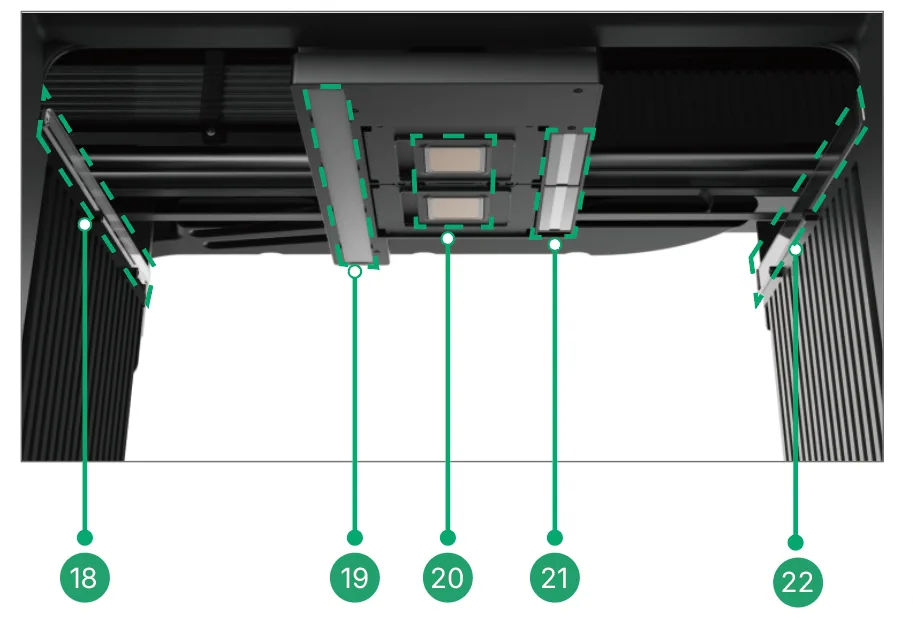
| ⑱ Luz paralela | Proyecta luz paralela sobre la superficie del objeto para que el módulo CIS escanee con claridad y precisión. |
| ⑲ Módulo CIS | Módulo de sensor de imagen por contacto, que escanea la superficie del objeto y captura los datos de imagen para el posicionamiento y la calibración. |
| ⑳ Inyectores del cabezal | Expulsan gotas diminutas de tinta sobre el material para formar la imagen impresa. No toques los inyectores. |
| ㉑ Lámpara UV | Emite luz UV para curar la tinta UV a medida que se deposita durante la impresión. |
| ㉒ Refractor | Refracta la luz UV. |
Vista trasera

| ㉓ Tapa trasera |
|
| ㉔㉛ Cierre magnético | Mantienen la tapa trasera bien sujeta en su sitio. |
| ㉕ Toma de alimentación | Conecta la impresora a la corriente. |
| ㉖ Ranuras de los cartuchos de tinta | Alojan los cartuchos de tinta y suministran tinta a los cabezales. |
| ㉗ Tapa de los cartuchos de tinta | Cubre y protege los cartuchos de tinta y sus ranuras. |
| ㉘ Alojamiento del filtro | Aloja el filtro sustituible del sistema de filtrado de aire de la impresora. |
| ㉙ Panel lateral izquierdo | Cubre y protege el filtro del lado izquierdo de la impresora. |
| ㉚ Salida de extracción | Se conecta al tubo de extracción o a un purificador de aire compatible para expulsar los humos de la impresora. |
Bandeja para prendas
Este elemento solo se incluye en el modelo con cabezal UV y DT.
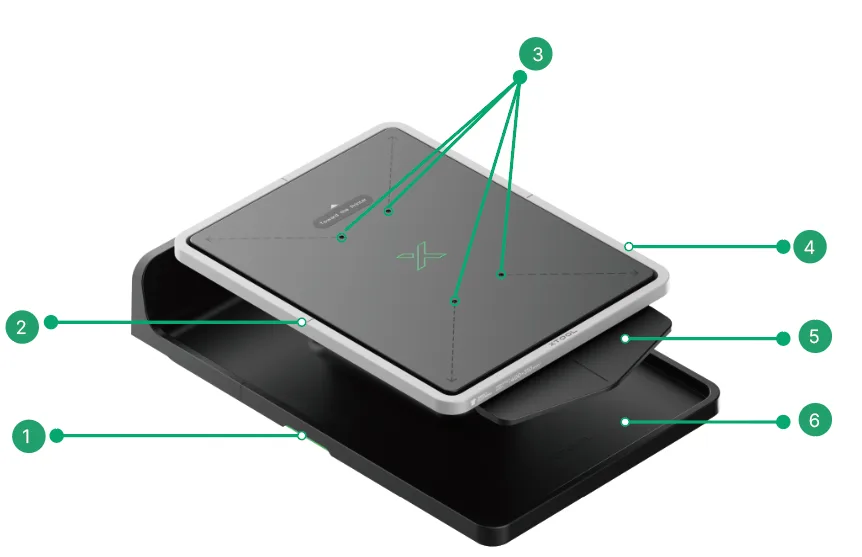
| ① Asa | Permite sujetar con seguridad la base para prendas al transportarla, instalarla y retirarla. |
| ② Marca de instalación | Indica la orientación y la posición correctas para instalar la bandeja para prendas en la impresora. |
| ③ Tornillo de nivelación | Ajusta la altura de la bandeja para mantener nivelada la superficie de impresión. Sigue las indicaciones del software de xTool al hacer los ajustes. |
| ④ Marco magnético | Mantiene la prenda plana y en su sitio durante la impresión. |
| ⑤ Bandeja para prendas | Sostiene la prenda y ofrece una superficie plana para imprimir. |
| ⑥ Base | Sostiene la bandeja para prendas y la fija a la impresora. |
Especificaciones del producto
| Nombre del producto | xTool O1 Omni Printer |
| Modelo del producto |
|
| Modelo de cabezal | Cabezal Epson F1080 |
| Área de trabajo |
|
| Resolución de impresión | 720×1440 dpi |
| Canales de tinta |
|
| Materiales compatibles |
|
| Altura de impresión en relieve | 7 mm (0.28″) |
| Resolución del sistema de visión | 1440 x 1200 dpi |
| Precisión de posicionamiento | ±0.2 mm |
| Mantenimiento automático | Agitación automática de la tinta blanca; circulación automática de la tinta blanca; protección automática de la humedad del cabezal |
| Sistemas operativos compatibles | macOS, Windows |
| Dimensiones de la unidad principal | 28.1″ x 14.7″ x 18.4″ (714 x 374 x 468.5 mm) |
| Peso |
|
Significado de los indicadores
| Estado del indicador | Estado del zumbador | Estado del equipo |
|---|---|---|
Multicolor, efecto respiración | Ninguno | Equipo no conectado. |
Blanco, efecto respiración | Ninguno | Equipo en suspensión; mantenimiento no activo. |
Blanco fijo | Un pitido |
|
Amarillo, efecto respiración | Ninguno |
|
Amarillo parpadeando | Tres pitidos | Se ha producido un error leve. |
Rojo parpadeando | Un pitido | Se ha producido un error grave. |
Verde, efecto respiración | Ninguno | Recibiendo datos; se puede imprimir. |
Verde parpadeando | Ninguno | Procesado en pausa. |
Verde fijo | Ninguno | Procesando… |
Rosa, efecto respiración | Ninguno | El equipo se está calibrando. |
Cian, efecto respiración | Ninguno | Limpieza de los inyectores del cabezal en curso; equipo en modo mantenimiento. |
Azul, efecto respiración (brillo bajo) | Ninguno | Estado de bajo consumo: el equipo solo mantiene el mantenimiento automático periódico y la conexión de red; los accesorios periféricos quedan en suspensión. |
Azul fijo | Ninguno | Bluetooth activado |
Morado, efecto respiración | Ninguno | Actualizando el firmware… |


Montar la impresora xTool O1 Omni
1. Preparativos
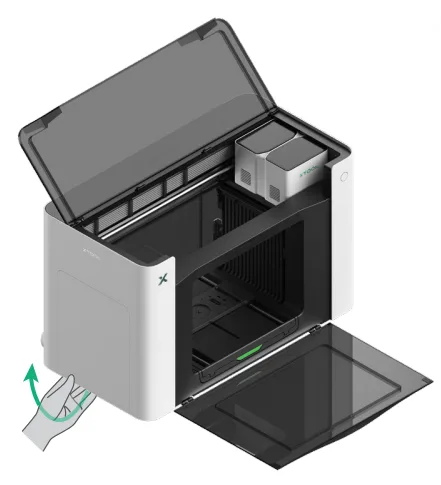
- Coloca la impresora sobre un banco de trabajo plano y estable. Deja espacio suficiente delante, detrás y a los lados, como se ve en la ilustración.

Atención: NO coloques la impresora cerca del borde del banco de trabajo, porque la tapa delantera o la trasera pueden caerse al abrirlas.

- Retira la cinta de todos los lados.

- Saca los accesorios y la espuma de protección del interior de la impresora.


- Prepara los cabezales de impresión.
a. Retira el film protector.

b. Mueve los cabezales al centro para acceder con facilidad. Retira la cinta de ambos lados de la tapa protectora.

c. Revisa la parte inferior por si queda film y, si es así, retíralo.

d. Vuelve a llevar los cabezales a su sitio.

- Quita los dos tornillos de transporte de la base de extensión.


Usa el extremo plano del destornillador.


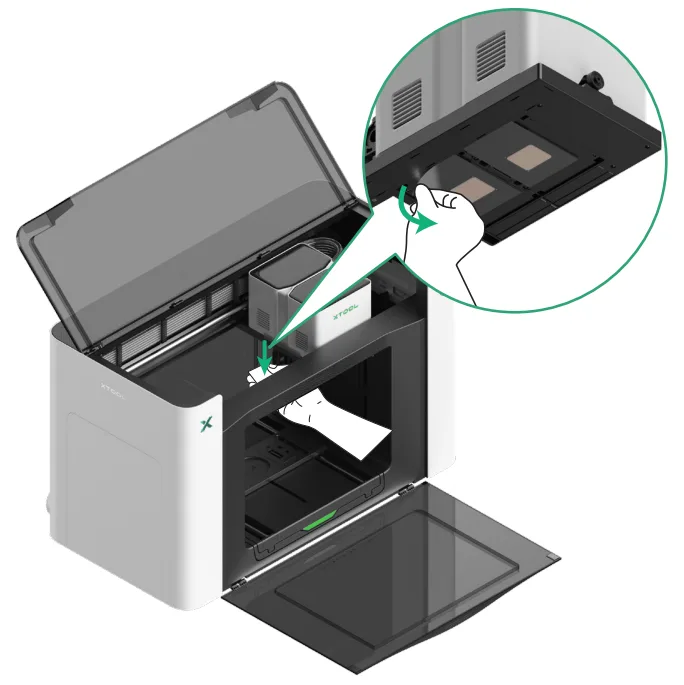


Instalación y retirada de la tapa magnética
Instalación

Retirada

2. Instala el cartucho de tinta residual y los cartuchos de líquido humectante

Atención: NO retires el film protector de la parte trasera de los cartuchos de líquido humectante.

Nota: Antes de empezar la instalación, se recomienda ponerse los guantes de nitrilo.
Vista previa de la instalación

Modelo con un cabezal UV

Modelo con dos cabezales UV

Modelo con cabezal UV y DT

Pasos de instalación
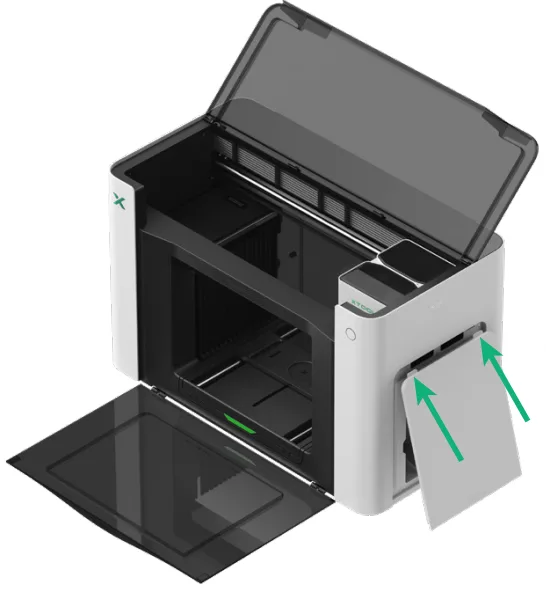
- Abre el panel lateral derecho.

- Instala el cartucho de tinta residual y el cartucho de líquido humectante.

Esto es lo que deberías ver tras la instalación.

- Vuelve a colocar el panel lateral derecho.


3. Instala el filtro
- Abre el panel lateral izquierdo.

- Instala el filtro. Fíjate en la orientación del filtro.

- Vuelve a colocar el panel lateral izquierdo.



4. Instala los cartuchos de tinta
Atención: Agita bien la tinta antes de instalarla.

Atención: NO retires el film protector de la parte inferior de los cartuchos de tinta.

Vista previa de la instalación

Pasos de instalación
- Abre la tapa de los cartuchos de tinta.

- Instala los cartuchos correspondientes según el modelo de tu equipo.

Introduce el cartucho de tinta comprobando que la marca de color del cartucho coincide con la de su ranura.

Presiona el cartucho hasta oír un clic. Comprueba que se queda en su sitio y no rebota.

- Vuelve a colocar la tapa de los cartuchos de tinta.



Atención: Al sacar un cartucho de tinta, retíralo en cuanto salga expulsado. No dejes el cartucho expulsado en la ranura, porque puede perder tinta.
5. Conecta la alimentación
Mantén el equipo enchufado para que el mantenimiento automático funcione correctamente.

Atención: Comprueba que el cable de alimentación no se doble ni entre en la zona de movimiento de la base (recuadro de trazos) y que esa zona esté libre de objetos.

6. (Opcional) Instala el tubo de extracción y el purificador de aire xTool SafetyPro™ AP2


7. Conecta al ordenador


Usar la impresora xTool O1 Omni
1. Descarga e instala el software de xTool
- Descarga el software de xTool para el sistema operativo de tu ordenador desde https://www.xtool.com/pages/software.
- Haz doble clic en el archivo descargado para instalarlo.


2. Conecta la impresora en el software
- Abre el software en el ordenador. En la esquina superior derecha, haz clic en el botón + New Project.

- En el lado derecho del software, haz clic en el icono de conexión y conecta tu impresora O1 Omni.


En la esquina superior derecha del software verás que la impresora se ha conectado correctamente.
3. Completa la inicialización
Completa la inicialización siguiendo las indicaciones. La inicialización completa consta de la calibración del equipo, el llenado de tinta y la calibración de alineación del escaneo.

4. Prueba a imprimir
Elige un tutorial de iniciación y sigue las instrucciones para hacer tu primera impresión.

Para más detalles sobre el uso de la impresora con el software, consulta «Usar la impresora xTool O1 Omni con el software de xTool».
Más información
Uso con accesorios
- Guía de usuario del accesorio rotativo xTool OR1 para la Omni Printer
- Guía de usuario del alimentador de rollo xTool RF1
- Guía de usuario de la laminadora xTool LM1
Guías de impresión UV
- Cómo hacer una impresión plana sobre un posavasos de piedra
- Cómo hacer una impresión con textura sobre una placa de acrílico
- Cómo hacer una impresión en relieve sobre un imán de nevera
Guía de impresión DT
Impresión DT con la impresora O1 Omni
Guía de impresión con rotativo
Guía de impresión con rotativo
Preguntas frecuentes
Preguntas frecuentes de la impresora xTool O1 Omni
Mantenimiento
Limpieza
- Limpiar la ruta óptica y el módulo CIS de la O1 Omni
- Limpiar la superficie de la lámpara UV de la O1 Omni
- Limpiar la almohadilla y el rascador de tinta y sustituir la espuma absorbente
- Limpiar la plataforma de impresión de la O1 Omni
- Mantenimiento de las guías de la O1 Omni
Sustitución
- Sustituir el cabezal de impresión de la O1 Omni
- Sustituir los cartuchos de tinta y las espumas absorbentes de la O1 Omni
- Sustituir el rascador de tinta, la almohadilla de tinta y la espuma absorbente de la O1 Omni
- Sustituir las alfombrillas adhesivas estándar y mini de la O1 Omni
- Sustituir el cierre del cartucho de tinta de la O1 Omni
- Sustituir la tapa de la O1 Omni
- Sustituir el filtro de aire de la O1 Omni
Consumibles
- Cartuchos de tinta y de líquido humectante
- Kit de mantenimiento UV
- Kit de mantenimiento DT
- Kit de recambio de almohadilla y rascador de tinta
- Solución de pretratamiento para prendas oscuras
- Solución de pretratamiento para prendas claras
- Filtro de aire
- Alfombrillas adhesivas estándar y mini
¿Dudas con este proceso en tu xTool O1 Omni?
Te ayuda un técnico de MDPI por WhatsApp, en español.
