









































































— Guía · xTool O1 Omni
Uso de la imprimación y cómo mejorar la resistencia al rayado en la xTool O1 Omni
¿Qué es la imprimación y para qué sirve?
La imprimación es un líquido de tratamiento transparente que se aplica sobre la superficie del sustrato antes de la impresión UV. No aporta color; una vez seca, forma una capa de transición extremadamente fina entre el sustrato y la tinta. Tiene una sola función: hacer que la tinta se adhiera.
La tinta UV cura al instante con la luz UV: curado rápido y gran tensión de contracción. Materiales como el vidrio, el metal y el acrílico tienen superficies densas y no absorbentes, así que imprimir directamente sobre ellos depende solo de una adhesión física débil: una uña levanta la tinta y una cinta adhesiva la arranca en láminas. La imprimación crea un enlace químico con el sustrato, aumenta la energía superficial y añade microanclaje, de modo que la tinta pasa de «estar apoyada» a «estar unida».
Qué materiales necesitan imprimación
| Material | ¿Necesita imprimación? |
|---|---|
| Vidrio, cerámica brillante o esmaltada, cristal | Glass & Ceramic Primer
|
| Metales como aluminio, aluminio anodizado, acero inoxidable, hierro, cobre, aleación de zinc | Metal Primer
|
| Acrílico, ABS brillante | Acrylic Primer
|
| Madera maciza, bambú, papel, cuero, lona/algodón/lino, cerámica mate | Limpiar e imprimir directamente; no necesita imprimación |
| Silicona, TPU/TPE blando, recubrimientos antiadherentes de silicona, superficies pintadas con spray y algunos objetos con recubrimientos especiales | Necesita una imprimación específica para ese material |
| Piezas con recubrimiento por pulverización, chapadas o con acabado al horno, materiales compuestos y otros materiales dudosos | Haz antes una prueba con un lote pequeño |


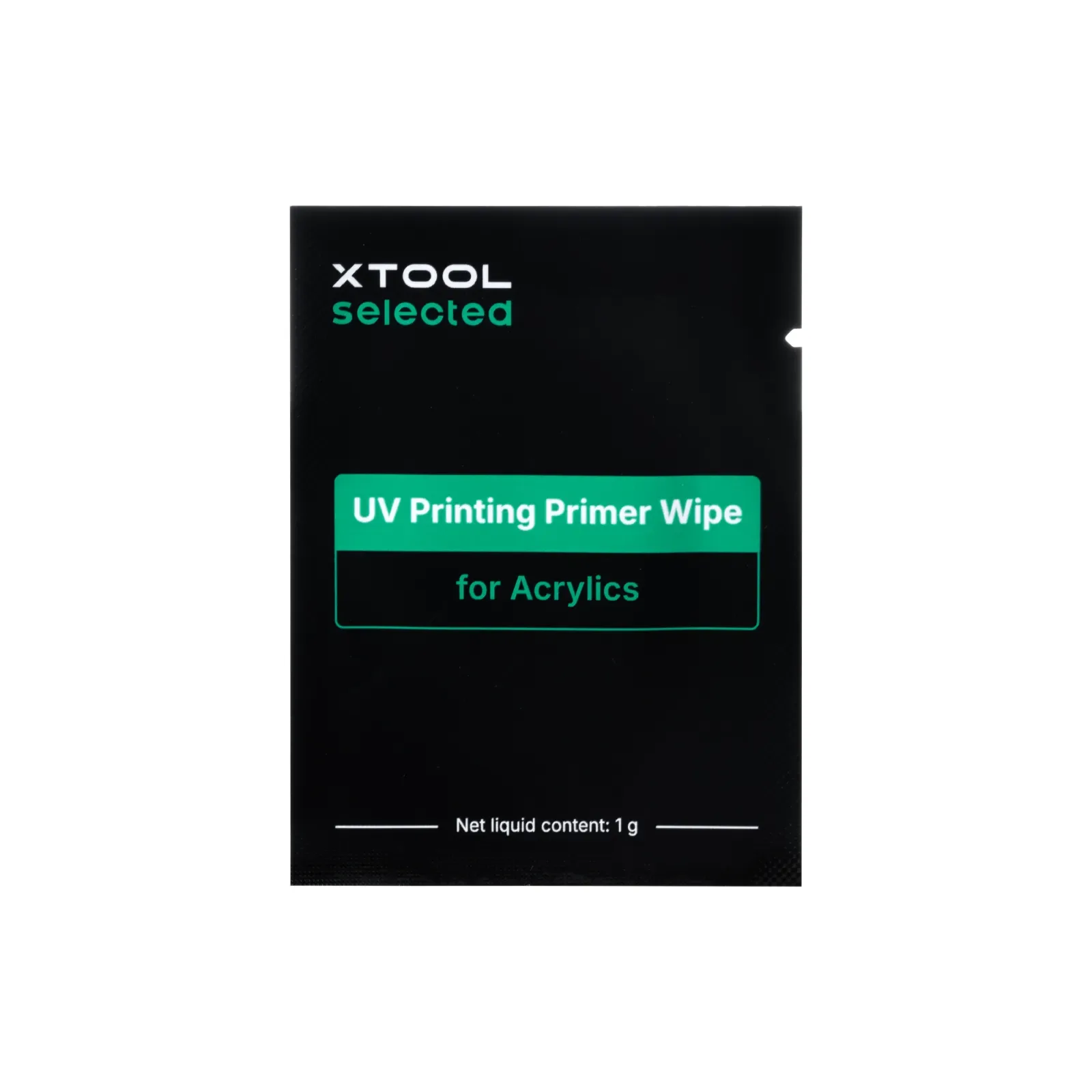
Nota: La mayoría de los productos con una superficie de impresión absorbente o receptiva a la tinta no necesitan imprimación, salvo los que tienen recubrimientos especiales.
Paso a paso: imprimir sobre un sustrato con imprimación
Prepara: la imprimación adecuada, un paño sin pelusa, alcohol isopropílico o toallitas, guantes desechables, pinzas y cinta adhesiva transparente (para la prueba). Lleva guantes durante todo el proceso para que la grasa de los dedos no toque la superficie.
| Paso | Puntos clave |
|---|---|
| 1. Limpia la superficie | Pasa por la zona de impresión, en un solo sentido, un paño sin pelusa humedecido con alcohol para eliminar grasa, huellas y aceite antióxido. Espera a que el alcohol se evapore por completo antes del siguiente paso. Una limpieza incompleta es la principal causa de mala adhesión.
|
| 2. Saca la toallita | Usa las pinzas para sacar la toallita de imprimación del sobre.
|
| 3. Aplica la imprimación | Desliza la toallita por la superficie de impresión en un solo sentido hasta cubrirla de forma uniforme; amplía la zona imprimada 1-2 mm más allá del diseño por todos los lados. |
| 4. Seca | Deja secar al aire a temperatura ambiente hasta que la superficie esté totalmente seca al tacto. Imprime lo antes posible después de aplicarla.
|
| 5. Comprueba | Con los guantes puestos, toca ligeramente el borde; si no está pegajoso, está seco al tacto. |
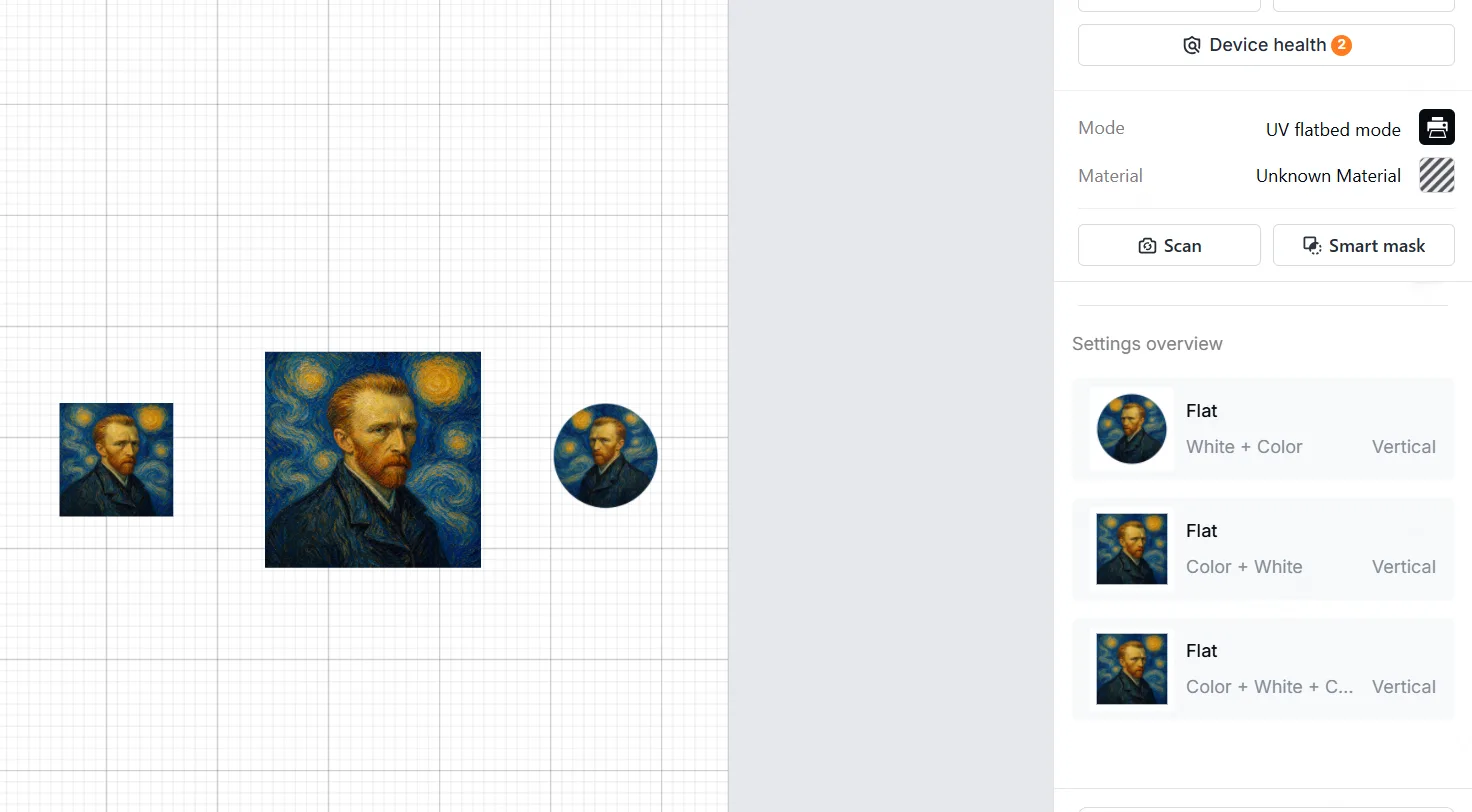
| 6. Imprime | Coloca la pieza de forma estable en la zona de impresión de la O1, completa la medición de altura y la alineación del diseño, selecciona el modo de impresión según el material (los sustratos transparentes necesitan una base de tinta blanca) e imprime. Ajusta el modo de impresión y el número de capas a tu gusto.
|
| 7. Deja reposar | Después de imprimir, deja reposar la pieza a temperatura ambiente al menos 30 min para que la adhesión entre el sustrato y la capa de tinta se desarrolle por completo. No la rayes ni la laves durante ese tiempo. |


Solución rápida de problemas en piezas impresas en UV
| Problema | Posible causa |
|---|---|
| Se despega toda la impresión | No se ha aplicado imprimación / tipo de imprimación incorrecto / superficie mal limpiada |
| Los bordes se levantan primero | Zona imprimada más pequeña que el diseño |
| Capa blanquecina o turbia | Aplicada demasiado gruesa / impresión antes de que se secara la imprimación / humedad alta |
| La tinta forma gotas, diseño con manchas | Queda grasa en la superficie / limpieza insuficiente |
¿Las impresiones resisten el rayado? Otras formas de mejorarlo
Bien usada, la imprimación da a las impresiones de la xTool O1 Omni una resistencia al rayado suficiente para el uso diario: manipularlas, limpiarlas y llevarlas en un bolso no quitará la tinta.
Pero una capa de tinta UV es un recubrimiento orgánico, no un esmalte ni un anodizado. No soporta el raspado fuerte con llaves, los arañazos con cuchilla, el lijado ni los ciclos de lavavajillas.
Para conseguir más resistencia al rayado, prueba lo siguiente:
- Añade una capa de barniz UV: después de imprimir las capas de color, aplica una capa de barniz transparente para formar una superficie protectora dura. Es el método más eficaz.
- Asegúrate de que la impresión está totalmente curada: comprueba que la potencia de la lámpara UV se corresponde con la velocidad de impresión, para que la superficie no cure mientras la capa inferior queda sin curar.
- Lamina o añade protección: aplica una película protectora transparente sobre el diseño, o añade una funda, un separador u otra protección física a la pieza terminada.
- Deja reposar bien antes de enviar: deja reposar las piezas hasta que la adhesión se haya desarrollado por completo antes de embalarlas. Coste cero.
- Controla el grosor de la tinta: evita acumular tinta para ganar intensidad de color; una capa de tinta demasiado gruesa tiene mucha tensión interna y es más propensa a desconcharse por los bordes.
¿Dudas con este proceso en tu xTool O1 Omni?
Te ayuda un técnico de MDPI por WhatsApp, en español.
