









































































— Guía · xTool O1 Omni
Cómo hacer una impresión con textura en metacrilato con la xTool O1 Omni
Introducción
En el modo de cama plana UV, la xTool O1 Omni permite imprimir diseños sobre objetos rígidos y planos en tres modos: Flat (plano), Texture (textura) y Relief (relieve). Esta guía te explica el proceso de impresión con textura usando como ejemplo una plancha de metacrilato.

Preparación
- Una plancha de metacrilato
- Archivo de proceso .xs
- xTool O1 Omni (montada y calibrada correctamente)
- Un ordenador con xTool Studio instalado
- Imprimación para metacrilato
Pasos
Paso 1: Conecta la O1 al ordenador
Sigue las instrucciones de la guía Conectar la xTool O1 Omni para conectar la O1 a tu ordenador.
Paso 2: Coloca la plancha de metacrilato
| 1. Instala la base estándar con la alfombrilla adhesiva estándar puesta. |  |
| 2. Retira la película protectora de la plancha de metacrilato. Aplica imprimación sobre la superficie de la plancha como se explica en la guía Paso a paso: imprimir sobre un sustrato con imprimación, para reducir el efecto de la electricidad estática durante la impresión. |  |
| 3. Coloca la plancha de metacrilato sobre la alfombrilla adhesiva estándar. |  |
| 4. Pulsa el botón de la máquina para meter la plataforma de impresión en la impresora. |  |
Paso 3: Configura los parámetros de proceso
| 1. Selecciona el modo: UV flatbed mode | 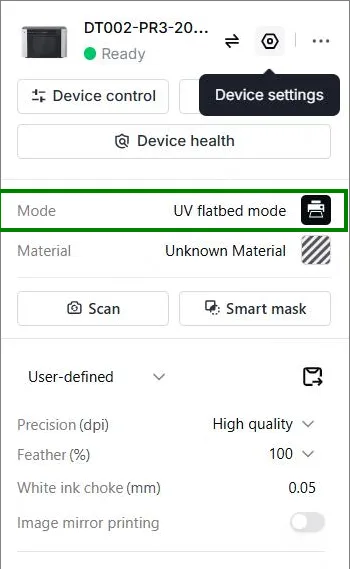 |
| 2. Selecciona el material: Acrylic |  |
| 3. Haz clic en Scan para capturar el fondo del área de trabajo. |  |
 | |
| 4. Arrastra el diseño al lienzo o impórtalo. |  |
| 5. Haz clic en Smart mask para identificar el área imprimible y ajusta el tamaño del diseño a la plancha de metacrilato. |  |
 | |
 | |
6. En la esquina inferior derecha, configura los parámetros así:
Nota: Ink mode: la tinta blanca cubre el color original del sustrato y da una base adecuada para la impresión en color. Thickness (mm): indica la altura máxima de la impresión con textura. Smoothness: controla la suavidad de la transición de la escala de grises a la altura de impresión. |  |
Paso 4: Completa la impresión
| 1. Haz clic en Process, en la esquina inferior derecha. |  |
2. Aparece una página de confirmación de impresión con el tiempo de proceso estimado y el coste de tinta. Después de comprobar la información, haz clic en Print, en la esquina inferior derecha. Espera a que termine la impresión. |  |
Más información
- Cómo hacer una impresión plana en un posavasos de piedra
- Cómo hacer una impresión en relieve en un imán de nevera
- Manual de usuario de la xTool O1 Omni
- Guía de materiales para principiantes de la xTool O1 Omni: sobre qué se puede imprimir
- Usar la xTool O1 Omni con el software de xTool
- Preguntas frecuentes de la xTool O1 Omni
¿Dudas con este proceso en tu xTool O1 Omni?
Te ayuda un técnico de MDPI por WhatsApp, en español.
