









































































— Guía · xTool O1 Omni
Impresión DT con la xTool O1 Omni: DTG y DTF
Lista de elementos
Bandeja para prendas × 1 |
Solución de pretratamiento para tinta blanca (para prendas oscuras) × 1 |
Solución de pretratamiento para tinta de color (para prendas claras) × 1 |
Pulverizador × 2 |
Lámina resistente al calor × 1 |
Limpiador de cabezales DTF/DTG × 1 |
Prenda × 1 |
Polvo termofusible DTF × 1 |
Film de transferencia DTF × 3 |
Guía rápida |





Vídeos tutoriales
Guía de impresión DTG
Guía de impresión DTG con la xTool O1 Omni
Guía de impresión DTF y transferencia por calor
Guía de impresión DTF y transferencia por calor con la xTool O1 Omni
Guías paso a paso
Impresión DTG
Introducción
La impresión directa sobre prenda (DTG, Direct-to-Garment) es una tecnología de impresión digital que imprime los diseños directamente sobre la prenda mediante cabezales de inyección de tinta específicos. Con un cabezal DT dedicado y las tintas DT Fabric compatibles, la xTool O1 Omni consigue impresiones suaves y de alta resolución, con detalles finos, en tejidos y prendas de algodón.
Lee esto antes de empezar
- Usa prendas con al menos un 50% de algodón para obtener el mejor resultado. Otros materiales o los tejidos finos pueden afectar a la calidad de impresión. La tinta puede traspasar los tejidos finos y ensuciar la bandeja para prendas.
- La solución de pretratamiento mejora la adherencia de la tinta al tejido. La solución de pretratamiento para tinta de color es para prendas claras y la de tinta blanca, para prendas oscuras.
- Los parámetros recomendados se basan en una camiseta de 250 g procesada con xTool WonderPress. Pueden variar según el gramaje de la prenda y la plancha o el equipo de secado que uses. Ajústalos según haga falta.
- Antes de empezar: 1) ponte guantes de nitrilo para que la solución no te toque las manos; 2) ponte una mascarilla para no inhalar vapores ni gotas pulverizadas.
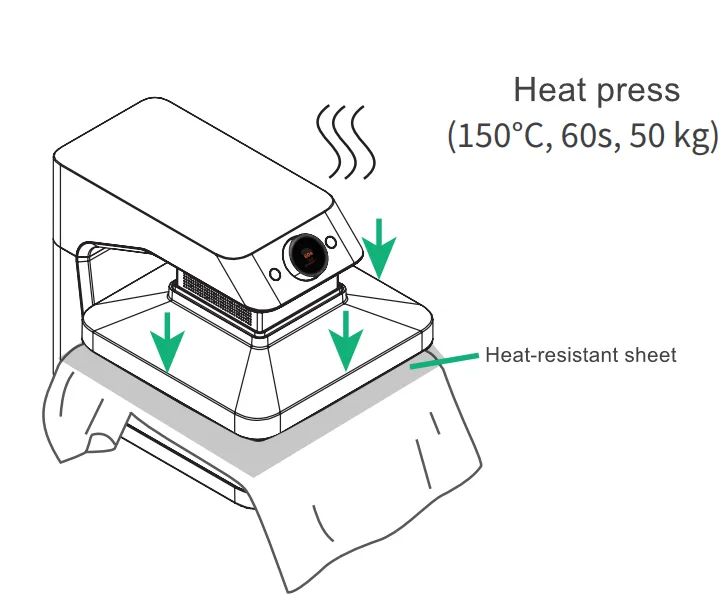
- Antes de planchar, coloca una lámina resistente al calor (lámina 1) sobre la prenda para evitar manchas. Al planchar prendas después de aplicar la solución de pretratamiento, coloca otra lámina resistente al calor (lámina 2) sobre la almohadilla aislante para que la solución no la ensucie.
Preparativos
Los elementos marcados con * no vienen incluidos.
- Equipos
|
|
|
| xTool O1 Omni | xTool WonderPress* | Ordenador* |


- Materiales
|
|
| Prenda | Diseño |

- Herramientas
|
|
|
|
| Bandeja para prendas xTool para la O1 Omni | Solución de pretratamiento para tinta blanca (para prendas oscuras) | Solución de pretratamiento para tinta de color (para prendas claras) | Pulverizador |
|
|
|
|
| Vaso medidor* | Lámina resistente al calor | Guantes resistentes al calor* | Guantes de nitrilo* |
| |||
| Mascarilla* |


Requisitos previos
- Has instalado todos los componentes y accesorios de la xTool O1 Omni y has completado la inicialización y la calibración.
- Has instalado y configurado correctamente xTool WonderPress y está en modo de espera.
- Has descargado e instalado xTool Studio en tu ordenador.
- Tienes preparado un diseño en alta resolución.
Pasos
1. Plancha la prenda para quitar las arrugas
Plancha la prenda con xTool WonderPress (ajustes recomendados: 150°C, 5–10s, 50 kg de presión). Antes de planchar, coloca una lámina resistente al calor sobre la prenda para evitar manchas.


2. Prepara y aplica la solución de pretratamiento
- Vierte la solución de pretratamiento en el pulverizador. Diluye la solución de pretratamiento para tinta de color con agua en una proporción aproximada de 1:19. La solución de pretratamiento para tinta blanca no necesita dilución.

- Agita bien la solución de pretratamiento y pulverízala de forma uniforme sobre la zona de la prenda que vas a imprimir (desde cerca, a una distancia no mayor de 5 cm).
- Cantidad recomendada de solución de pretratamiento para tinta de color diluida: 15-20 ml (ancho completo)
- Cantidad recomendada de solución de pretratamiento para tinta blanca: 20-25 ml (ancho completo)
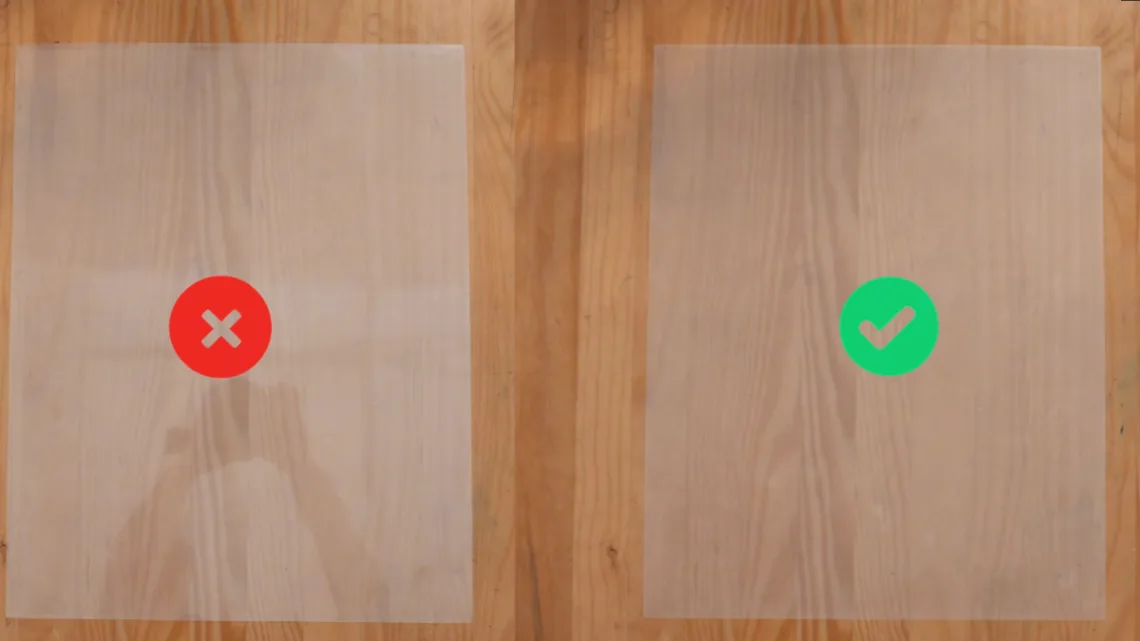
Comprueba si has aplicado suficiente solución de pretratamiento. Coloca una esquina de un pañuelo de papel o de film DTF sobre la zona pretratada. Si la esquina del pañuelo queda totalmente empapada, o la del film DTF se moja de forma uniforme, la cantidad de solución es suficiente.
Solución de pretratamiento suficiente
Solución de pretratamiento insuficiente
- Plancha la zona tratada (ajustes recomendados: 150°C, 60s, 50 kg de presión).


3. Coloca la prenda e instala la bandeja para prendas
- Coloca la prenda en la bandeja para prendas (sobre la superficie de la bandeja o enfundada en ella). Asegúrate de que la cara pulverizada con la solución de pretratamiento queda hacia arriba y de que el cuello de la prenda queda alineado con la parte elevada de la bandeja.
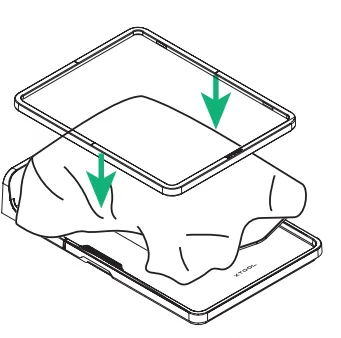
- Instala el marco magnético y comprueba que la prenda queda lisa y sin arrugas. No coloques el marco magnético sobre costuras u otras zonas en relieve de la prenda, como pespuntes.
- Mete dentro de la base cualquier parte suelta de la prenda para que no se enganche en la impresora.
- Coloca la bandeja para prendas sobre la base de extensión. Para ello, sujeta las asas de ambos lados y apoya la bandeja con firmeza sobre la base de extensión.
- Alinea las marcas de instalación de los dos lados de la base de la bandeja con las paredes laterales de la impresora. Después, presiona la base hacia abajo y suéltala para fijarla en la base de extensión.
- Pulsa el botón Start/Stop para introducir la bandeja y la base de extensión en la impresora.



4. Completa la impresión
- El software muestra el aviso «Garment tray detected. Switch automatically?». Haz clic en Switch. La impresora cambia automáticamente al modo DTG.
- En la esquina superior derecha, elige Maintenance > DTG. Busca Nozzle check y selecciona Start para hacer el test de inyectores. Este paso sirve para confirmar que todos los canales de tinta expulsan tinta con normalidad.
- Arrastra el diseño al lienzo o impórtalo.
- Haz clic en Scan para capturar el fondo de la zona de trabajo. Después, arrastra el diseño para ajustar su tamaño.
- Configura los parámetros de impresión.
- Precision: High quality
- Ink mode: Color only
- Feather (%): 100
- Ink density:
- Color ink: 100%
- Layers: 1
- Haz clic en Process en la esquina inferior derecha. Aparece la página Check before processing, con los detalles de la impresión, entre ellos el tiempo estimado de impresión y el coste de tinta. Haz clic en Print tras confirmarlo.
- Espera a que termine la impresión.


5. Vuelve a planchar para fijar la impresión
- Saca la bandeja de la impresora y retira la prenda terminada. Espera alrededor de 1 minuto a que la tinta se seque por completo.
- Plancha la zona impresa. Ajustes recomendados: 302°F (150°C), 60s, 50 kg de presión.
- Cuando acabe el planchado, saca la base y retira la prenda.


Impresión DTF y transferencia por calor
Antes de empezar
- Usa prendas con al menos un 50% de algodón para obtener el mejor resultado. Otros materiales o los tejidos finos pueden afectar a la calidad de impresión. La tinta puede traspasar los tejidos finos y ensuciar la bandeja para prendas.
- Los parámetros recomendados se basan en una camiseta de 250 g procesada con xTool WonderPress. Pueden variar según el gramaje de la prenda y la plancha o el equipo de secado que uses. Ajústalos según haga falta.
- Antes de empezar: 1) ponte guantes de nitrilo para que la solución no te toque las manos; 2) ponte una mascarilla para no inhalar vapores ni gotas pulverizadas.
- Antes de planchar, coloca una lámina resistente al calor (lámina 1) sobre la prenda para evitar manchas. Al planchar prendas después de aplicar la solución de pretratamiento, coloca otra lámina resistente al calor (lámina 2) sobre la almohadilla aislante para que la solución no la ensucie.
Preparativos
Los elementos marcados con un asterisco (*) no vienen incluidos.
- Equipos
|
|
| xTool O1 Omni | xTool WonderPress* |
|
|
| xTool WonderPress Craft Oven Module* | Ordenador* |

- Materiales
|
|
| Camiseta | Diseño |
|
|
| Polvo termofusible DTF | Film de transferencia DTF |
- Herramientas
|
|
|
| Bandeja de polvo | Lámina resistente al calor | Guantes resistentes al calor* |
|
| |
| Guantes de nitrilo* | Mascarilla* |

Requisitos previos
- Has instalado todos los componentes y accesorios de la xTool O1 Omni y has completado la inicialización y la calibración.
- Has instalado y configurado correctamente xTool WonderPress y está en modo de espera.
- Has descargado e instalado xTool Studio en tu ordenador.
- Tienes preparado un diseño en alta resolución.
Pasos
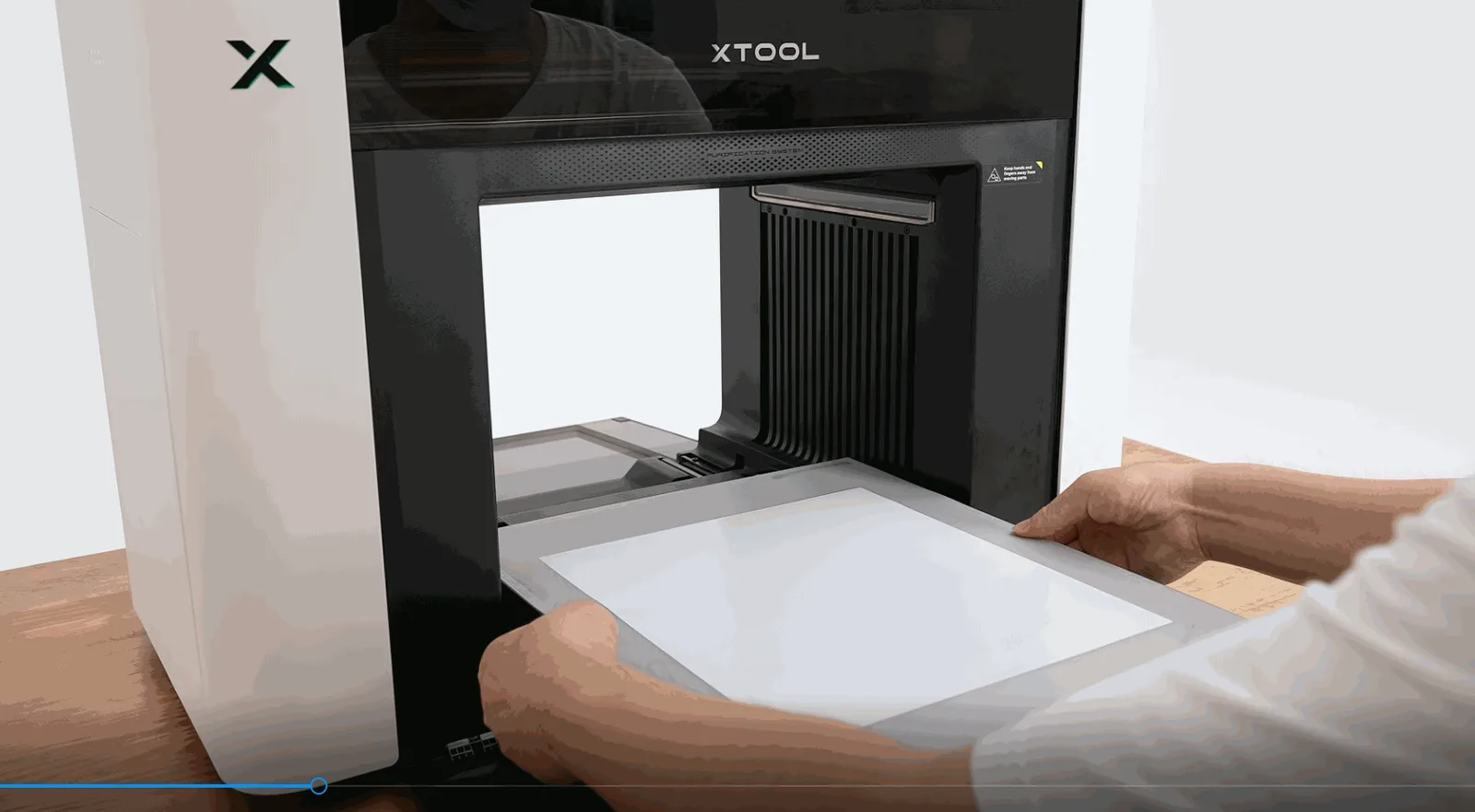
Paso 1: coloca el film de transferencia DTF
Coloca una hoja de film de transferencia sobre la alfombrilla adhesiva de la base estándar. Alinea las cuatro esquinas del film con las de la alfombrilla, con la cara mate hacia arriba. Después de colocarlo, alisa con suavidad el film por los bordes para que quede plano y bien pegado a la alfombrilla, sin bordes levantados, arrugas ni burbujas de aire.
Cara mate hacia arriba
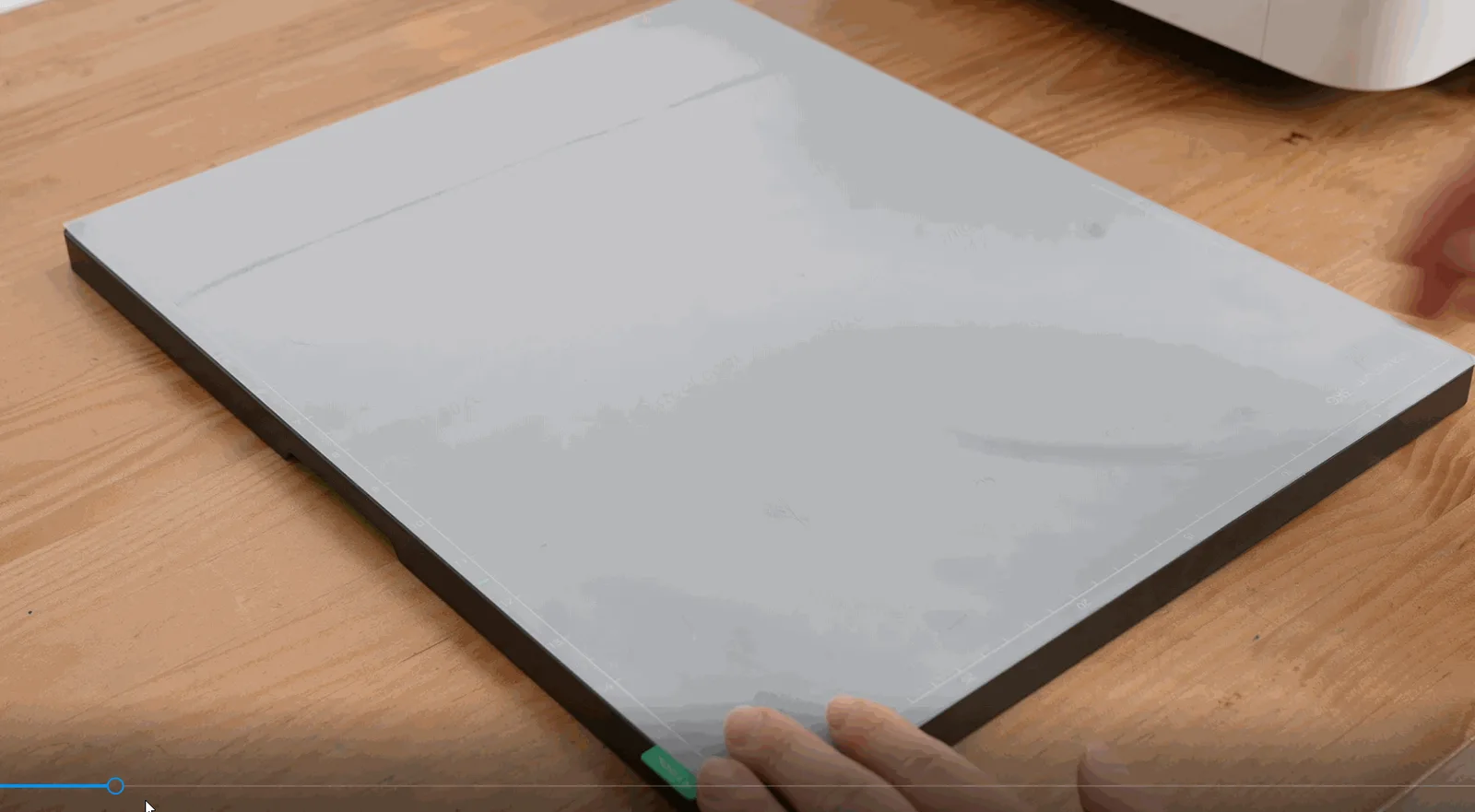
Después, instala la base con el film de transferencia en la base de extensión de la impresora.

Paso 2: conecta el equipo
Abre xTool Studio, crea un proyecto nuevo y conecta la impresora.

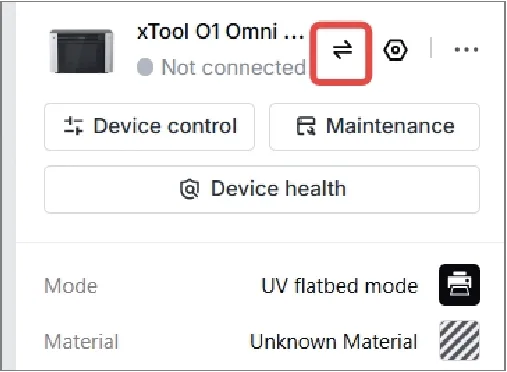

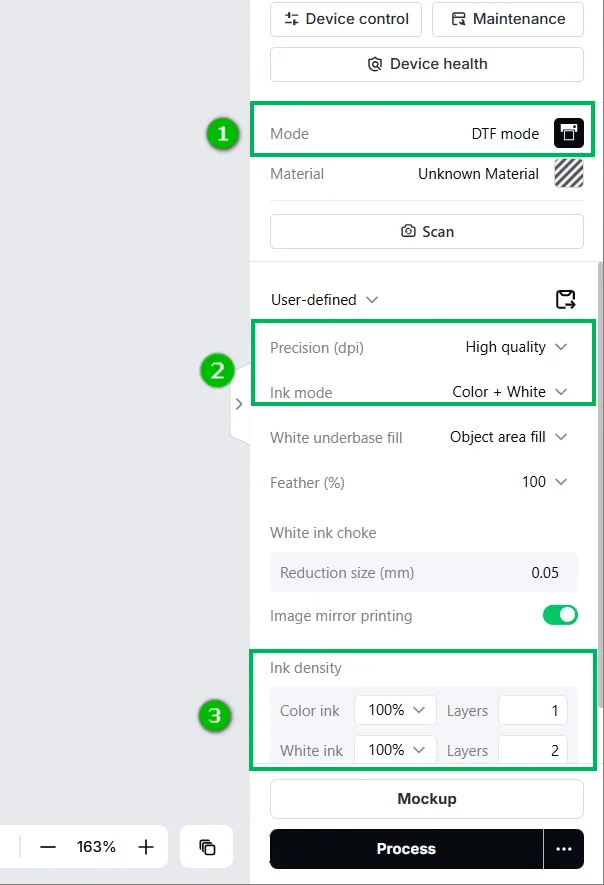
Paso 3: configura los parámetros y completa la impresión
Arrastra o importa el diseño y configura los parámetros.
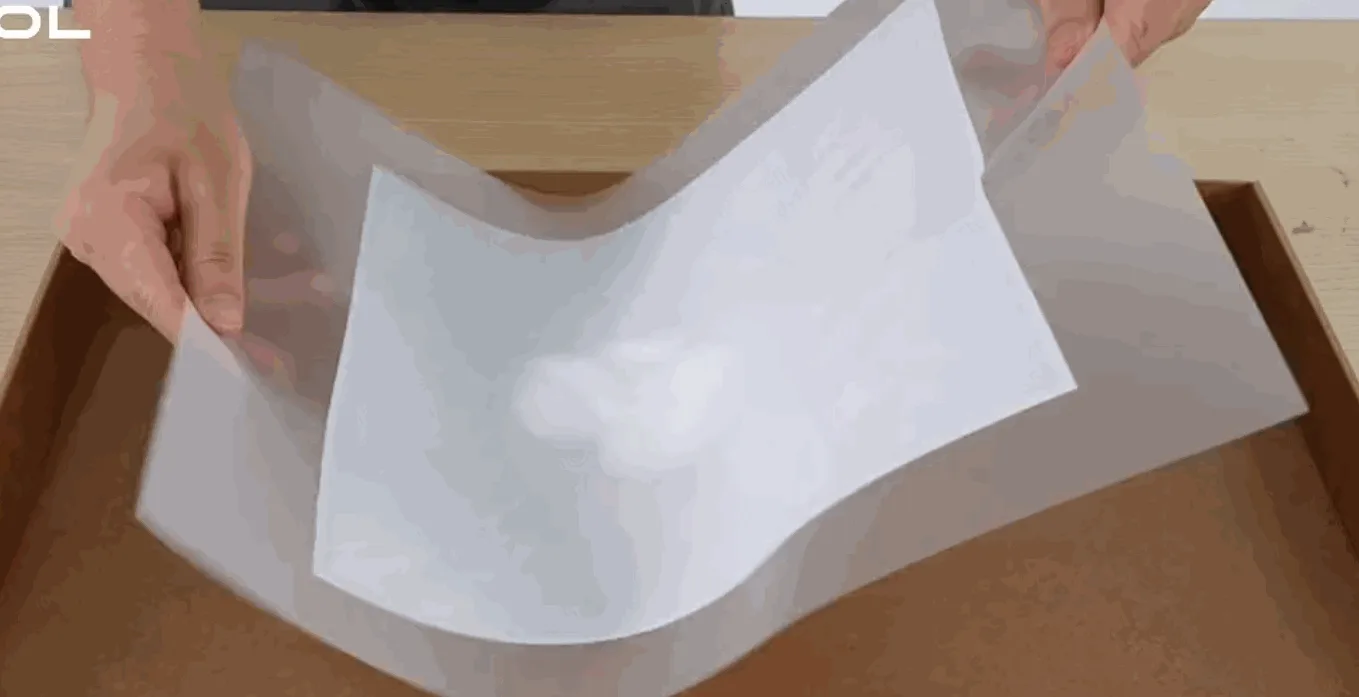
Paso 4: aplica el polvo y cura el film
Retira el film de transferencia impreso y colócalo en la bandeja de polvo con la cara impresa hacia arriba. No toques la zona impresa.

Aplica una cantidad adecuada de polvo termofusible sobre el film de transferencia. Sujeta el film por ambos lados y flexiónalo con suavidad adelante y atrás para que el polvo se adhiera de forma uniforme a la tinta. Cuando la zona impresa esté cubierta de forma uniforme, sacude con suavidad el polvo sobrante y deja el film aparte.
Nota: aplica el polvo justo después de retirar el film de transferencia impreso; si la tinta se seca, el polvo puede no adherirse bien. Aplica el polvo lejos de la impresora.
Aplica el polvo.
Cubre la zona impresa.
Devuelve el polvo sobrante a la bolsa. Mientras lo haces, sacude con suavidad el film para quitar todo el polvo residual que puedas.


Paso 5: cura el film de transferencia
Usa el Craft Oven Module de xTool WonderPress. Coloca el film de transferencia con polvo sobre la base de curado, con la cara del polvo hacia arriba. Después, configura los ajustes de curado y empieza a curar.
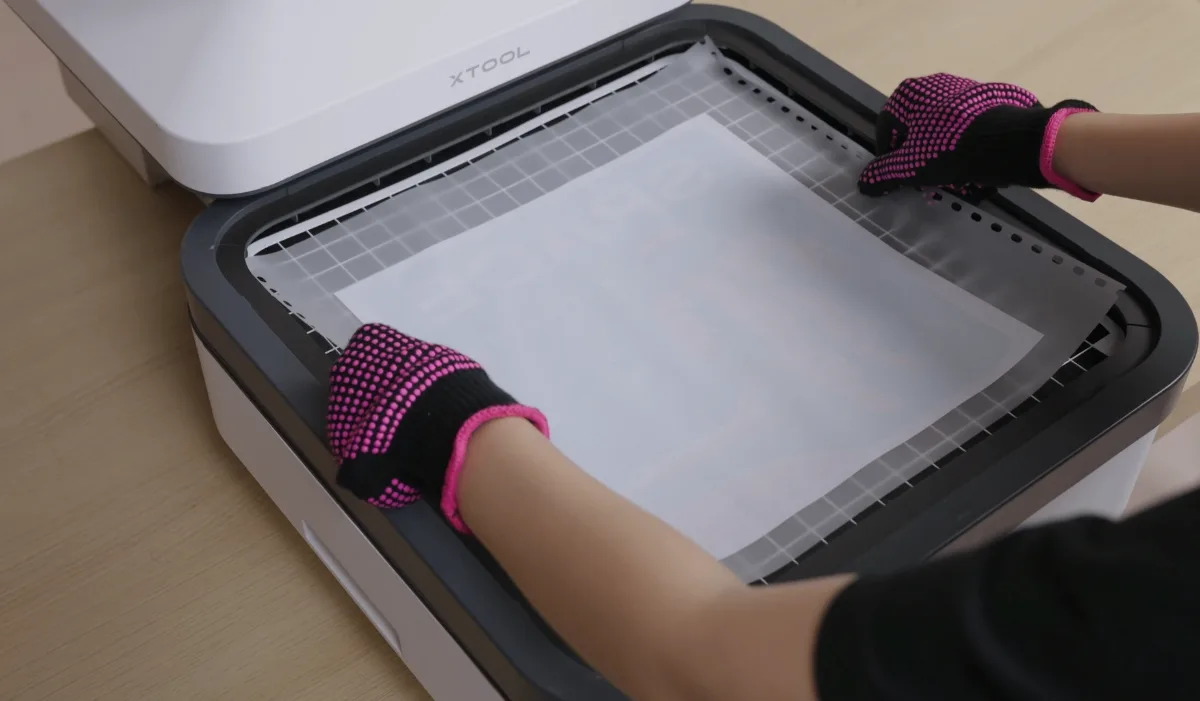
Cara con polvo hacia arriba

Ajustes de ejemplo:
Mode: Bake & Curing · Temperatura: 410°F (210°C) · Tiempo: 180 s
Paso 6: plancha la prenda para alisarla
Nota: cubre la prenda con una lámina resistente al calor.
- Temperatura: 320°F (160°C)
- Tiempo: 10 s
- Presión: 80 kg

Paso 7: transfiere el diseño

① Coloca, por este orden, la prenda, el film de transferencia y la lámina resistente al calor.
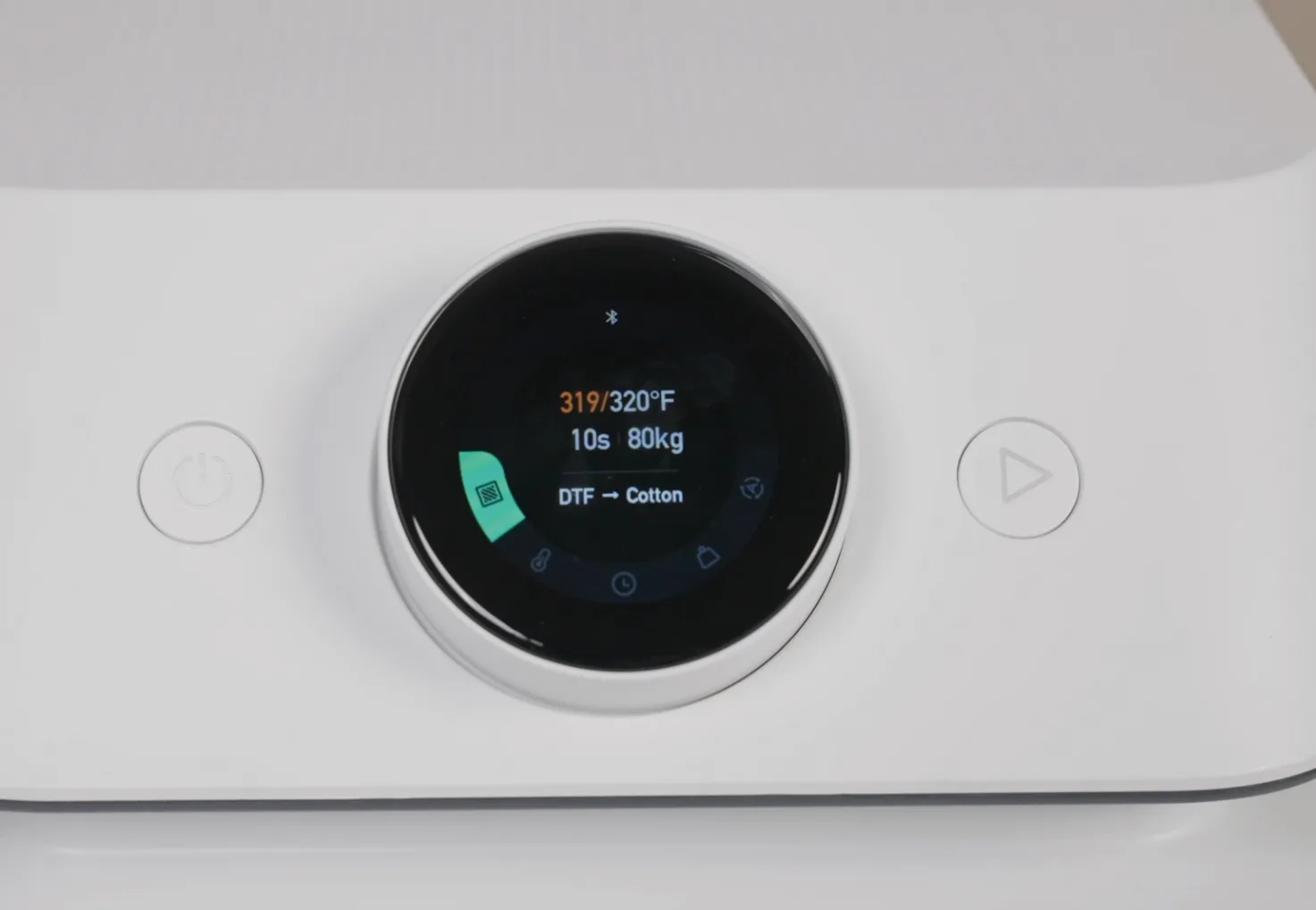
② Configura los ajustes:
- Temperatura: 320°F (160°C)
- Tiempo: 10 s
- Presión: 80 kg

Cuando acabe el planchado, saca la base y despega el film de transferencia.
Paso 8: vuelve a planchar
Vuelve a planchar la prenda para que la impresión sea más duradera y resista mejor los lavados.
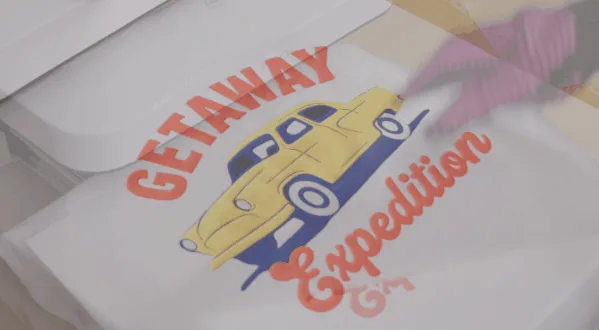
Cubre la prenda con una lámina resistente al calor y plánchala con estos ajustes:
- Temperatura: 320°F (160°C)
- Tiempo: 10 s
- Presión: 80 kg

Más información
- Guía de usuario de la xTool O1 Omni
- Usar la xTool O1 Omni con el software de xTool
¿Dudas con este proceso en tu xTool O1 Omni?
Te ayuda un técnico de MDPI por WhatsApp, en español.
