









































































— Guía · xTool O1 Omni
Guía de usuario del accesorio rotativo xTool OR1 para la xTool O1 Omni
Descargar el PDF (varios idiomas)





Vídeo de primer uso del accesorio rotativo OR1
Haz clic aquí para ver el vídeo.
Precauciones de seguridad
Seguridad con la luz UV

Atención: ADVERTENCIA: emite radiación UV. Evita la exposición innecesaria.
- La exposición prolongada a la luz UV puede dañar los ojos o la piel.
- No mires directamente a la luz UV mientras el producto esté en funcionamiento.
- Se recomienda encarecidamente usar el equipo con las tapas cerradas. Si es necesario trabajar con las tapas abiertas, mantén una distancia de seguridad de al menos 20 cm respecto al equipo y usa gafas de seguridad adecuadas.
- No uses el equipo con la tapa abierta cuando haya niños presentes.
Seguridad de uso
- El producto tiene un diseño de liberación rápida magnética. Al instalar las mordazas, mantén las manos alejadas del mandril de mordazas para evitar pellizcos.
- El producto contiene piezas pequeñas. Mantenlo fuera del alcance de los niños para evitar que se las traguen.
Nota: Haz clic aquí para ver las instrucciones de seguridad en varios idiomas.
Lista de componentes
Desembala el accesorio rotativo xTool OR1 para la Omni Printer y revisa los componentes del paquete. Si falta algún componente o está roto, contacta con nosotros para recibir asistencia posventa.
| Componente | Imagen |
|---|---|
| Unidad principal del accesorio rotativo |  |
| Módulo de cola |  |
| Toallita limpiadora |  |
| Toallita de imprimación |  |
| Pinzas |  |
| Guía de inicio rápido |  |
| Instrucciones de seguridad |  |
Conoce el accesorio rotativo xTool OR1 para la Omni Printer
Unidad principal del accesorio rotativo
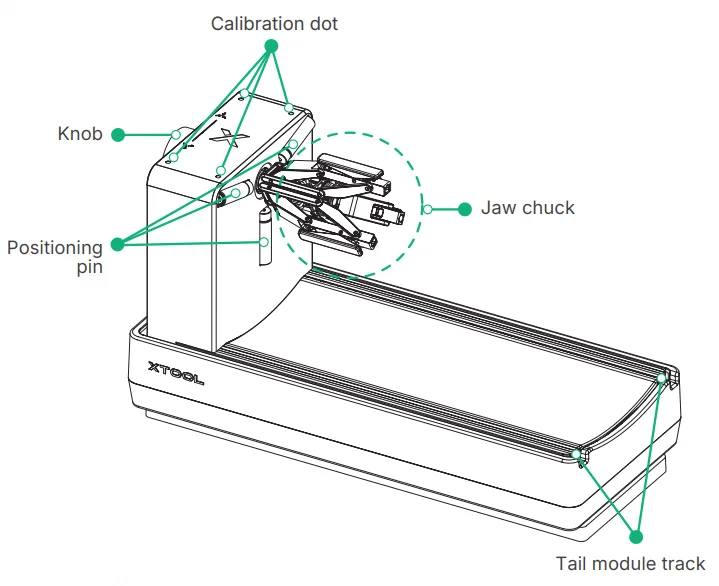
Módulo de cola

Tipos de piezas imprimibles, especificaciones y requisitos de pretratamiento
Tipos de piezas imprimibles y especificaciones
Recipientes rotativos abiertos
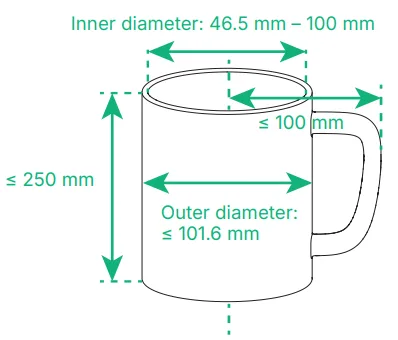
Nota: Recipientes troncocónicos: el rango de conicidad es de -8° a 12°, y el rango de diámetro interior y exterior es el mismo que el de una taza.

Latas de bebida

Objetos esféricos

Nota: Consulta la guía de tipos de piezas compatibles con el accesorio rotativo xTool OR1 para ver con detalle el rango de piezas compatibles.
Pretratamiento de la pieza
- Revisa la superficie de la pieza y elimina cualquier resto de aceite o grasa.
- Superficie interior: elimina el aceite o la grasa con un producto de limpieza y seca bien.
- Superficie exterior: limpia el aceite o la grasa con la toallita limpiadora incluida.
- Aplica imprimación en las piezas de vidrio, cerámica y acero inoxidable.
Nota: En las piezas de vidrio, cerámica y acero inoxidable, pasa por la zona de impresión la toallita de imprimación adecuada según las instrucciones. Si no, con el tiempo la imagen impresa puede perder adherencia y arrugarse, levantarse o despegarse.
- Piezas de vidrio y cerámica
Cuando la superficie de la pieza se haya secado al aire, pasa por la zona de impresión la toallita de imprimación incluida.
- Piezas de acero inoxidable
Cuando la superficie de la pieza se haya secado al aire, pasa por la zona de impresión la toallita de imprimación UV para metales (UV Printing Primer Wipe for Metals), que se vende por separado.
- Piezas de vidrio y cerámica
Usar el accesorio rotativo xTool OR1 para la Omni Printer
Instalar la unidad principal del accesorio rotativo
- Asegúrate de que la xTool O1 Omni está encendida. Pulsa el botón Start/Stop y la base de extensión saldrá automáticamente.

Nota: Si hay una base instalada en la base de extensión, retírala primero.
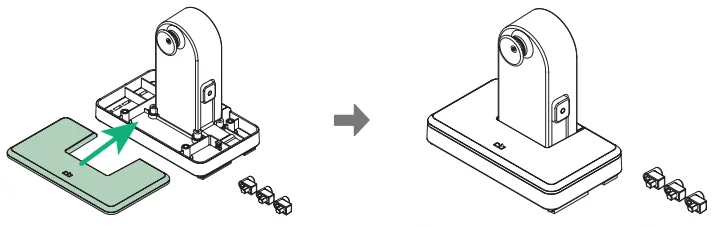
- Instala la unidad principal del accesorio rotativo.
Nota: Asegúrate de que la unidad principal del accesorio rotativo queda bien fijada a la base de extensión mediante la sujeción magnética.


Calibración de ejes (primer uso)
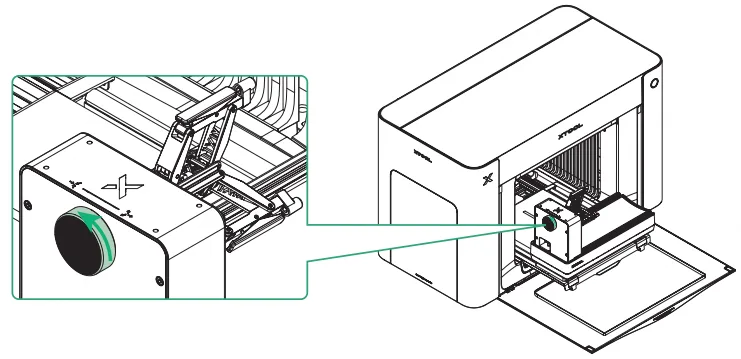
Cuando uses el accesorio rotativo por primera vez, realiza la calibración de ejes con los cuatro puntos de calibración del accesorio rotativo. Antes de empezar la calibración, asegúrate de que los puntos de calibración están limpios y sin obstáculos. Sigue las instrucciones del software de xTool para completar la calibración de ejes. Para más detalles, consulta la guía de impresión rotativa.
Nota: Antes de empezar la calibración de ejes, asegúrate de que no hay ninguna pieza instalada. Gira el pomo en sentido antihorario para reducir al mínimo la apertura del mandril de mordazas.

Instalar la pieza: taza
- Encaja el borde de la taza por fuera del mandril de mordazas.
Nota: No uses el mandril de mordazas para agarrar la taza por fuera al imprimir, ya que la taza puede caerse o la impresión puede salir borrosa.
Nota: Para obtener los mejores resultados de impresión, asegúrate de que el borde queda bien alineado con los pasadores de posicionamiento y de que el asa mira hacia abajo.
Nota: Si la taza es demasiado corta para alinearse bien con los pasadores de posicionamiento, ajusta el borde para que quede perpendicular al plano horizontal.
- Sujeta la taza.
Gira el pomo en sentido horario para abrir poco a poco el mandril de mordazas hasta que el pomo no gire más y el mandril ya no gire dentro de la taza.
Nota: Si la taza no queda bien sujeta aunque sigas girando el pomo y el mandril gira dentro de la taza, la pared interior de la taza no hace suficiente contacto con el mandril y la taza no se puede sujetar bien. No uses este tipo de taza para imprimir. Si lo haces, la taza puede resbalar o desplazarse durante la impresión rotativa y la imagen impresa saldrá desalineada.


Instalar la pieza: lata de bebida
- Abre la tapa del módulo de cola, saca las tres mordazas y vuelve a poner la tapa en su posición original.
- Instala las mordazas en el mandril de mordazas.
- Gira el pomo en sentido antihorario para reducir lo necesario el ángulo de apertura del mandril.
- Coloca la lata de bebida bien apoyada contra las mordazas.
- Gira el pomo en sentido horario para ajustar la posición de las mordazas, de forma que sus bordes queden bien ajustados al borde de la cara superior de la lata.
- Instala el módulo de cola.
Mantén pulsado el botón de liberación del módulo de cola. Desliza el módulo de cola por su guía hasta que la boca acampanada quede apoyada en el centro del fondo de la lata. Suelta el botón para bloquear el módulo de cola en su sitio.
Nota: El cuello de la boca acampanada debe quedar hundido tras la instalación.





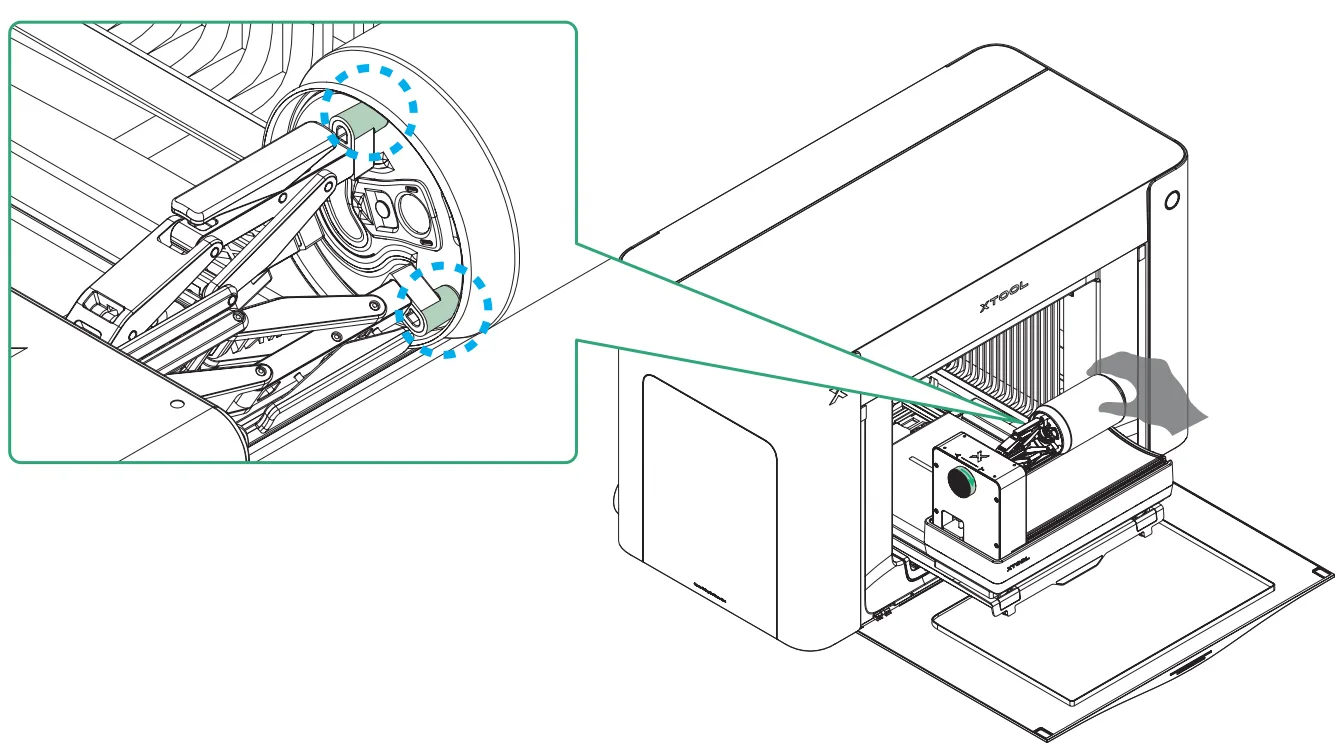


Instalar la pieza: objeto esférico
- Abre la tapa del módulo de cola, saca las tres mordazas y vuelve a poner la tapa en su posición original.
- Instala las mordazas en el mandril de mordazas.
- Mantén pulsado el botón de liberación del módulo de cola. Desliza el módulo de cola por su guía.
Nota: Suelta el botón y el módulo de cola se bloqueará automáticamente en su posición actual.
- Coloca el objeto esférico entre las mordazas y el módulo de cola. Mantén pulsado el botón de liberación para deslizar el módulo de cola y gira el pomo para ajustar la apertura de las mordazas hasta que el objeto esférico quede bien sujeto. Consulta las ilustraciones siguientes para comprobar que el objeto esférico está bien sujeto.
Asegúrate de que la parte superior del mandril de mordazas queda por debajo de la del objeto esférico. Si no, la imagen no se podrá imprimir en el objeto esférico.
Asegúrate de que cada mordaza toca el objeto esférico en dos puntos, como se ve en la ilustración siguiente.
El cuello de la boca acampanada debe quedar hundido tras la instalación.
En los adornos de Navidad u otros objetos esféricos con salientes, coloca los salientes hacia el mandril de mordazas para que queden fuera de la zona de impresión.


Imprimir en la pieza
Sigue las indicaciones del software de xTool para completar la impresión. Para más detalles, consulta la guía de impresión rotativa.
Recoger la pieza terminada
- Cuando termine el procesamiento, abre la tapa delantera.
- Pulsa el botón Start/Stop y la base de extensión saldrá automáticamente.
- Retira la pieza. Si ya no necesitas el accesorio rotativo, basta con levantarlo para quitarlo.


Nota: No laves las piezas impresas en el lavavajillas. Lávalas solo a mano.
Más información
Guía de usuario de la xTool O1 Omni
Guía de impresión rotativa
Tipos de piezas compatibles con el accesorio rotativo xTool OR1 para impresión
¿Dudas con este proceso en tu xTool O1 Omni?
Te ayuda un técnico de MDPI por WhatsApp, en español.
