









































































— Guía · xTool O1 Omni
Error «Modeling failed» con el rotativo OR1 de la xTool O1 Omni
Descripción del problema
Durante el modelado de un vaso con el accesorio rotativo OR1 de la xTool O1 Omni, el software muestra el mensaje «Modeling failed».

Posibles causas
- Se ha seleccionado una forma de vaso incorrecta para el modelado.
- El vaso no está bien sujeto o se mueve demasiado.
- El vaso no es compatible con el accesorio rotativo para imprimir.
Procedimiento de resolución
Paso 1: comprueba la forma de vaso seleccionada en el software
(1) Asegúrate de que la forma de vaso seleccionada coincide con el vaso real colocado en el accesorio rotativo y de que la opción del asa del vaso está bien seleccionada.
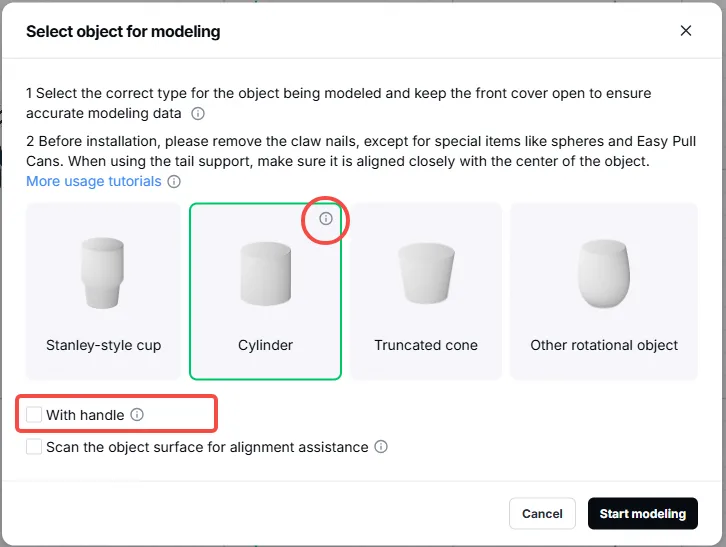
(2) Si no estás seguro de si el vaso coincide con la forma seleccionada, consulta el icono «i» de la esquina superior derecha de cada forma de vaso para conocer sus características.
Nota: Si el problema persiste después de confirmar que la forma de vaso seleccionada es correcta, pasa al paso siguiente.
Paso 2: comprueba si el vaso está descentrado
(1) Comprueba el contacto con los pasadores de posicionamiento: asegúrate de que el borde del vaso está bien apoyado contra los pasadores de posicionamiento del accesorio rotativo para evitar el movimiento axial durante el giro. Los pasadores de posicionamiento se muestran a continuación.

(2) Comprueba la excentricidad de vasos irregulares u objetos esféricos: en los objetos esféricos o en los vasos que no se pueden apoyar bien contra los pasadores de posicionamiento, es más probable que el giro sea excéntrico. Durante el modelado, observa con atención cuánto oscila el extremo del vaso. Gira el pomo para ajustar la apertura del mandril de mordazas, o cambia la forma de sujeción, para reducir al mínimo la oscilación durante el giro. Después, vuelve a intentar el modelado.
Nota: Si el problema persiste, puede que el vaso no sea compatible con el accesorio rotativo para imprimir. Pasa al paso siguiente.
Paso 3: comprueba si el vaso es compatible con el accesorio rotativo para imprimir
Algunos vasos con formas especiales no son compatibles con el accesorio rotativo para imprimir. Para más detalles, consulta la guía de tipos de piezas compatibles con el accesorio rotativo xTool OR1. Sigue estrictamente las formas de vaso compatibles que se indican en esa guía al modelar e imprimir.
Nota: Si no estás seguro de si tu vaso es compatible, contacta con el servicio posventa para que te ayude. Pasa al paso siguiente.
Paso 4: contacta con el servicio posventa
(1) Graba un vídeo que muestre desde todos los ángulos (360°) el vaso en el que quieres imprimir y mide sus dimensiones, como el diámetro y la longitud.
(2) Envía las medidas, el vídeo y las fotos al servicio posventa abriendo una solicitud de asistencia. Adjunta toda la información y los archivos relevantes y espera nuestro análisis.
¿El problema continúa?
Si el problema persiste después de completar los pasos anteriores, abre una solicitud de asistencia con el servicio técnico.
Para resolverlo cuanto antes, incluye estos datos:
- Descripción del problema: una explicación detallada de lo que ocurre.
- Vídeo: adjunta un vídeo que muestre el problema, si procede.
- Comprobaciones realizadas: los pasos que ya hayas probado y su resultado.
Esta información es fundamental para que el equipo técnico pueda ayudarte a tiempo.
¿Dudas con este proceso en tu xTool O1 Omni?
Te ayuda un técnico de MDPI por WhatsApp, en español.
