









































































Inicio / Tutoriales xTool O1 Omni / Resolución de problemas
— Guía · xTool O1 Omni
Error 5009 «Ink cartridge mismatch» en la xTool O1 Omni
Descripción del problema
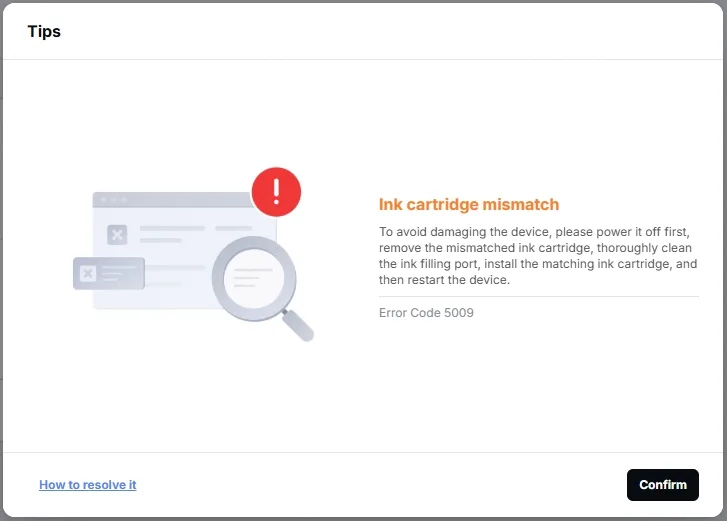
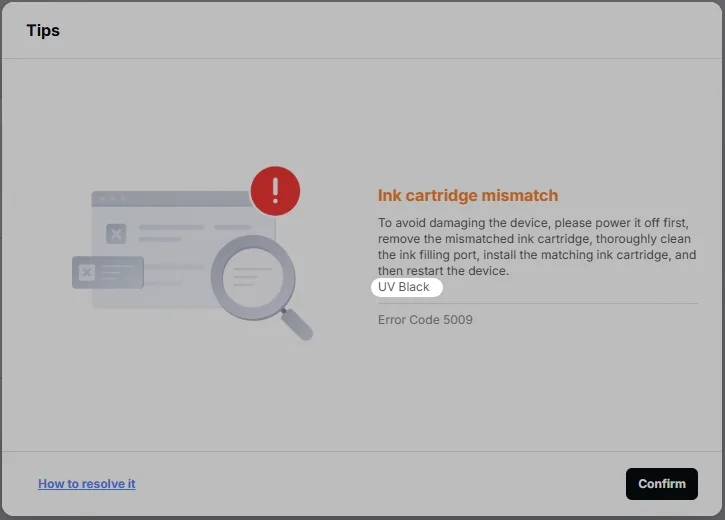
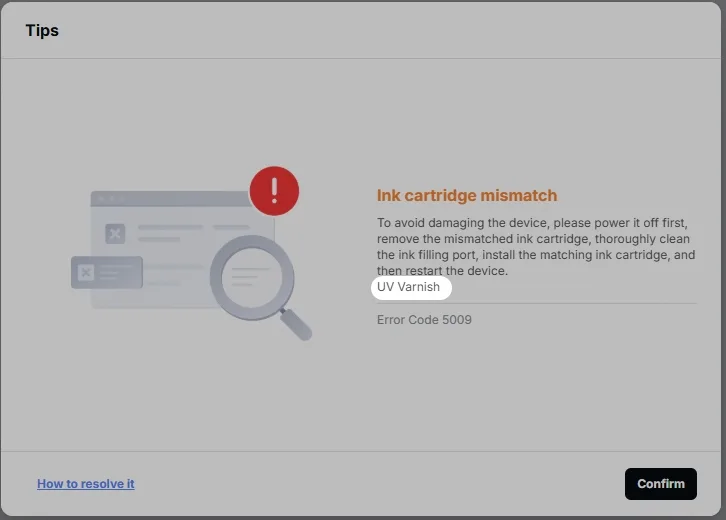
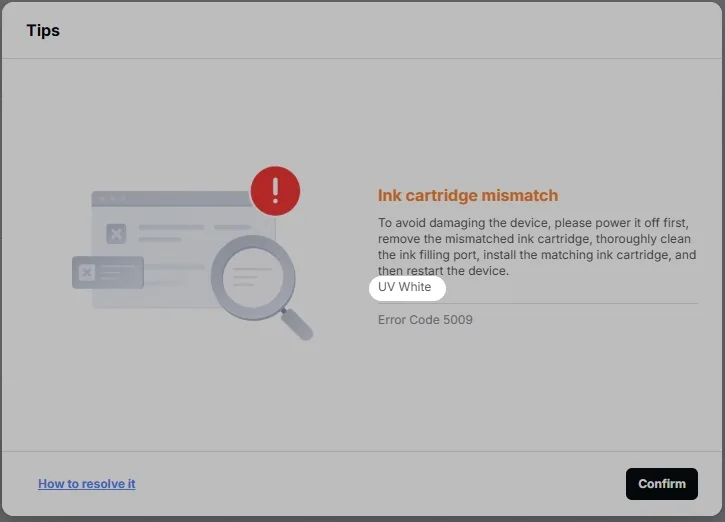
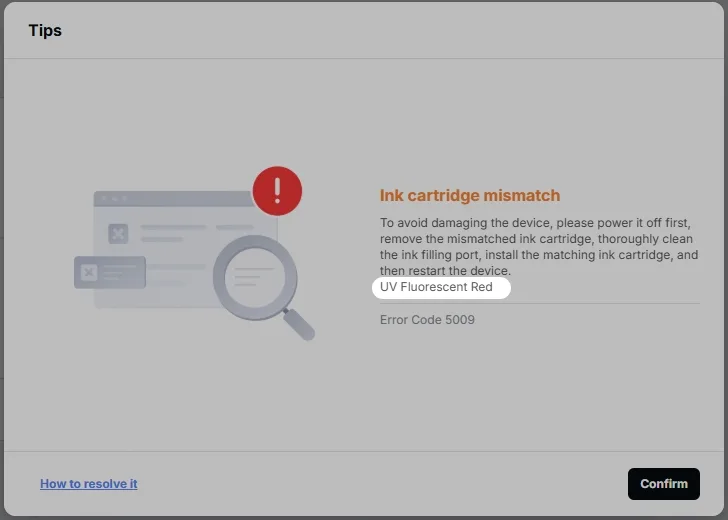
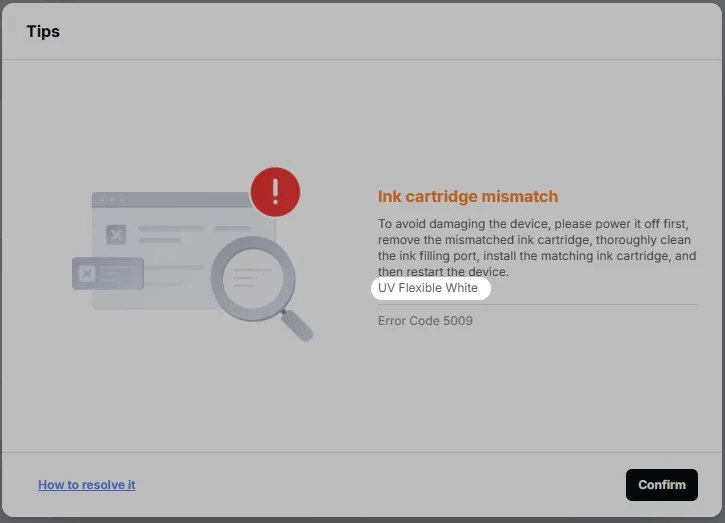
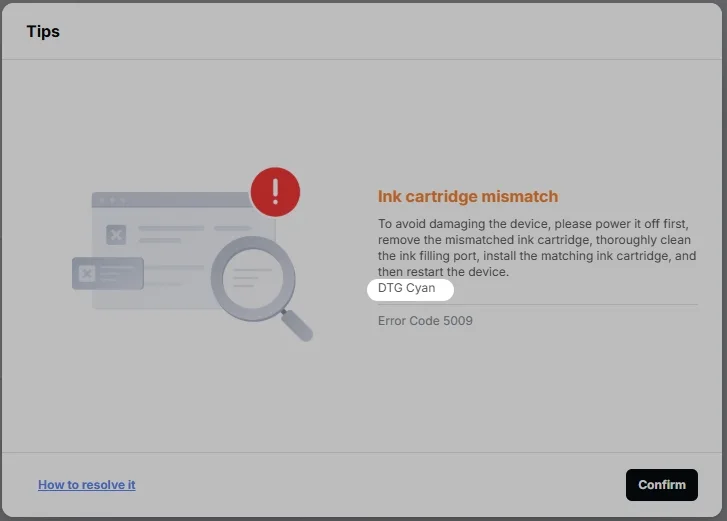
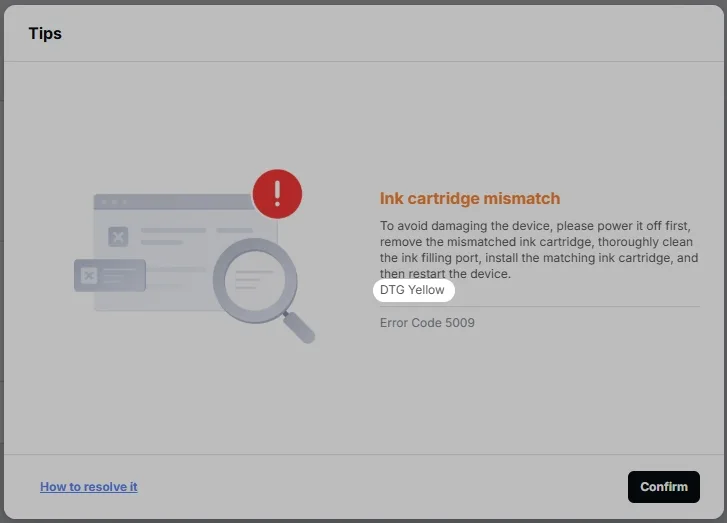
Cuando ocurre este problema en la xTool O1 Omni, aparece en el software una ventana emergente con el mensaje «Ink cartridge mismatch», como se ve a continuación.





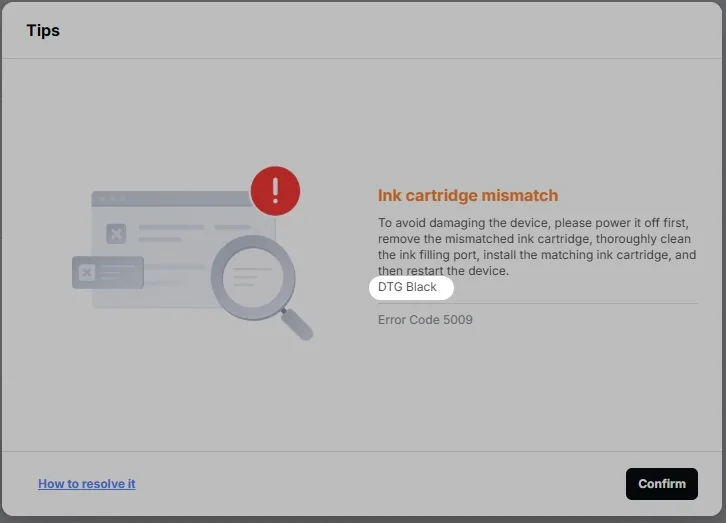
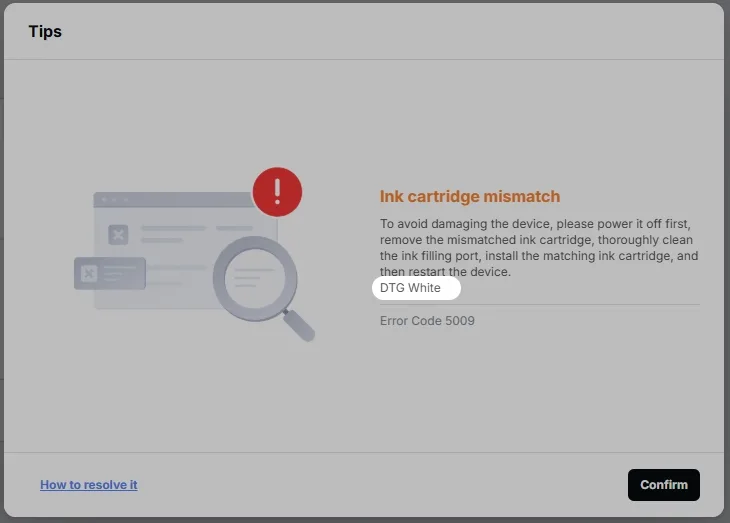
Posibles causas
- El cartucho de tinta está mal instalado.
- El número de serie (SN) del cartucho falta o es incorrecto.
Procedimiento de resolución
Sigue estos pasos en orden.
Paso 1: comprueba la instalación de los cartuchos de tinta
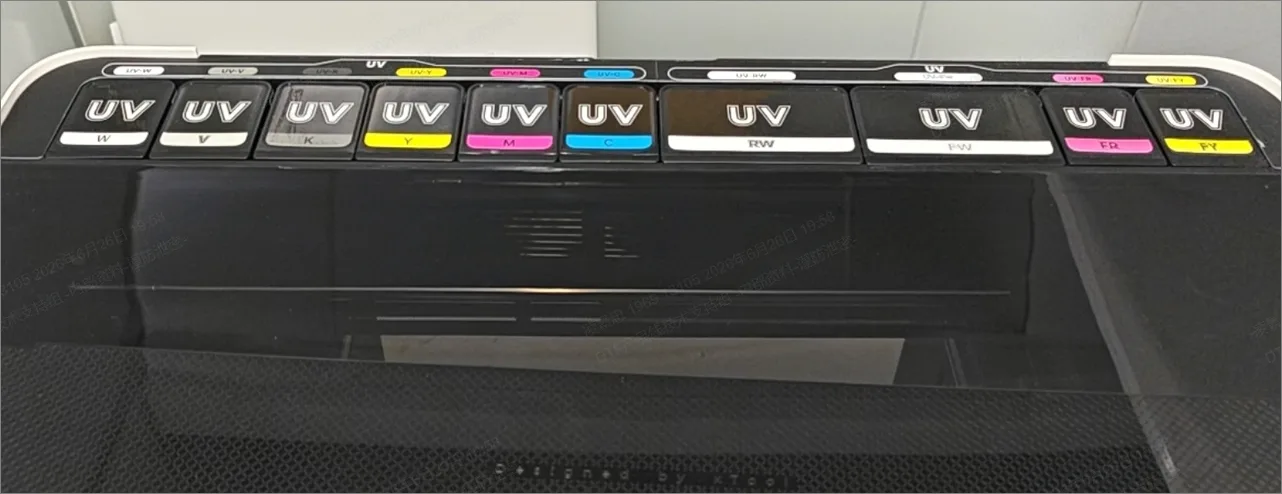
- Asegúrate de que la etiqueta de tinta de cada cartucho coincide con la etiqueta correspondiente de la máquina, como se ve a continuación.

- Si algún cartucho está en una posición incorrecta, sácalo e instala el cartucho correcto.
- Si los cartuchos llevan el mismo tipo de tinta (todos UV o todos DT), instala el cartucho correcto y comprueba el color de la tinta que sale durante el cebado de tinta.
- Si se han mezclado tipos de cartucho (UV y DT), usa de inmediato un extractor de tinta para extraer la tinta hasta que fluya con normalidad. Así se evita que las distintas tintas se mezclen y se solidifiquen.
- Si todos los cartuchos están bien instalados, pasa al paso siguiente.
Paso 2: exporta el registro
- Exporta el registro (log) de esta forma:
- Abre una incidencia con nuestro servicio técnico adjuntando el registro. Espera su respuesta.

Paso 3: reescritura remota del SN
- Un SN de cartucho incorrecto puede hacer que la máquina identifique el cartucho como incompatible.
- El SN debe reescribirse en remoto. Si el análisis del registro confirma que el SN es incorrecto, el servicio técnico se pondrá en contacto contigo para hacer el procedimiento remoto.
¿Sigue sin resolverse?
Si el problema continúa después de seguir los pasos anteriores, abre una incidencia con el servicio técnico.
Para resolverlo cuanto antes, incluye estos datos:
- Descripción del problema: explicación detallada de lo que ocurre.
- Vídeo: adjunta un vídeo en el que se vea el problema, si procede.
- Comprobaciones realizadas: los pasos que ya hayas probado y su resultado.
Esta información es clave para que el servicio técnico pueda ayudarte a tiempo.
¿Dudas con este proceso en tu xTool O1 Omni?
Te ayuda un técnico de MDPI por WhatsApp, en español.
