









































































— Guía · xTool O1 Omni
Desalineación entre la tinta blanca y la de color en la xTool O1 Omni
Descripción del problema
Cuando se imprime un diseño con base de tinta blanca en la xTool O1 Omni, puede que las capas de tinta blanca y de color no coincidan bien y queden bordes blancos visibles. Compara tu impresión con los ejemplos siguientes para identificar el problema.
 | Caso 1 | Borde blanco en un lado La base blanca está desplazada de forma constante hacia la izquierda, la derecha u otra dirección. |
 | Caso 2 | Contorno fino en todos los lados Un borde blanco estrecho sigue todo el contorno del diseño en lugar de aparecer solo en un lado. |
 | Caso 3 | Desalineación solo en la impresión con rotativo Las impresiones en plano salen bien alineadas, pero un vaso u otro objeto cilíndrico impreso con el accesorio rotativo muestra un borde blanco. |
Posibles causas
- Píxeles no deseados en la imagen de origen: al generar la base blanca, xTool Studio incluye píxeles semitransparentes, bordes difuminados o un contorno blanco fino.
- Base estándar combada: la deformación crea diferencias de altura que pueden afectar a la colocación de la tinta al imprimir en plano.
- Calibración de impresión incorrecta: los valores de alineación guardados provocan un desplazamiento constante entre la capa blanca y la de color.
- Calibración de doble cabezal del accesorio rotativo incorrecta: las capas blanca y de color coinciden en objetos planos pero no en objetos cilíndricos.
- Procesado anómalo del proyecto o de las capas: puede que los datos de la imagen laminada no generen las capas blanca y de color esperadas.
Procedimiento de resolución
Nota: Elige el camino que corresponde a tu impresión: un borde alrededor de todos los lados → caso 2; un desplazamiento hacia un lado → caso 1; desalineación solo en un vaso → caso 3. Para en cuanto la impresión salga bien.
Caso 1: Borde blanco en un lado
Paso 1. Revisa la imagen de origen
- En xTool Studio o en un editor de imágenes, amplía el diseño sobre un fondo oscuro o negro.
- Busca píxeles semitransparentes, bordes difuminados o un borde blanco fino. Si los hay, limpia la imagen y vuelve a importarla.
- Imprime el diseño corregido. Si el borde blanco sigue ahí, pasa al paso 2.

Ejemplo: revisa los bordes del diseño sobre un fondo oscuro.
Paso 2. Comprueba si la base estándar está combada
- Coloca la base estándar sobre una superficie plana.
- Dobla tres veces una hoja de papel A4 (aproximadamente 1 mm de grosor). Intenta meterla en cualquier hueco bajo los bordes de la base.
- Haz fotos que muestren la prueba y cualquier combado apreciable.
- Si el papel entra con facilidad en un hueco visible: puede que la base esté combada. Contacta con nuestro servicio técnico para su sustitución y cambia la base antes de calibrar.
- Si la base está plana, pasa al paso 3.
Paso 3. Compara con el ajuste UV-W (UV1)
- Abre el mismo proyecto en xTool Studio.
- En el panel derecho, busca White ink type y selecciona UV-W(UV1).

- Vuelve a imprimir el mismo diseño y revisa el resultado.
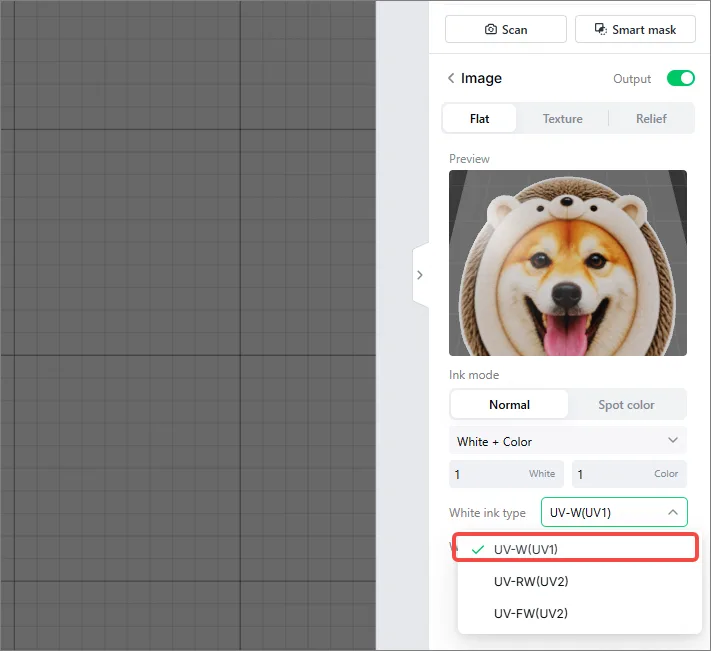
- Si el borde blanco desaparece: puede que la calibración del canal UV2 sea incorrecta. Ve al paso 4.
- Si el borde blanco sigue ahí: exporta el proyecto como archivo .xs y envíalo a nuestro servicio técnico para que analice las capas de la imagen.
Paso 4. Haz la calibración de impresión
- Coloca film protector transparente o translúcido bien plano sobre la superficie de impresión.
Nota: No uses papel blanco normal: las líneas de alineación blancas pueden verse mal.
- En xTool Studio, ve a Device settings > Calibration > Print Calibration y sigue las instrucciones de la pantalla.
- Busca el valor de la escala en el que las líneas de calibración impresas coinciden mejor e introduce ese valor en el software.
- Fotografía el patrón de calibración, apunta el valor y vuelve a imprimir tu diseño original.
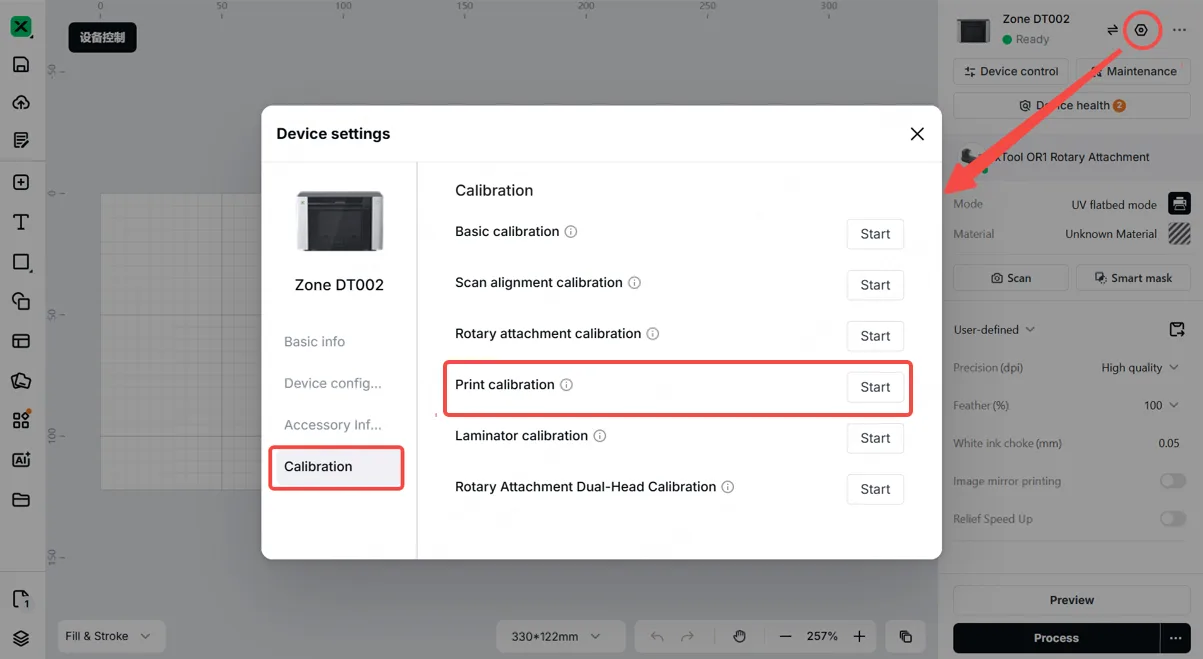
- Si ahora las capas coinciden: el problema está resuelto.
- Si el problema continúa: consulta «¿Sigue el problema?» al final de esta guía.
Caso 2: Contorno blanco fino alrededor de todo el diseño
Paso 1. Revisa y limpia los bordes del diseño
- Coloca la imagen original sobre un fondo oscuro o negro y amplía todo el contorno.
- Busca píxeles semitransparentes casi invisibles, difuminados o un contorno blanco fino.
- Elimina los píxeles de borde no deseados en un editor de imágenes y, después, importa la imagen corregida en xTool Studio.
Paso 2. Ajusta la zona de tinta blanca si hace falta
- En el panel de ajustes de xTool Studio, busca White ink choke (mm).
- Sube un poco el valor para reducir la zona de tinta blanca y vuelve a imprimir el diseño.
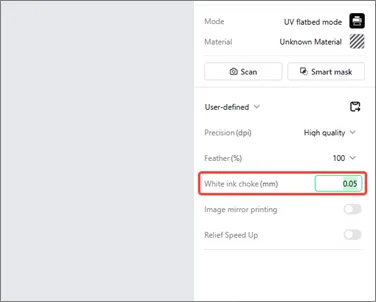
- Si el contorno fino desaparece: el problema está resuelto.
- Si sigue ahí aunque los bordes de la imagen estén limpios: continúa con la comprobación de la base y la prueba comparativa del caso 1, pasos 2–4, según corresponda.
Caso 3: Desalineación solo en la impresión con rotativo
Paso 1. Prepara el vaso de prueba
- Coloca film protector transparente de forma uniforme alrededor de un vaso cilíndrico estándar de prueba.
- Fija el vaso en el accesorio rotativo. Asegúrate de que la boca del vaso queda bien apoyada contra el pasador de posicionamiento y de que el vaso gira con suavidad, sin bambolearse en exceso.
Paso 2. Haz la calibración de doble cabezal del accesorio rotativo
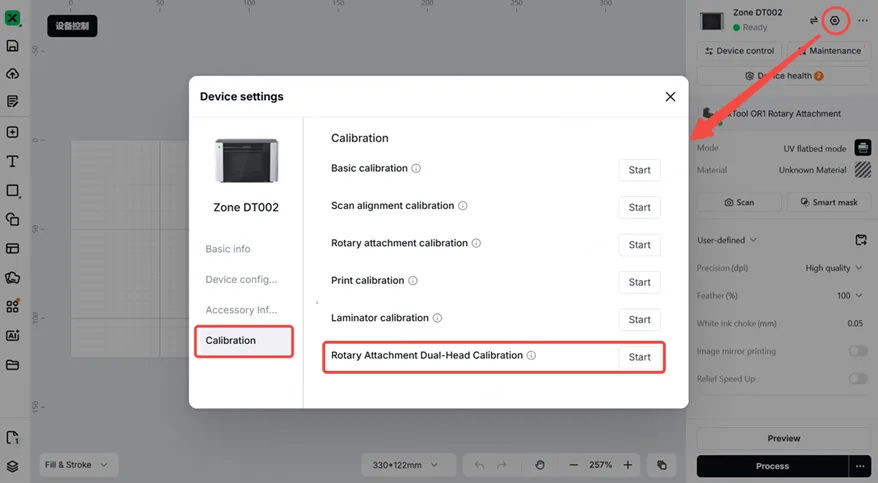
- En xTool Studio, ve a Device settings > Calibration > Rotary Attachment Dual-Head Calibration.
- Sigue las instrucciones de la pantalla para imprimir el patrón de calibración en el vaso.
- Localiza el valor de la escala en el que las líneas de alineación coinciden más e introdúcelo en xTool Studio.
- Fotografía el patrón de calibración y apunta el valor.
Paso 3. Comprueba el resultado
Vuelve a imprimir el diseño sobre un objeto cilíndrico.
- Si las capas coinciden: el problema está resuelto.
- Si siguen desalineadas: reúne la información siguiente y contacta con nuestro servicio técnico.
¿Sigue el problema?
Si el problema continúa después de seguir los pasos anteriores, contacta con nuestro servicio técnico.
Para resolverlo cuanto antes, incluye estos datos:
- Registros de la impresora: exporta los registros (logs) como se muestra a continuación.
- Descripción del problema: explicación detallada de lo que ocurre.
- Vídeo: adjunta un vídeo que muestre el problema, si procede.
- Comprobaciones realizadas: los pasos de diagnóstico que ya hayas probado y su resultado.

Esta información es clave para que los técnicos puedan ayudarte a tiempo.
¿Dudas con este proceso en tu xTool O1 Omni?
Te ayuda un técnico de MDPI por WhatsApp, en español.
