









































































Inicio / Tutoriales xTool O1 Omni / Funcionamiento y características
— Guía · xTool O1 Omni
Actualizar el firmware de la laminadora xTool LM1
Este artículo explica cómo actualizar el firmware de la laminadora xTool LM1 para la Omni Printer.
Lo que debes saber antes
- Se recomienda conectar la xTool O1 Omni con el cable USB para la actualización.
- Asegúrate de que la alimentación eléctrica y la conexión a internet sean estables durante la actualización.
- Mantén el ordenador activo durante la actualización. No dejes que entre en suspensión, hibernación ni que se apague.
- No apagues la xTool O1 Omni ni la laminadora, ni desconectes la laminadora de la xTool O1 Omni durante la actualización.
Actualizar el firmware
- Consulta «Uso de la impresora xTool O1 Omni con el software de xTool» para conectar la xTool O1 Omni y el software de xTool.
- Conecta la laminadora y la xTool O1 Omni.
Nota: Comprueba que la laminadora está conectada a la corriente.
(1) Abre los tapones de silicona.

(2) Alinea la laminadora con las marcas de la xTool O1 Omni y empújala hasta encajarla. Cuando la conexión es correcta, el indicador de estado de la laminadora se queda fijo en verde.
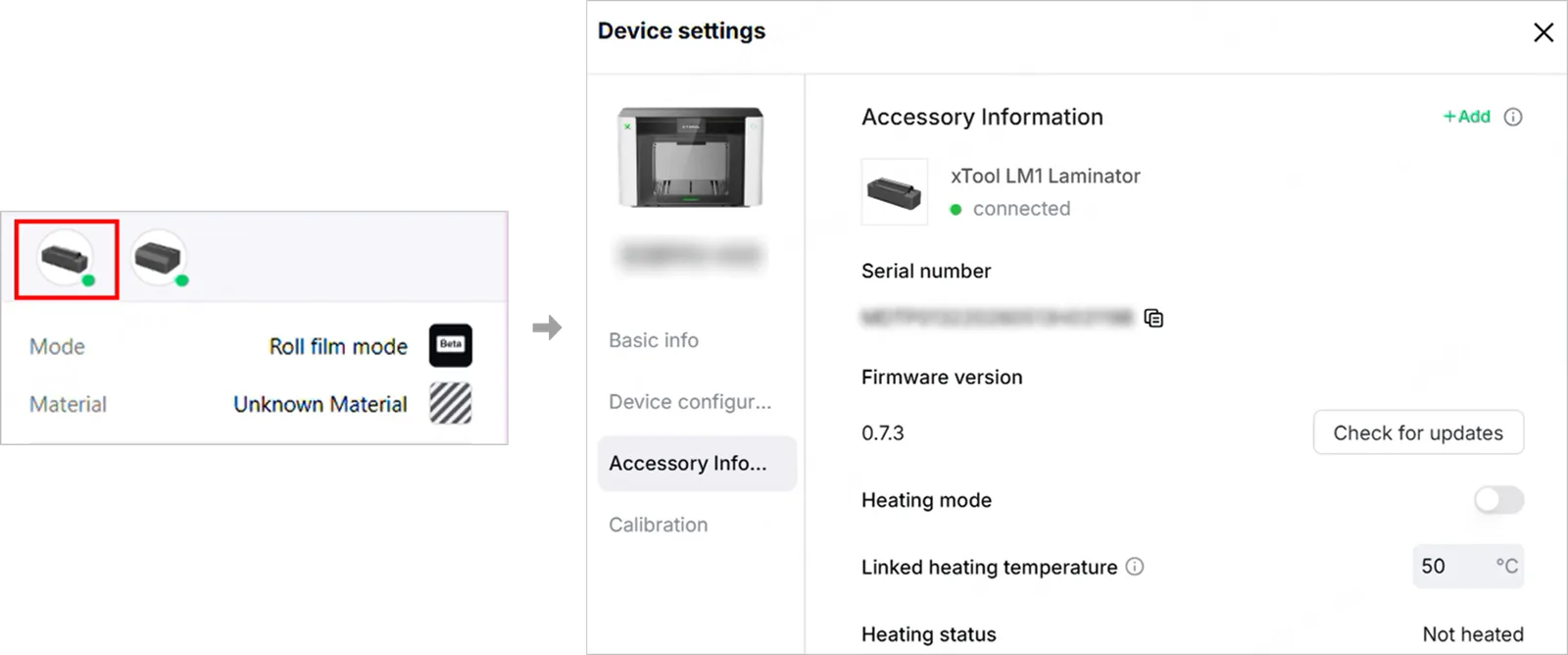
- En el software de xTool, haz clic en el icono de la laminadora para entrar en la página Device settings.
- En la página Device settings, haz clic en Check for updates junto a Firmware version y, después, en Update.
- Espera a que termine la actualización y haz clic en Confirm.




¿Dudas con este proceso en tu xTool O1 Omni?
Te ayuda un técnico de MDPI por WhatsApp, en español.
