


 20 cm
20 cm A3 · 33 cm
 35 cm
35 cm 60 cm
60 cm




 Impresoras UV-DTF
 Impresoras UV Plana
 Consumibles UV y UV-DTF
 Accesorios láser
 Accesorios xTool
 Láser de diodo
 Soldadura láser
 Láser CO2
 Láser de fibra y MOPA
 Láser UV

 Impresoras 3D
 Filamentos 3D
 Escáner 3D

 Planchas térmicas
 Calandras
 Serigrafía


 Kits de sublimación
 Impresoras de sublimación
 Tinta de sublimación
 Papel de sublimación
 Sublimación sobre algodón
 Consumibles y recambios
 Plotter de corte de vinilo
 Cortadoras y mesas de corte DTF


 Tintas DTF
 Film DTF
 Polvos DTF
 Limpieza y mantenimiento DTF
 DTF Apparel xTool
 Consumibles DTI Innuro
 Hornos y shakers DTF
 Navidad
 Invierno



 Ropa laboral







— Guía · xTool MetalFab
(XCS) Guía de actualización de firmware del xTool MetalFab
1. Descarga el paquete de instalación del firmware
(1) En la pantalla táctil de tu dispositivo, toca Ajustes del sistema. Después, comprueba la versión del firmware de la máquina.
Los primeros cuatro dígitos que siguen a la «V» (p. ej. 40.70) representan la versión del dispositivo, y los tres dígitos siguientes (p. ej. 001) representan la versión del firmware del dispositivo.

(2) Selecciona el paquete de firmware adecuado según la versión del dispositivo que se muestra en la pantalla táctil:
- 40.70.013.zip — para el modelo de 1200W con versión de dispositivo 40.70
- 40.72.002.zip — para el modelo de 1200W con versión de dispositivo 40.72
- 40.71.003.zip — para el modelo de 800W con versión de dispositivo 40.71
A continuación, compara la versión del firmware mostrada en la pantalla táctil con el último grupo de tres dígitos del nombre del paquete de firmware. Por ejemplo, en 40.70.013.zip, 013 es la versión del firmware. Si la versión del firmware de tu dispositivo es inferior a la versión del paquete, descarga el paquete correspondiente y actualiza el firmware.
Nota: El xTool MetalFab Laser Welder 1200W está disponible en dos versiones de dispositivo: 40.70 y 40.72. Asegúrate de seleccionar el paquete de firmware que coincida con la versión del dispositivo que se muestra en tu pantalla táctil. No uses el paquete de firmware que no coincida con la versión de tu dispositivo. Por ejemplo, no uses 40.72.002.zip para un dispositivo V40.70 .
(3) Descomprime el paquete descargado.
2. Actualiza el firmware
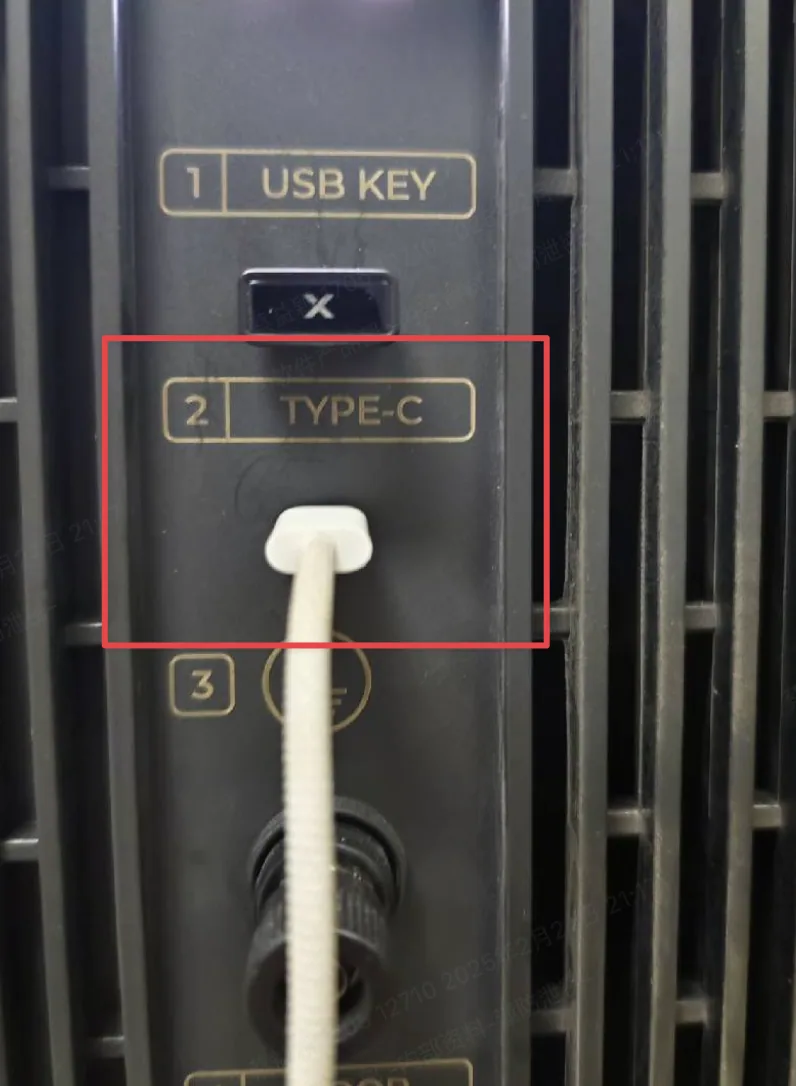
(1) Conecta el dispositivo al ordenador mediante un cable USB.
Nota: Usa el puerto TYPE – C de la máquina.
| |

(2) Instala la última versión de XCS. Elige la adecuada según tu plataforma.

(3) Abre XCS y crea un proyecto nuevo.
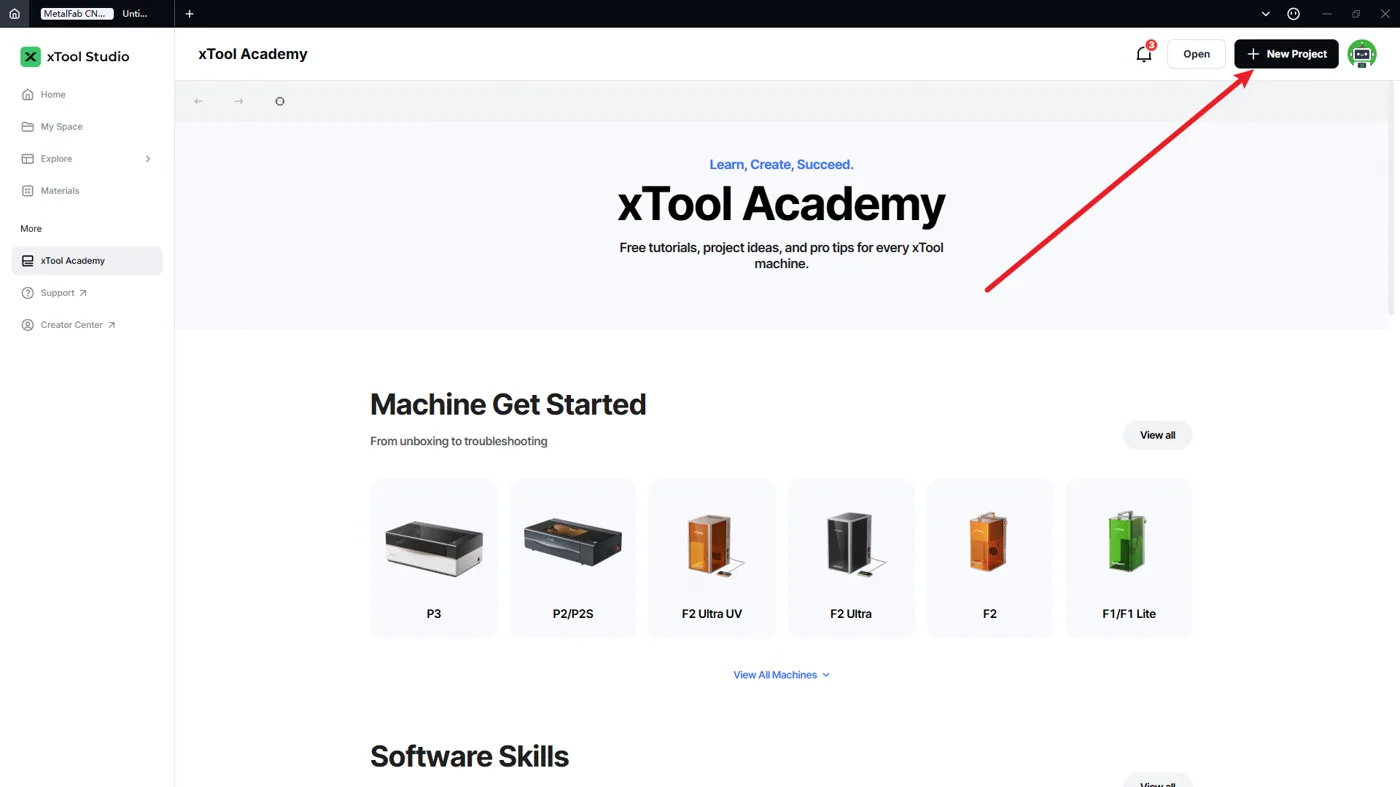
(4) Haz clic en el logo X > Ajustes a la izquierda.

(5) Selecciona Dispositivo a la izquierda. Después, en Firmware, haz clic en Iniciar para acceder a la página de actualización del firmware del dispositivo.

(6) Selecciona el dispositivo correspondiente según el número de versión del firmware de tu dispositivo, y luego haz clic en Actualizar firmware.
Nota: Si el software informa de que el firmware no coincide con el dispositivo, asegúrate de hacer clic en Actualizar firmware bajo el dispositivo de la versión de firmware correcta.

(7) En Puerto serie, selecciona /dev/tty.usbmodem3…

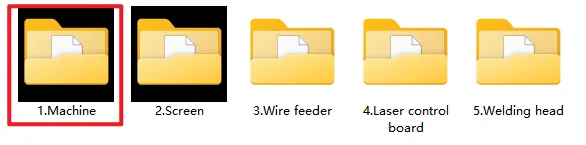
(8) Arrastra el archivo de firmware de la máquina al programa y haz clic en Actualizar.
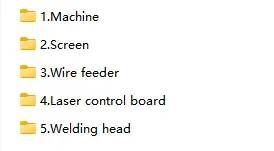
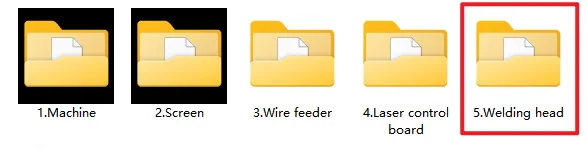
- Usa el archivo dentro de la carpeta 1.Machine.

- Asegúrate de que el Tipo de placa sea Máquina.
- El mensaje de éxito indica que la actualización del firmware se ha realizado correctamente.
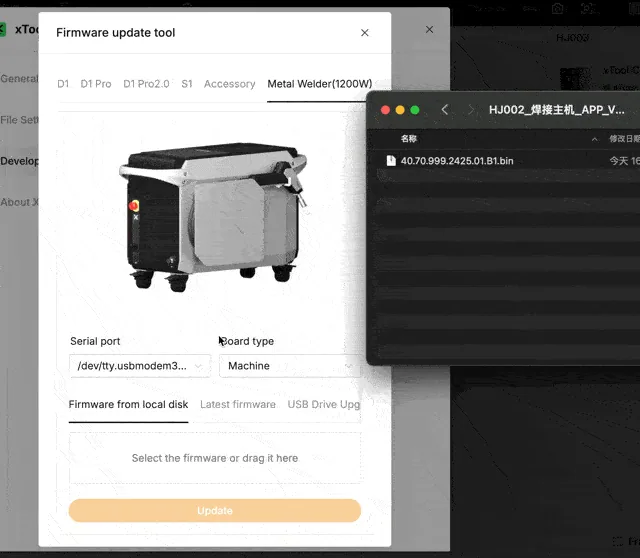
(9) Arrastra el archivo de firmware de la pantalla al programa y haz clic en Actualizar.
- Usa el archivo dentro de la carpeta 2.Screen.
- Asegúrate de que el Tipo de placa sea Pantalla.
- Esta actualización puede tardar bastante. Espera con paciencia.
- El mensaje de éxito indica que la actualización del firmware se ha realizado correctamente.
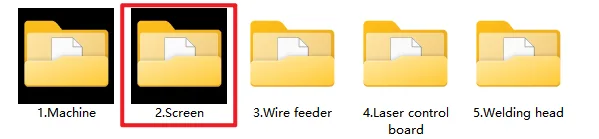

(10) Arrastra el archivo de firmware del alimentador de hilo al programa y haz clic en Actualizar.
- Usa el archivo dentro de la carpeta 3.Wire feeder.
- Asegúrate de que el Tipo de placa sea Alimentador de hilo.
- El mensaje de éxito indica que la actualización del firmware se ha realizado correctamente.


(11) Arrastra el archivo de firmware de la placa de control del láser al programa y haz clic en Actualizar.
- Usa el archivo dentro de la carpeta 4.Laser control board.
- Asegúrate de que el Tipo de placa sea Placa de control del láser.
- El mensaje de éxito indica que la actualización del firmware se ha realizado correctamente.
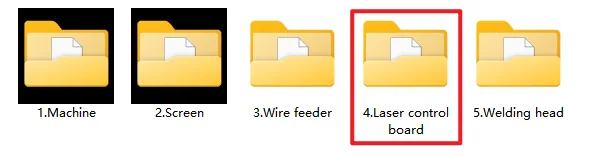
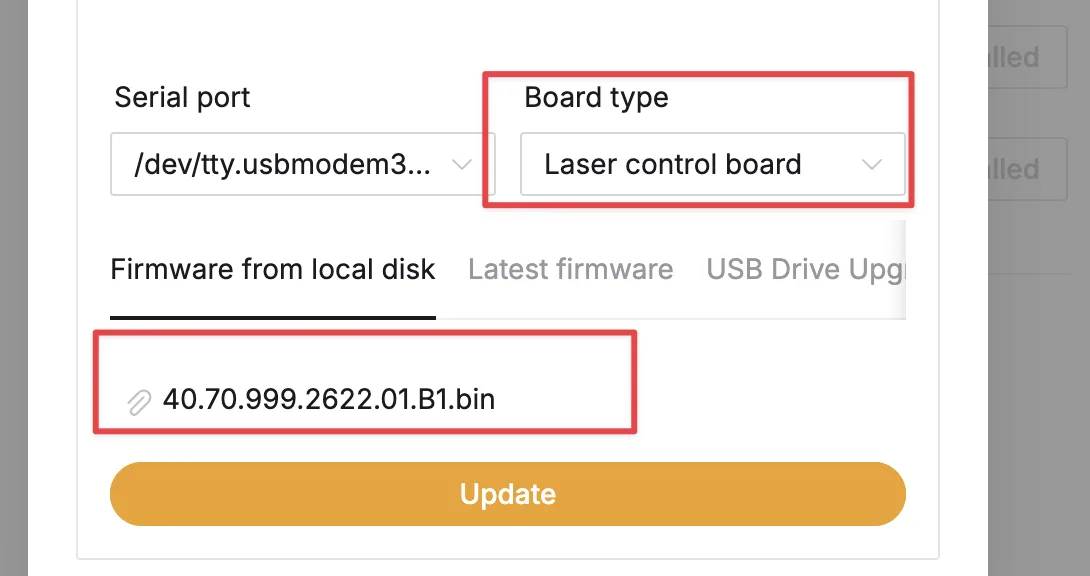
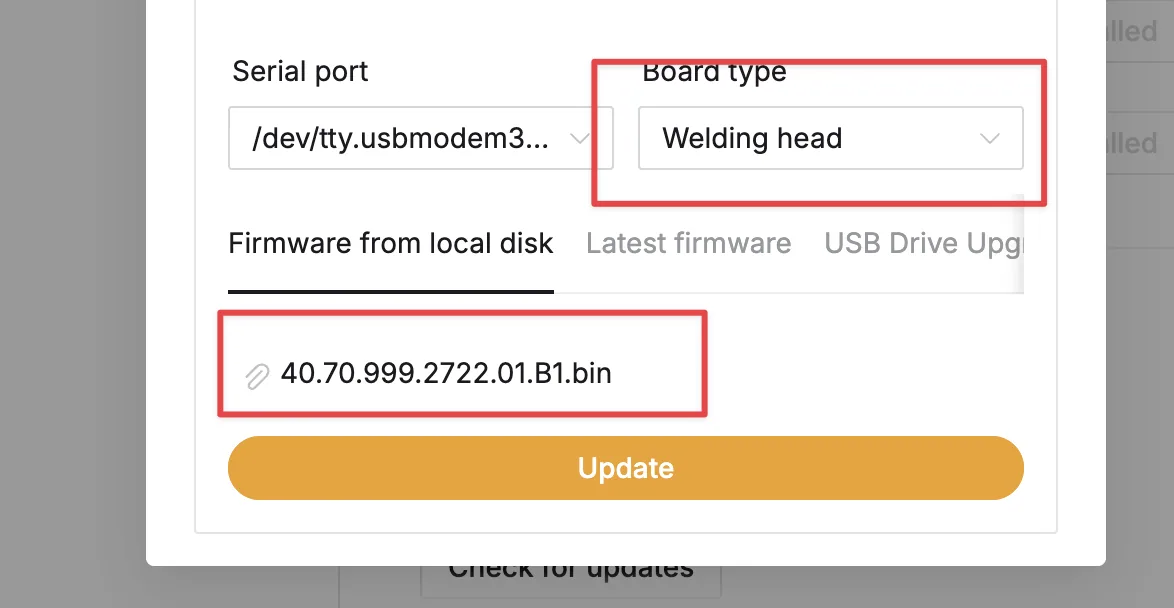
(12) Arrastra el archivo de firmware del cabezal de soldadura al programa y haz clic en Actualizar.
- Usa el archivo dentro de la carpeta 5.Welding head.
- Asegúrate de que el Tipo de placa sea Cabezal de soldadura.
- El mensaje de éxito indica que la actualización del firmware se ha realizado correctamente.
¡Todas las actualizaciones de firmware están completas!
Actualización de firmware del CNC Cutter
Paso | Descripción | Imagen |
|---|---|---|
1 | Instala la última versión de XCS. Elige la adecuada según tu plataforma.
| |
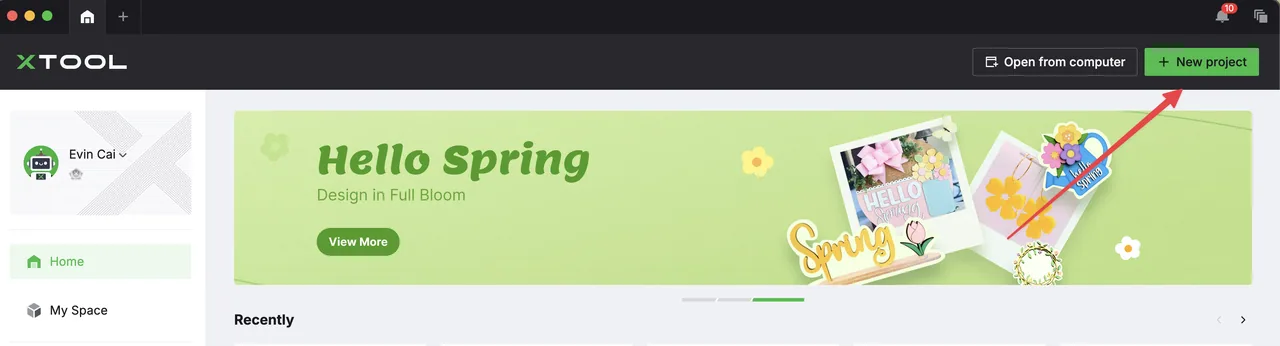
2 | Abre XCS y crea un proyecto nuevo | |
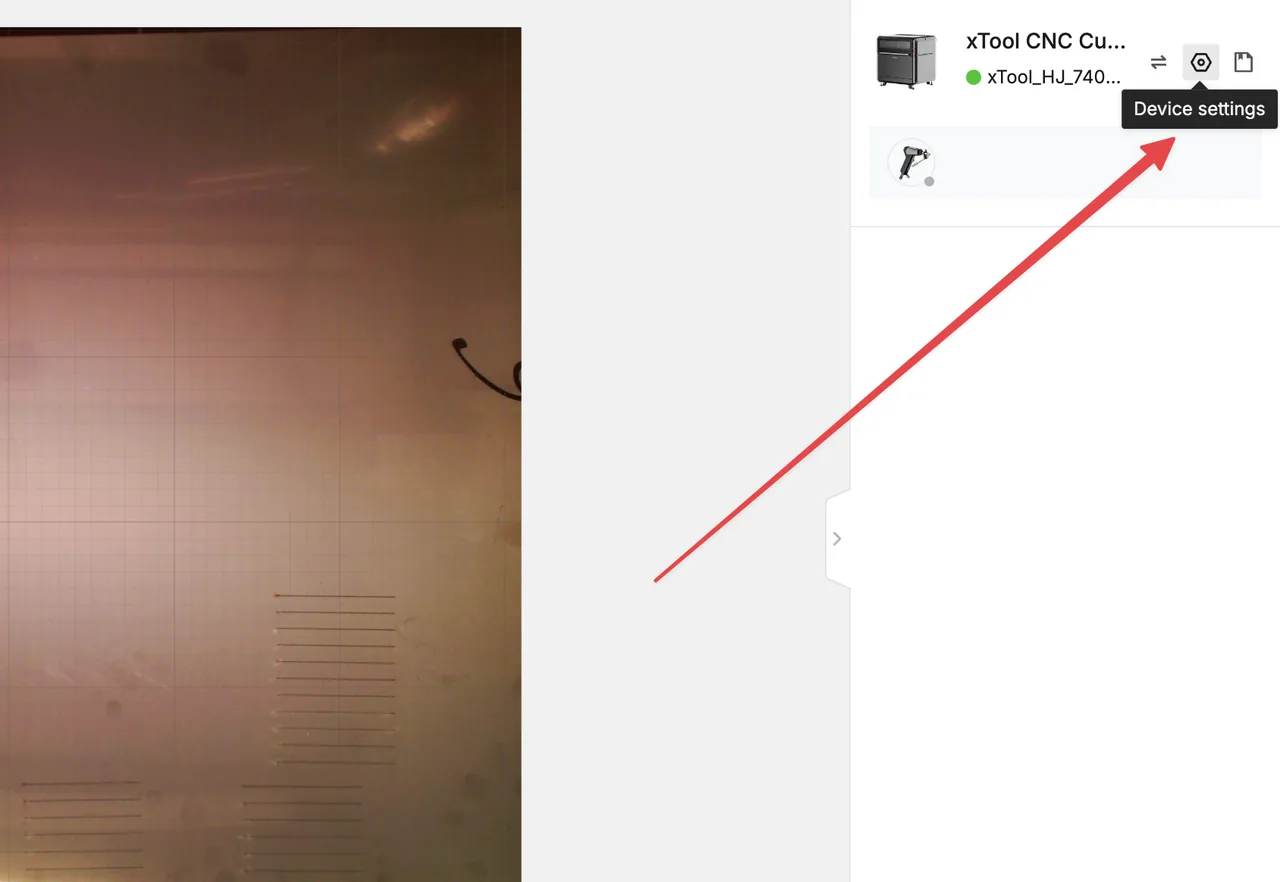
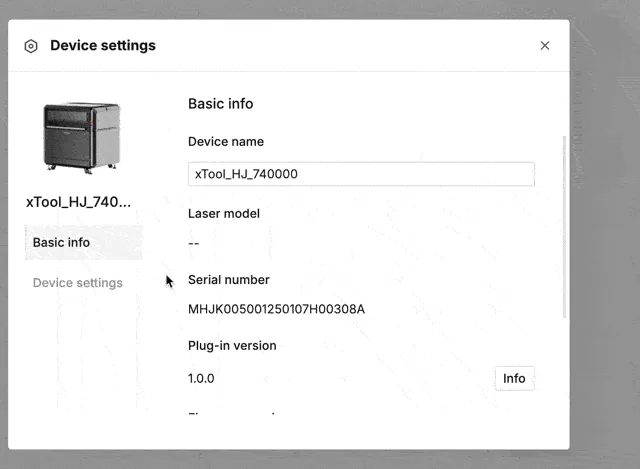
3 | Una vez que XCS esté conectado al dispositivo, haz clic en los ajustes del dispositivo a la derecha para acceder a la página de ajustes del dispositivo | |
4 | Despliega y selecciona «Buscar actualización» a la derecha de la versión del firmware del dispositivo, detecta una nueva versión de firmware y espera a que la actualización se realice correctamente. | |
5 | ¡Actualización de firmware completada! |
|

Consumibles para la xTool MetalFab
Esta guía de configuración es de la xTool MetalFab. Para empezar a trabajar con ella tienes estos productos. Son productos de la gama xTool que tenemos en catálogo; comprueba en cada ficha la compatibilidad con tu modelo antes de elegir.
¿Dudas con este proceso en tu xTool MetalFab?
Te ayuda un técnico de MDPI por WhatsApp, en español.
