
Usar el modo de procesado combinado en xTool Studio
— Guía · xTool MetalFab
Usar el modo de procesado combinado en xTool Studio
Para mejorar la experiencia de usuario, xTool MetalFab incorpora capacidades avanzadas de grabado láser. Con xTool Studio, puedes usar tu xTool MetalFab CNC Cutter para marcar o grabar objetos sobre los materiales. Para tareas que requieren tanto grabado como corte, el modo de Procesado combinado es tu mejor opción, ya que ayuda a agilizar tu flujo de trabajo.
El procesado combinado se refiere al procesado multitarea que incluye corte y grabado, lo cual requiere un ajuste manual entre estas tareas.
Precaución: Los materiales a procesar no deben tener una inclinación de superficie superior a 8 grados.
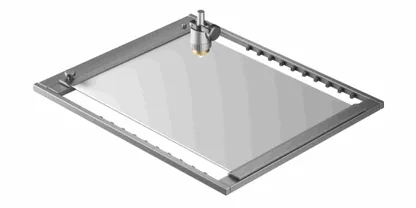
Material plano
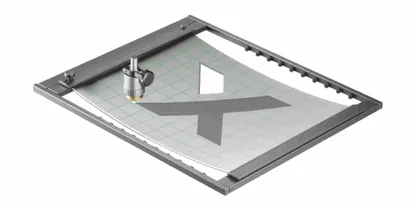
Material curvo (inclinación ≤ 8°)
Instrucciones
Paso 1: Selecciona el modo de procesado y el material
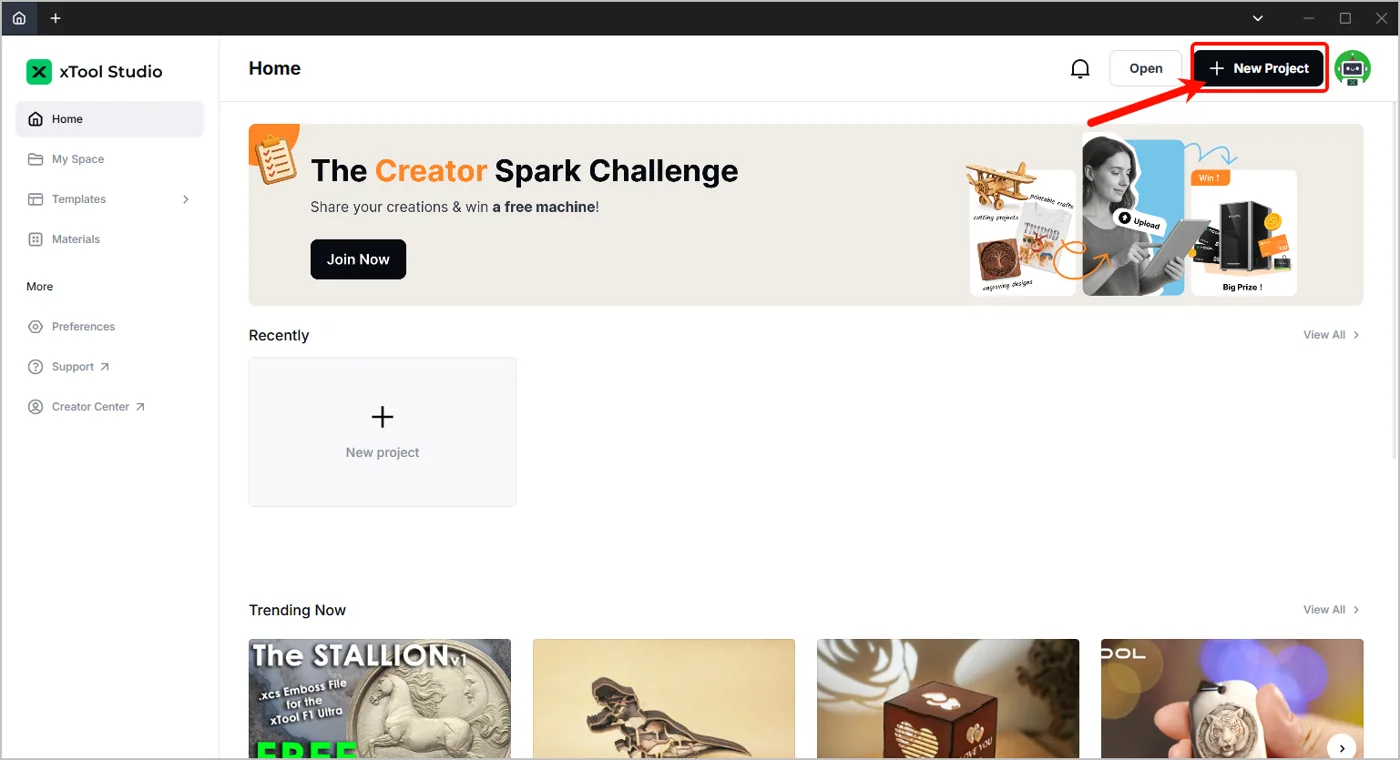
- Abre xTool Studio y haz clic en +Nuevo proyecto en la esquina superior derecha.
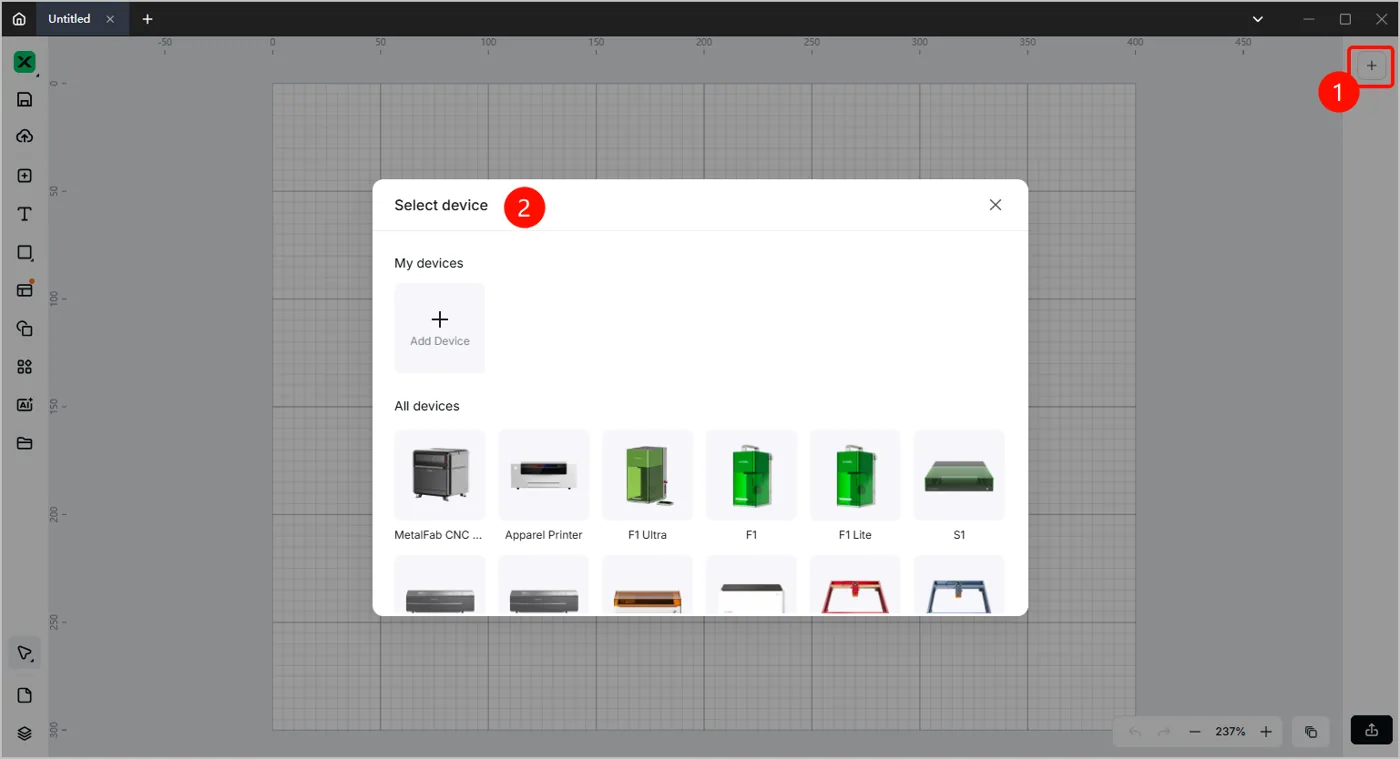
- Haz clic en + en el panel derecho y conecta tu xTool MetalFab CNC Cutter.
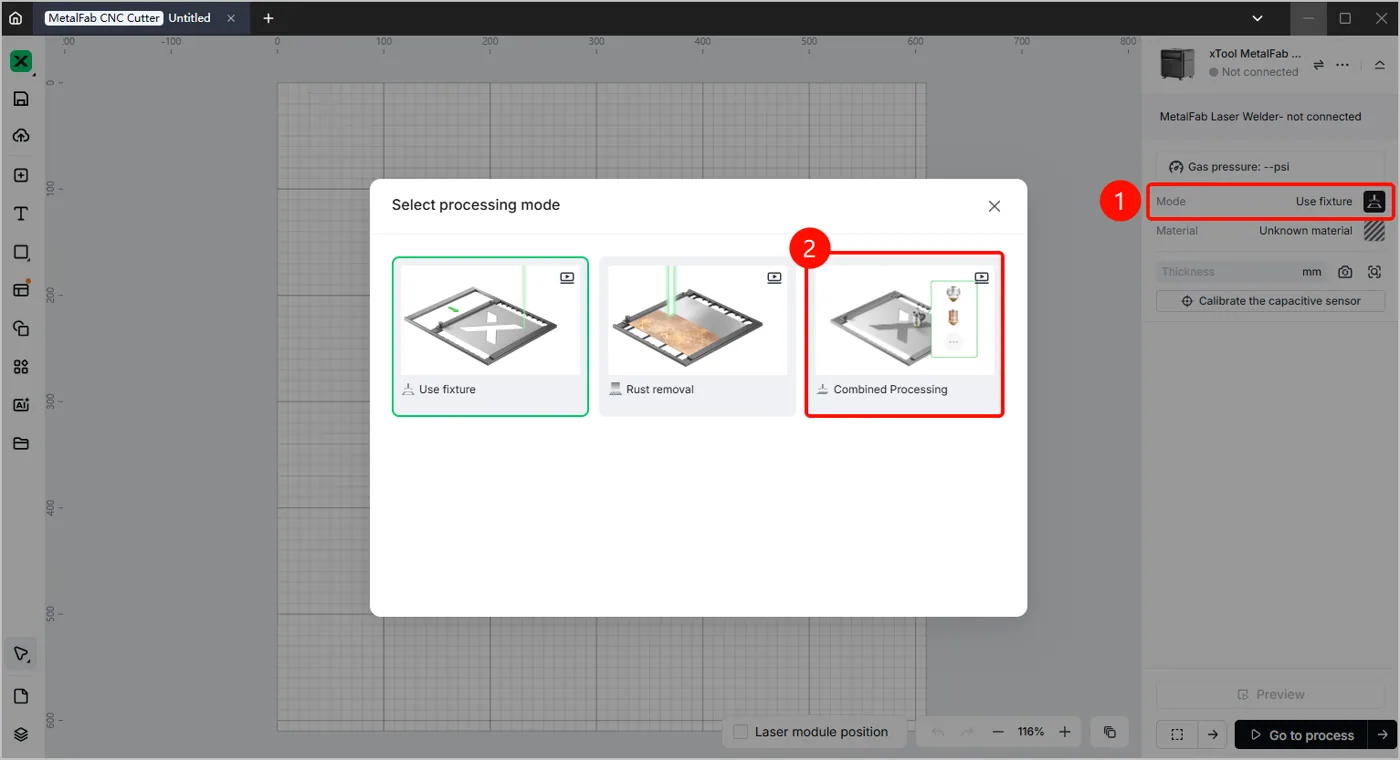
- Haz clic en el modo de procesado en el panel derecho y haz clic en Procesado combinado en el cuadro de diálogo.
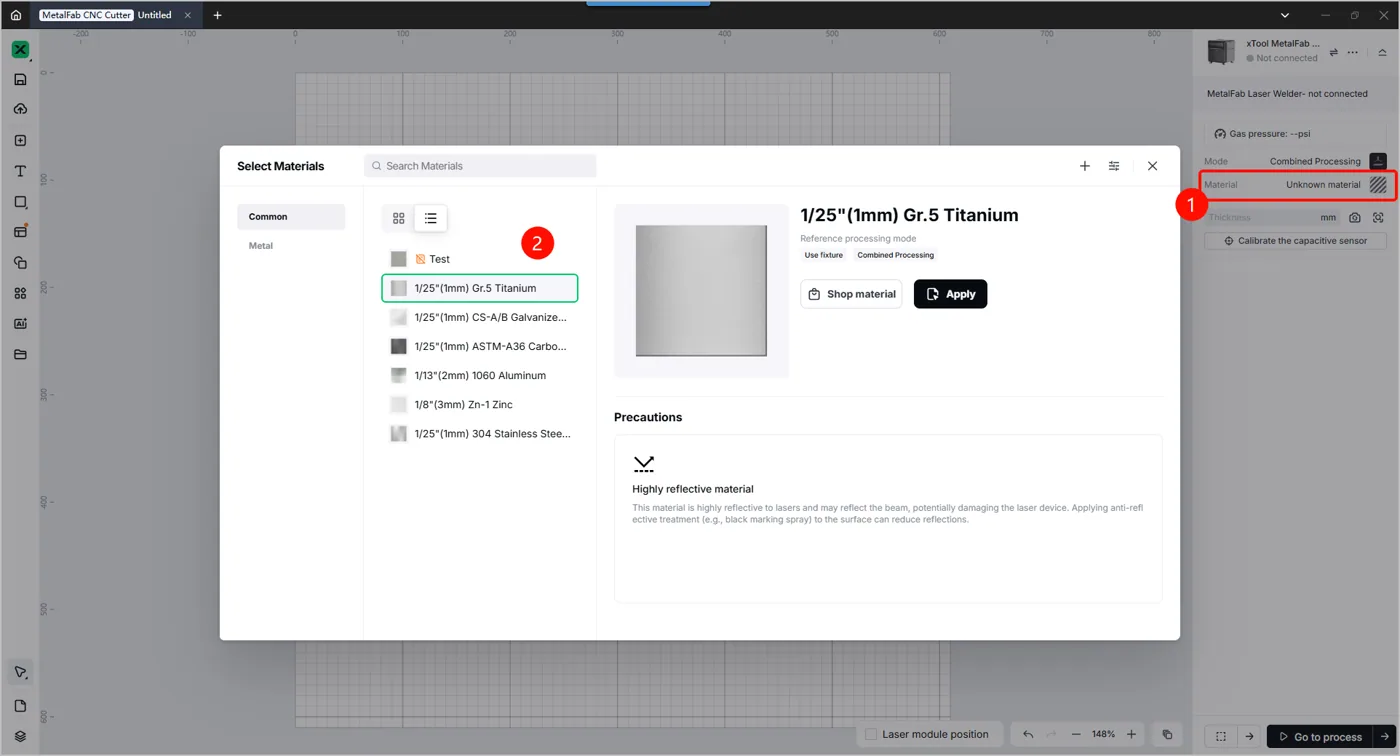
- Haz clic en el material de procesado en el panel derecho y selecciona tu material objetivo en el cuadro de diálogo.
Nota: Si necesitas cortar el material, selecciona el grosor de material correcto.
Paso 2: Calibra tu xTool MetalFab CNC Cutter
- Asegúrate de que el cabezal de soldadura esté equipado con la boquilla de corte de 2 mm.
Nota: El modo de Procesado combinado no admite la boquilla de corte telescópica (boquilla SaveGas™).
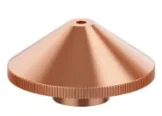
✔ Boquilla de corte de 2 mm
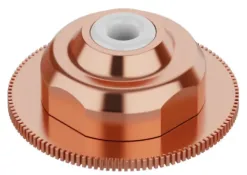
❌ Boquilla de corte telescópica (boquilla SaveGas™)
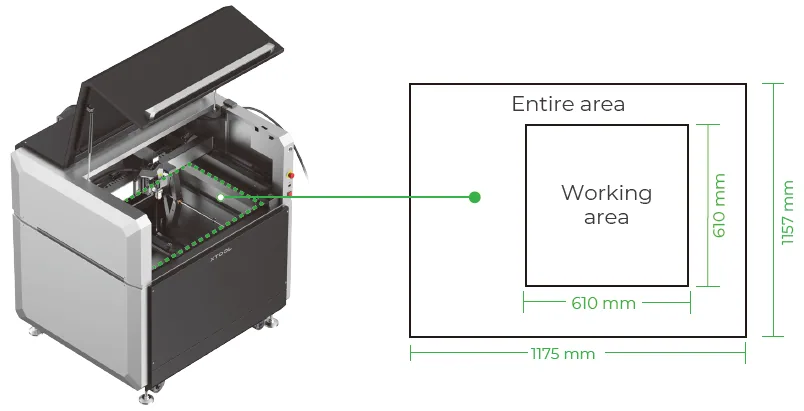
- Coloca el material (como acero inoxidable o metal chapado) sobre la zona de trabajo.
Nota: Los materiales muy reflectantes como oro, plata, bronce o aluminio no son compatibles con la función de calibración de xTool Studio.
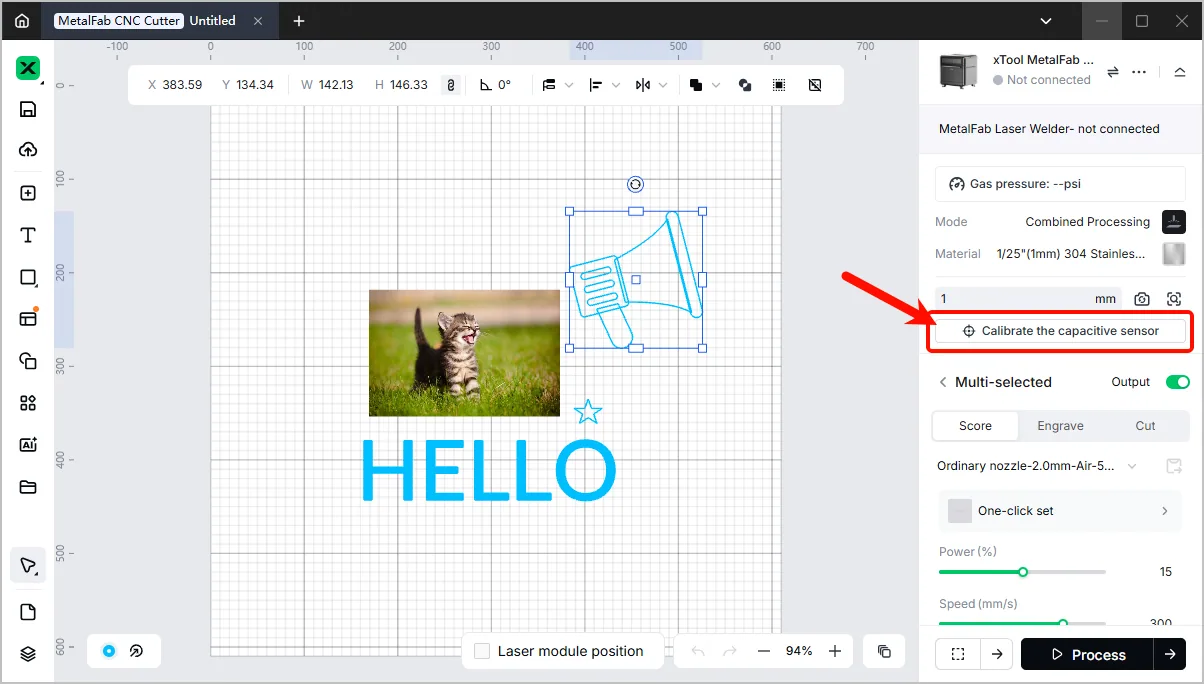
- Haz clic en Calibrar el sensor capacitivo. El fondo se actualizará automáticamente.
Espera hasta que aparezca una cruz verde y luego haz clic en el centro del objeto a procesar para iniciar la calibración.
Nota:
- La calibración del sensor capacitivo es la clave para la estabilidad del procesado y los resultados óptimos.
- Si no se ha realizado la calibración antes de la calibración del foco o del procesado, un mensaje emergente te recordará que completes primero este paso.
Paso 3: Configura los parámetros de procesado
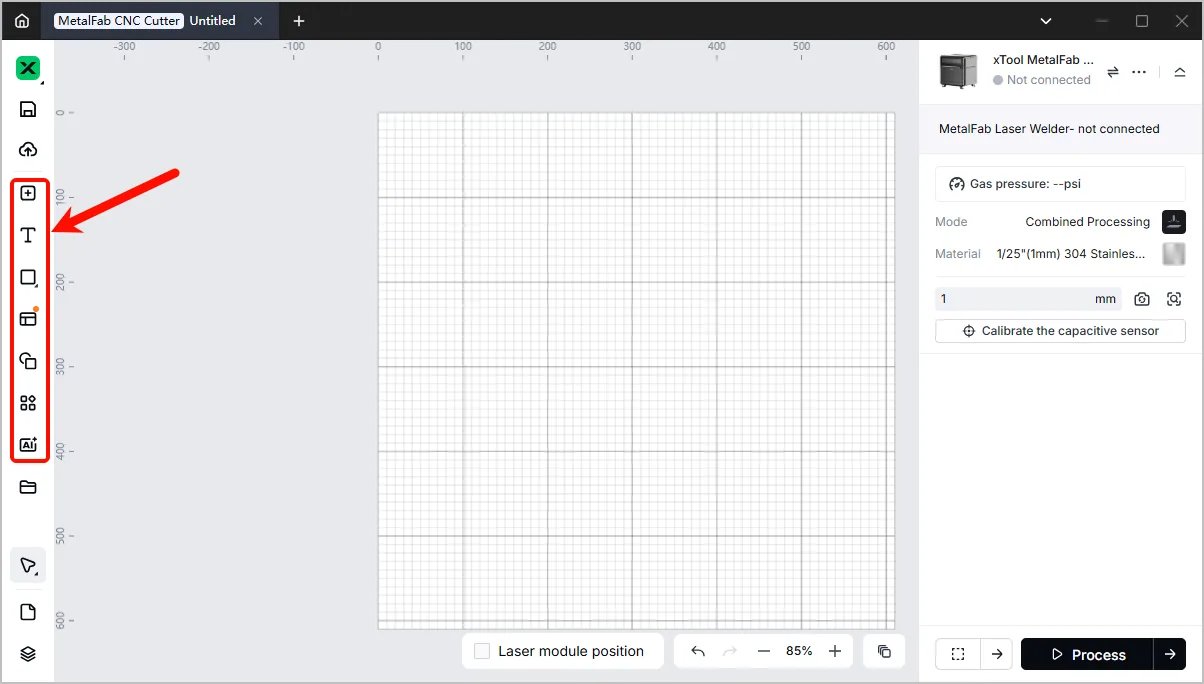
- Añade el objeto que quieras al lienzo desde el panel izquierdo. Puedes crear texto, vectores o importar imágenes.
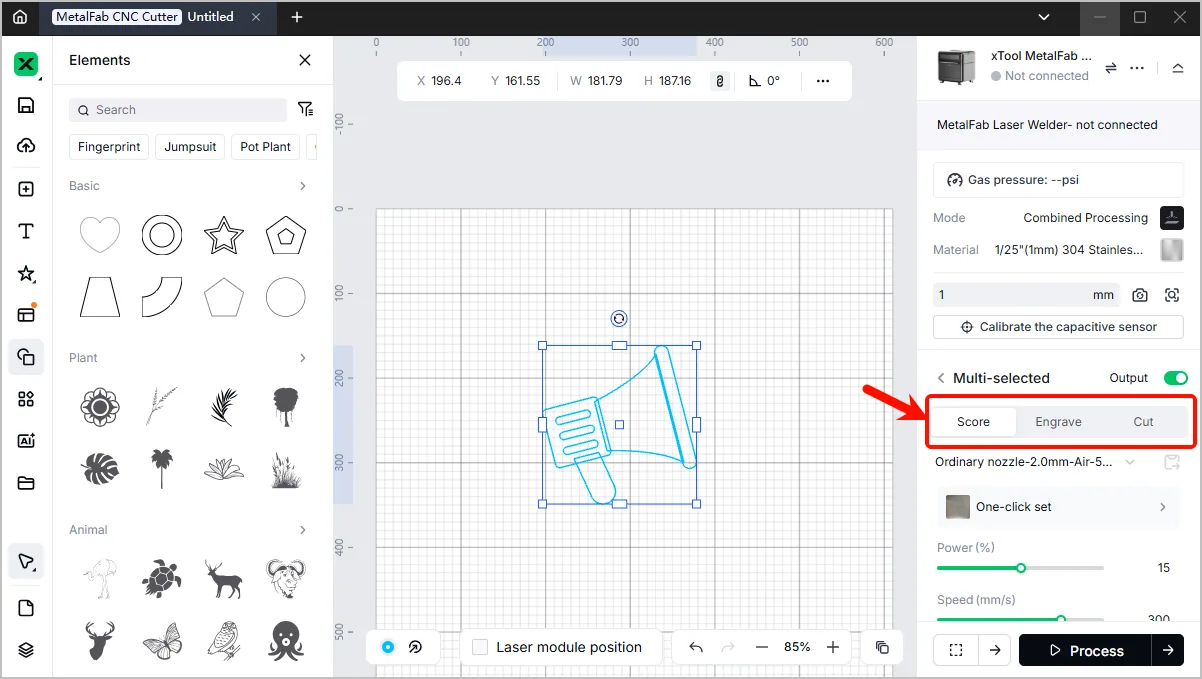
- Elige el tipo de procesado en el panel derecho. Los tipos de procesado incluyen Marcar, Grabar y Cortar.
Nota: El único tipo de procesado para objetos de mapa de bits es Grabar.
- Configura los parámetros de procesado para los objetos a procesar.
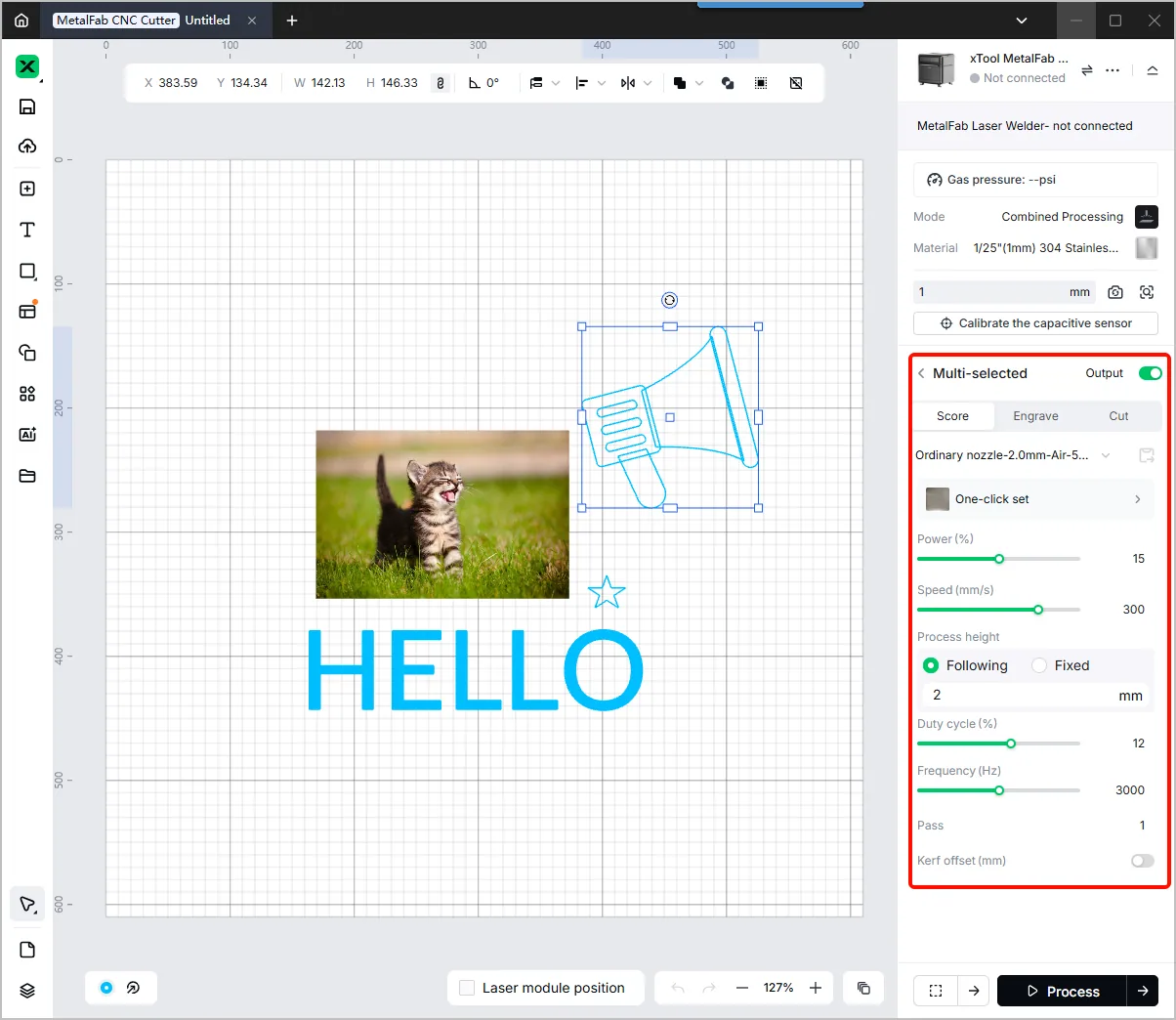
- Si has seleccionado un material de procesado concreto en xTool Studio, se proporcionarán automáticamente los ajustes de parámetros recomendados.
- Si has seleccionado un material autodefinido, puede que tengas que configurar los parámetros manualmente:
- Parámetros normales: potencia, velocidad, pasadas y líneas por cm. Para el escenario de grabado, la potencia es por defecto del 10% y la velocidad de 100 mm/s.
- Parámetros avanzados (opcional):
- Puedes ajustar el Ciclo de trabajo y la Frecuencia según lo necesites. Estos dos parámetros ayudan a evitar el quemado excesivo al procesar objetos complejos sobre el material.
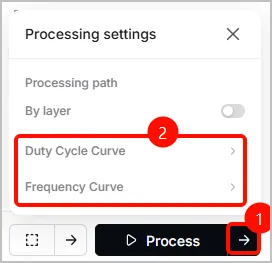
- Haciendo clic en el icono de flecha junto a Procesar, puedes ajustar la curva del Ciclo de trabajo y la Frecuencia para lograr mejores resultados.
- Configura la altura de procesado. La altura de procesado es por defecto Seguimiento en el modo de Procesado combinado.
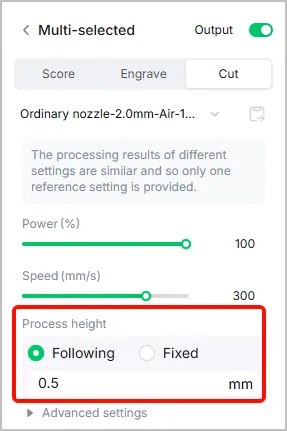
- Seguimiento (por defecto): La boquilla se ajusta automáticamente para mantener cierta distancia respecto al material, adaptándose a las superficies irregulares. Este modo se recomienda para el procesado de metal.
- Fijo (no recomendado): La boquilla se establece a cierta distancia del material. El modo es adecuado para materiales planos y no deformables. Para evitar malos resultados de procesado, selecciona este modo solo cuando sea necesario.
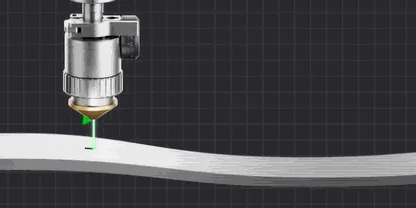
Seguimiento (por defecto)
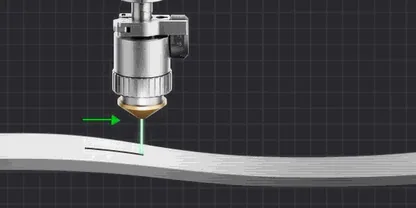
Fijo (no recomendado)
Paso 4: Comprobación previa al procesado
- Haz clic en Procesar en la esquina inferior derecha.
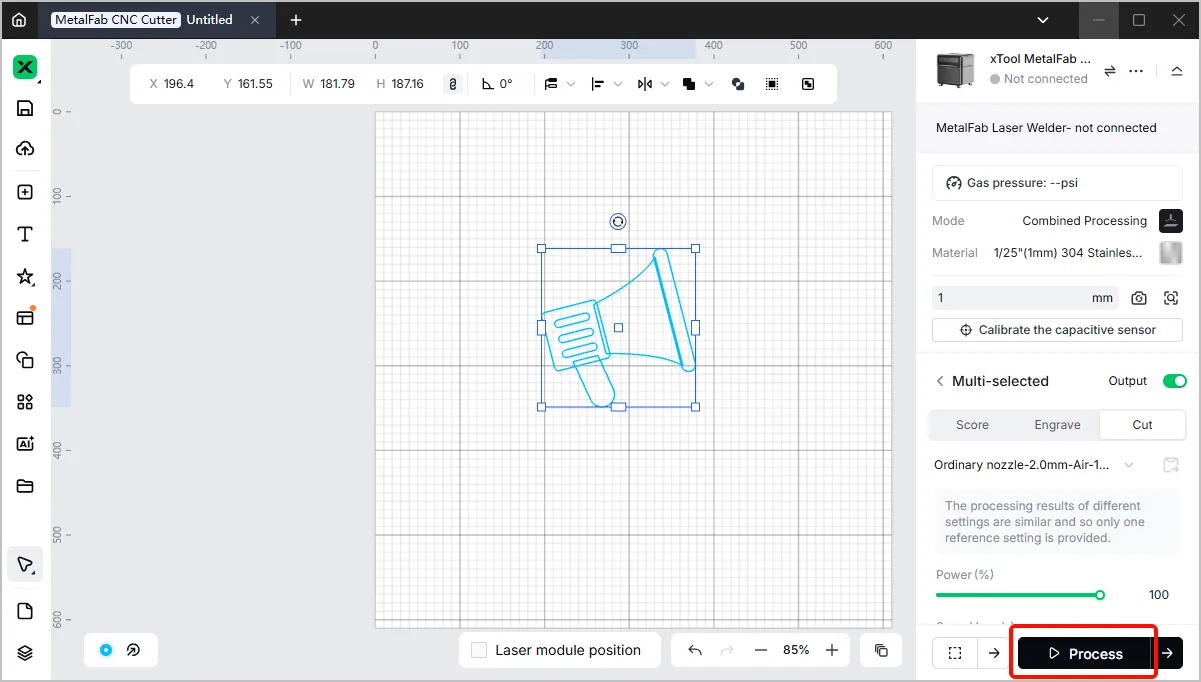
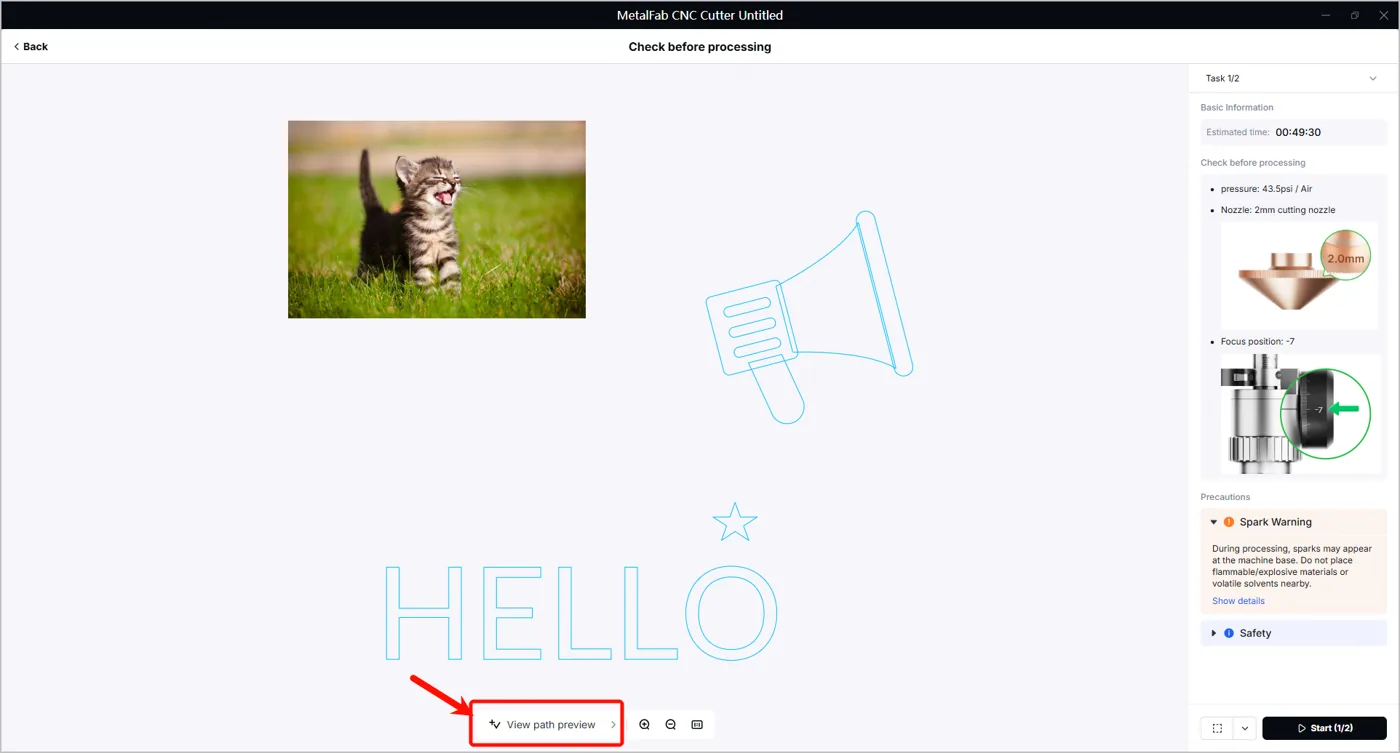
- Haz clic en Ver vista previa de la trayectoria para previsualizar la trayectoria de procesado.
La trayectoria de procesado se establece automáticamente siguiendo las reglas de ordenación: marcado > grabado sin mapa de bits > grabado con mapa de bits > corte.
Este ajuste minimiza el riesgo de desplazamiento del material.
- Comprueba las precauciones y valores mostrados en el panel derecho, incluidos presión de gas, tipo de gas, boquilla y posición del foco.
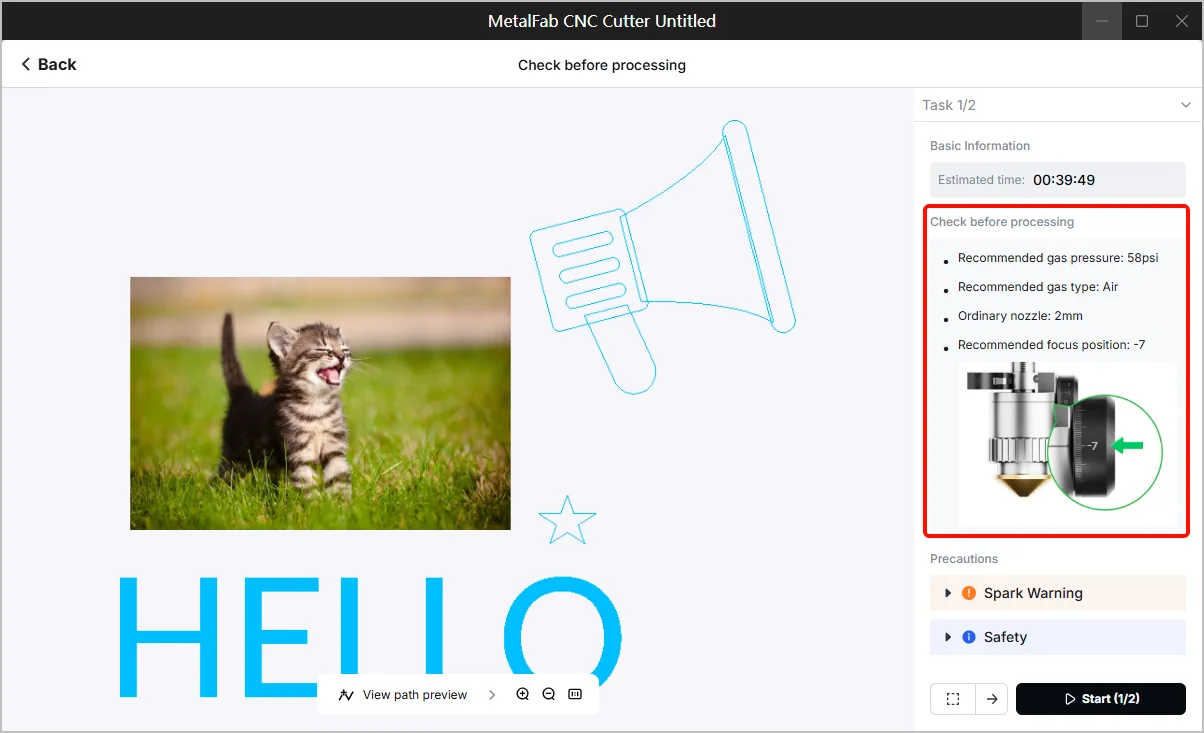
Para la presión de gas:
- La presión de gas real se detecta y se muestra en el panel derecho.
- Si la presión de gas es inferior al valor recomendado, xTool Studio resaltará la presión de gas real en naranja para recordarte los malos resultados de procesado y el ajuste de la presión de gas.
- Si la presión de gas es 0, xTool Studio resaltará la presión de gas real en rojo e impedirá que la máquina procese. Solo cuando conectes la bombona de gas adecuada a la máquina y ajustes la presión de gas al valor recomendado se iniciará el procesado.
| |
Presión de gas inferior al valor recomendado | Presión de gas cero |


Paso 5: Inicia el procesado
- Haz clic en Iniciar en la esquina inferior derecha. La máquina empieza a procesar según el orden y los parámetros preestablecidos.
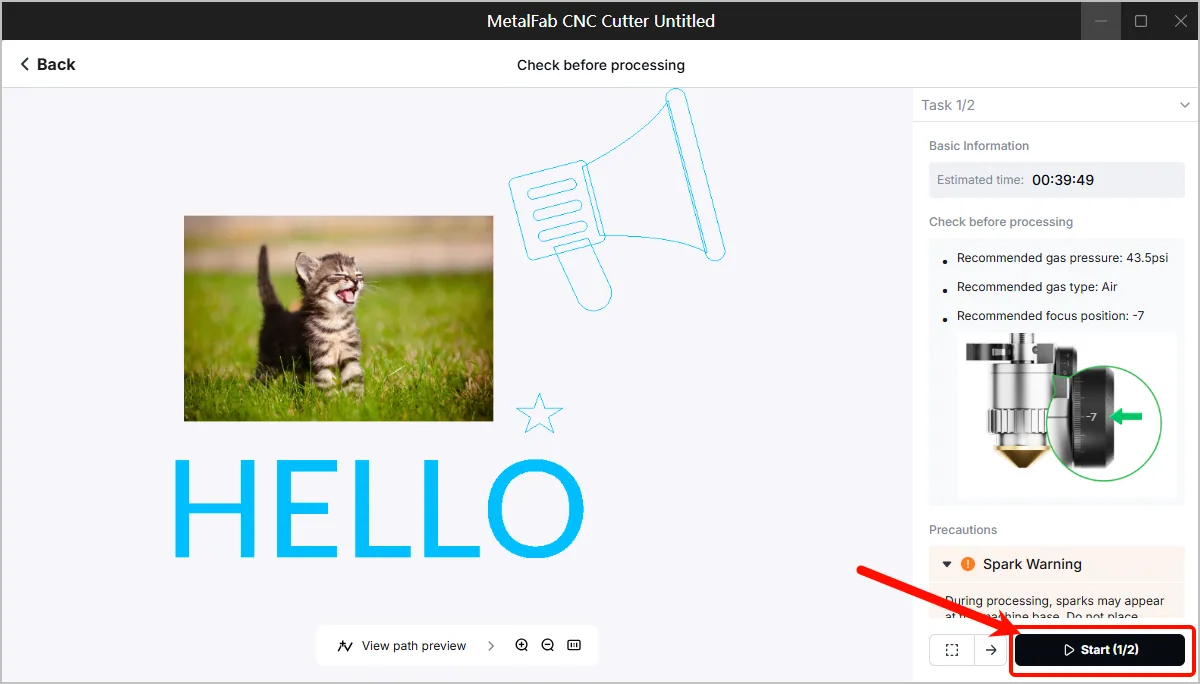
- Después de grabar los materiales, ajusta la escala del mando de la punta de corte y la presión de gas para continuar con las tareas de corte.
Grabado | Corte | Tutorial relevante | |
|---|---|---|---|
Escala del mando de la punta de corte | -7 | 0 a -5 | |
Presión de gas | 300 kPa | 1200 kPa | Consulta el manual de usuario de la bombona de gas o los generadores de gas que uses |
¿Dudas con este proceso en tu xTool MetalFab?
Te ayuda un técnico de MDPI por WhatsApp, en español.
