


 20 cm
20 cm A3 · 33 cm
 35 cm
35 cm 60 cm
60 cm




 Impresoras UV-DTF
 Impresoras UV Plana
 Consumibles UV y UV-DTF
 Accesorios láser
 Accesorios xTool
 Láser de diodo
 Soldadura láser
 Láser CO2
 Láser de fibra y MOPA
 Láser UV

 Impresoras 3D
 Filamentos 3D
 Escáner 3D

 Planchas térmicas
 Calandras
 Serigrafía


 Kits de sublimación
 Impresoras de sublimación
 Tinta de sublimación
 Papel de sublimación
 Sublimación sobre algodón
 Consumibles y recambios
 Plotter de corte de vinilo
 Cortadoras y mesas de corte DTF


 Tintas DTF
 Film DTF
 Polvos DTF
 Limpieza y mantenimiento DTF
 DTF Apparel xTool
 Consumibles DTI Innuro
 Hornos y shakers DTF
 Navidad
 Invierno



 Ropa laboral







— Guía · xTool MetalFab
Solucionar las condiciones anómalas de temperatura del módulo de condensadores en la xTool MetalFab CNC Cutter
Si aparece un mensaje de error emergente titulado “Sobrecalentamiento del cabezal de condensadores” o “La temperatura del condensador sube demasiado rápido” en el software de xTool, sigue esta guía de diagnóstico para resolver el problema.
| |
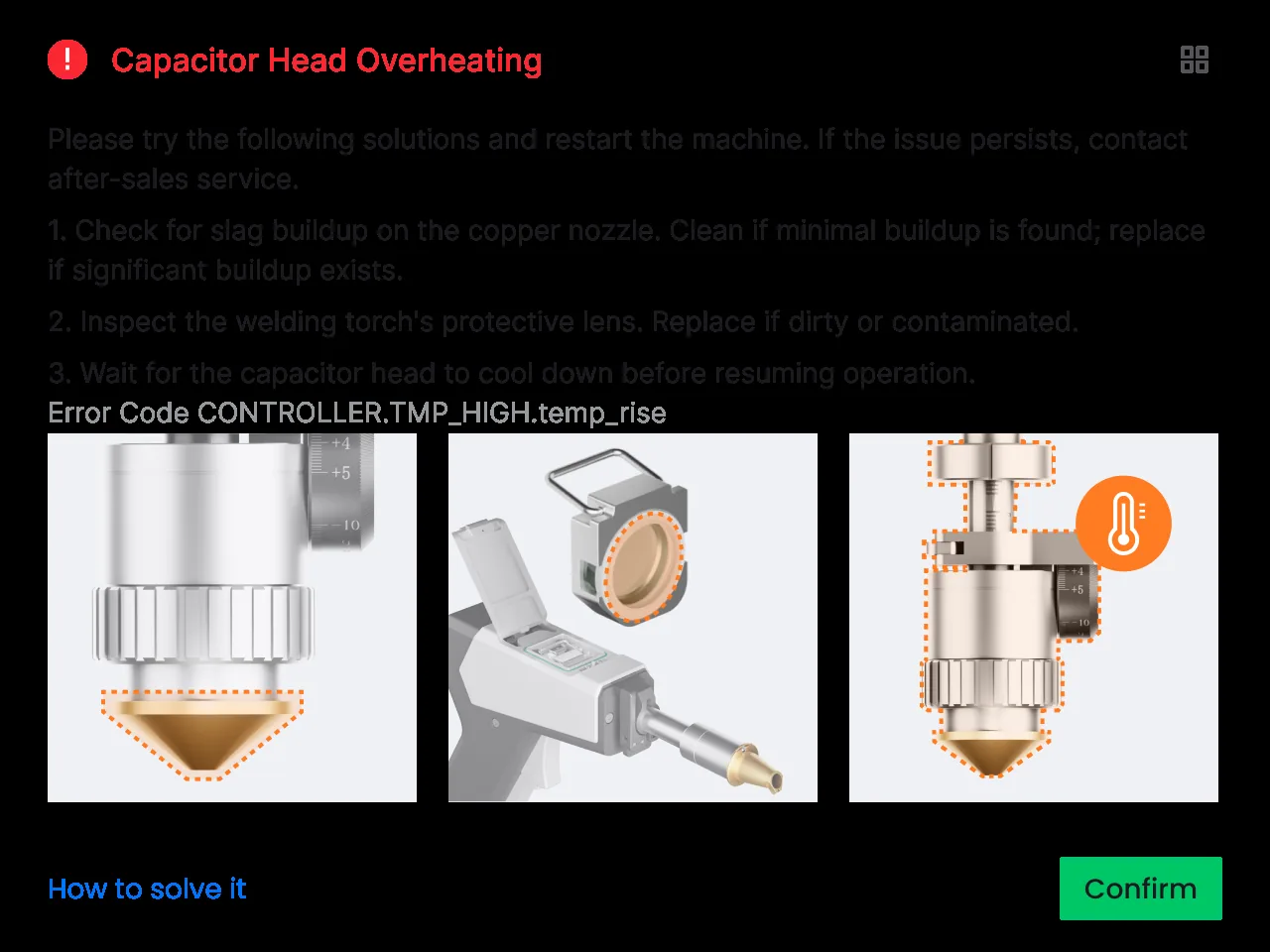
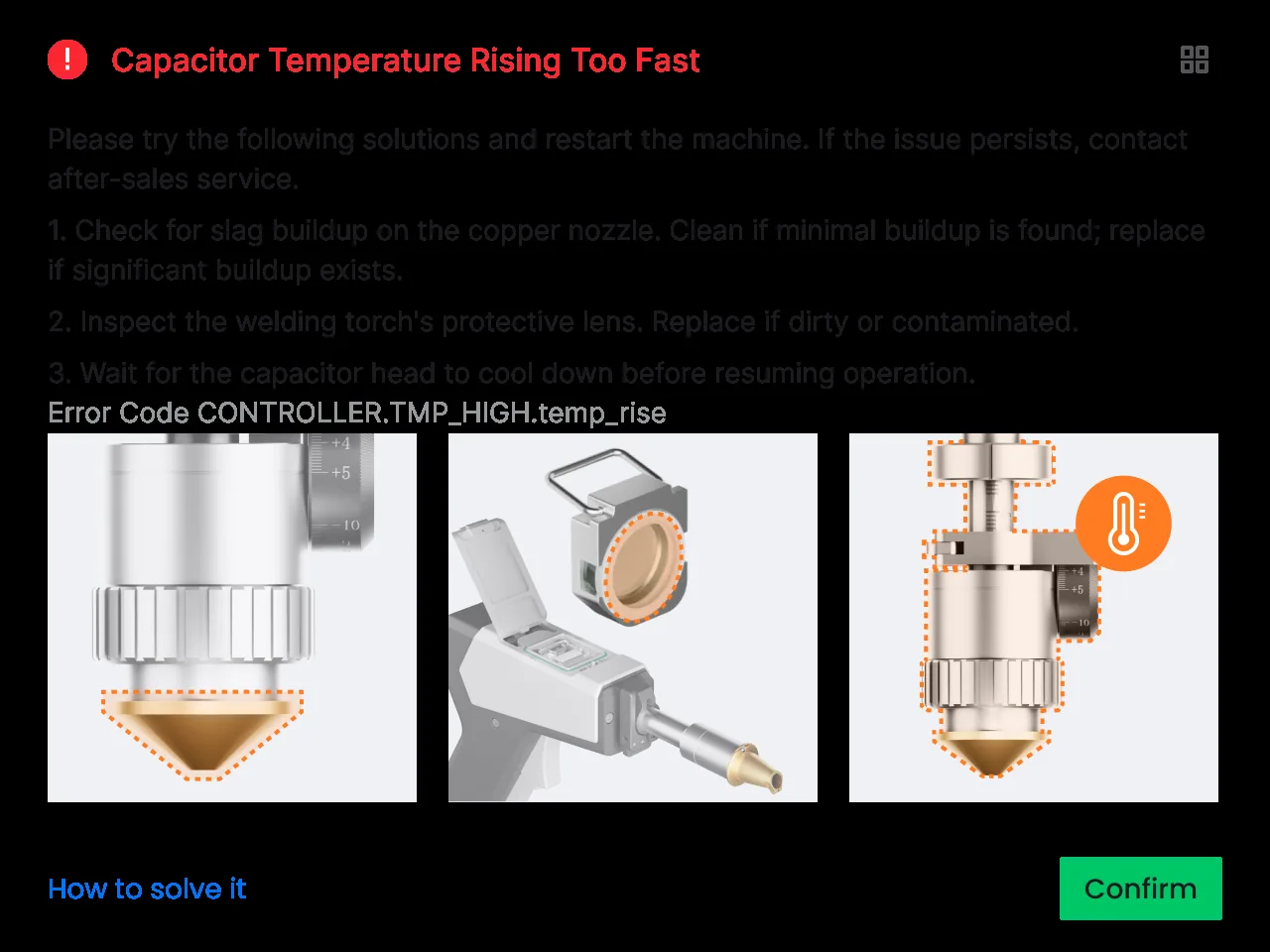
Posibles causas
- Lente inadecuada: usar la lente de limpieza al cortar o grabar materiales muy reflectantes provoca la reflexión del láser sobre la pared interior de la boquilla o del cabezal de soldadura, lo que hace subir bruscamente la temperatura.
- Problemas de flujo de gas: la baja presión, la obstrucción de la boquilla o una fuga en la línea de gas impiden una eliminación eficaz de la escoria, provocando acumulación de calor en la punta de corte.
- Desequilibrio en la entrada de energía: una potencia de láser excesiva junto con una velocidad de corte lenta concentra la energía térmica en la zona de corte, que luego se conduce de vuelta a la punta de corte.
- Deformación de la boquilla: las boquillas erosionadas o deformadas alteran el flujo de gas, provocando una refrigeración deficiente localizada en la punta de corte.
- Contaminación óptica: los protectores de lente contaminados provocan dispersión del láser, lo que genera acumulación local de calor.
- Material reflectante: al procesar sustratos muy reflectantes como aluminio, latón y acero inoxidable con acabado espejo, parte del láser se refleja de vuelta a la punta de corte, provocando su sobrecalentamiento.
Procedimiento detallado
Paso 1: Comprobar la versión del firmware
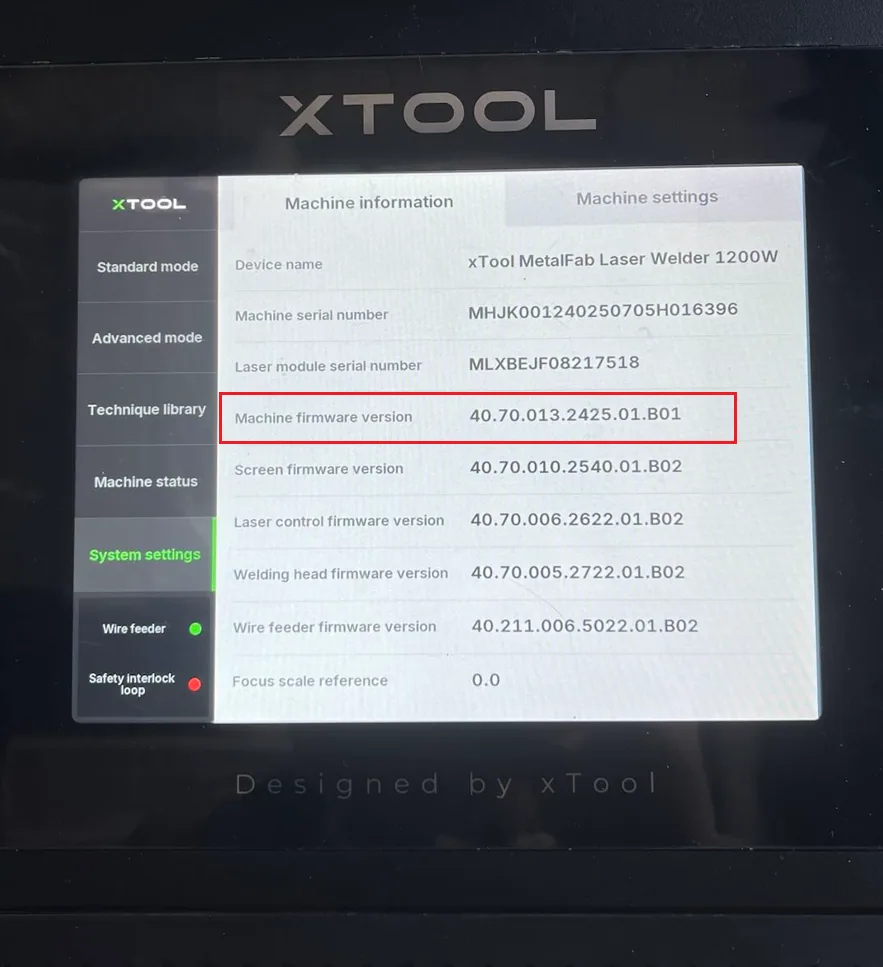
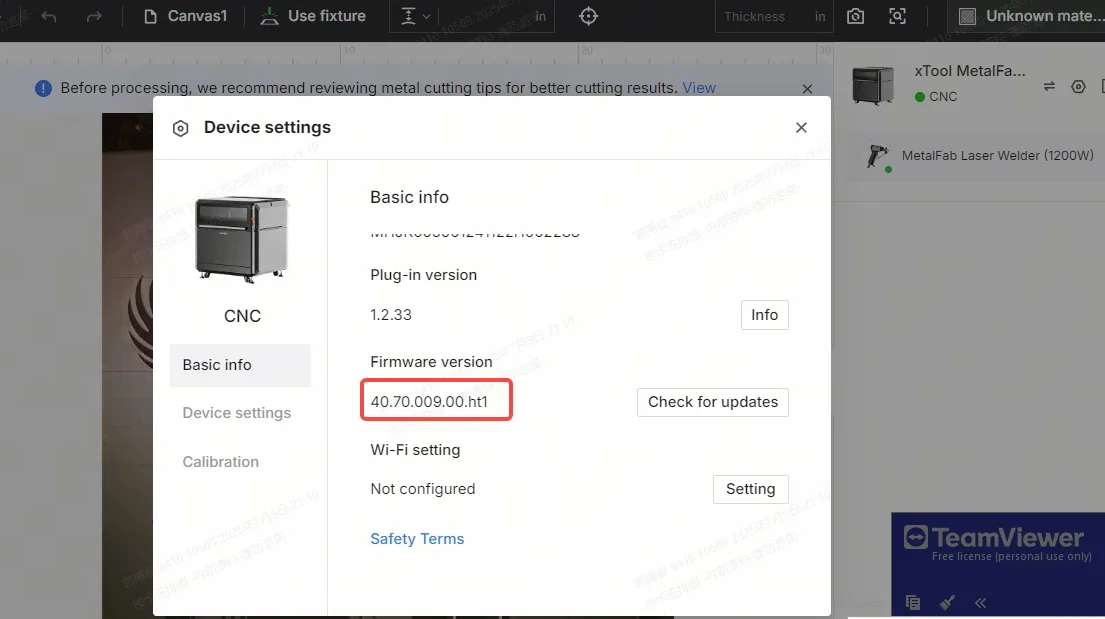
En el software de xTool, comprueba si la versión del firmware de tu xTool MetalFab Laser Welder es 40.70.013 o posterior y si la de tu xTool MetalFab CNC Cutter es 40.70.009.00.ht1 o posterior.
- Si se cumplen ambos requisitos y la posición de luz del cabezal de soldadura se ha calibrado pero el problema persiste, pasa al siguiente paso.
- Si no, sigue los pasos siguientes para resolver el problema.
- Actualiza el firmware a la última versión.
- Vuelve a calibrar la posición de luz del cabezal de soldadura.
- Empieza a procesar un material para verificar si el problema se ha resuelto.
| |
Paso 2: Comprobar si se ha instalado la lente de limpieza por error
Hay dos tipos de lente para el cabezal de soldadura: la lente de limpieza y el protector de lente.
Si el punto rojo que emite el cabezal de soldadura es relativamente grande y borroso, puede que necesites confirmar si está instalada la lente de limpieza. Si es así, sustitúyela por el protector de lente.
La siguiente tabla muestra el estado del punto rojo usando distintas boquillas y lentes.
Con lente de limpieza | Con protector de lente | |
|---|---|---|
Boquilla de soldadura | | |
Boquilla SaveGas™ | | |
Boquilla ordinaria de 2 mm | | |
Boquilla de doble capa de 1 mm+tubo de extensión | | |
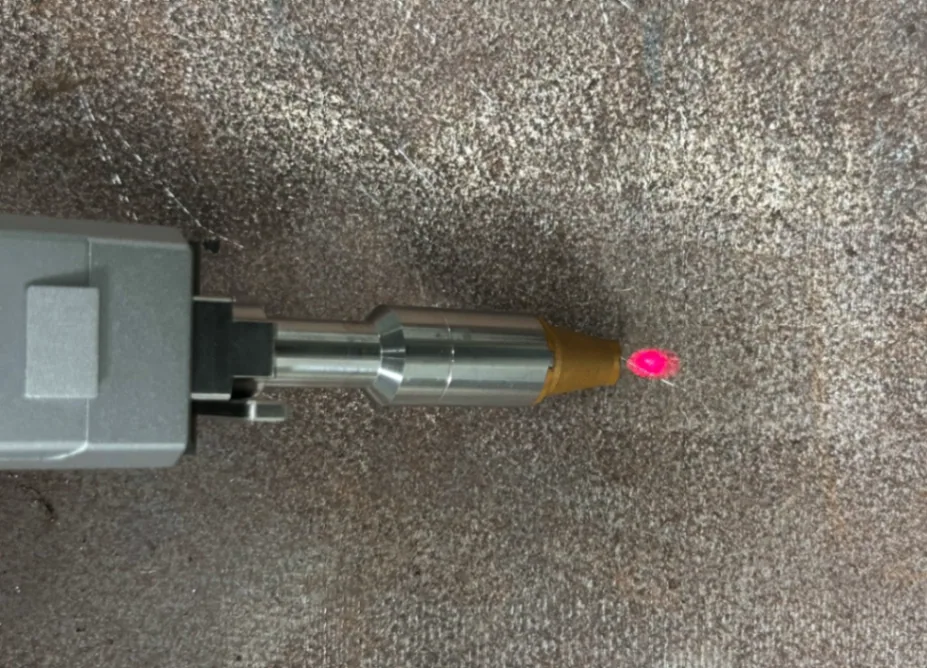
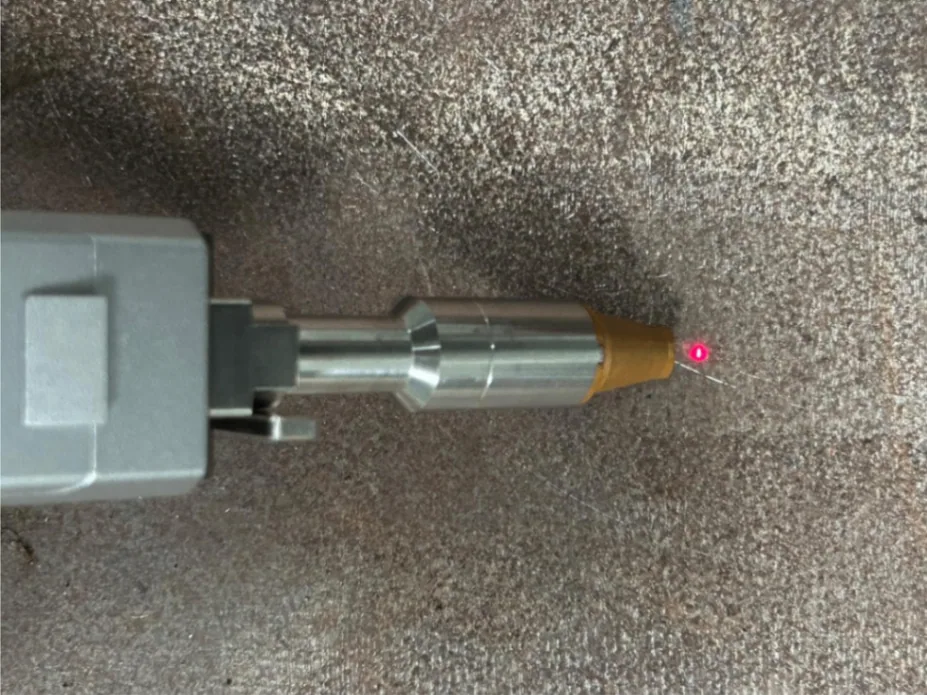
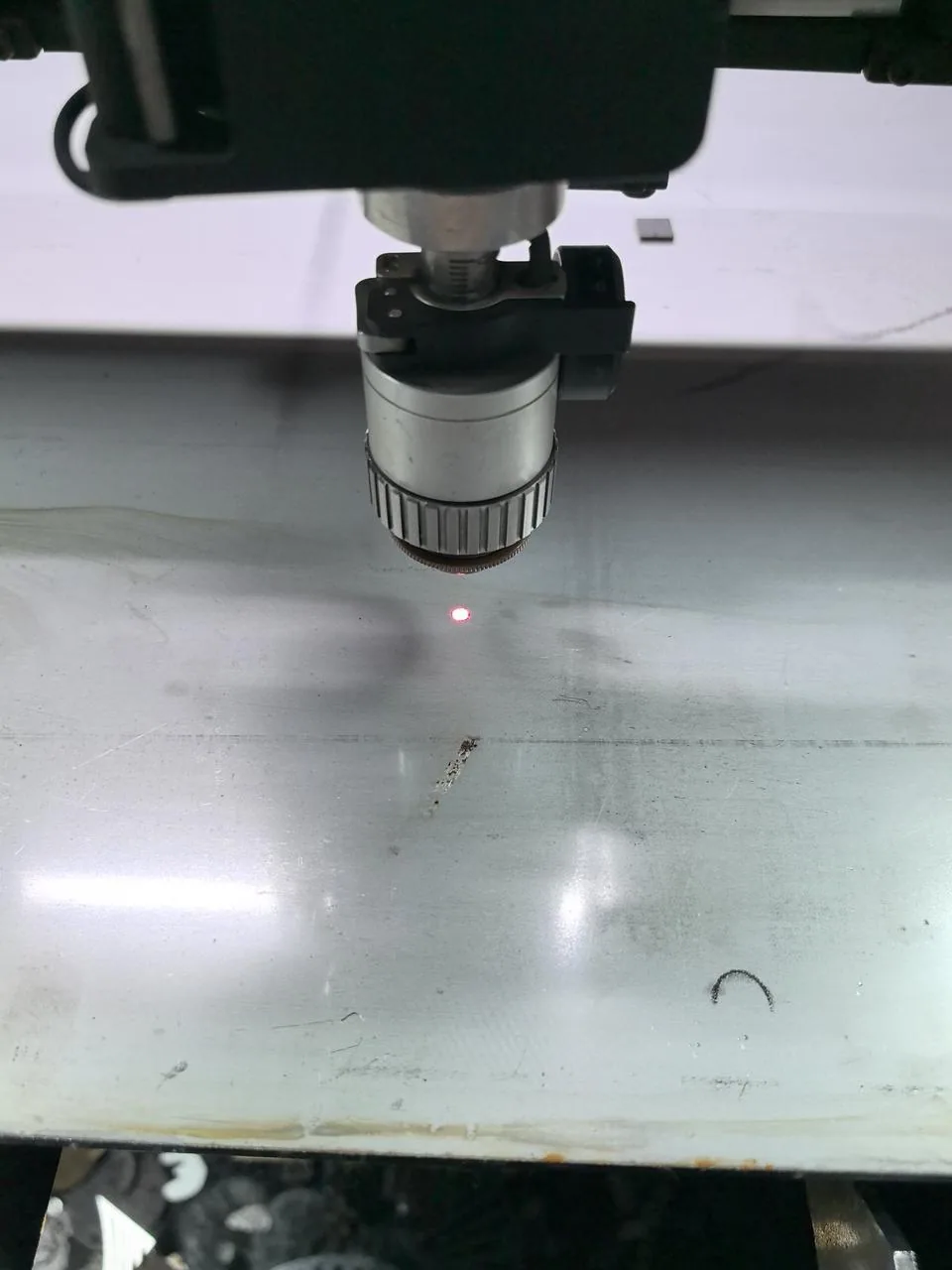
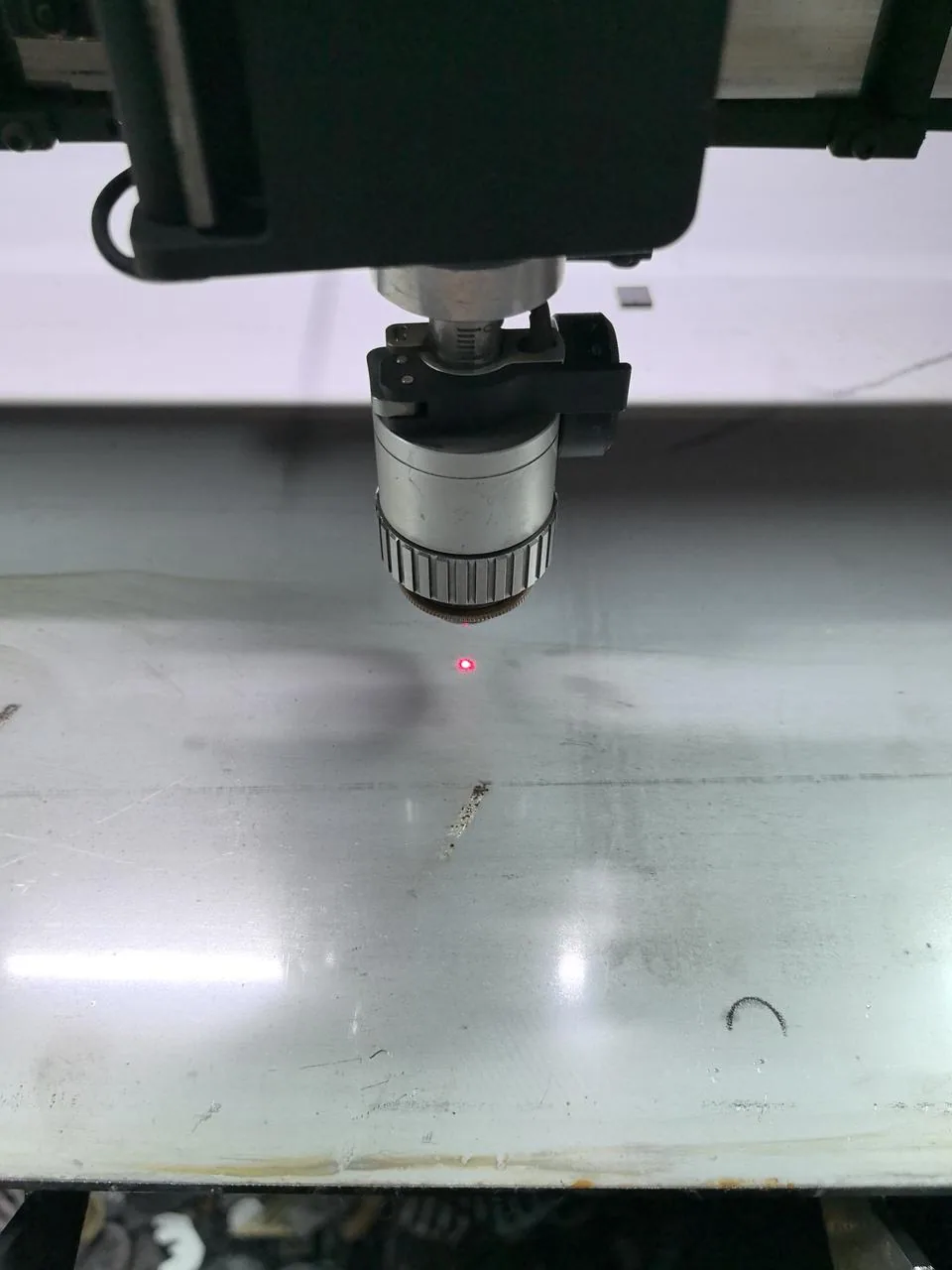
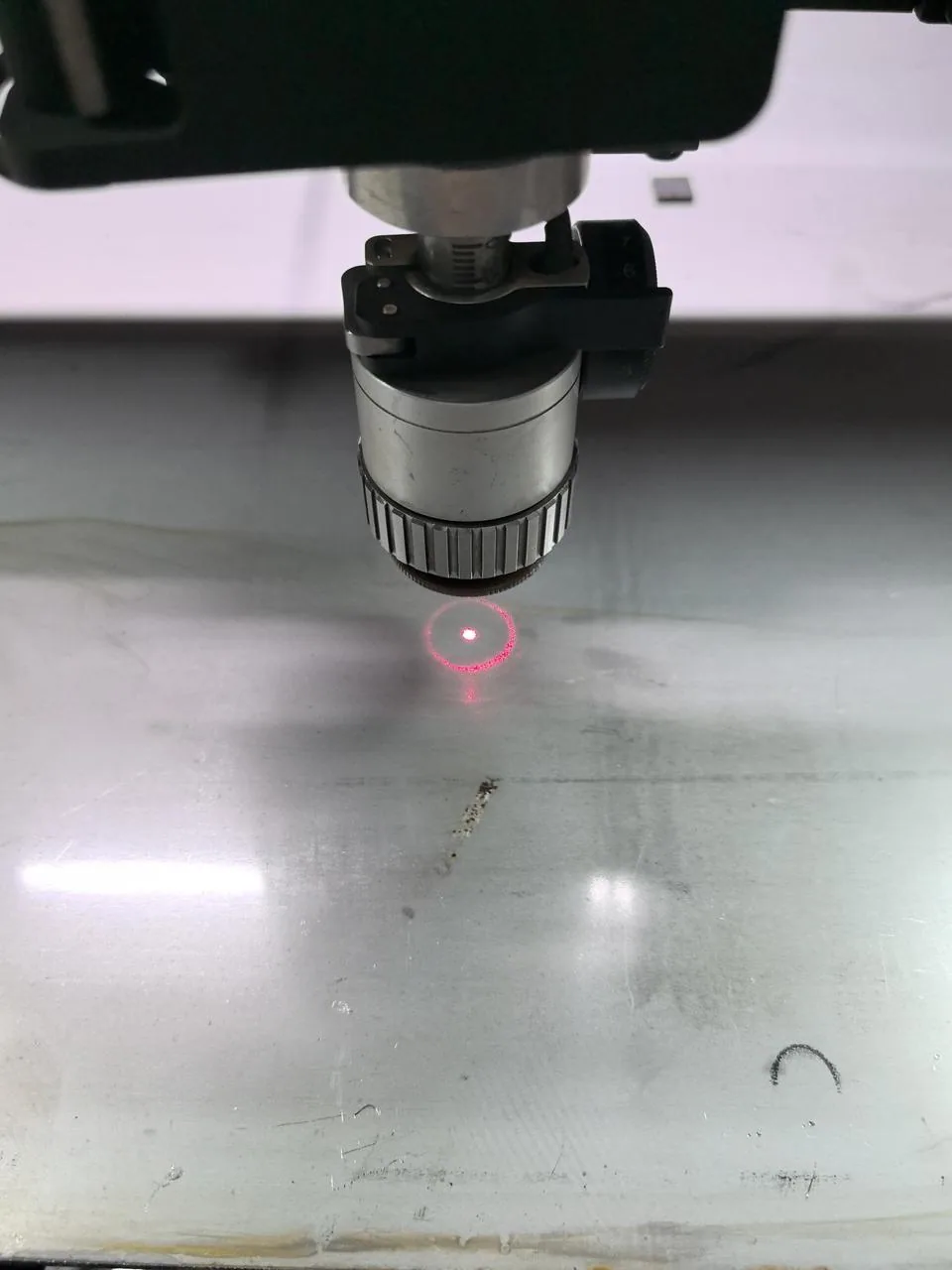
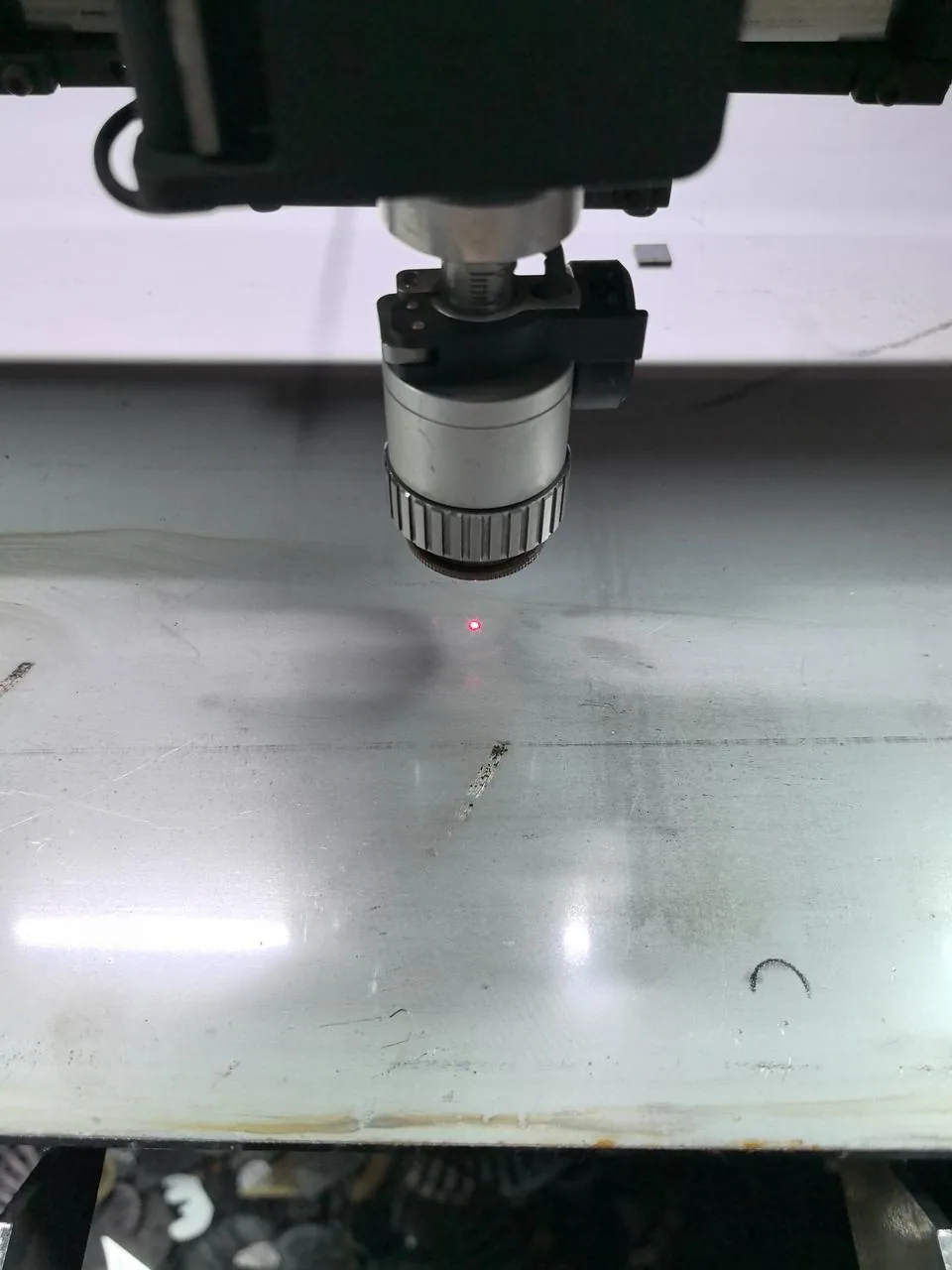
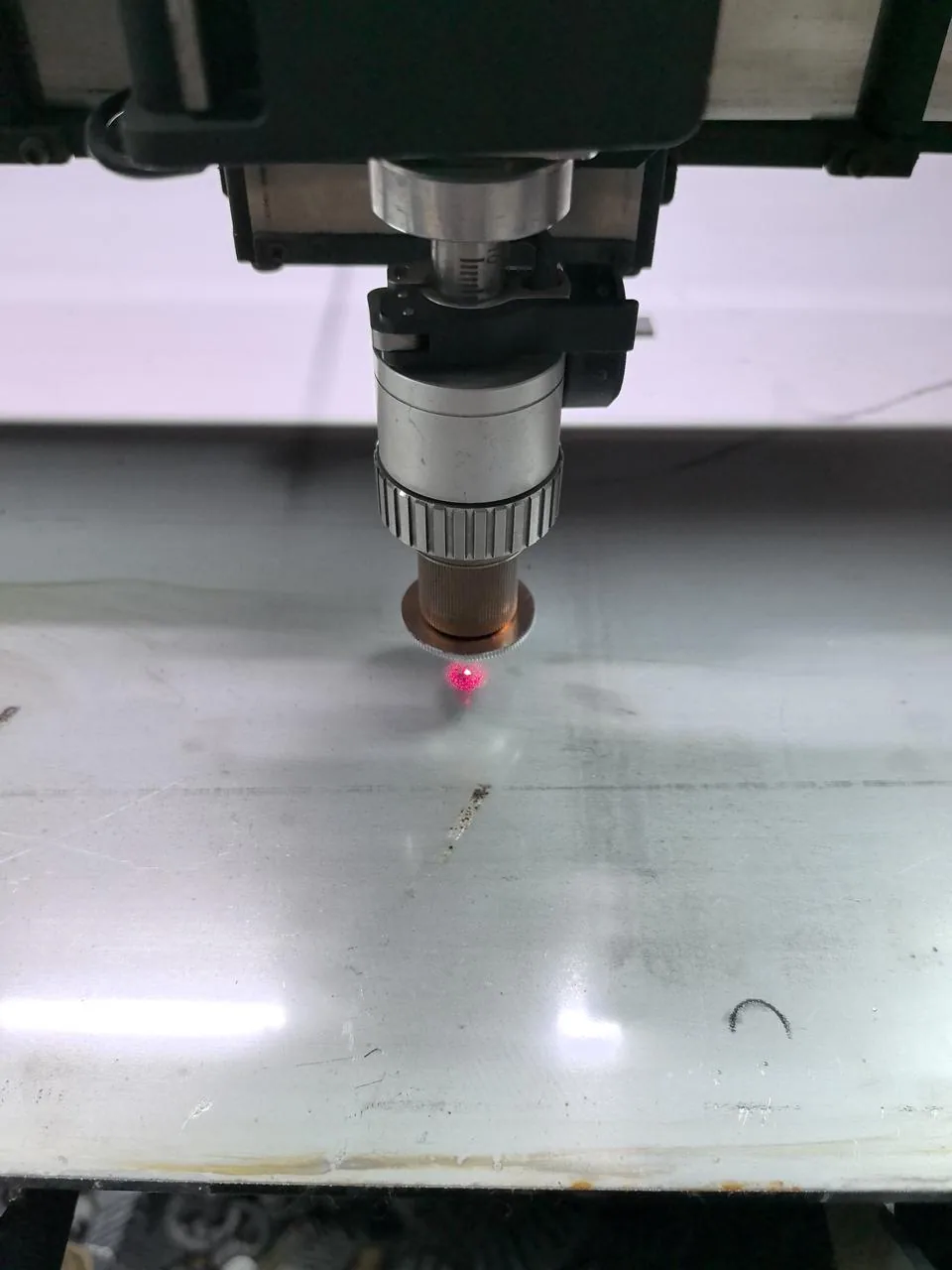
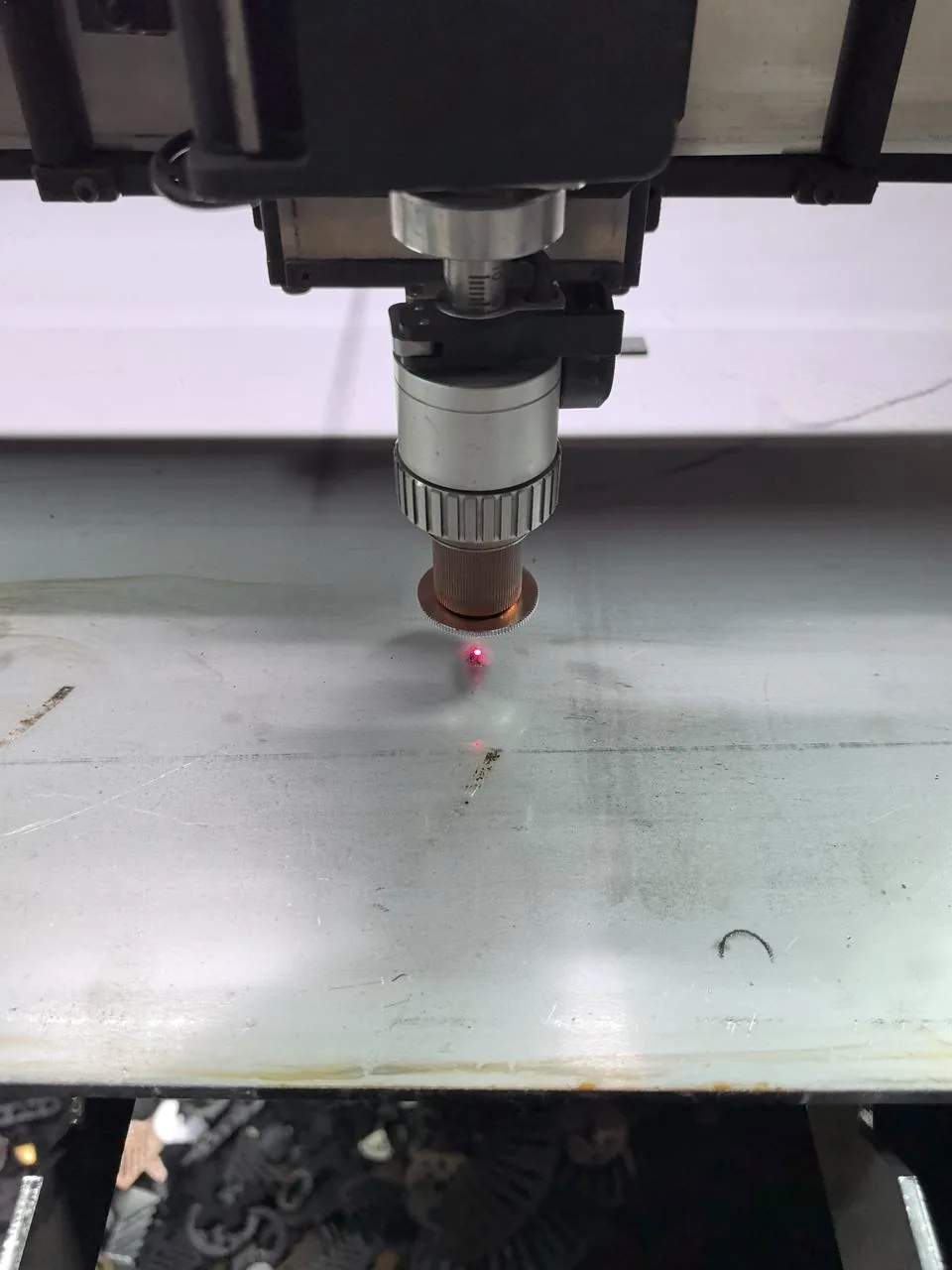
Nota: al probar el tamaño del punto rojo con la xTool MetalFab CNC Cutter, ajusta la altura de la base del cabezal de soldadura a lo largo del eje z según la boquilla utilizada.
- Altura requerida para cada boquilla:
- Bajar 40 mm: boquilla SaveGas™, boquilla ordinaria de 2 mm
- Bajar 30 mm: boquilla de doble capa de 1 mm + tubo de extensión
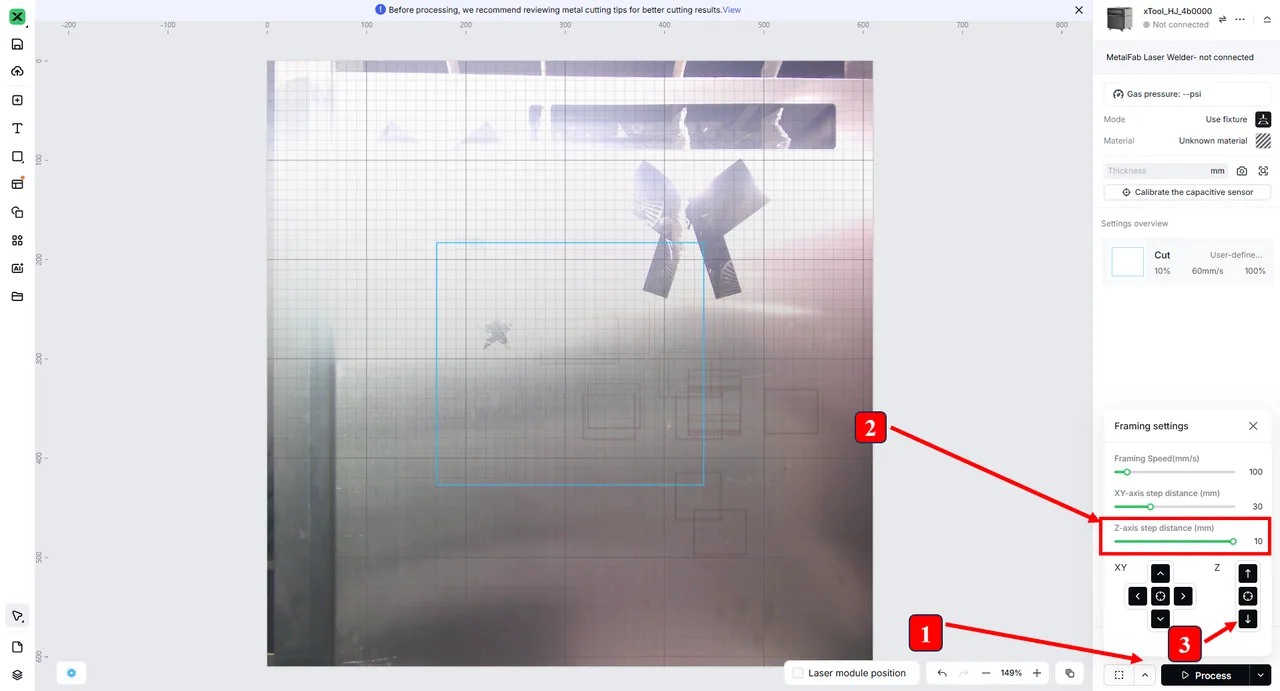
- Pasos para ajustar la altura de la base del cabezal de soldadura:
- Haz clic en el icono Encuadre de la esquina inferior derecha.
- Ajusta la distancia de paso del eje Z (mm) a 10.
- Haz clic en la flecha hacia abajo junto a la letra Z tres veces (bajar 30 mm) o cuatro veces (bajar 40 mm) según sea necesario.
Si se está usando el protector de lente, y no la lente de limpieza, y el problema persiste, pasa al siguiente paso.
Paso 3: Comprobar si el material se corta por completo
- Durante el procesado, observa las condiciones de las chispas dentro de la máquina para determinar si el material se está cortando por completo con normalidad.
- Si las chispas se dispersan desde la parte inferior del material, significa que el material se ha cortado por completo.
- De lo contrario, pasa al siguiente paso.
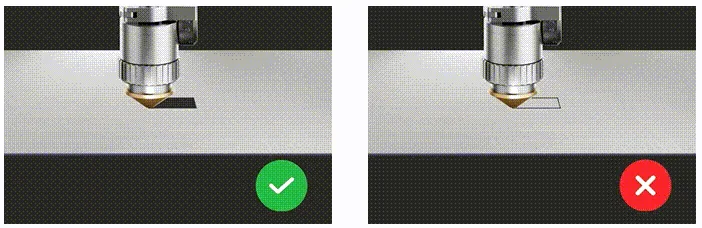
- Si el material no se corta por completo, consulta Solucionar el corte incompleto con los parámetros recomendados en la xTool MetalFab CNC Cutter para asegurarte de que el gas de protección, el protector de lente, la posición del foco del láser y la trayectoria óptica cumplen los requisitos.
- Si el material se corta por completo pero el problema persiste, pasa al siguiente paso.
Paso 4: Dejar que la máquina se enfríe de forma natural
- Tras un procesado prolongado de materiales muy reflectantes (como aluminio y latón), la punta de corte puede acumular una cantidad significativa de calor. Se recomienda dejar que la máquina se enfríe de forma natural durante un rato antes de seguir usándola.
- Si el problema persiste, prepara un vídeo que registre tu proceso de diagnóstico y los resultados y contacta con el soporte técnico de MDPI para más ayuda.
¿Sigues necesitando ayuda?
Si necesitas ayuda de una persona, contacta con el soporte técnico de MDPI a través de nuestra página de contacto.
Recambios y accesorios para la xTool MetalFab
Los pasos de este tutorial de solución de problemas son los de la xTool MetalFab. Si necesitas un recambio, estos son algunos productos relacionados. Son productos de la gama xTool que tenemos en catálogo; comprueba en cada ficha la compatibilidad con tu modelo antes de elegir.
¿Dudas con este proceso en tu xTool MetalFab?
Te ayuda un técnico de MDPI por WhatsApp, en español.
