


 20 cm
20 cm A3 · 33 cm
 35 cm
35 cm 60 cm
60 cm




 Impresoras UV-DTF
 Impresoras UV Plana
 Consumibles UV y UV-DTF
 Accesorios láser
 Accesorios xTool
 Láser de diodo
 Soldadura láser
 Láser CO2
 Láser de fibra y MOPA
 Láser UV

 Impresoras 3D
 Filamentos 3D
 Escáner 3D

 Planchas térmicas
 Calandras
 Serigrafía


 Kits de sublimación
 Impresoras de sublimación
 Tinta de sublimación
 Papel de sublimación
 Sublimación sobre algodón
 Consumibles y recambios
 Plotter de corte de vinilo
 Cortadoras y mesas de corte DTF


 Tintas DTF
 Film DTF
 Polvos DTF
 Limpieza y mantenimiento DTF
 DTF Apparel xTool
 Consumibles DTI Innuro
 Hornos y shakers DTF
 Navidad
 Invierno



 Ropa laboral







— Guía · xTool MetalFab
Solucionar el desplazamiento de la posición de corte de la xTool MetalFab CNC Cutter
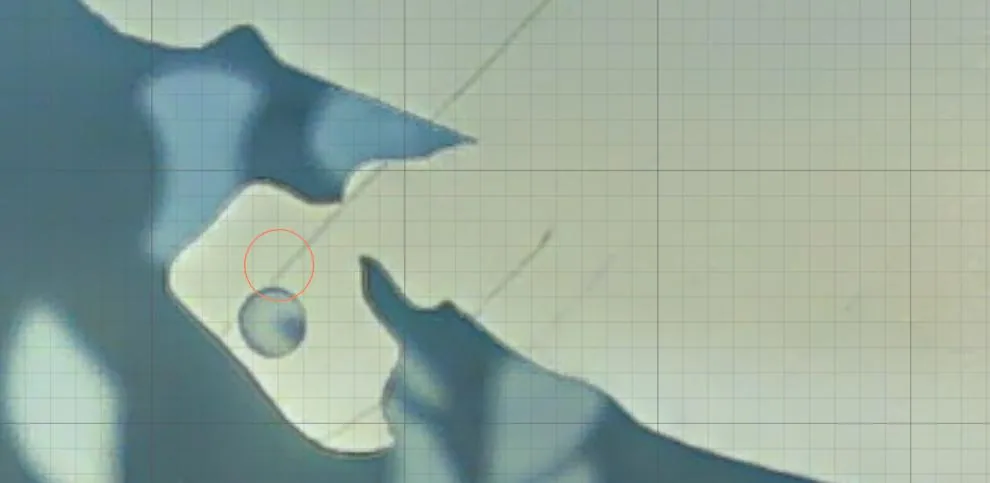
Si la posición de corte real no coincide con la posición objetivo en XCS (por ejemplo, el círculo rojo de la imagen inferior marca la posición de corte objetivo, distinta de la posición de corte real), sigue esta guía de resolución de problemas para resolverlo.
 Causas posibles
- Valor de grosor incorrecto: El valor del grosor del material es incorrecto, lo que perjudica la precisión de la cámara.
- Colocación incorrecta del objeto: El objeto en XCS está colocado cerca del borde del lienzo, donde la precisión de la cámara se degrada.
- Calibración de cámara fallida: Las cámaras no están bien calibradas, lo que provoca discrepancias entre las imágenes capturadas y las condiciones reales.
Procedimiento detallado
Paso 1: Comprueba el valor de desplazamiento de la cámara
- Usa un calibre u otras herramientas para medir el grosor real del material e introduce el valor en la casilla correspondiente.
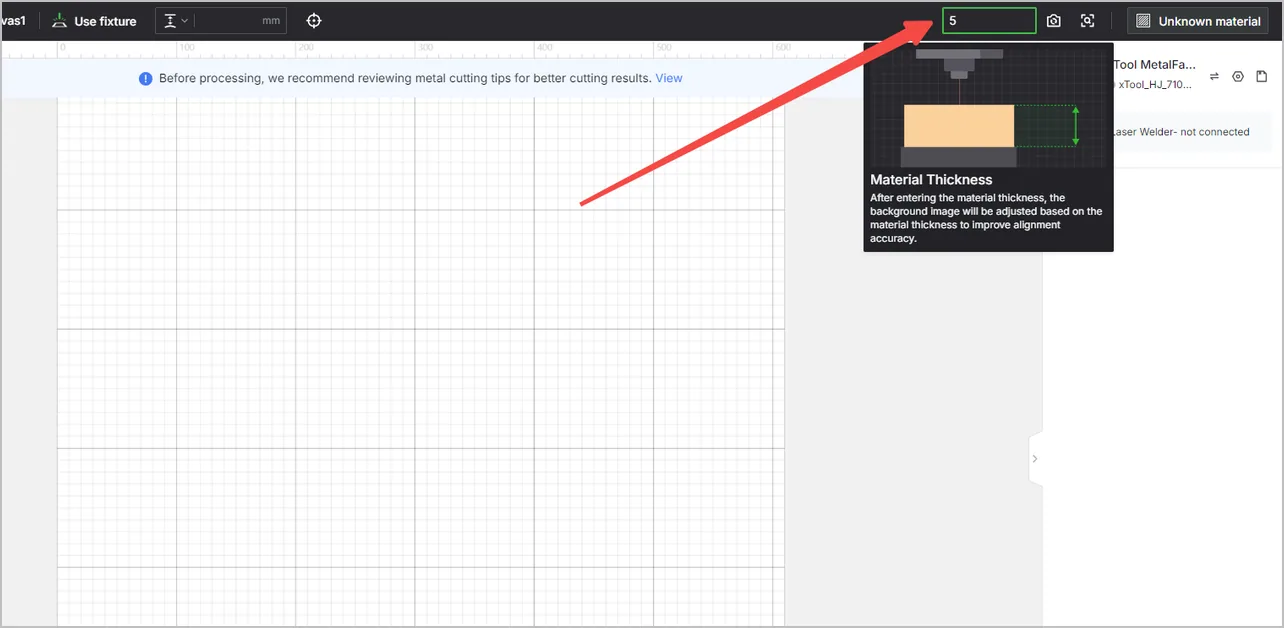
- Coloca el material en la zona central de la máquina.
- Haz clic en
 o en la esquina superior derecha de XCS.
 o
o  en la esquina superior derecha de XCS.
- Coloca un objeto en el centro de la vista de la cámara.
- Procesa el material.
- Después de procesar, vuelve a hacer clic en o para capturar una imagen.
Nota: NO abras la tapa ni realices ninguna operación.

- Haz clic en Aplicación > Medición en el panel izquierdo.
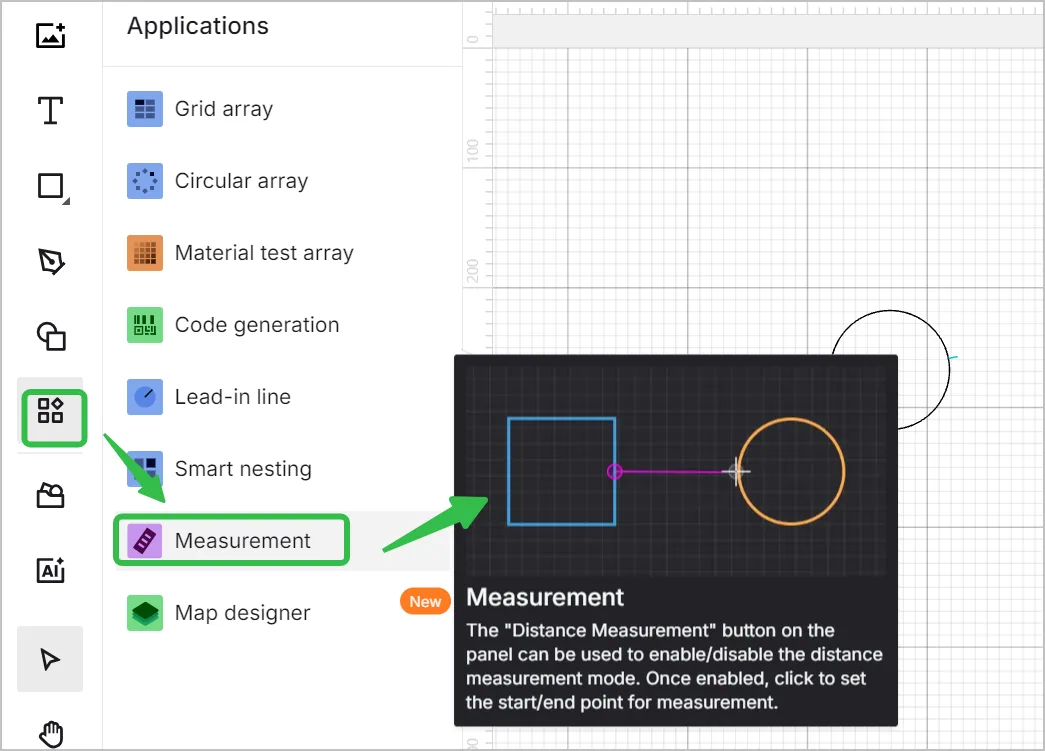
- Mide la distancia entre el centro de corte real y el centro objetivo del objeto en XCS. El valor de la distancia es el valor de desplazamiento.

- Comprueba si el valor de desplazamiento está dentro del rango aceptable.
| Cámara de vista lejana | Cámara de vista cercana | |
|---|---|---|
| Área completa | ± 2 mm | ± 1 mm |
| Área central | ± 0,2 mm | ± 0,2 mm |
- Si el valor de desplazamiento supera el rango, pasa al siguiente paso.
Paso 2: Calibra las cámaras
- Sigue el vídeo inferior para calibrar las cámaras.
- Si el problema persiste, realiza la calibración unas cuantas veces más para mejorar aún más la precisión de la cámara.
¿Sigues necesitando ayuda?
Si necesitas asistencia personal, ponte en contacto con el soporte técnico de MDPI.
Recambios y accesorios para la xTool MetalFab
Esta guía de resolución de problemas es de la xTool MetalFab. Si el fallo te obliga a recambiar piezas o a renovar consumibles, puedes ver estos productos. Son productos de la gama xTool que tenemos en catálogo; comprueba en cada ficha la compatibilidad con tu modelo antes de elegir.
¿Dudas con este proceso en tu xTool MetalFab?
Te ayuda un técnico de MDPI por WhatsApp, en español.
