
Solución del error «Device Homing Exception» del eje Z del xTool MetalFab CNC Cutter
— Guía · xTool MetalFab
Solución del error «Device Homing Exception» del eje Z del xTool MetalFab CNC Cutter
Cuando la máquina se enciende, la base del cabezal de soldadura del carro debería quedar en la esquina superior derecha tras completar el homing en el orden de los ejes Z, Y y X.
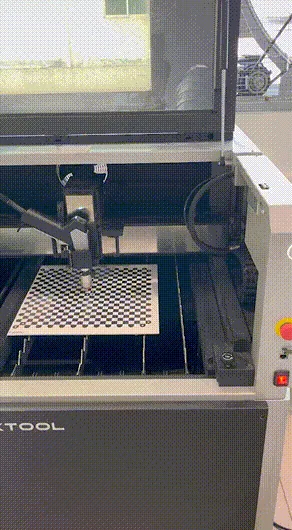
Sigue esta guía de resolución de problemas para solucionar el problema si:
- La base del cabezal de soldadura no puede volver al límite superior del eje Z o sigue moviéndose hacia abajo.
- El indicador anular está en rojo fijo.
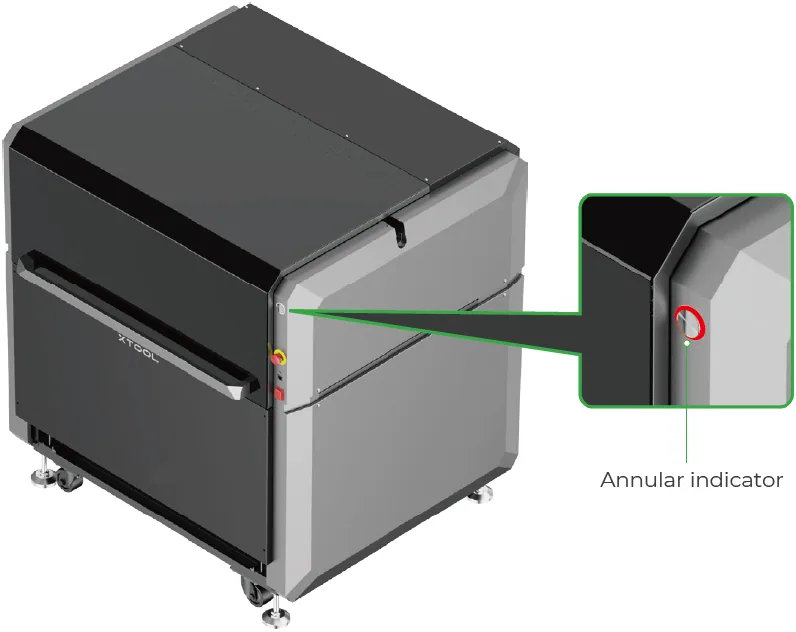
- O aparece un mensaje de error titulado «Device homing exception» en el software de xTool; sigue esta guía de resolución de problemas para solucionarlo.
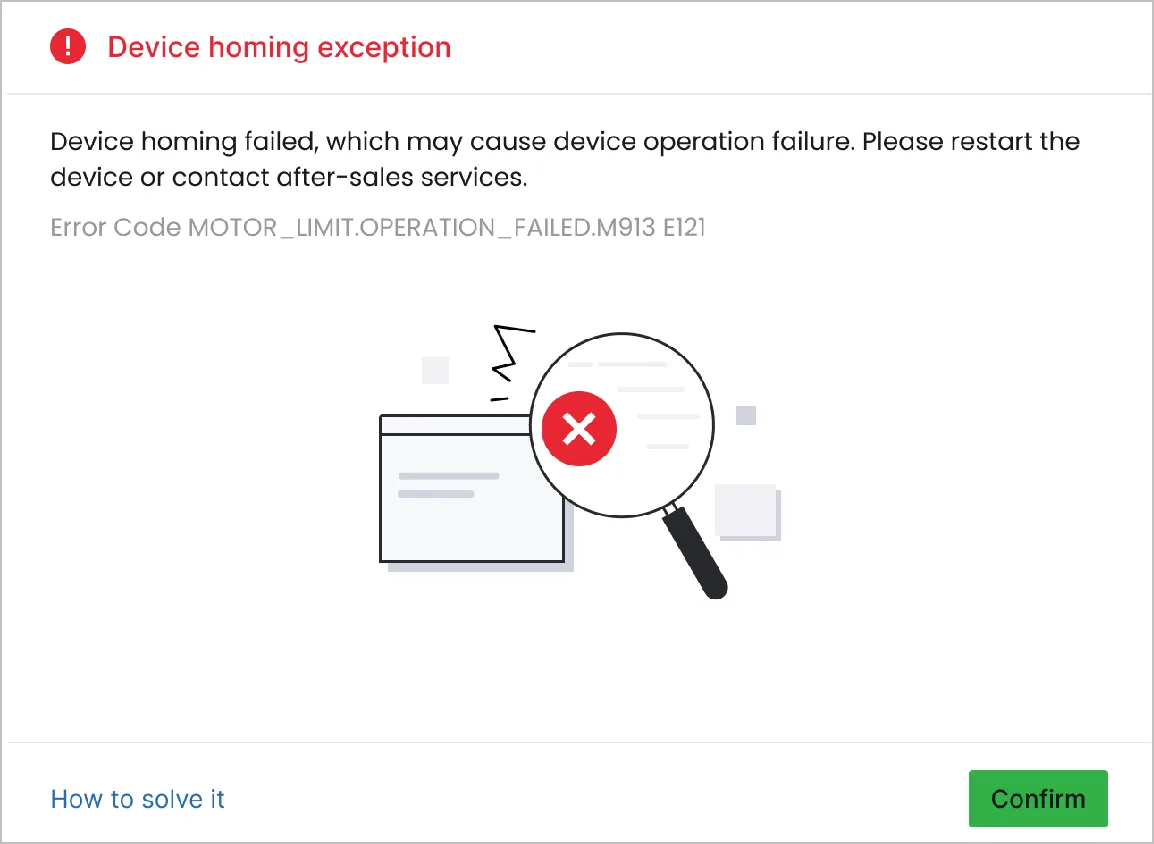
Posibles causas
- Hay obstáculos: Hay un obstáculo dentro de la máquina que impide el homing normal de la base del cabezal de soldadura.
- Interruptor de fin de carrera anómalo: El interruptor de fin de carrera, su cable o su circuito en la placa de control principal no funcionan correctamente.
- Motor anómalo: El motor, su cable, su placa de control (driver) o su circuito en la placa de control principal funcionan mal.
Procedimiento detallado
Paso 1: Comprobación previa
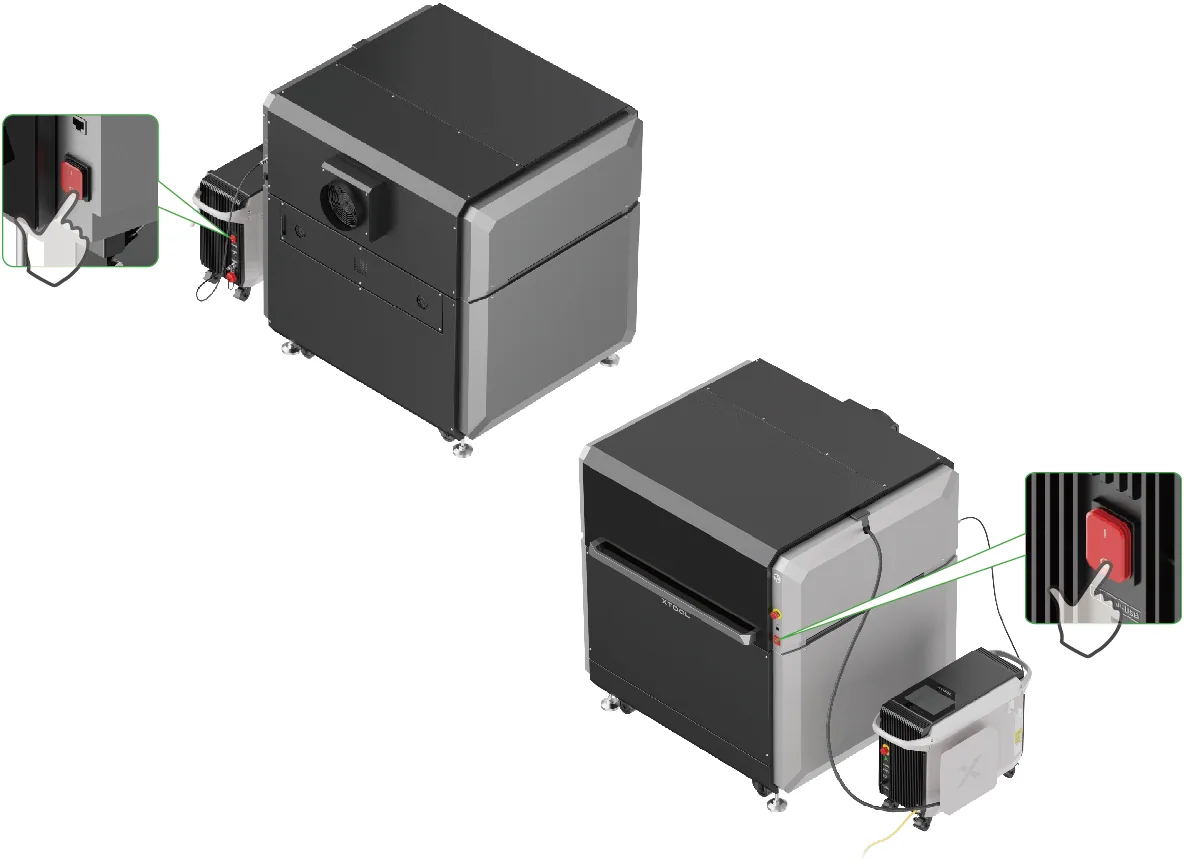
- Apaga tu xTool MetalFab Laser Welder y tu xTool MetalFab CNC Cutter.
Nota: Cuando el xTool MetalFab CNC Cutter está apagado, la base del cabezal de soldadura se puede mover manualmente.
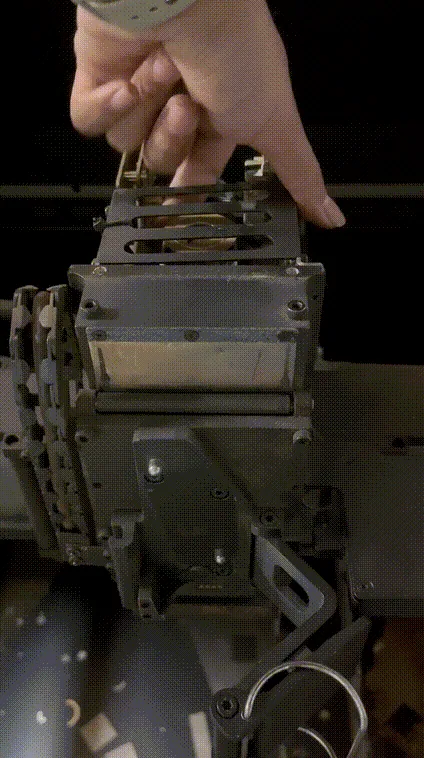
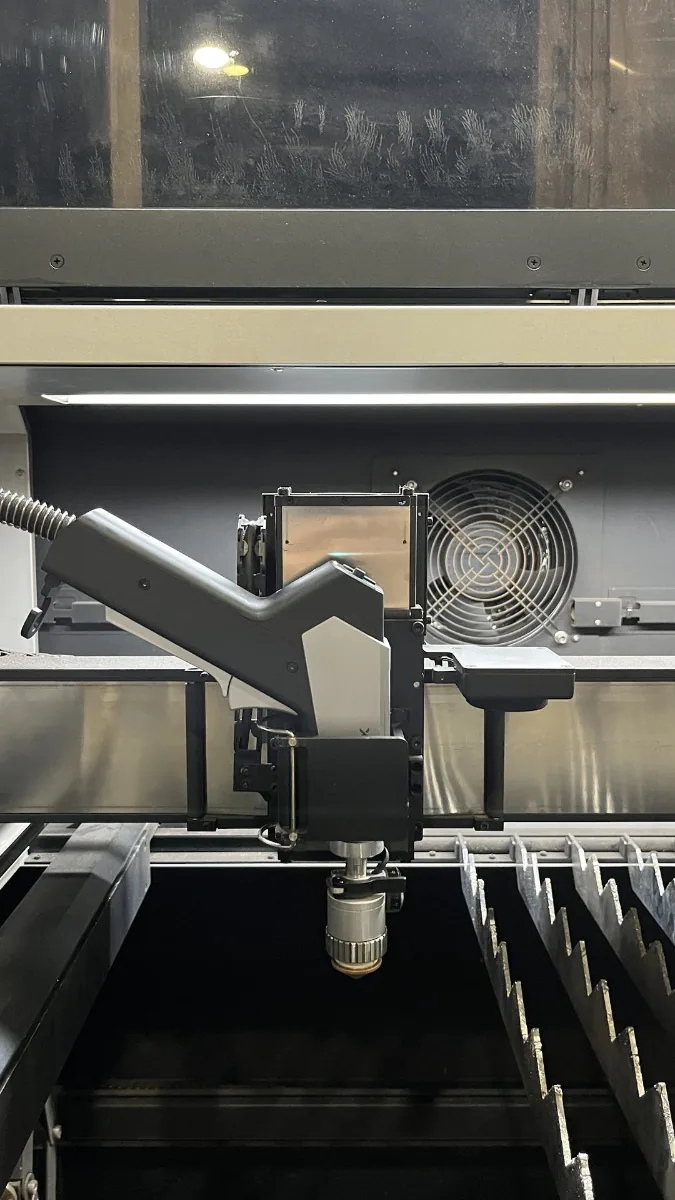
- Gira manualmente el engranaje como se muestra en las siguientes figuras para bajar la base del cabezal de soldadura hasta su límite más bajo.
Girar el engranaje | Base del cabezal de soldadura en su límite más bajo |
| |
- Enchufa el cable de alimentación y enciende la máquina para comprobar si la base del cabezal de soldadura puede moverse automáticamente por el eje Z.
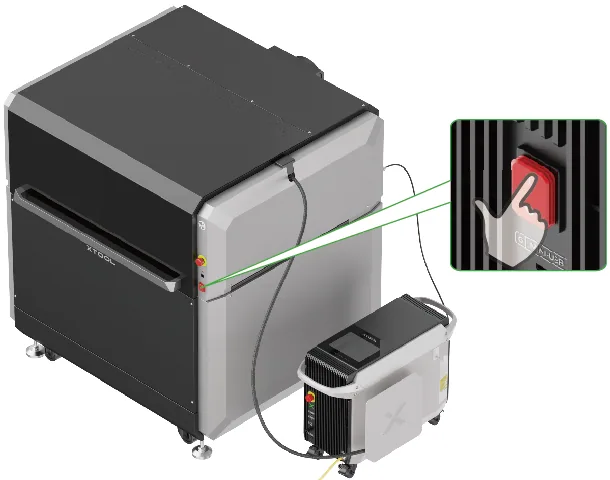
- Después, soluciona el problema según los distintos escenarios.
Paso 2: Solución según cada escenario concreto
Escenario 1: La base del cabezal de soldadura se mueve por el eje Z
Si la base del cabezal de soldadura se mueve por el eje Z pero en la dirección equivocada o no se detiene en la posición objetivo, consulta los siguientes pasos de resolución.
- Consulta este vídeo para retirar la cubierta del carro y comprueba si el interruptor de fin de carrera y su cable están dañados.
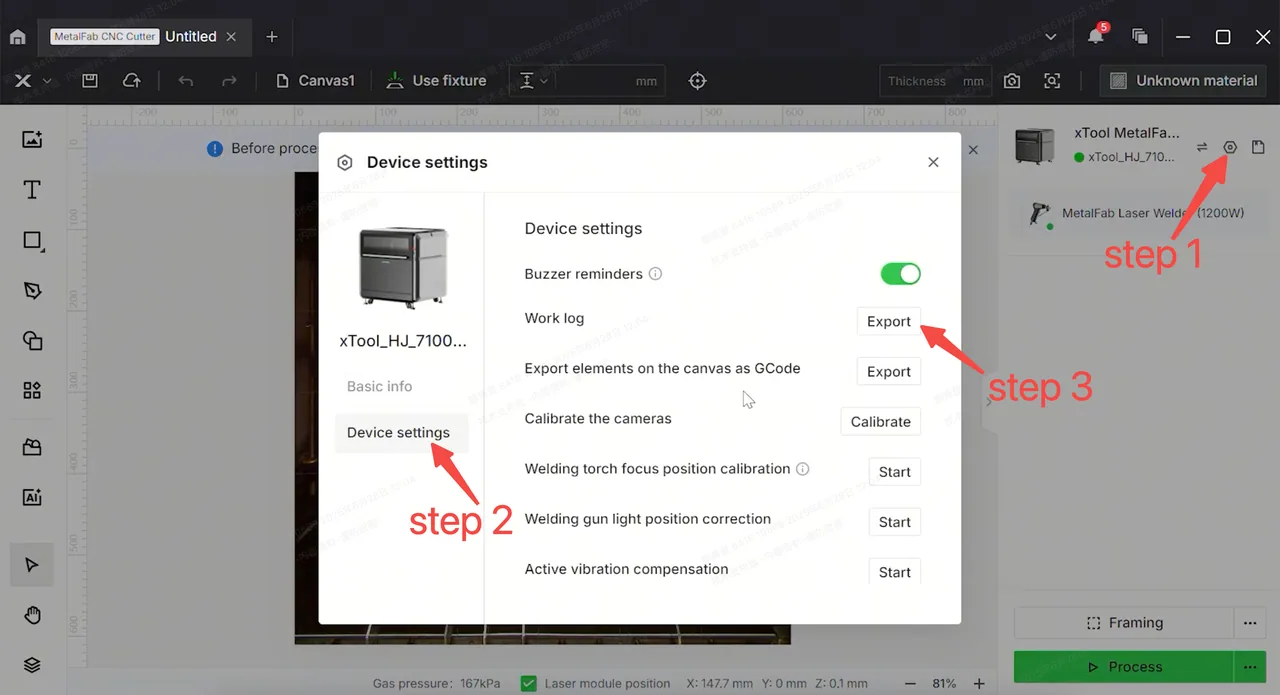
- Exporta el registro de trabajo haciendo clic en el icono Ajustes del dispositivo > la pestaña Ajustes del dispositivo > Exportar junto a Registro de trabajo.
- Prepara un vídeo que muestre el problema y el registro de trabajo que has obtenido del software de xTool. Después, ponte en contacto con el soporte técnico de MDPI para recibir más ayuda.
Escenario 2: La base del cabezal de soldadura NO se mueve por el eje Z
Si la base del cabezal de soldadura no se mueve por el eje Z cuando la máquina está encendida, consulta los siguientes pasos de resolución.
- Apaga tu xTool MetalFab Laser Welder y tu xTool MetalFab CNC Cutter.
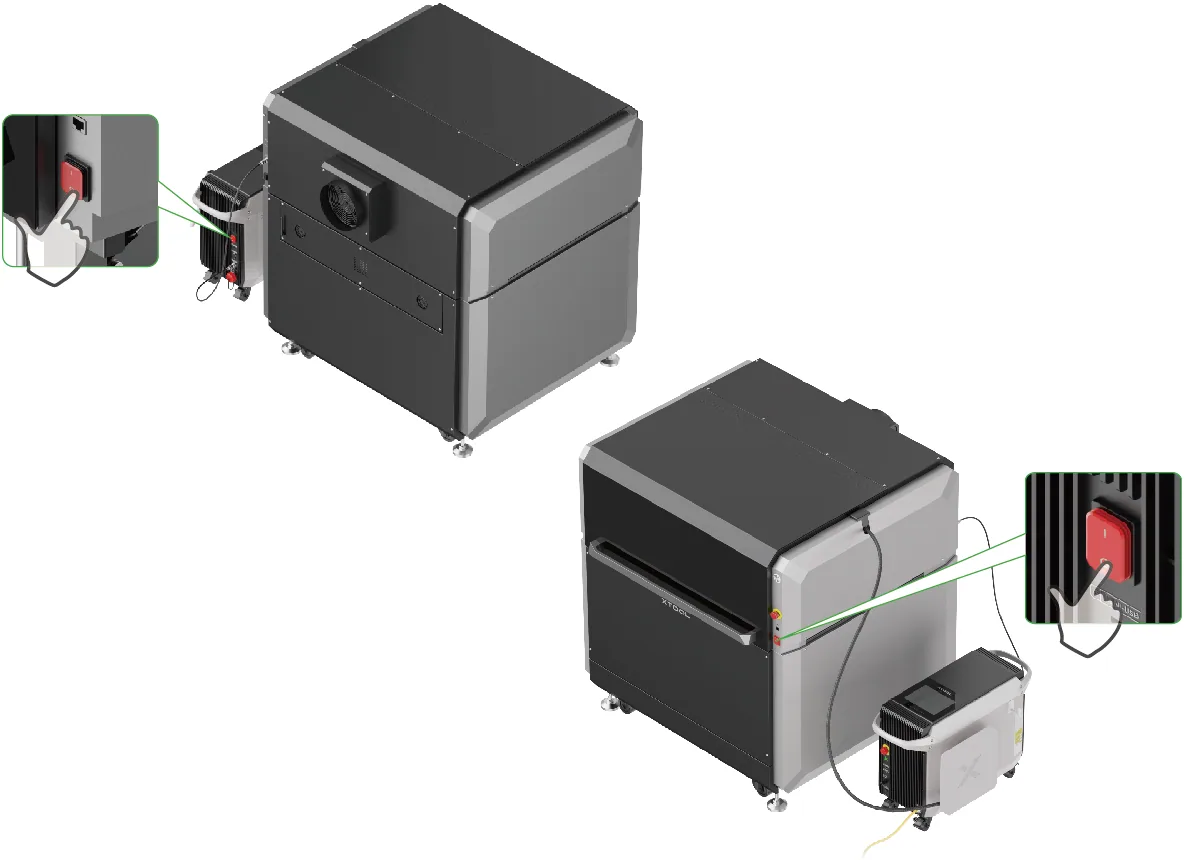
- Consulta el siguiente vídeo para retirar la placa metálica del interior del carro.
- Comprueba si los cables están dañados.
- Si los cables están dañados, prepara un vídeo que muestre tu proceso de resolución y los resultados, y ponte en contacto con el soporte técnico de MDPI para recibir más ayuda.
- Si los cables están intactos, continúa con el siguiente paso.
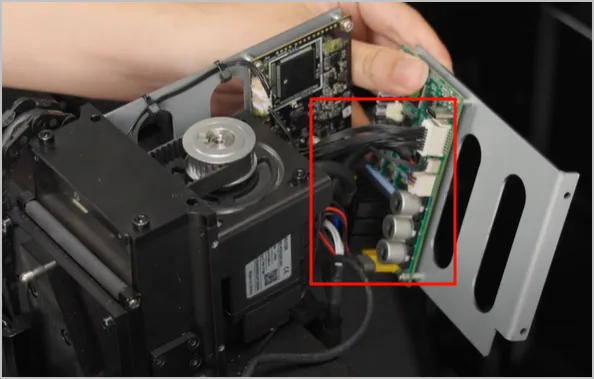
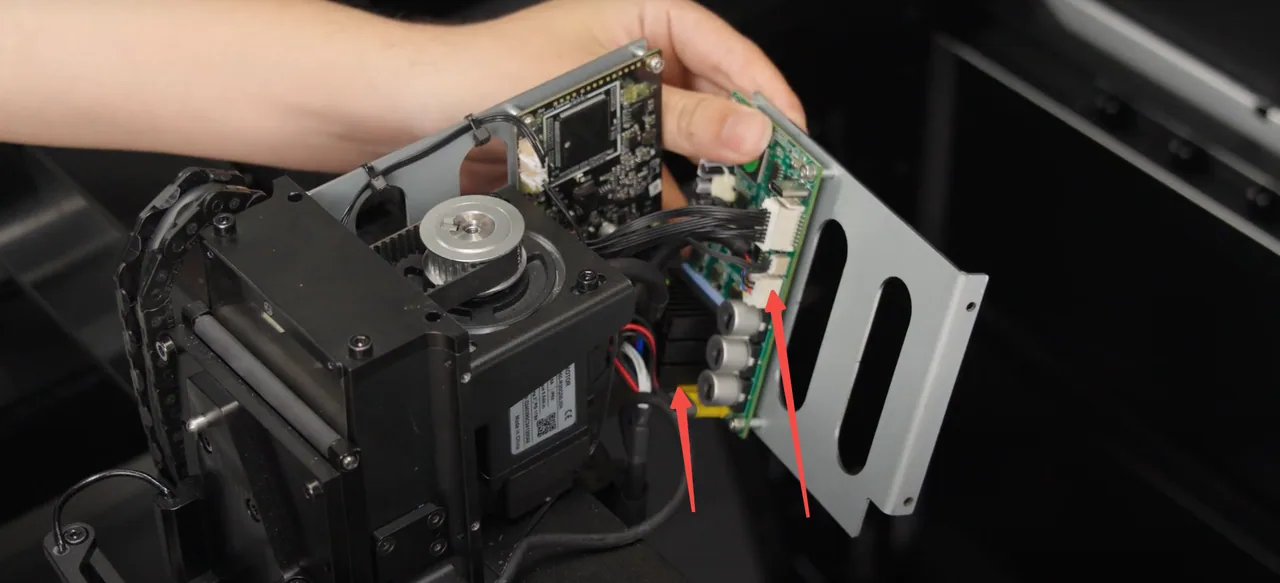
- Desconecta y vuelve a conectar los dos conectores de la placa de control del motor como se muestra (el conector amarillo objetivo es el central de los tres).
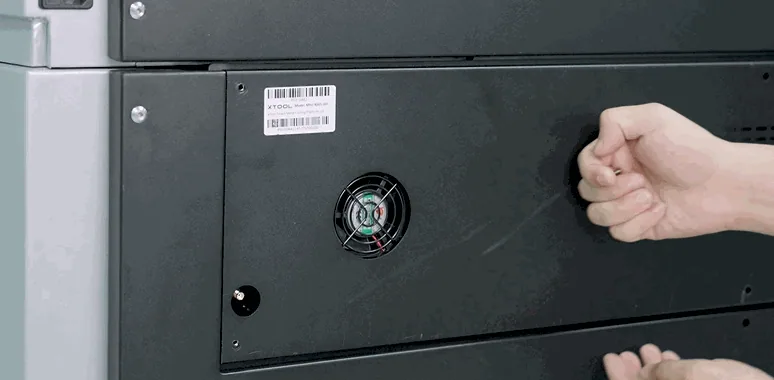
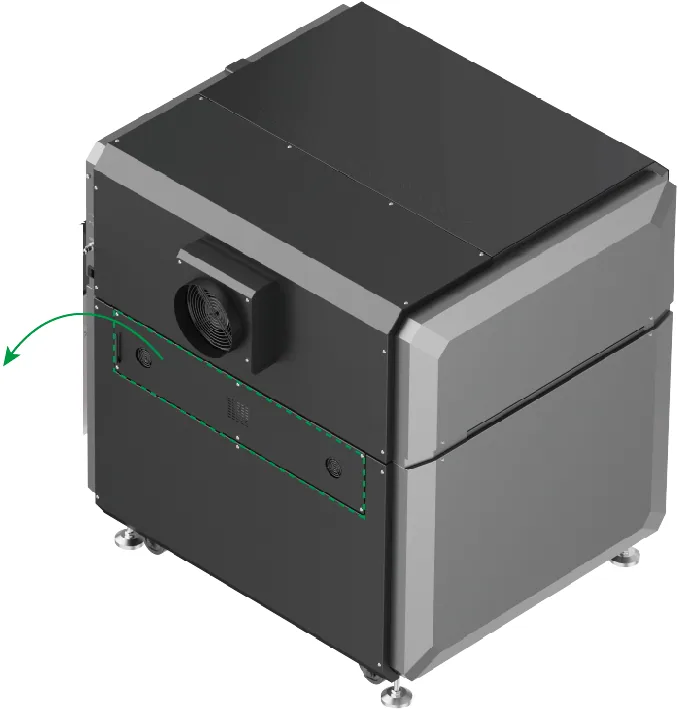
- Retira la placa trasera.
| | |
Retira los seis tornillos. | Abre con cuidado la placa trasera y desconecta los dos conectores. | Retira la placa trasera |
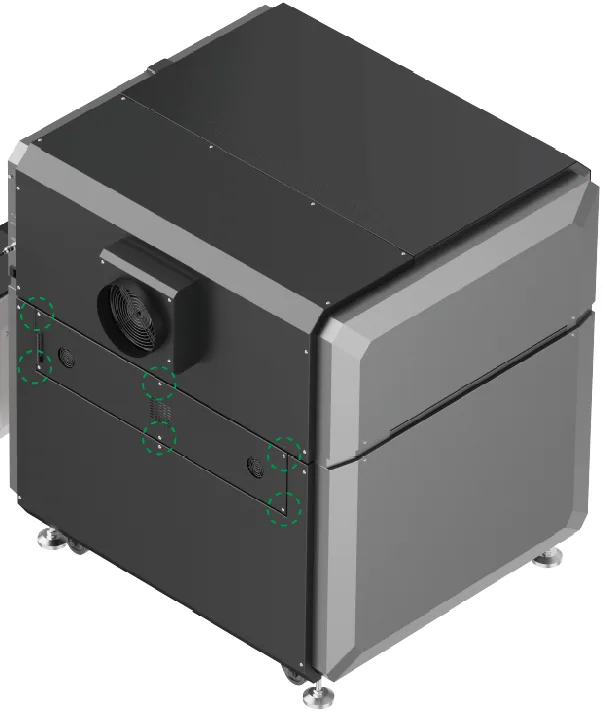
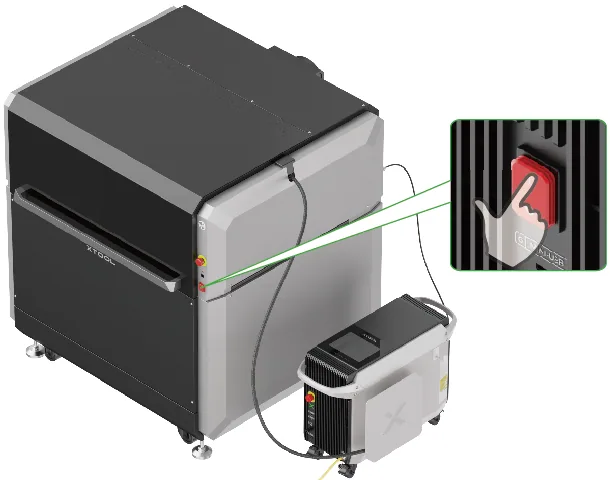
- Deja la placa trasera sin instalar y enciende el xTool MetalFab CNC Cutter.
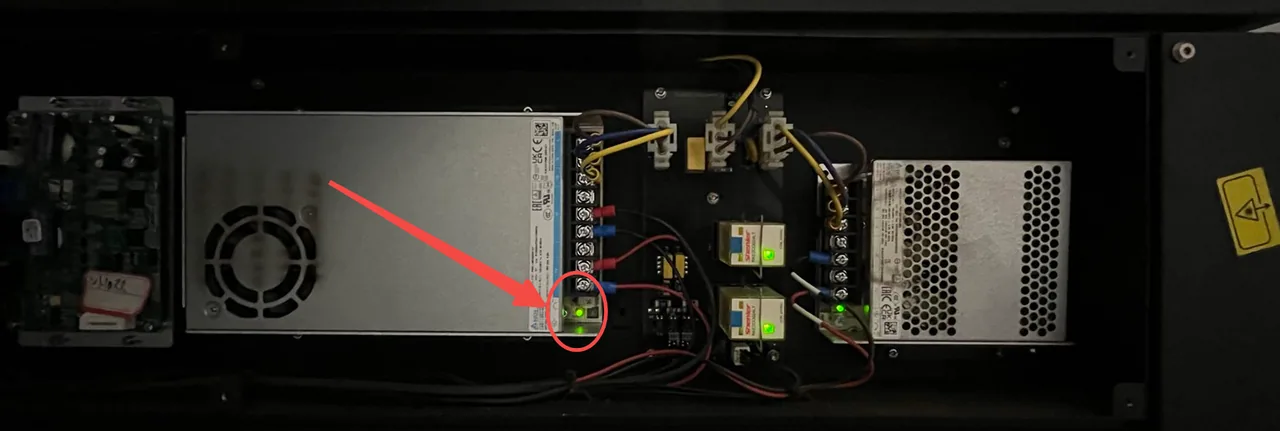
- Comprueba si el indicador de la fuente de alimentación de CC se ilumina.
- Si el indicador se ilumina, el problema está resuelto.
- Si el indicador no se ilumina, prepara un vídeo que muestre tu proceso de resolución y los resultados, y ponte en contacto con el soporte técnico de MDPI para recibir más ayuda.
¿Sigues teniendo problemas?
Si el problema persiste tras completar los pasos anteriores, ponte en contacto con el soporte técnico de MDPI para recibir asistencia.
Para una resolución rápida, incluye los siguientes datos:
- Descripción del problema: Una explicación detallada del problema observado.
- Prueba en vídeo: Adjunta un vídeo que muestre el problema, cuando proceda.
- Resolución ya realizada: Cualquier paso de resolución que ya hayas intentado, junto con sus resultados.
Esta información es fundamental para que el equipo de soporte técnico de MDPI pueda ofrecerte una asistencia rápida.
¿Dudas con este proceso en tu xTool MetalFab?
Te ayuda un técnico de MDPI por WhatsApp, en español.
