
Resolver el error “Colisión del cabezal láser” en la cortadora CNC xTool MetalFab
— Guía · xTool MetalFab
Resolver el error “Colisión del cabezal láser” en la cortadora CNC xTool MetalFab
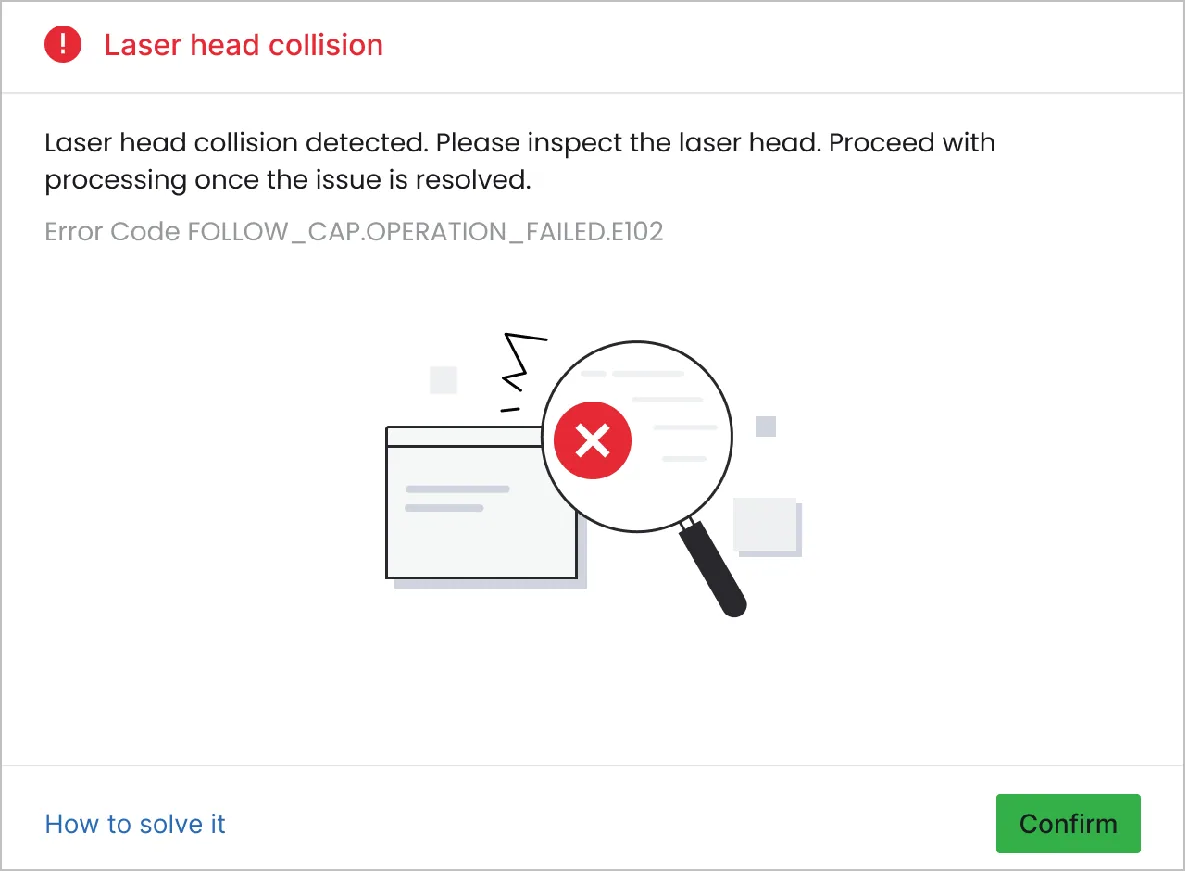
Si te aparece un mensaje de error emergente titulado “Colisión del cabezal láser” en XCS al usar tu cortadora CNC MetalFab para procesar materiales, sigue esta guía de resolución para solucionar el problema.
 Posibles causas
- Penetración incompleta del material: El material no está totalmente cortado, lo que deja superficies chamuscadas por el láser con las que la punta de corte puede chocar.
- Alabeo del metal: La deformación térmica, una mala planitud o secciones sin cortar provocan un alabeo localizado, que da lugar a colisiones de la punta de corte.
- Distancia incorrecta respecto al material: La punta de corte está ajustada demasiado cerca del material, lo que provoca colisiones.
Procedimiento de resolución
Paso 1: Comprueba si el material está cortado del todo
- Durante el proceso, observa el estado de las chispas dentro de la máquina para determinar si el material se está cortando con normalidad.
- Si las chispas se dispersan desde la parte inferior del material, significa que el material se ha cortado del todo.
- En caso contrario, pasa al siguiente paso.
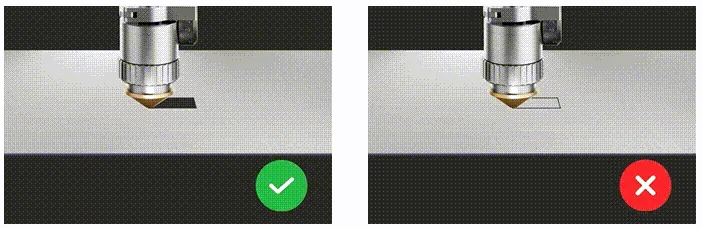
- Si el material no está cortado del todo, consulta Resolver el corte incompleto con los parámetros recomendados para la cortadora CNC xTool MetalFab para asegurarte de que el gas de protección, el protector de lente, la posición del foco láser y la trayectoria óptica cumplen los requisitos.
- Si el material está cortado del todo pero el problema persiste, pasa al siguiente paso.
Paso 2: Comprueba si la pieza se desprende de forma natural
Si la pieza no se desprende del material, parte de ella puede estar alabeada y provocar colisiones con la punta de corte. Para solucionarlo:
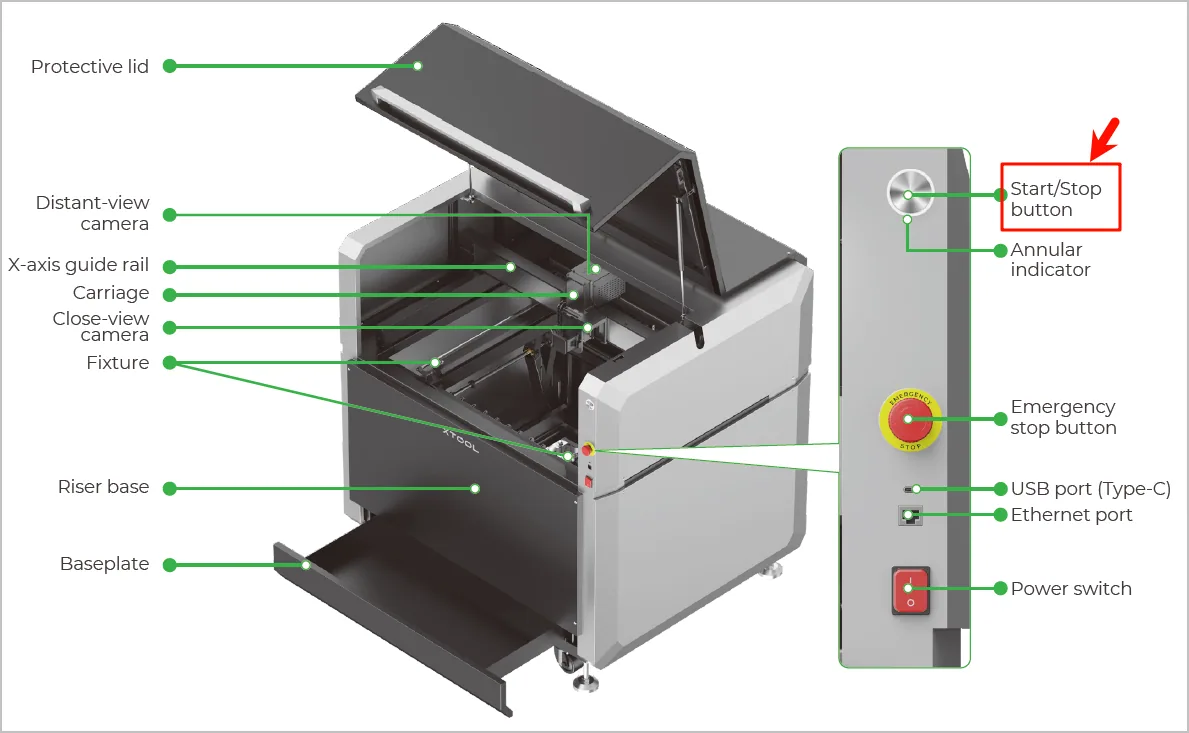
- Detén el proceso pulsando el botón de inicio/parada de la máquina.

- Retira la pieza según el tipo de metal y la complejidad del diseño.
- Para patrones simples en metales finos
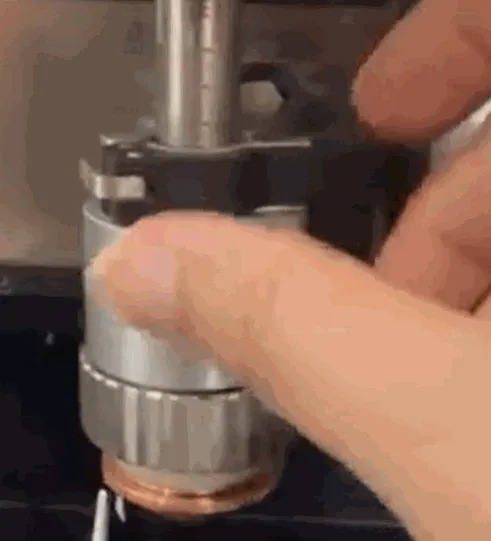
- Gira el mando derecho hacia abajo para elevar la punta de corte.
- Por ejemplo, al cortar círculos en latón de 1 mm (con -2 de desenfoque), prueba a aumentar el valor a -3 o -4 si el material sigue pegado a pesar de la penetración completa.
Nota: Puedes hacer clic aquí para ver el vídeo completo.
- Para objetos complejos con múltiples esquinas o metales reflectantes como el latón y el aluminio, puedes usar un mazo de plástico para golpear suavemente la pieza hasta que se desprenda del material.
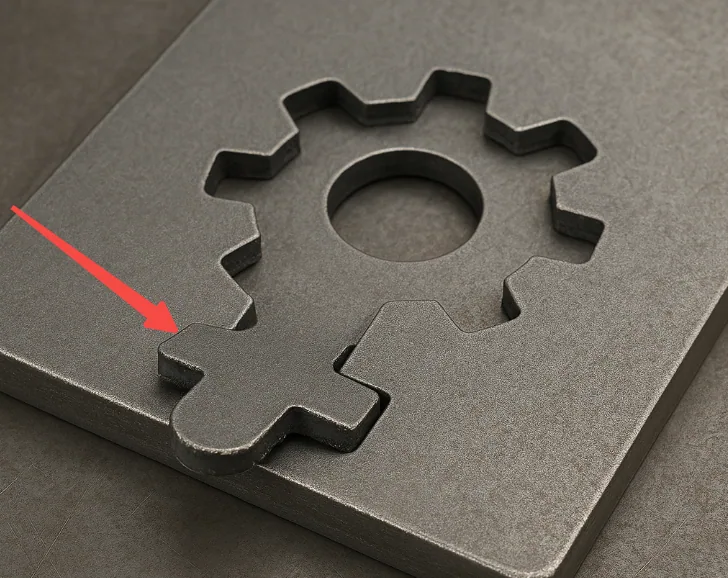
Paso 3: Ajusta la distancia entre la punta de corte y el material
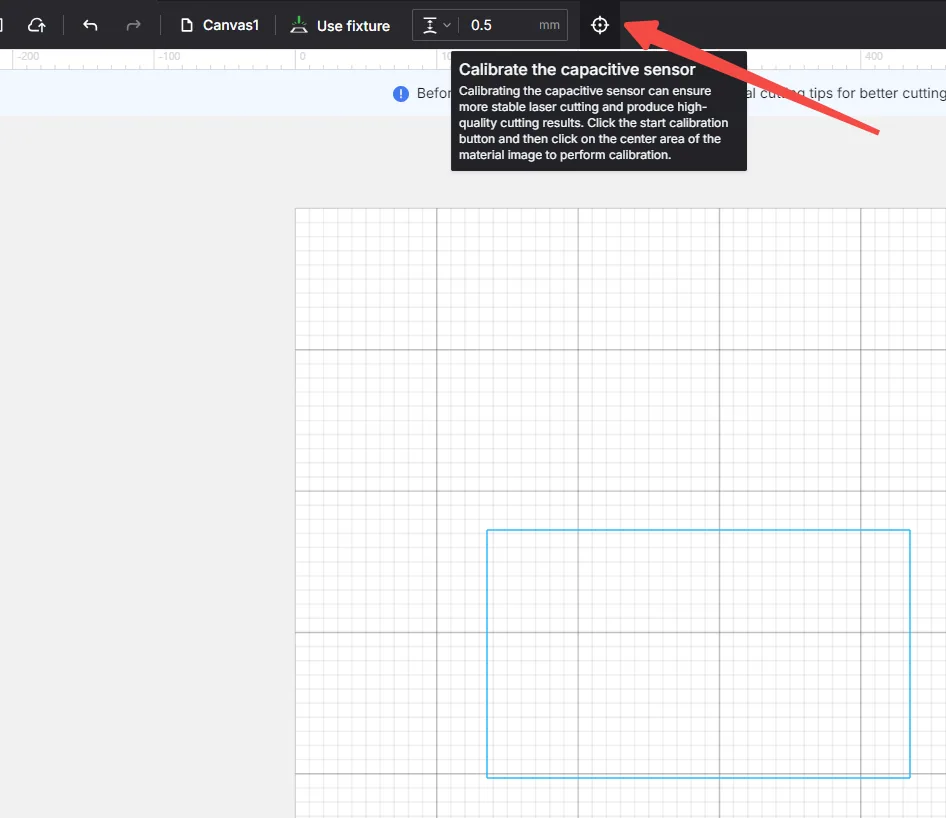
- Al cambiar el material a procesar, recalibra el sensor capacitivo para evitar inestabilidad en el corte.
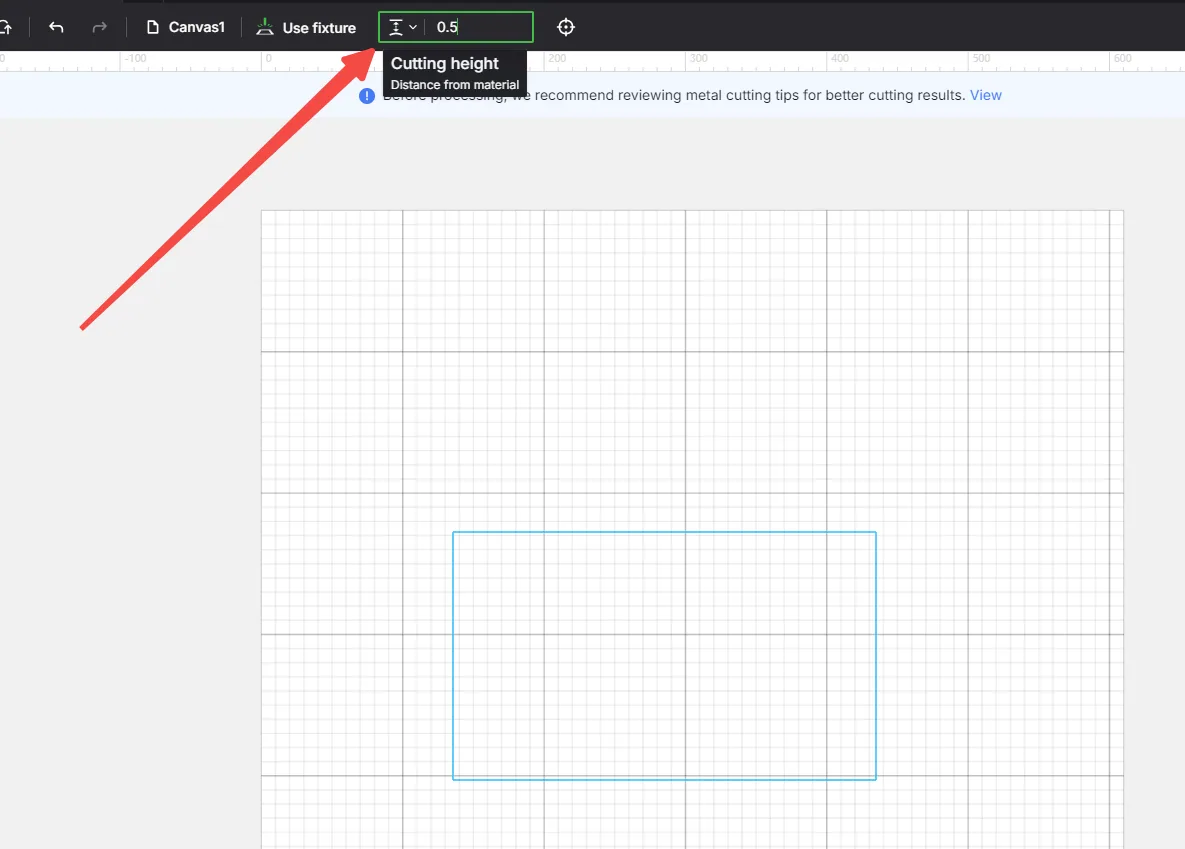
- Para metales finos, aumenta ligeramente el valor de Altura de corte para evitar una deformación grave de la pieza y la dispersión de chispas. Por ejemplo, aumenta el valor de 0,3 mm a 0,5 mm.
- Si el problema persiste, prepara un vídeo que grabe tu proceso de resolución y los resultados, y ponte en contacto con el soporte técnico de MDPI para recibir más asistencia.
Ayúdanos a mejorarSi este artículo o vídeo no te ayuda a resolver el problema de forma eficaz, ponte en contacto con el soporte técnico de MDPI y cuéntanos qué ha quedado poco claro o qué falta. Revisaremos tu comentario para futuras mejoras.¿Aún necesitas ayuda?Si necesitas ayuda de una persona, ponte en contacto con el soporte técnico de MDPI. Nuestro equipo te responderá lo antes posible.
¿Dudas con este proceso en tu xTool MetalFab?
Te ayuda un técnico de MDPI por WhatsApp, en español.
