


 20 cm
20 cm A3 · 33 cm
 35 cm
35 cm 60 cm
60 cm




 Impresoras UV-DTF
 Impresoras UV Plana
 Consumibles UV y UV-DTF
 Accesorios láser
 Accesorios xTool
 Láser de diodo
 Soldadura láser
 Láser CO2
 Láser de fibra y MOPA
 Láser UV

 Impresoras 3D
 Filamentos 3D
 Escáner 3D

 Planchas térmicas
 Calandras
 Serigrafía


 Kits de sublimación
 Impresoras de sublimación
 Tinta de sublimación
 Papel de sublimación
 Sublimación sobre algodón
 Consumibles y recambios
 Plotter de corte de vinilo
 Cortadoras y mesas de corte DTF


 Tintas DTF
 Film DTF
 Polvos DTF
 Limpieza y mantenimiento DTF
 DTF Apparel xTool
 Consumibles DTI Innuro
 Hornos y shakers DTF
 Navidad
 Invierno



 Ropa laboral







— Guía · xTool MetalFab
Manual de usuario de la xTool MetalFab CNC Cutter
| |
|
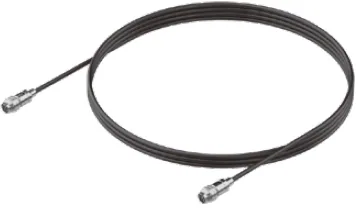
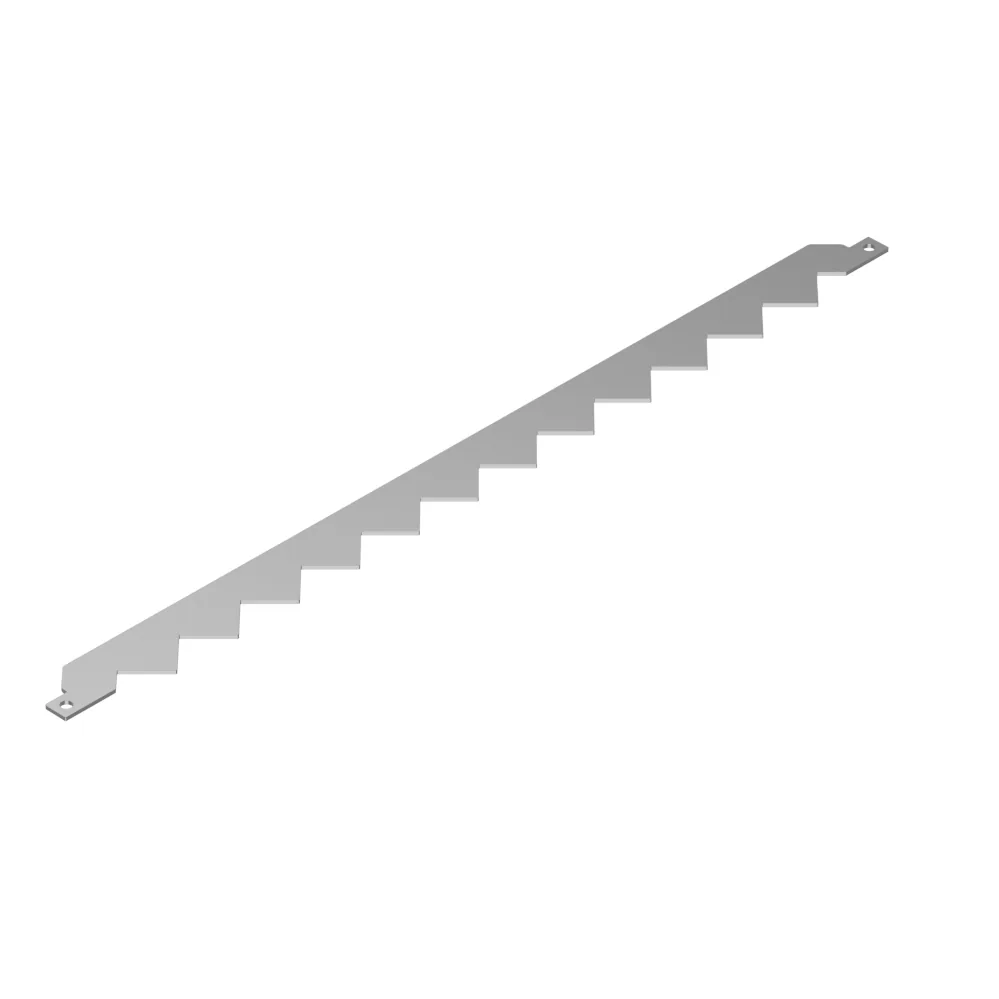
① xTool MetalFab CNC Cutter | ② Cable de alimentación | ③ Cable de comunicación |
| | |
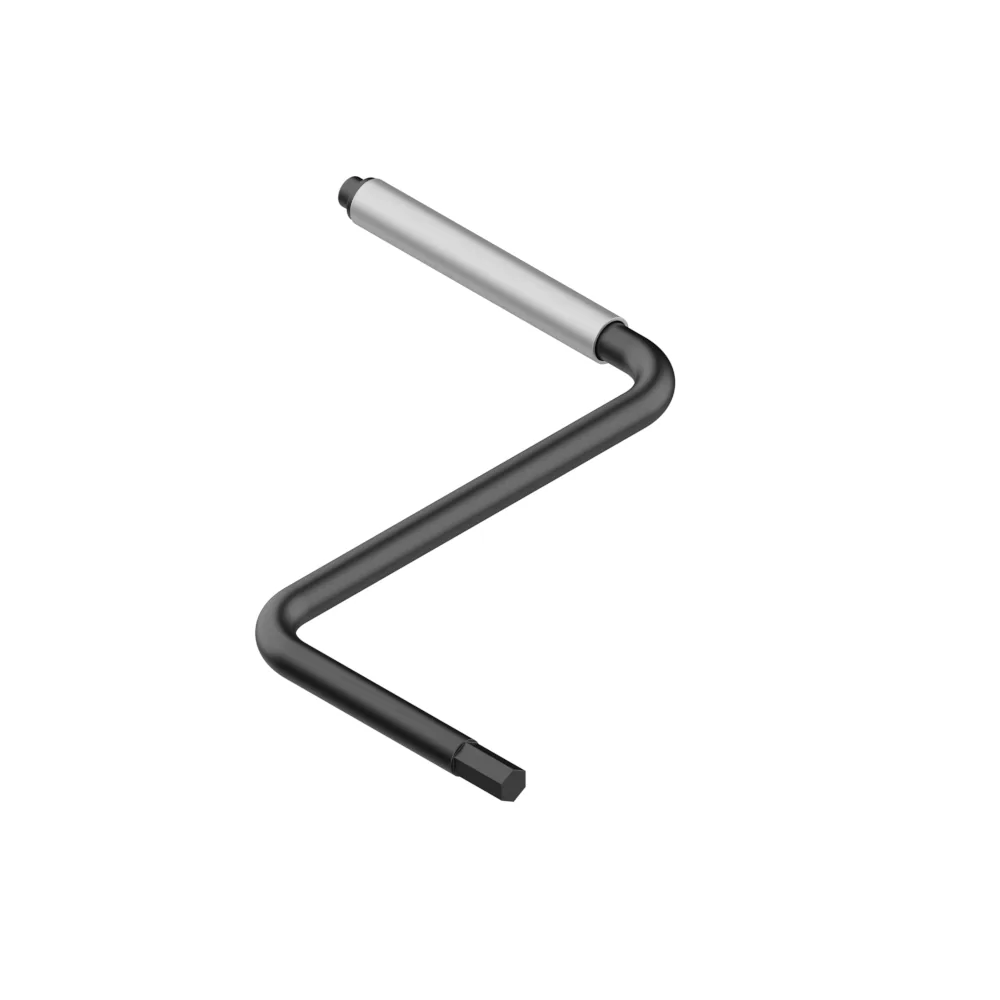
④ Llave en Z | ⑤ Antena externa | ⑥ Bloque de fijación del cable |
| | |
⑦ Gancho | ⑧ Tarjeta de alineación láser | ⑧ Almohadilla de tinta roja |
| |
|
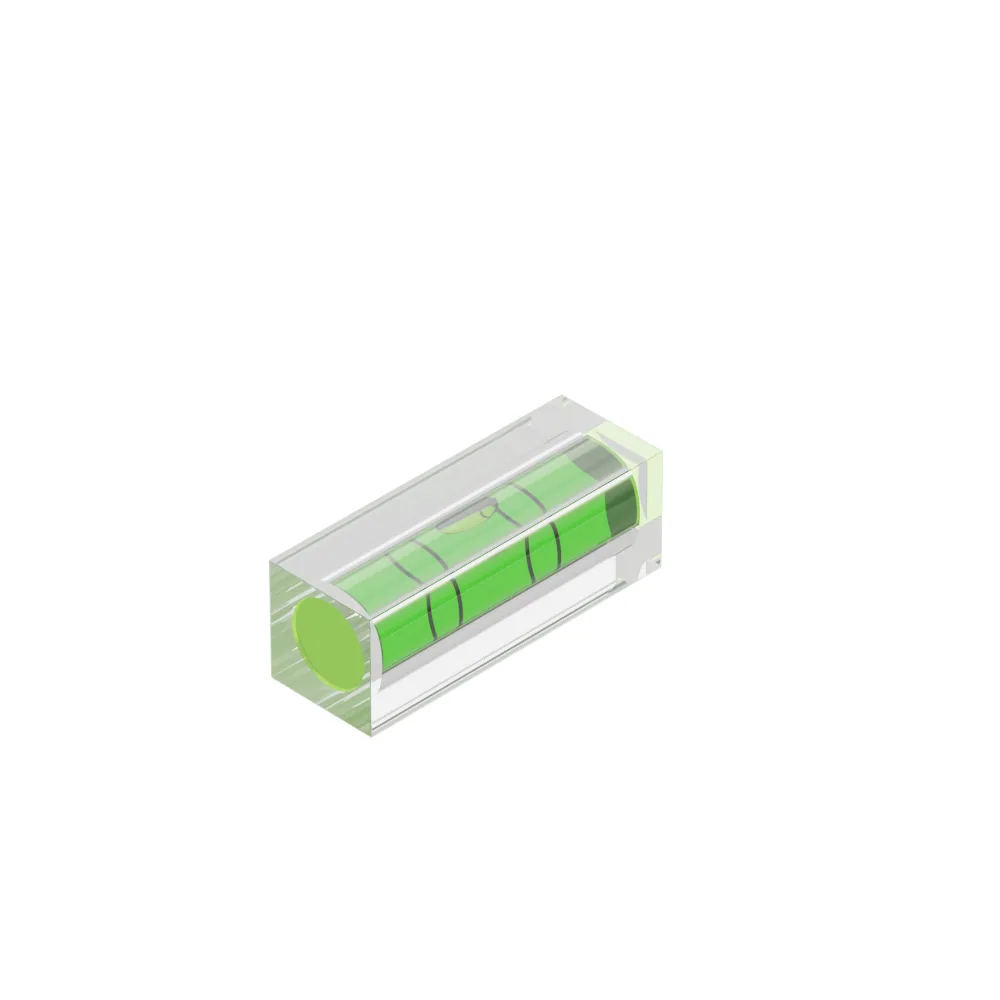
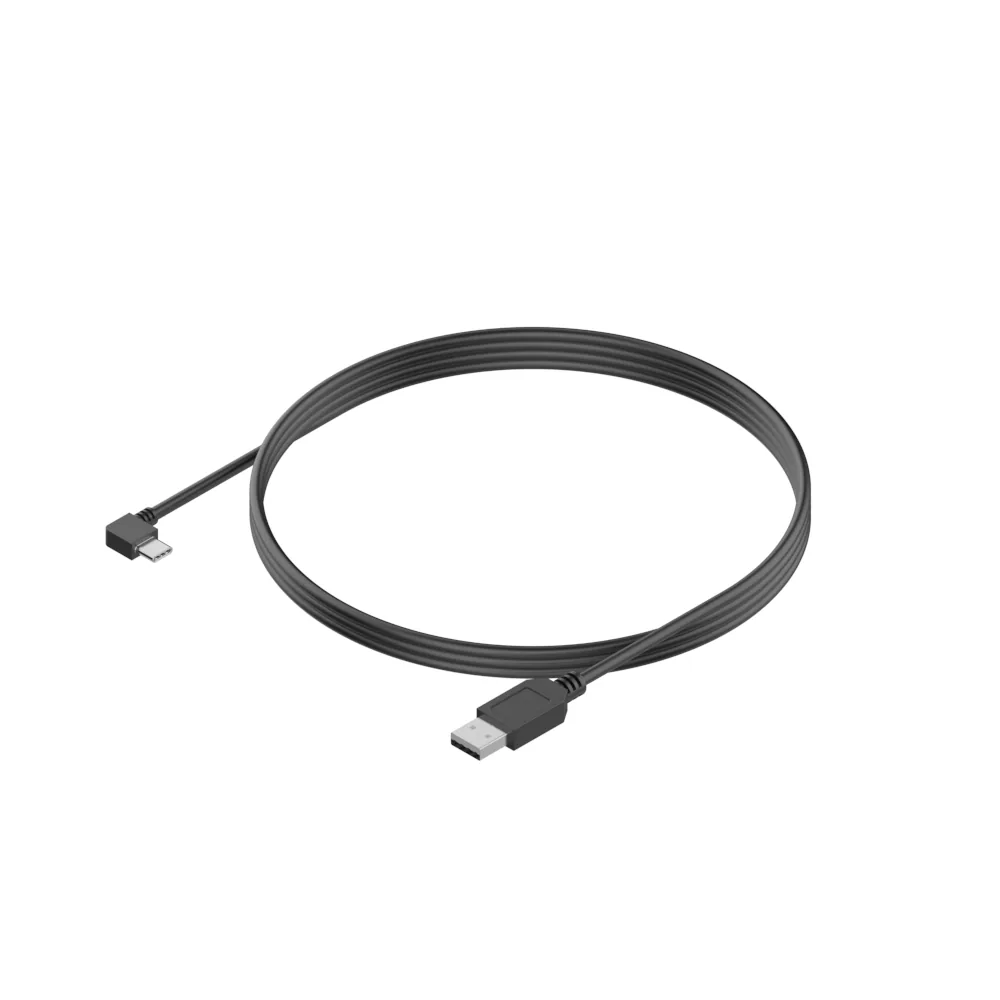
⑨ Nivel | ⑩ Cable de conexión al ordenador | ⑪ Llave Allen 3 mm |
| | |
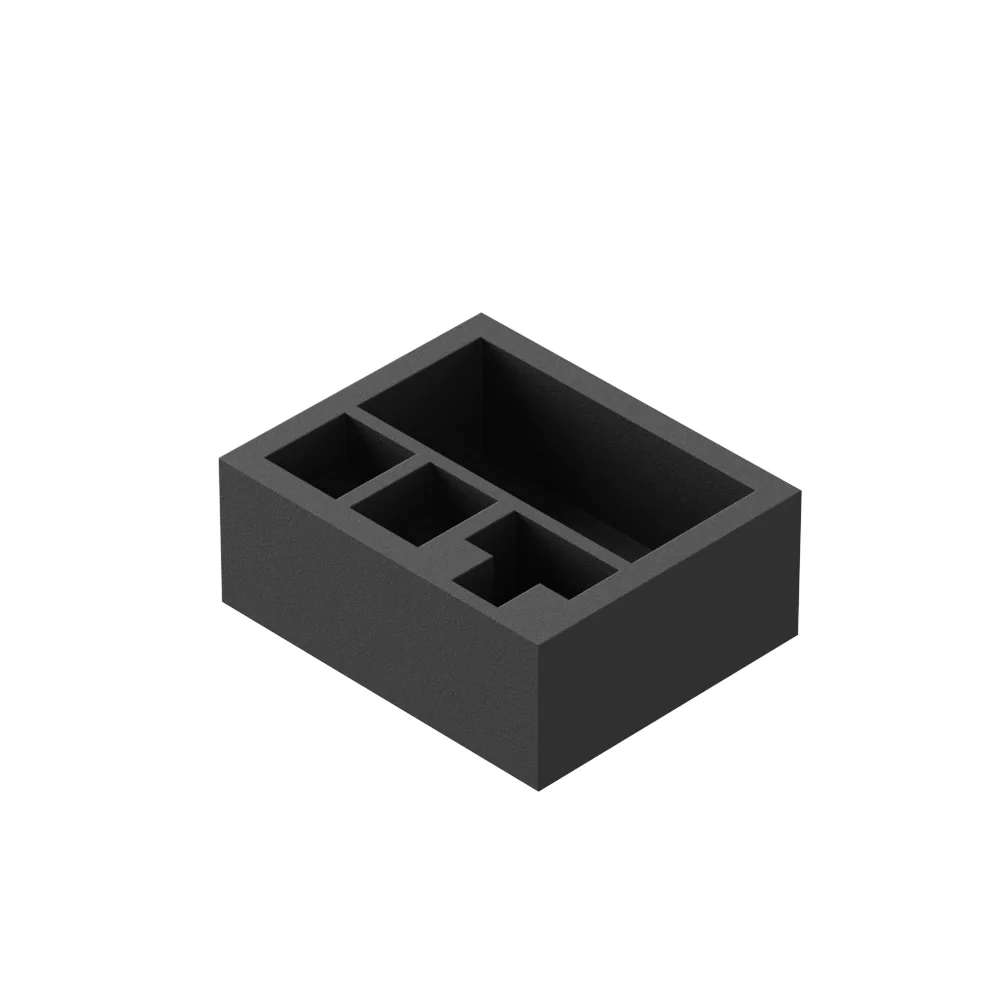
⑫ Llave Allen 4 mm | ⑬ Llave inglesa | ⑭ Caja de almacenaje |
| | |
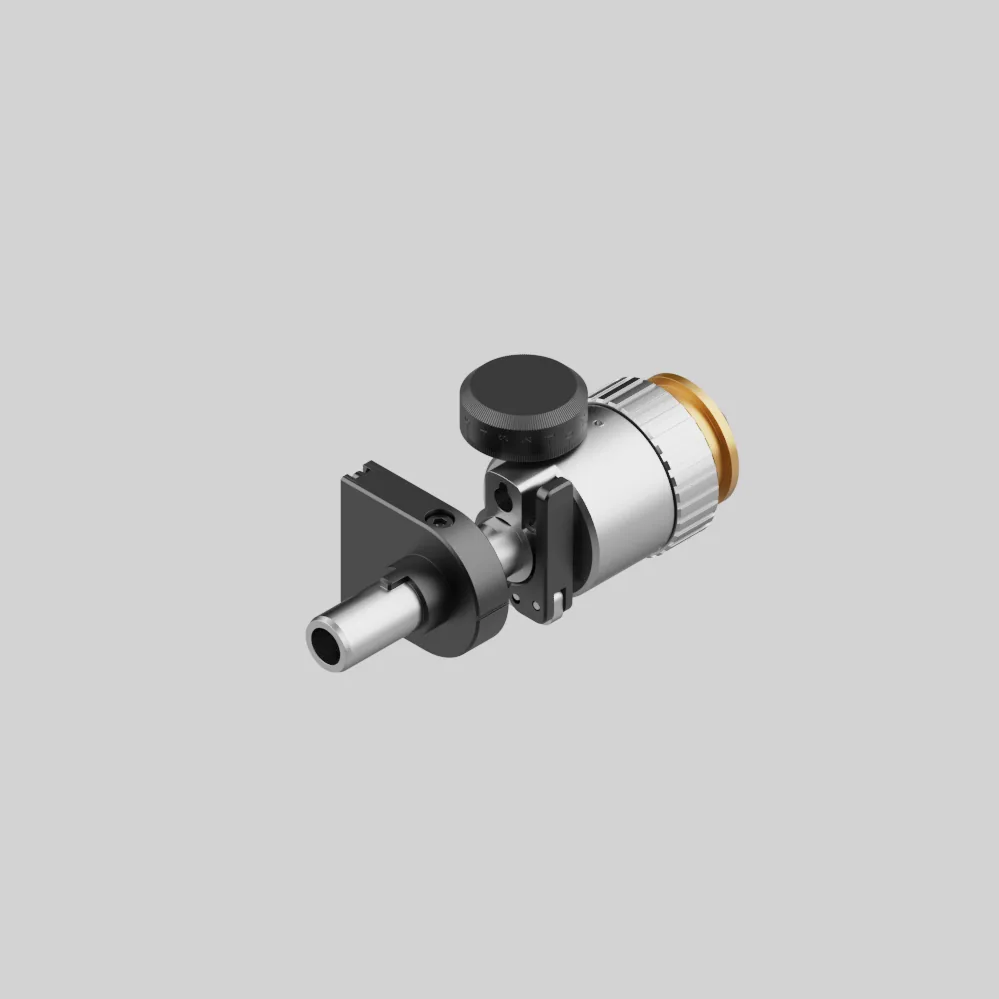
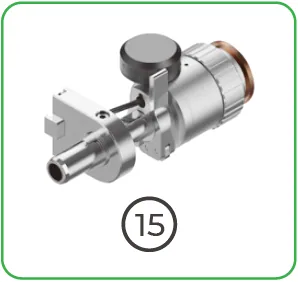
⑮ Punta de corte | ⑯ Boquilla de limpieza | ⑰ Boquilla de corte telescópica |
| | |
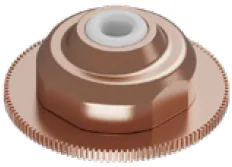
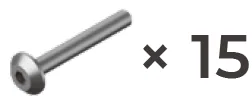
⑱ Anillo cerámico | ⑲ Tornillo M4*30 | ⑳ Tornillo M4*10 |
| |
|
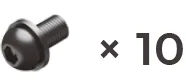
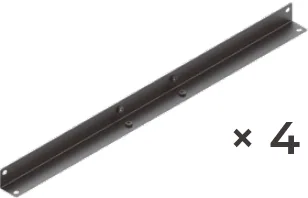
㉑ Tornillo M6*12 | ㉒ Barra de fijación larga | ㉓ Barra de fijación corta |
| | |
㉔ Placa de calibración de la cámara | ㉕ Chapas metálicas | ㉖ Guía de inicio rápido |
| | |
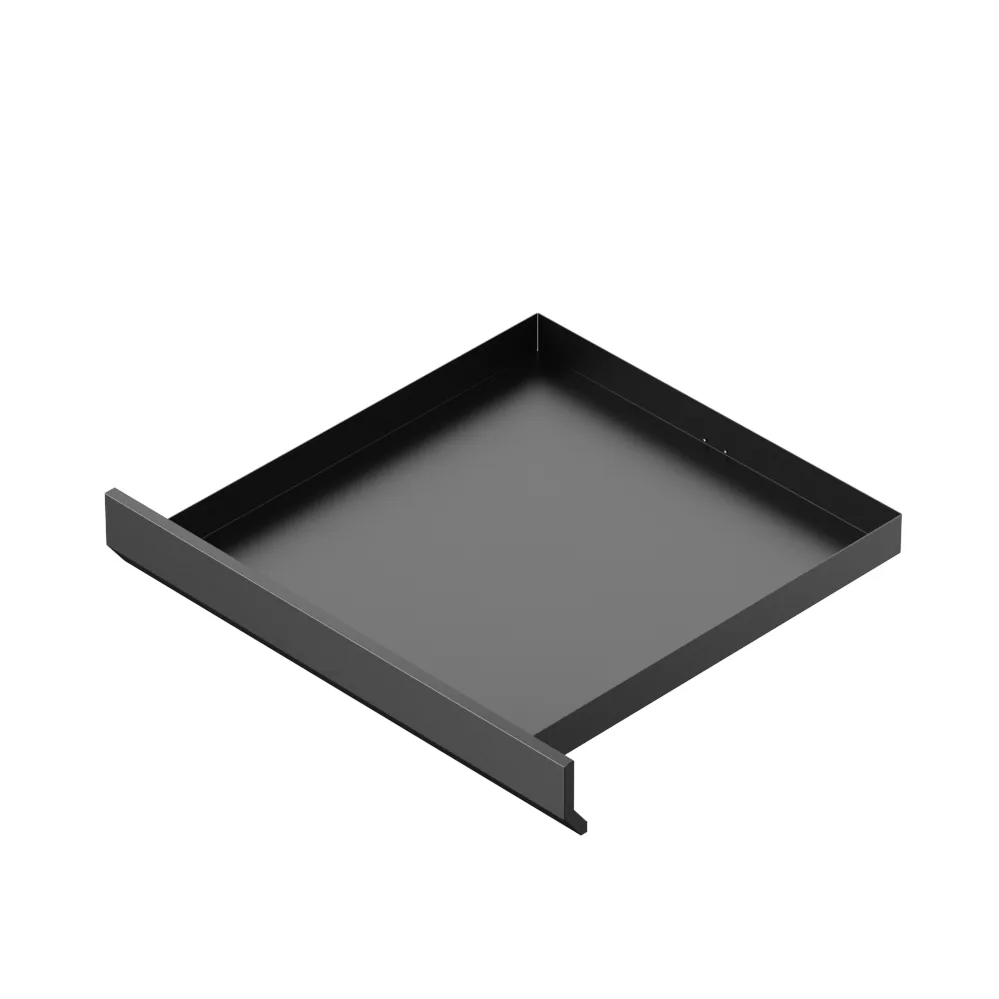
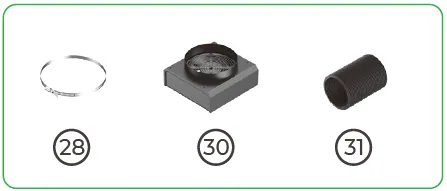
㉗ Instrucciones de seguridad | ㉘ Abrazadera de tubo | ㉙ Placa base |
| | |
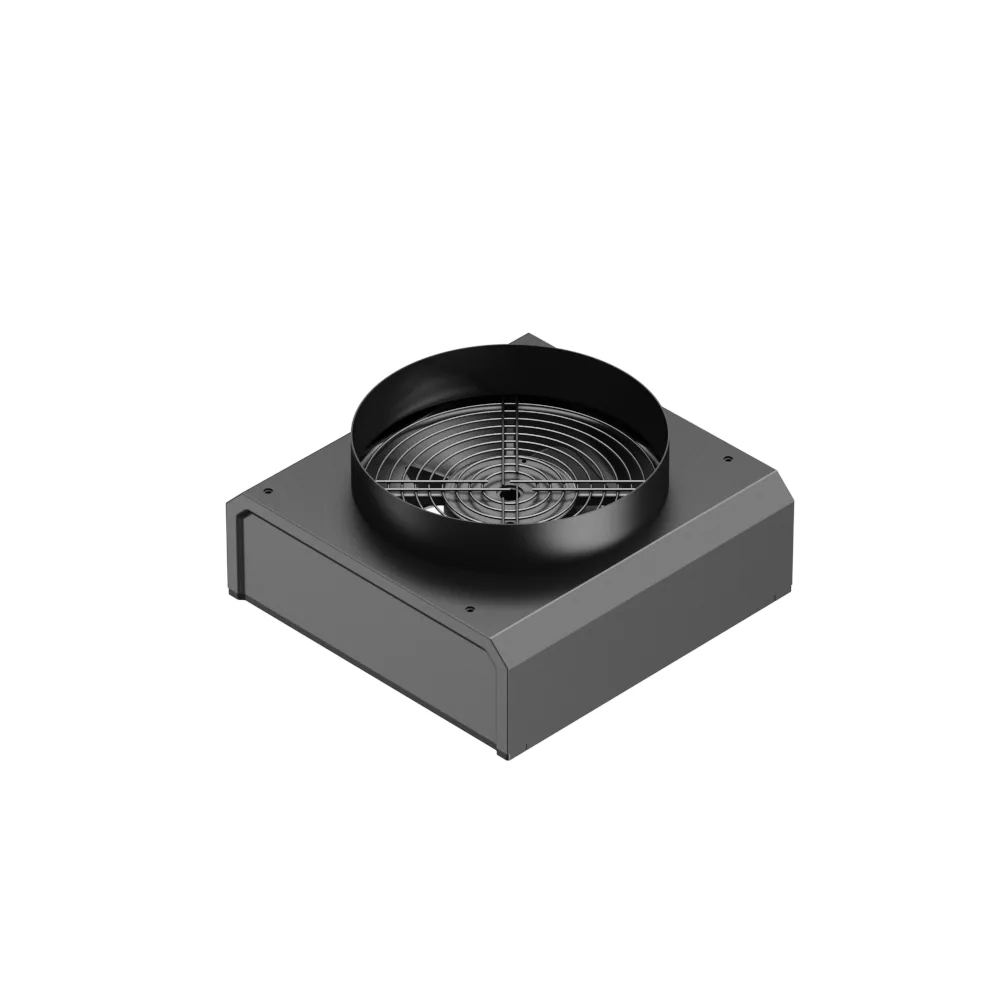
㉚ Extractor de humos | ㉛ Tubo de extracción de humos | ㉜ Placa frontal de la base elevadora |
| | |
㉝ Placa trasera de la base elevadora | ㉞ Listón | ㉟ Placas laterales de la base elevadora |
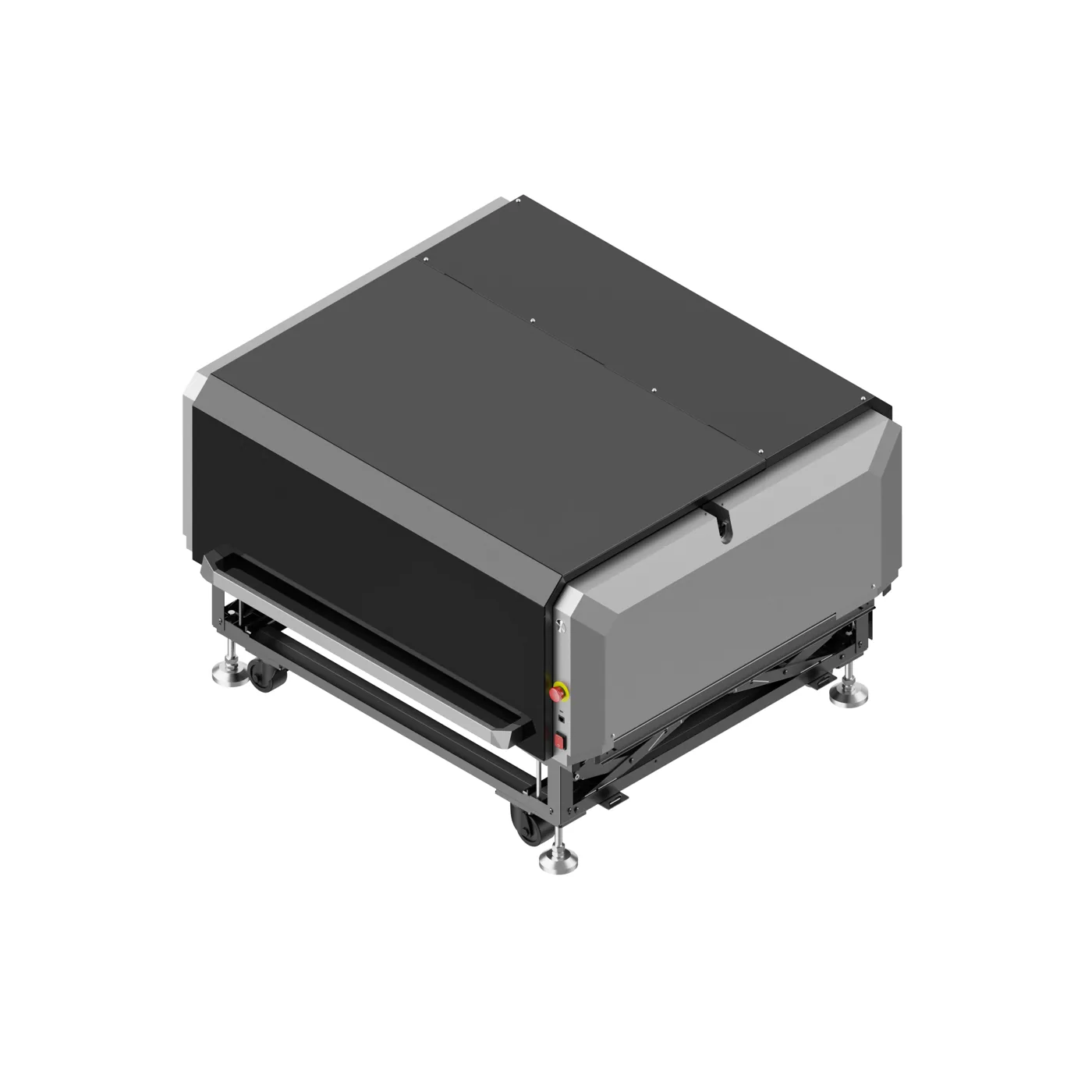











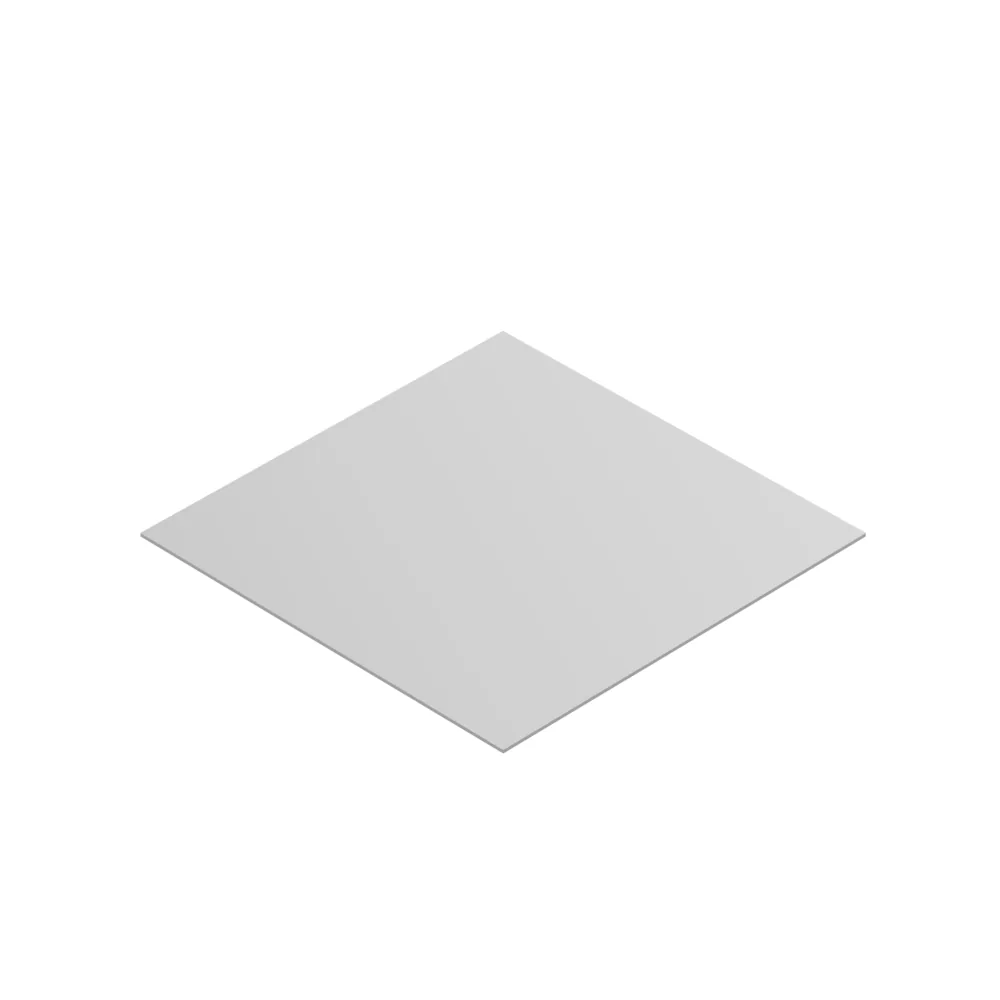



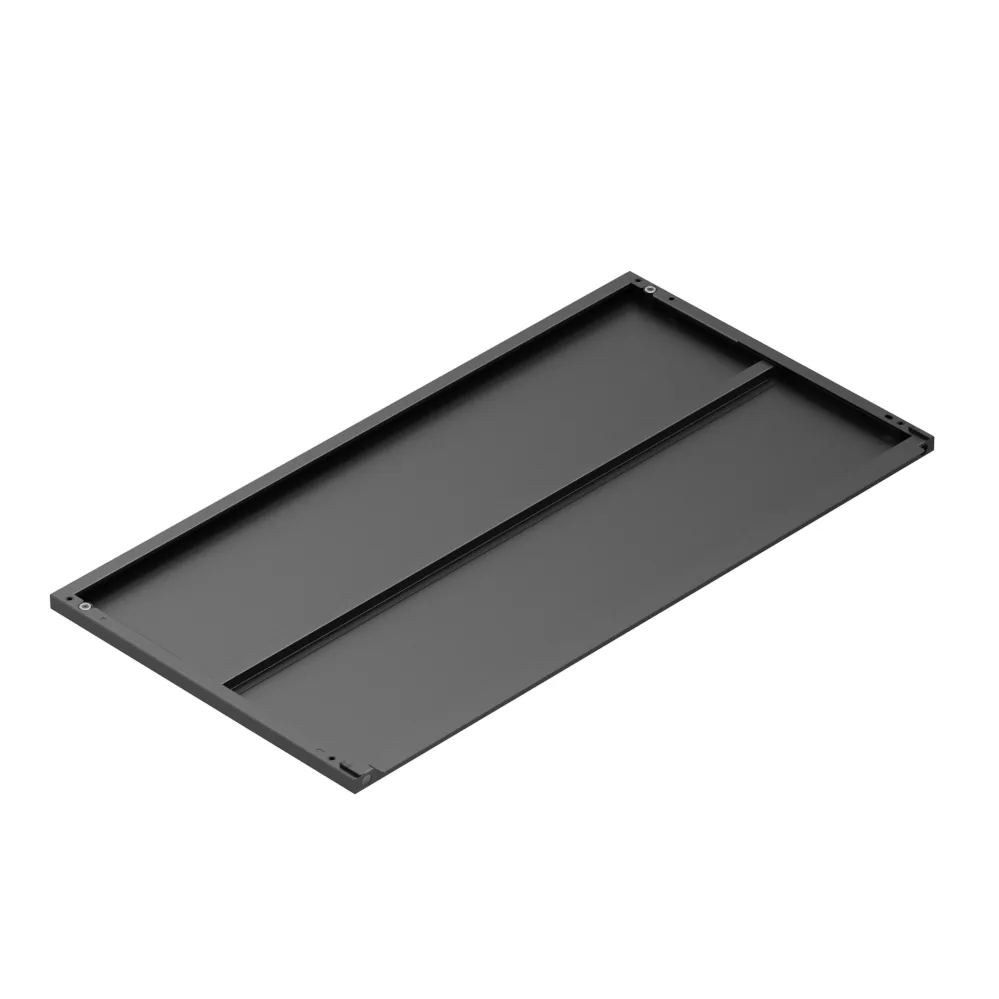

Conoce la xTool MetalFab CNC Cutter
Estructura de la unidad principal

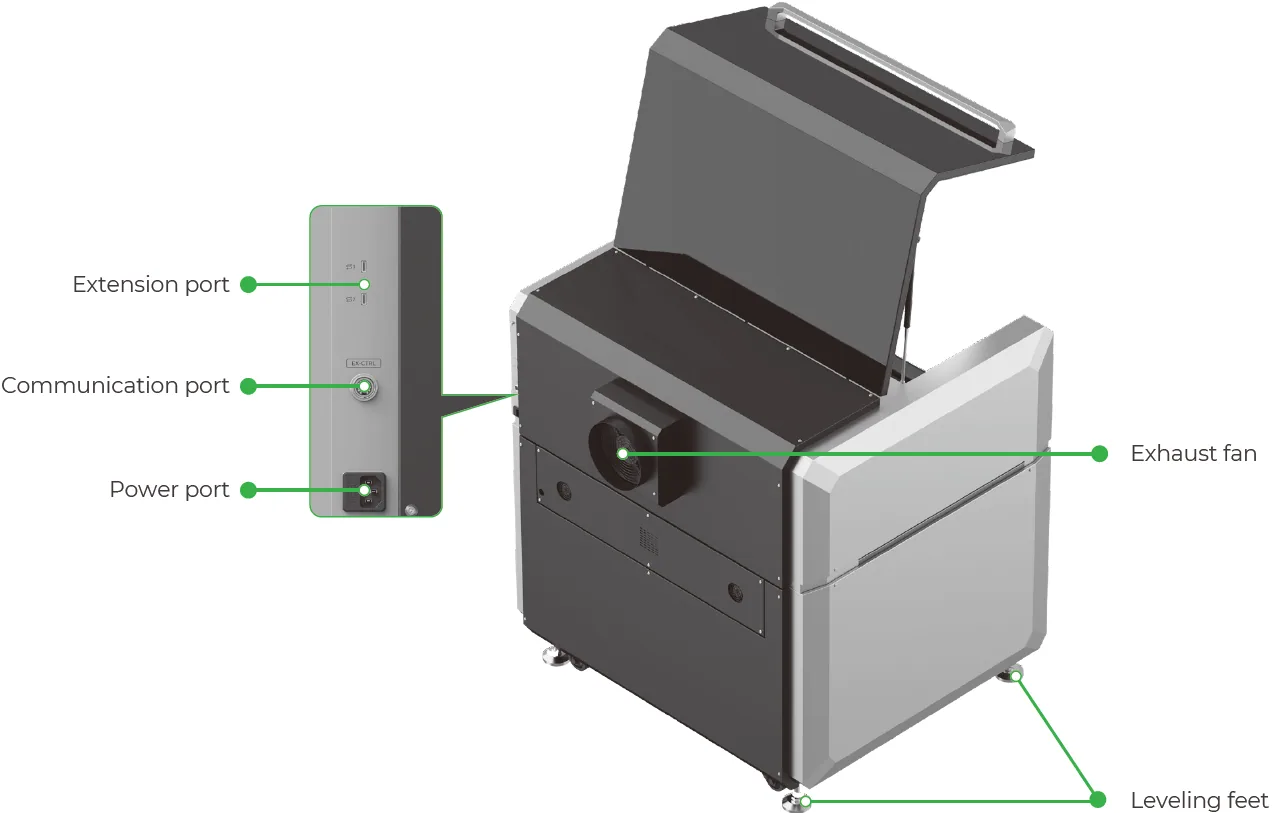
Indicador anular
Efecto | Estado de la máquina |
Blanco fijo |
|
Apagado | En reposo |
Azul parpadeante lento |
|
Azul fijo |
|
Verde fijo | Procesamiento terminado |
Amarillo parpadeante lento | Configurando la red |
Morado fijo | Actualizando |
Rojo parpadeante lento | Anomalía |
Rojo fijo | Botón de parada de emergencia pulsado |
Zumbador
Efecto | Estado de la máquina |
1 pitido | Recuerda al usuario que debe actuar |
3 pitidos consecutivos | Anomalía |
Especificaciones
Nombre del producto | xTool MetalFab CNC Cutter |
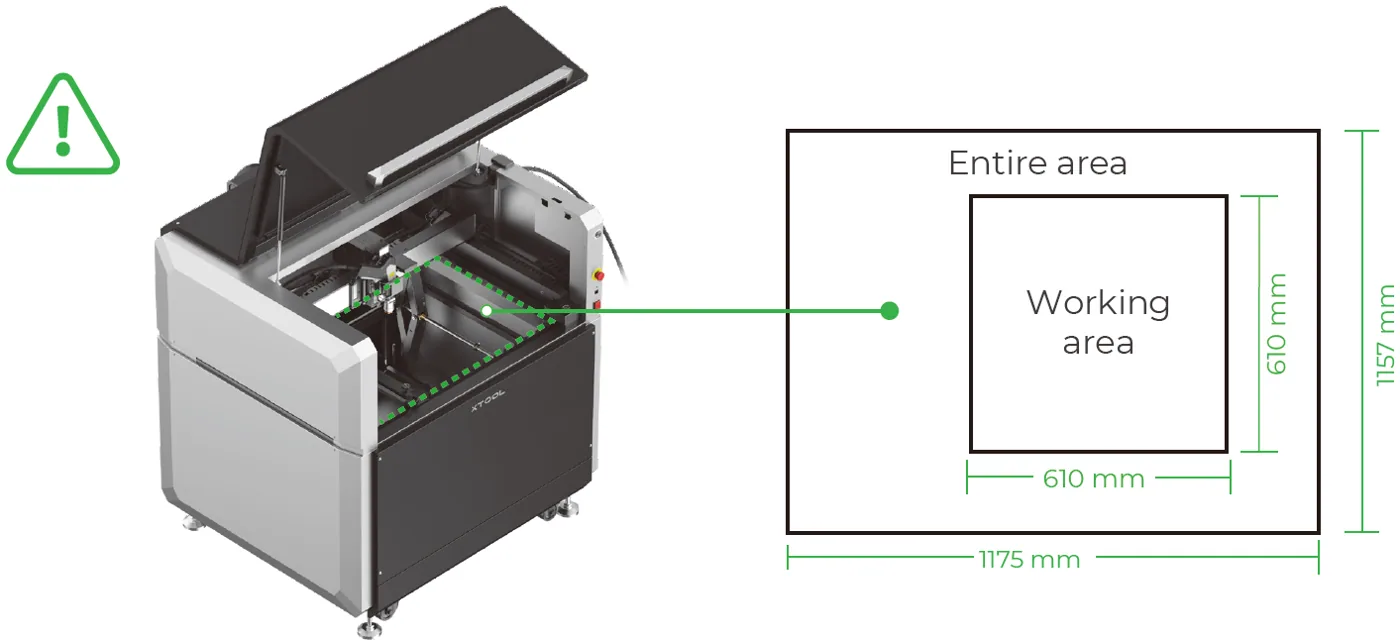
Dimensiones | 1175mm × 1157mm × 749mm (An × Pr × Al) |
Dimensiones (con base elevadora incluida) | 1175mm × 1157mm × 1230mm (An × Pr × Al) |
Área de trabajo interior | 610 mm × 610 mm (An × Pr) |
Velocidad máxima de procesamiento | 400 mm/s |
Alimentación | Rango de tensión: 100 V a 240 V |
Modo de conexión | USB, Wi-Fi, puerto Ethernet |
Preparación antes del montaje
Alimentación
La xTool MetalFab CNC Cutter requiere alimentación de CA monofásica de 2,5 A, 100 V – 240 V.
En cuanto a la xTool MetalFab Laser Welder, consulta su Guía de inicio rápido para las especificaciones de alimentación.
Nota:
■ No conectes la xTool MetalFab Laser Welder a un circuito doméstico estándar, ya que podría dañar tanto el producto como el circuito.
■ Para garantizar la seguridad, se recomienda instalar un magnetotérmico de 32 A entre la fuente de alimentación y la xTool MetalFab Laser Welder.
Gas de protección
El gas de protección debe ser seco, exento de aceite y limpio. Prepara botellas de gas o generadores de gas que cumplan los requisitos.
Tipos de gas admitidos
- Nitrógeno
- Argón
- Oxígeno
- Aire comprimido
El producto no incluye botella ni generador de gas. Adquiérelo por separado.
xTool MetalFab Laser Welder
- La xTool MetalFab CNC Cutter necesita trabajar con la xTool MetalFab Laser Welder. Durante el procesamiento láser, la xTool MetalFab Laser Welder se encarga de emitir el láser, mientras que la xTool MetalFab CNC Cutter controla el procesamiento.
- Como solo se necesita la función de corte de metal de la xTool MetalFab Laser Welder, no hace falta montarla según su propia Guía de inicio rápido. Si ya la has montado, desconecta su alimentación y retira los componentes innecesarios.
Desembala y coloca la unidad principal
(1) Retira los elementos alrededor de la unidad principal en orden.
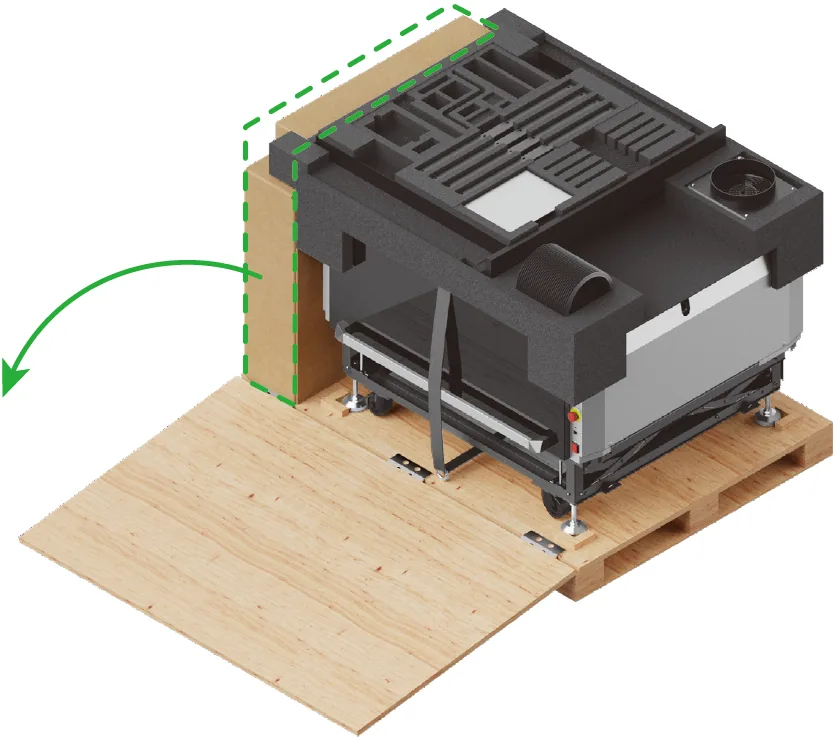
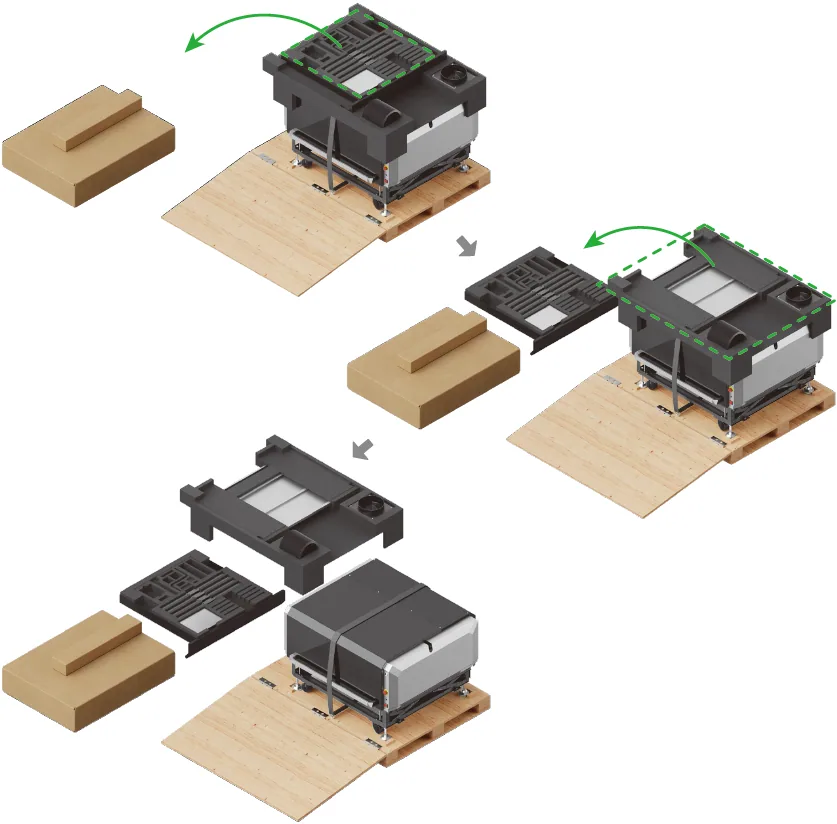
(2) En la parte trasera de la unidad principal, rasga la correa de sujeción negra y suéltala por completo.

(3) Levanta las cuatro patas niveladoras.

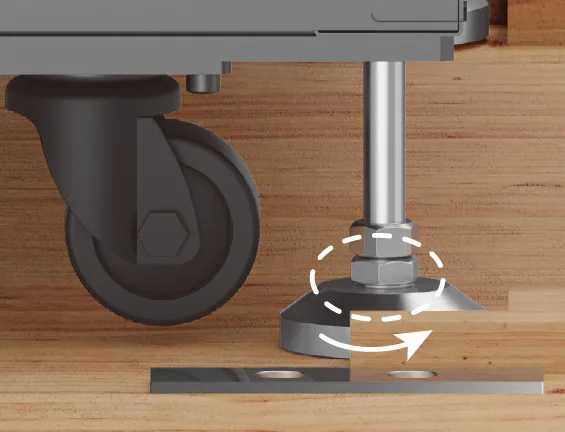
Nota:
■ Las tuercas superiores sirven para apoyar contra la placa base de la unidad principal.
■ Las tuercas inferiores sirven para fijar las patas niveladoras.
| |
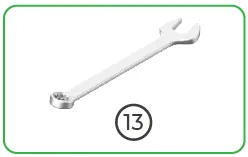
1. Usa la llave inglesa para girar las tuercas superiores en sentido horario hasta que toquen las tuercas inferiores. | 2. Usa la llave inglesa para aflojar las tuercas inferiores en sentido antihorario. |
| |
3. Gira manualmente las patas niveladoras en sentido antihorario para levantarlas. | 4. Las patas niveladoras deben quedar aproximadamente 1 cm por encima de los topes. |

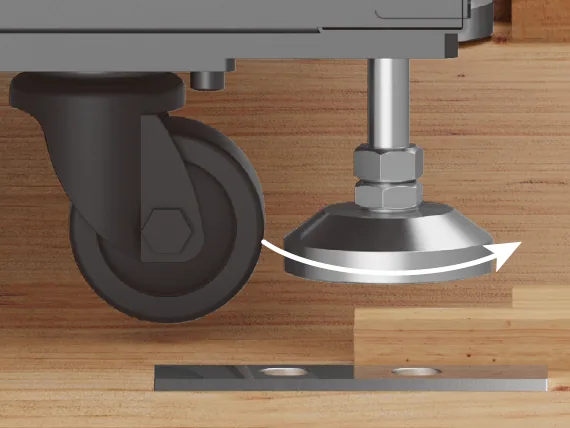
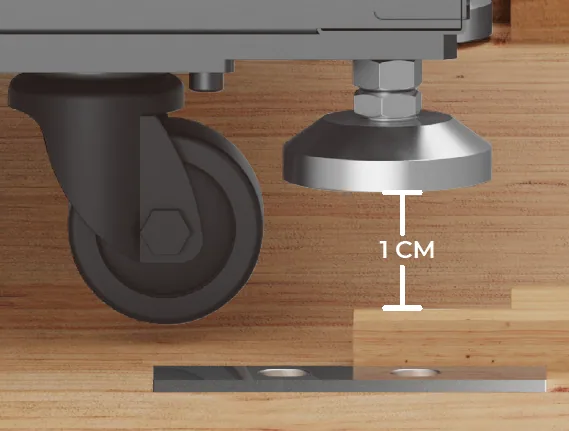
(4) Desplaza la máquina hasta la posición deseada.
Nota:
■ Reserva al menos 1 m delante de la caja de madera.
■ La máquina bajará por inercia. Controla la velocidad de desplazamiento.

Deja una holgura de al menos 50 cm en todos los lados de la máquina para el montaje y las operaciones posteriores.

Nota: Cortar un material cerca de los bordes del área de trabajo puede provocar que salten chispas por la parte inferior del equipo. Mantén los materiales inflamables, explosivos y disolventes alejados del equipo. Los operarios deben mantenerse al menos a 50 cm de la zona de salpicadura de chispas.
(3) Tras desplazar la máquina hasta la posición deseada, baja las patas niveladoras para fijar la máquina.
| | |
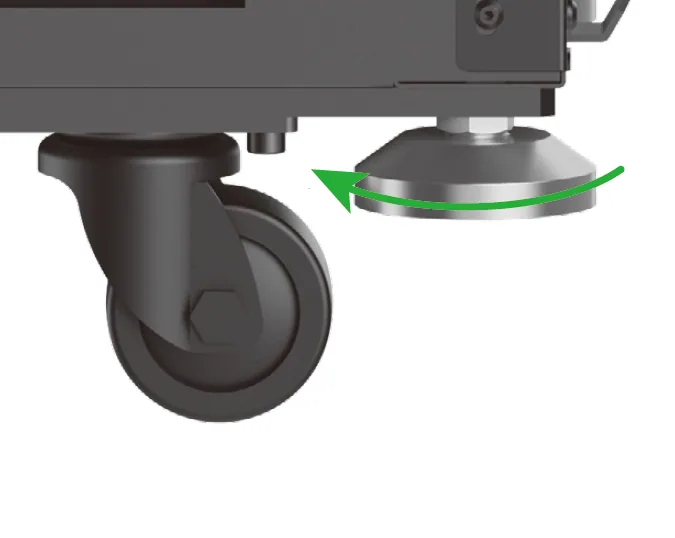
1. Gira manualmente las patas niveladoras en sentido horario para bajarlas hasta que toquen el suelo. | 2. Usa una llave inglesa para apretar las tuercas inferiores en sentido horario. | 3. Gira las tuercas superiores en sentido antihorario hasta que toquen la placa base de la unidad principal y usa una llave inglesa para fijarlas. |


Monta la base elevadora
Eleva la unidad principal

(1) Usa una llave Allen de 3 mm para aflojar los tornillos y retira las cuatro barras de fijación de las esquinas inferiores.
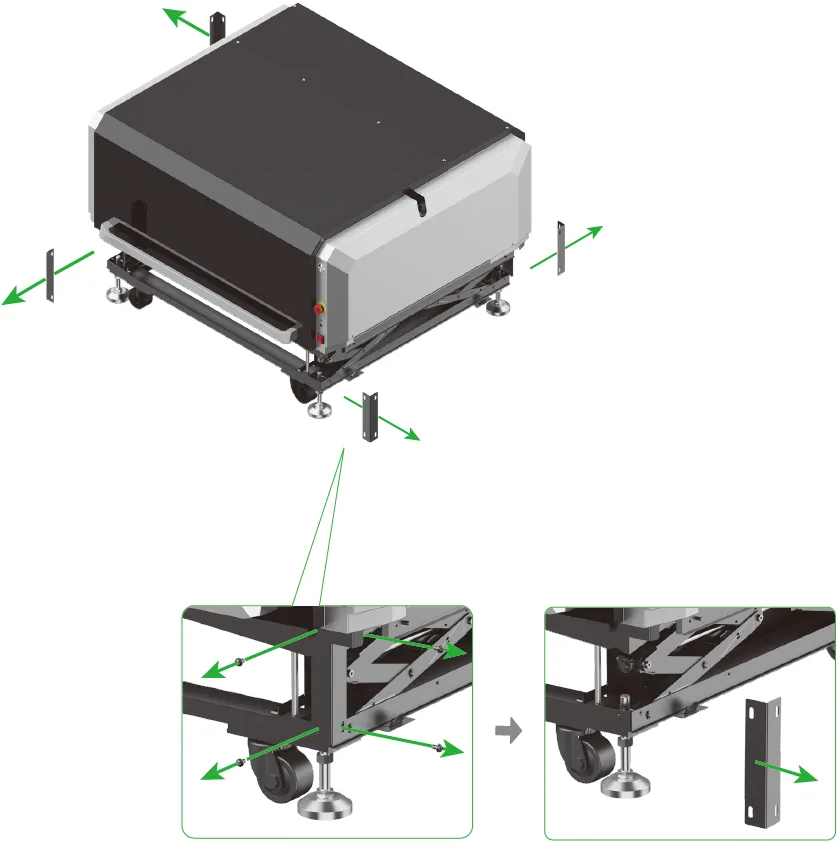
Nota: En este paso se retiran dieciséis tornillos M6*12. Guárdalos correctamente para su uso posterior.
(2) En la parte trasera de la unidad principal, usa una llave en Z para elevar la unidad principal.
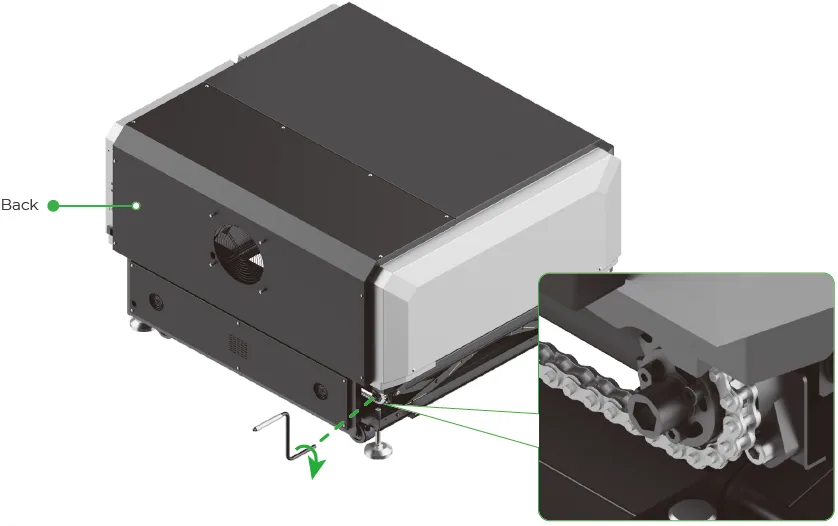
Ponte a la altura de los ojos con la viga de la base para observar la línea blanca. Si la línea blanca queda a nivel con la viga de la base, indica que la unidad principal se ha elevado hasta la posición correcta.
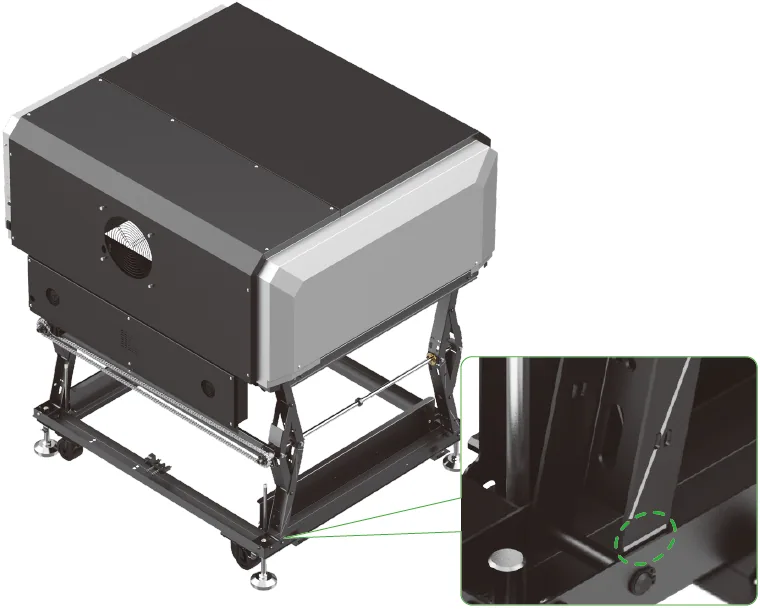
Instala las barras de fijación largas

(1) Alinea los orificios de las barras de fijación largas con los de la unidad principal.

Si los orificios no se alinean entre sí, consulta el paso anterior y usa la llave en Z para ajustar la altura de la unidad principal.

(2) Usa la llave Allen para atornillar cuatro tornillos y fijar una barra de fijación larga en su sitio. No aprietes los tornillos todavía.
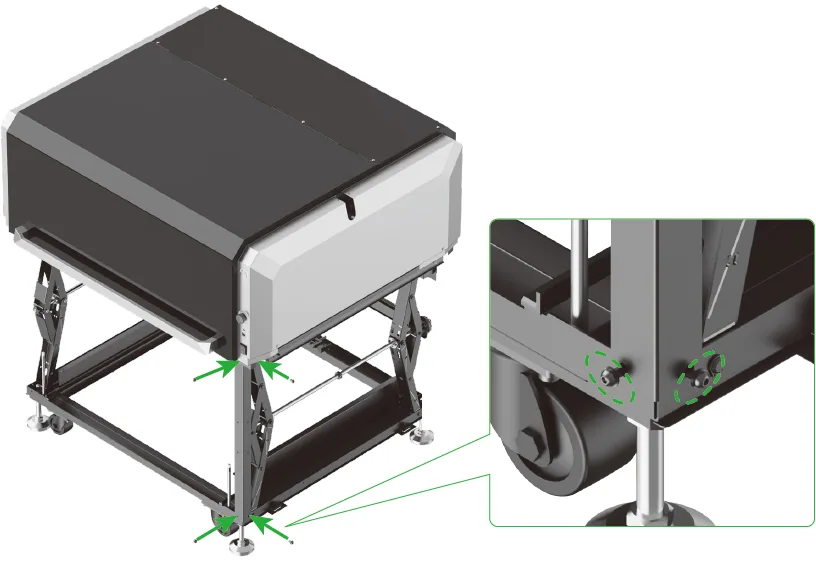
(3) Fija las tres barras de fijación largas restantes del mismo modo. Después, usa la llave Allen para apretar por completo todos los tornillos de las cuatro barras de fijación largas.

Instala las barras de fijación cortas
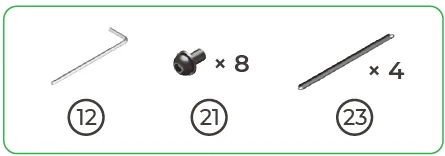
Fija las cuatro barras de fijación cortas en los lados frontal, izquierdo y derecho de la máquina.

Instala las placas laterales
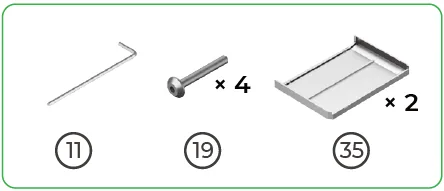
Nota: Las placas laterales sirven tanto para el lado izquierdo como para el derecho.
(1) Alinea las ranuras de la placa lateral con los salientes de la unidad principal.

(2) Empuja suavemente la placa lateral hacia la unidad principal.
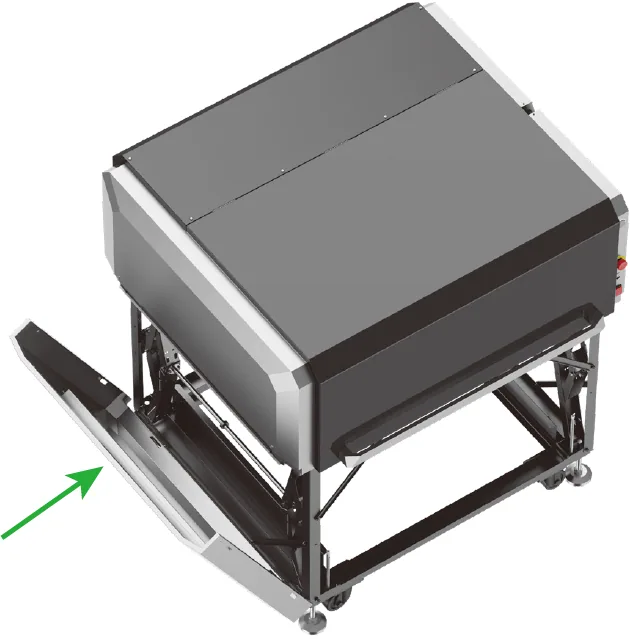
(3) Introduce y aprieta los tornillos.
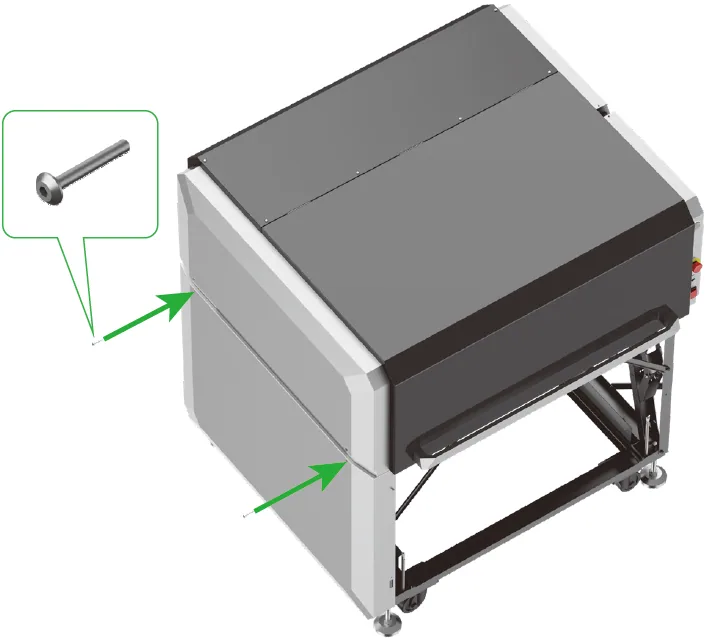
(4) Instala la otra placa lateral del mismo modo.
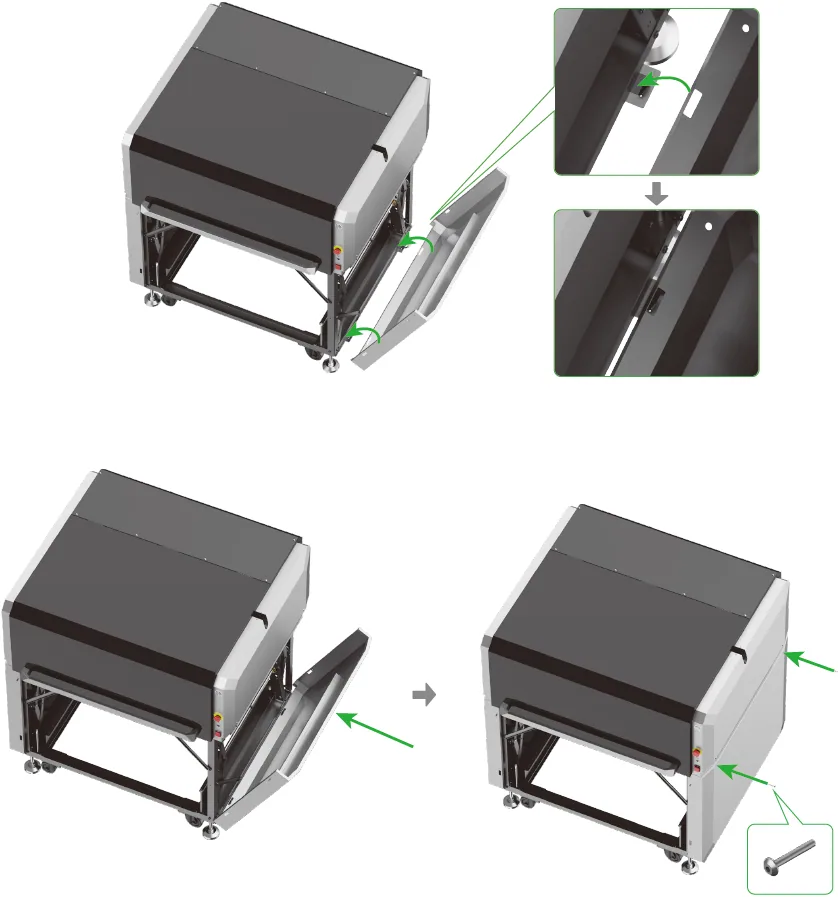
Instala la placa frontal

(1) Alinea los salientes de la placa frontal con las ranuras de la unidad principal.

(2) Empuja suavemente la placa frontal hacia la unidad principal.

(3) Introduce y aprieta los tornillos.

Instala la placa trasera

(1) Alinea las ranuras de la placa trasera con los salientes de la unidad principal.

(2) Empuja suavemente la placa trasera hacia la unidad principal.
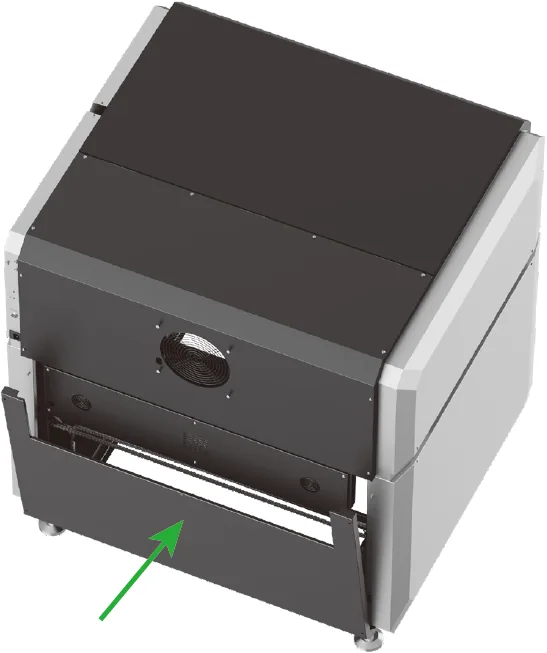
(3) Introduce y aprieta los tornillos.

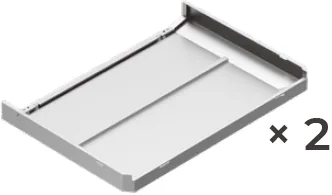
Instala la placa base
Nota: Para aislar el calor, añade arena o agua a la placa base:
■ Arena: tamaño de partícula 1–3 mm, profundidad de capa ≥ 3 mm
■ Agua: profundidad de capa ≥ 10 mm


Instala el extractor de humos
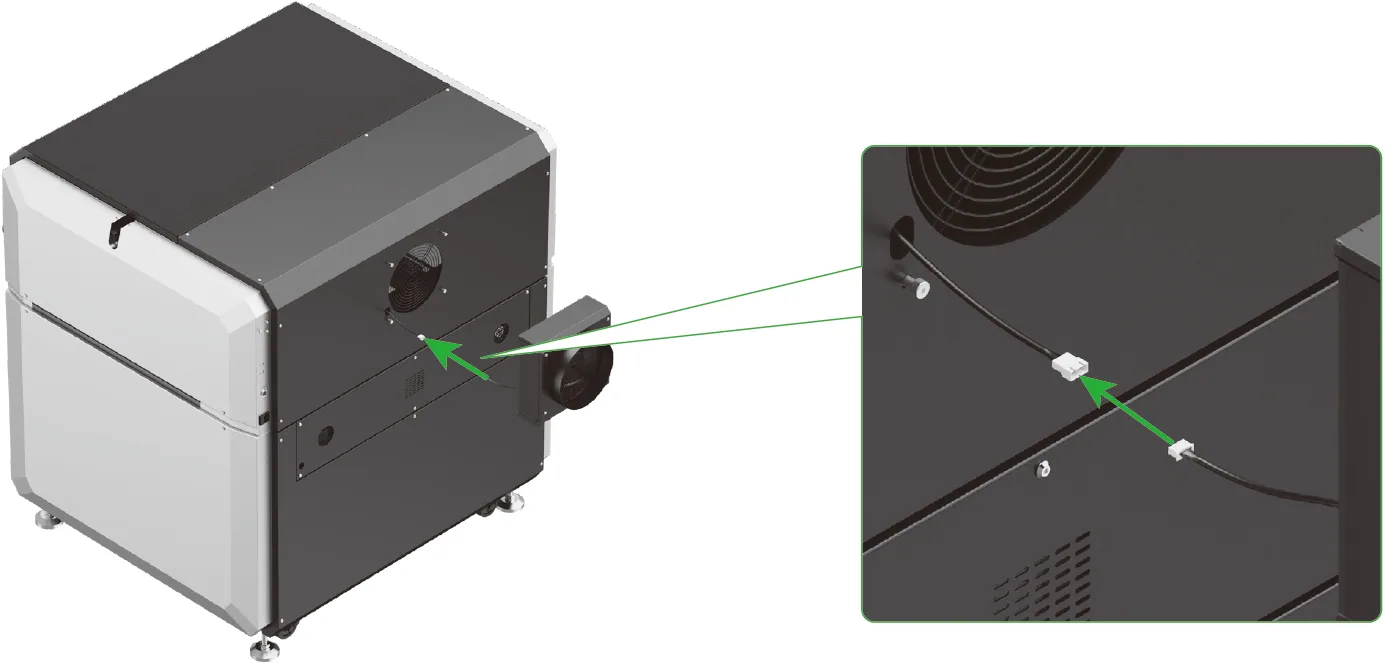
(1) Conecta el conector del extractor de humos al de la unidad principal.
Nota: Asegúrate de que el lado con las flechas queda hacia arriba. No lo instales del revés.

(2) Alinea las cuatro ranuras del extractor de humos con los cuatro pasadores de fijación de la unidad principal e instala el extractor.
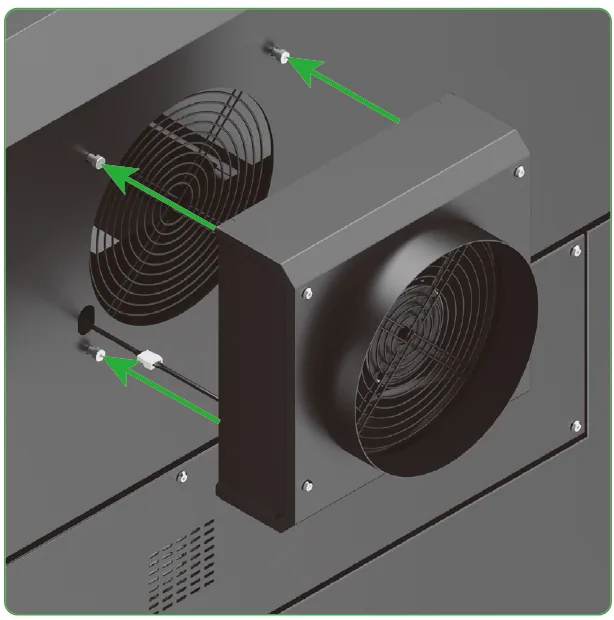
(3) Antes de encajar el extractor de humos en su sitio, mete el cable de conexión sobrante en el orificio del extractor.
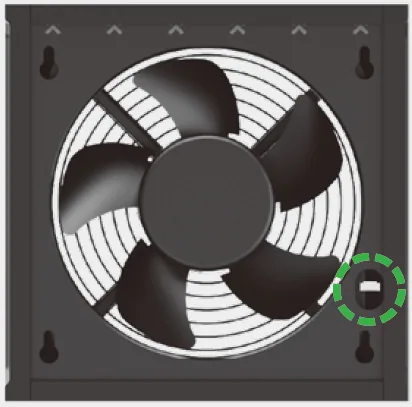
(4) Después, presiona suavemente el extractor hacia abajo para que quede totalmente asentado.
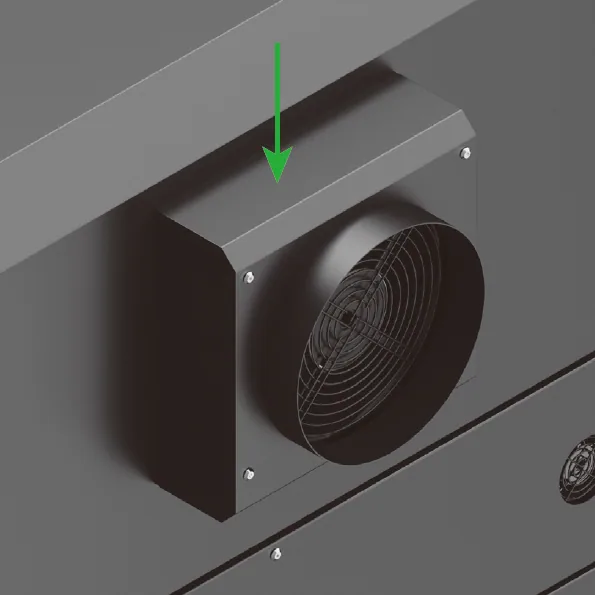
(5) Afloja la abrazadera del tubo.
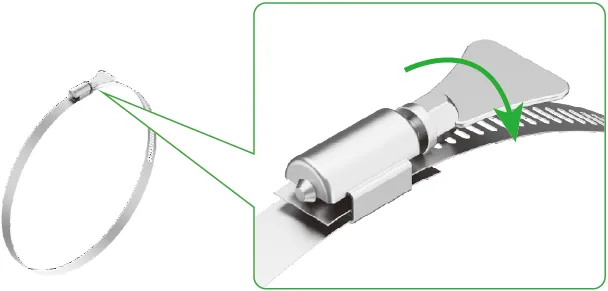
(6) Estira el tubo de extracción.
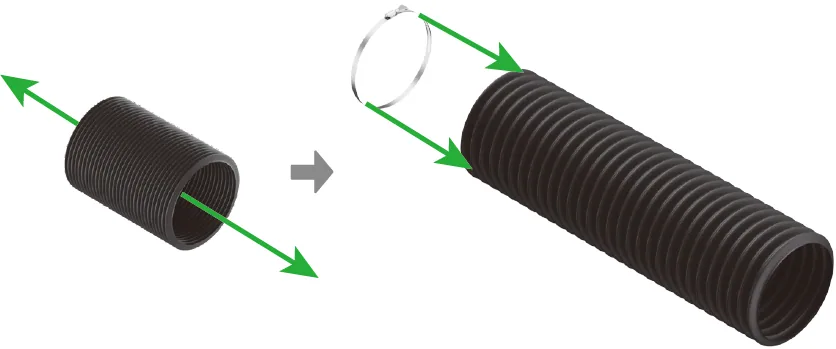
(7) Instala el tubo de extracción en el extractor de humos.

(8) Aprieta la abrazadera del tubo.

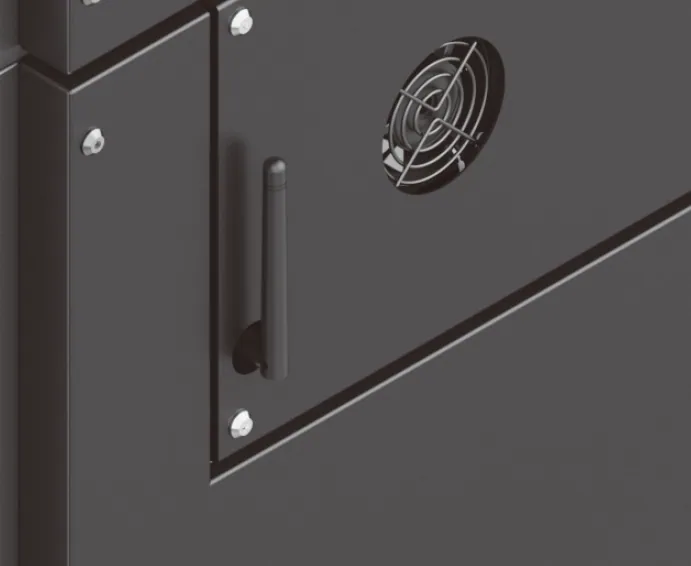
Instala la antena externa


| |
1. Instala la antena externa en la ranura de la unidad principal. | 2. Gira la antena en sentido horario. |
| |
3. Levanta el extremo de la antena. | ¡Listo! |


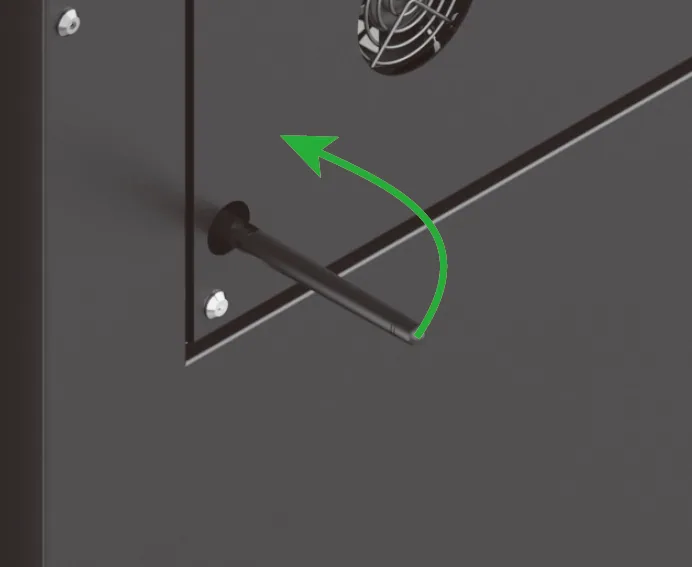
Instala el cabezal de soldadura
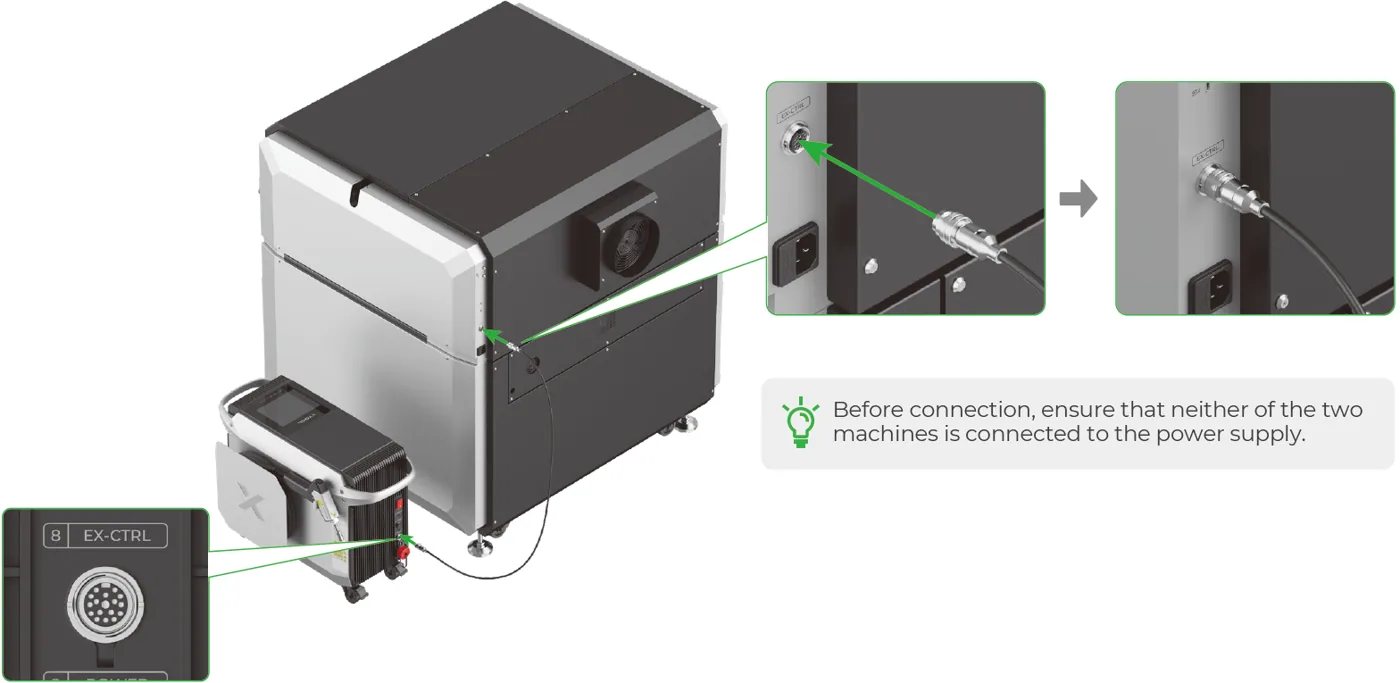
Conéctala a la xTool MetalFab Laser Welder

Antes de la conexión, asegúrate de que ninguna de las dos máquinas está conectada a la fuente de alimentación.
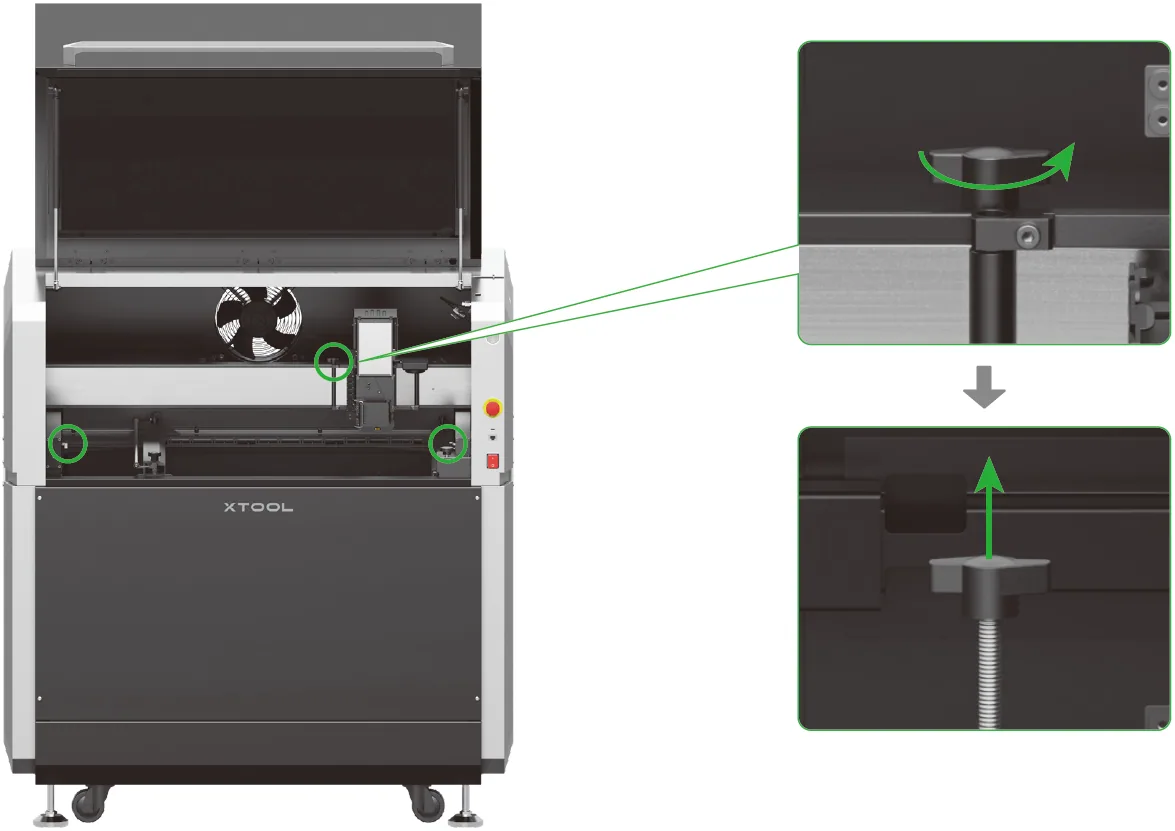
Prepárate para fijar el cabezal de soldadura
(1) Gira los tres tornillos de mariposa en sentido antihorario para retirarlos.
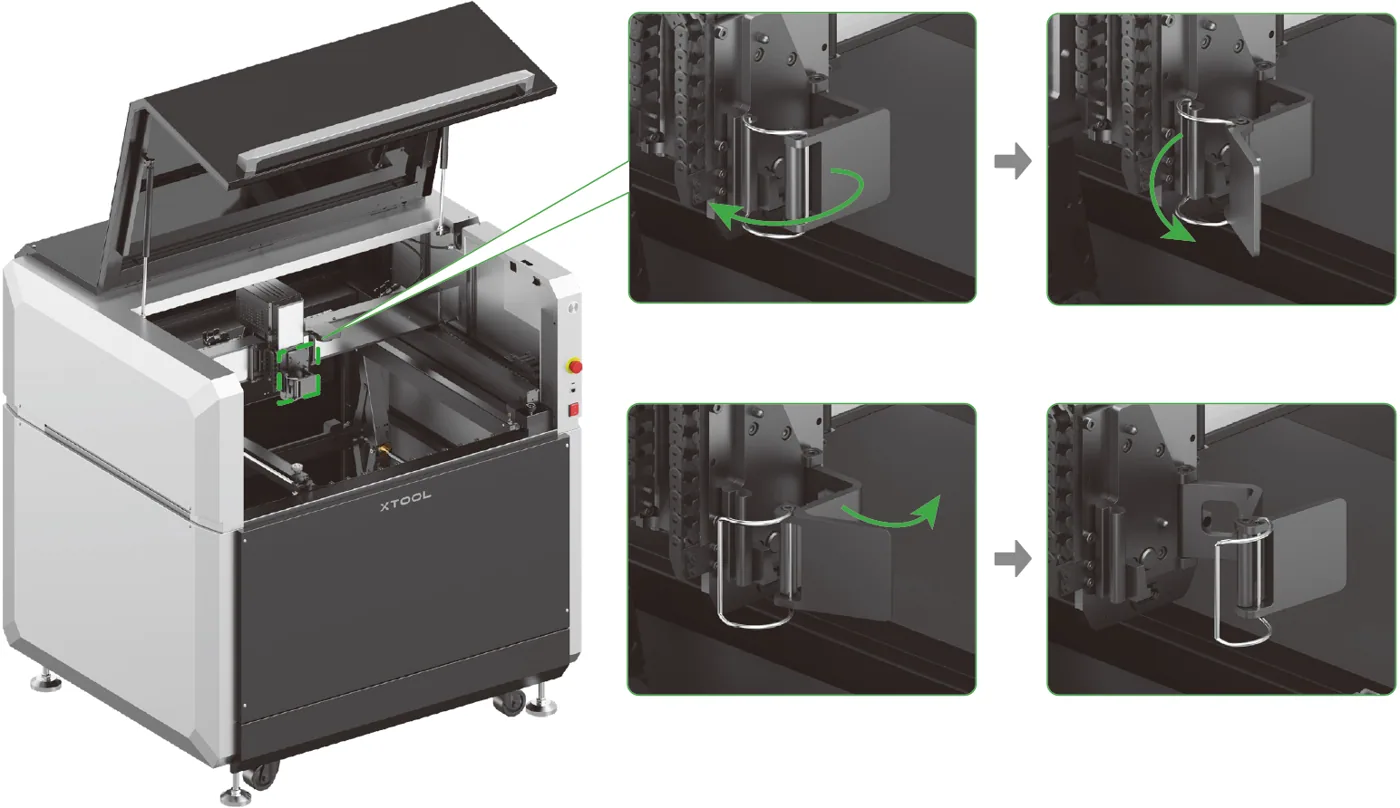
(2) Mueve el carro hasta el centro.

(3) Abre el pestillo de palanca.
Instala la punta de corte
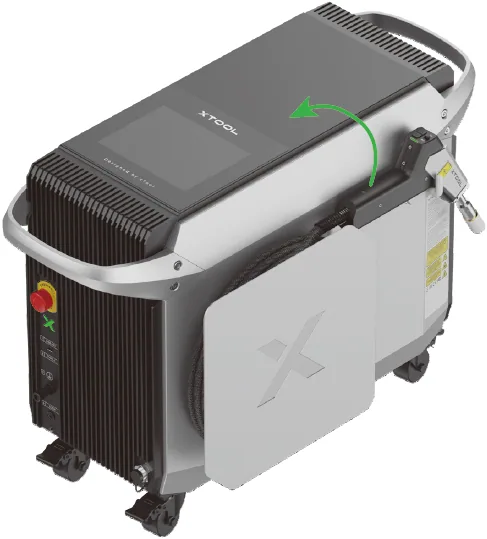
(1) Extrae el cabezal de soldadura de la xTool MetalFab Laser Welder.
(2) Sustituye la punta de soldadura por la punta de corte.

Fija el cabezal de soldadura

(1) Endereza el cable del cabezal de soldadura. Asegúrate de que el cabezal de soldadura no golpee el suelo.

(2) Pasa el cable del cabezal de soldadura alrededor de la parte trasera del carro.

(3) Alinea las dos ranuras del lateral del cabezal de soldadura con los dos pasadores de fijación del carro.
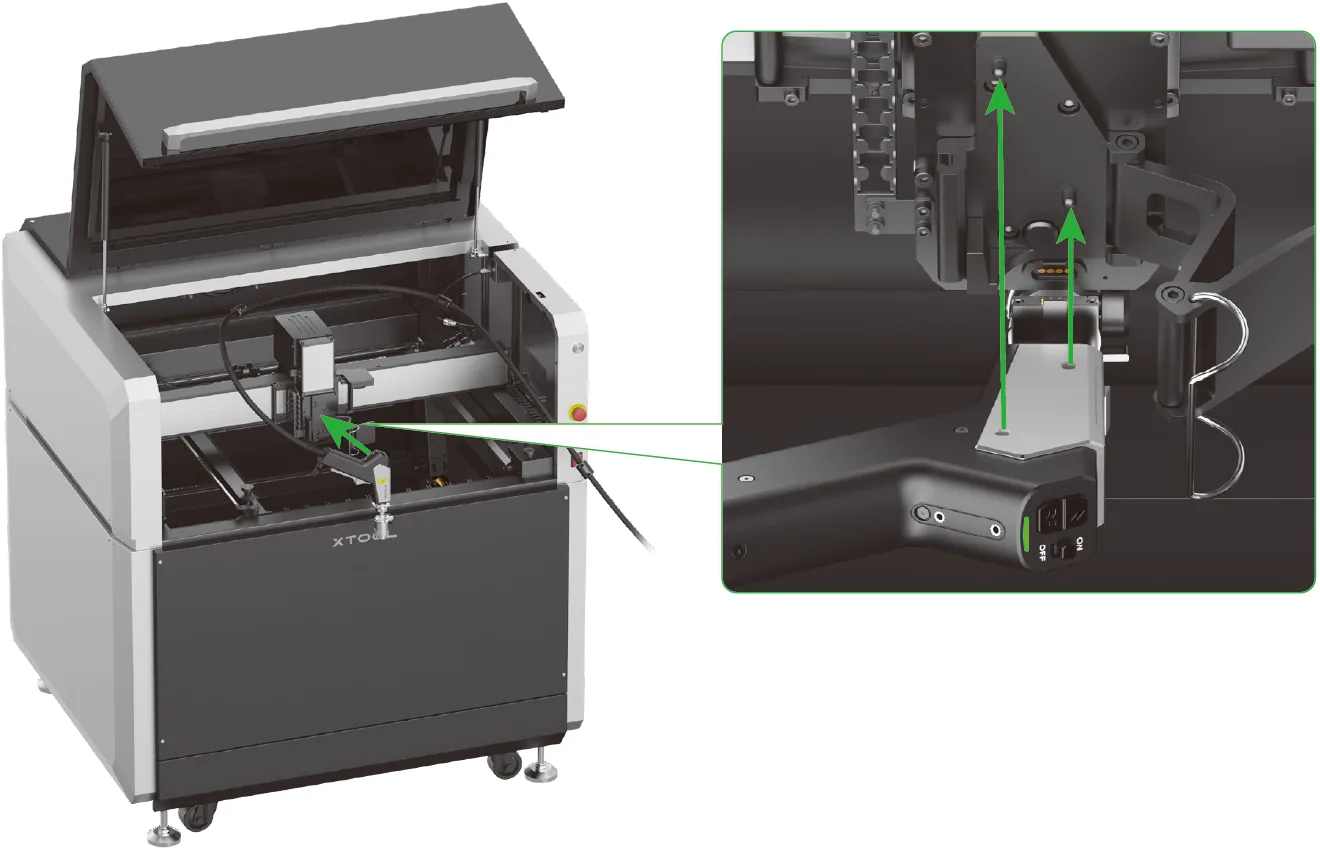
Si no consigues encajar el cabezal de soldadura en su sitio, comprueba si la punta de corte está correctamente instalada.
(4) Cierra el pestillo de palanca.
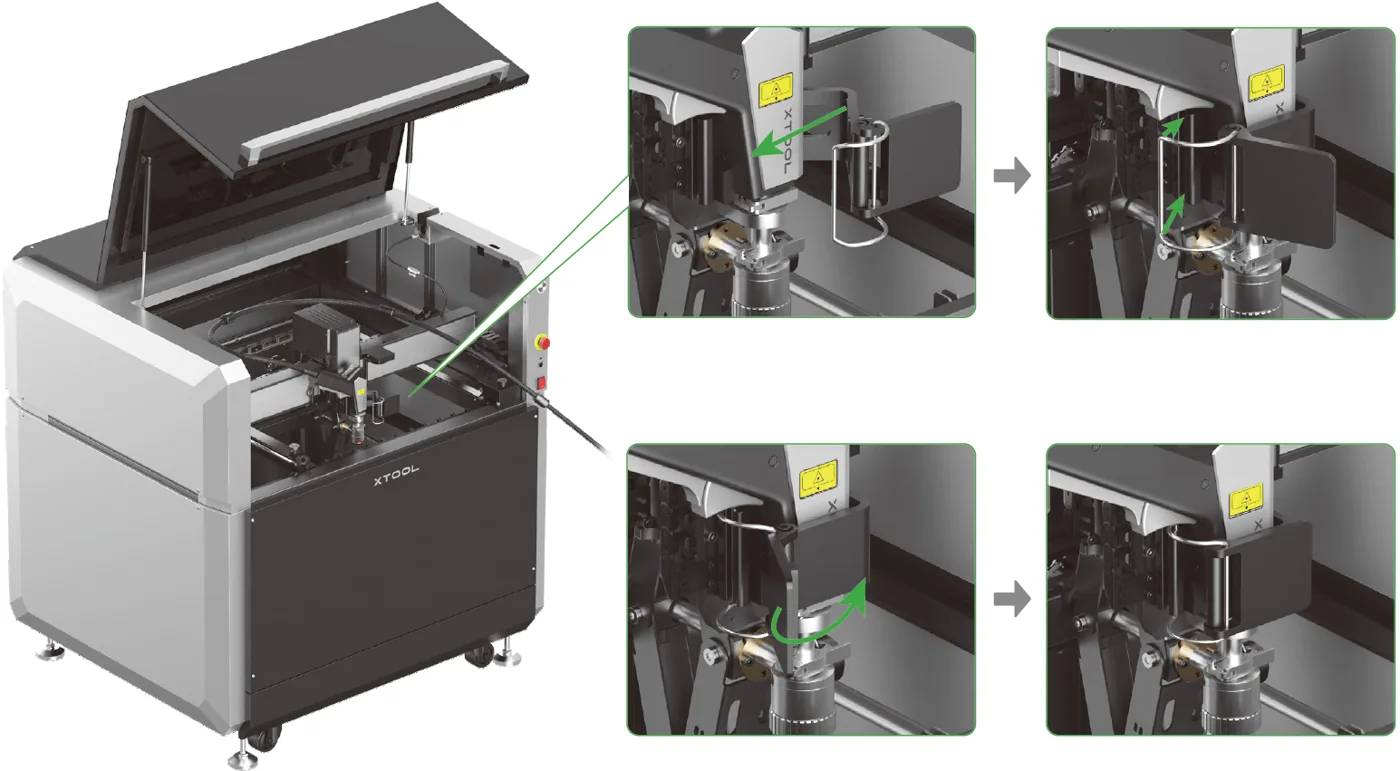
(5) Fija los tres anillos de sujeción del cable del cabezal de soldadura en las ranuras correspondientes del interior de la máquina.

(6) Encaja el cable en la pinza.
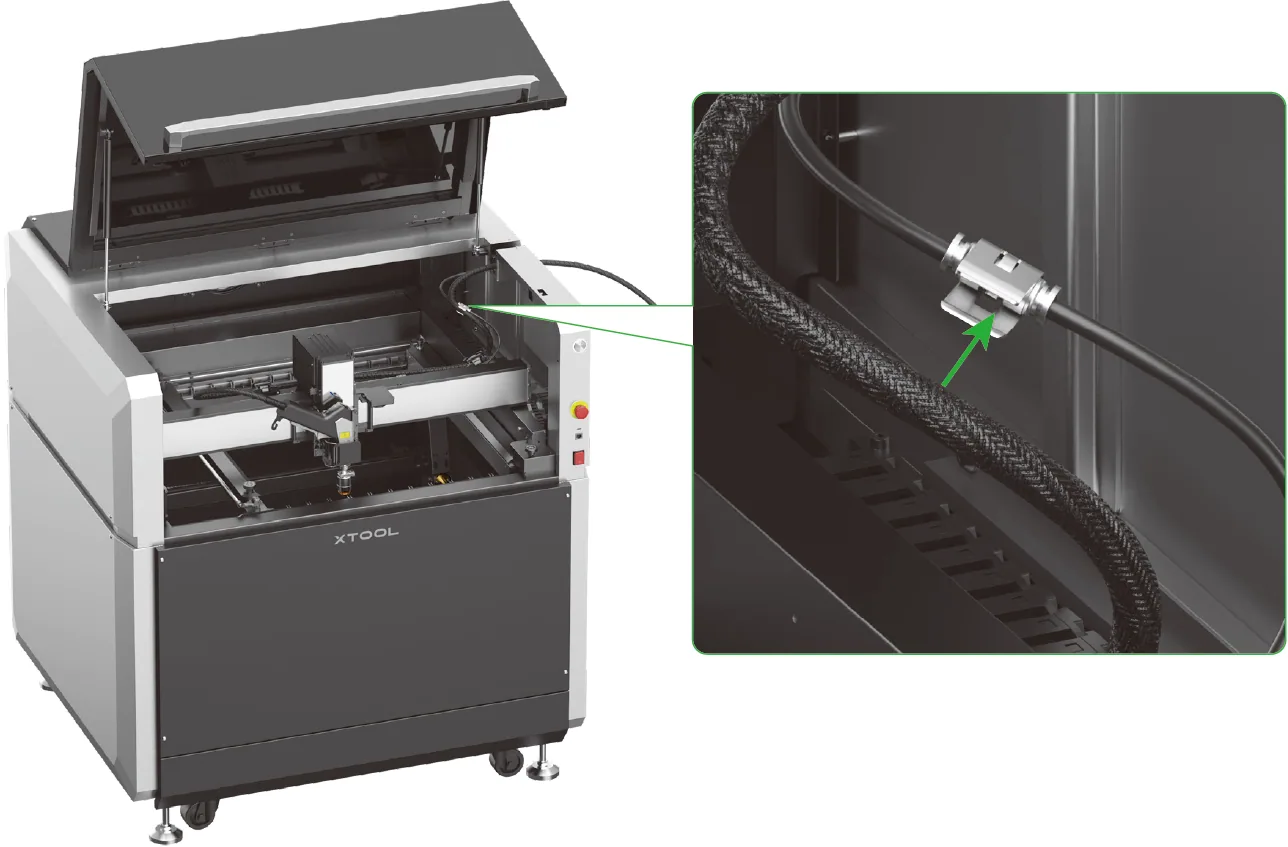
Nota: Asegúrate de que el cable queda fijado en su sitio y no toca el raíl guía del eje X.
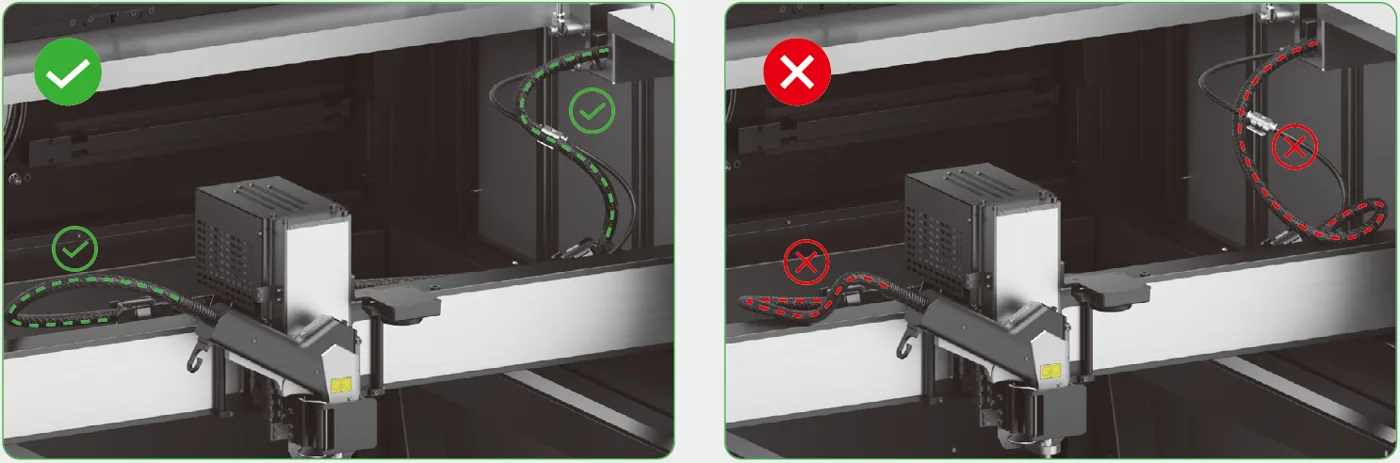
(7) Usa el bloque de fijación del cable para fijar el anillo de sujeción en la ranura derecha de la máquina.

Antes de usar
Conéctala a una fuente de alimentación
(1) Conecta la xTool MetalFab CNC Cutter a una fuente de alimentación.

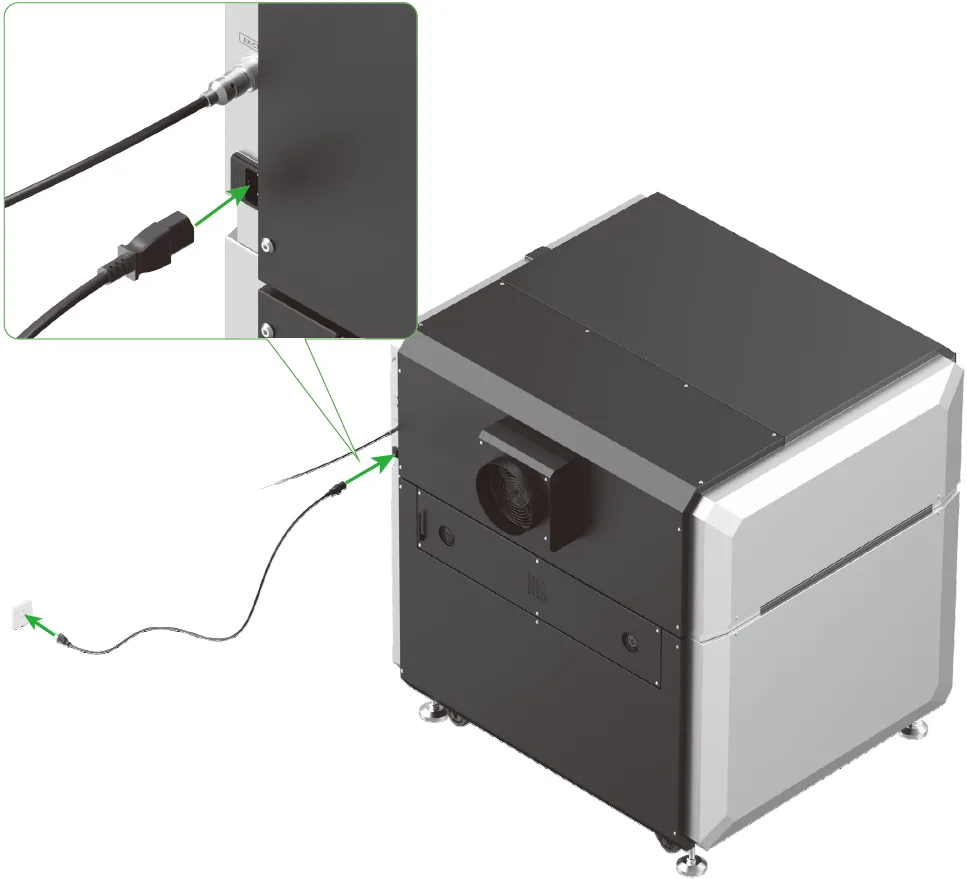
(2) Gira para desenroscar la tapa antipolvo del conector de alimentación, inserta el cable de alimentación y gira para fijarlo. Conecta el otro extremo del cable de alimentación a un circuito que cumpla los requisitos.

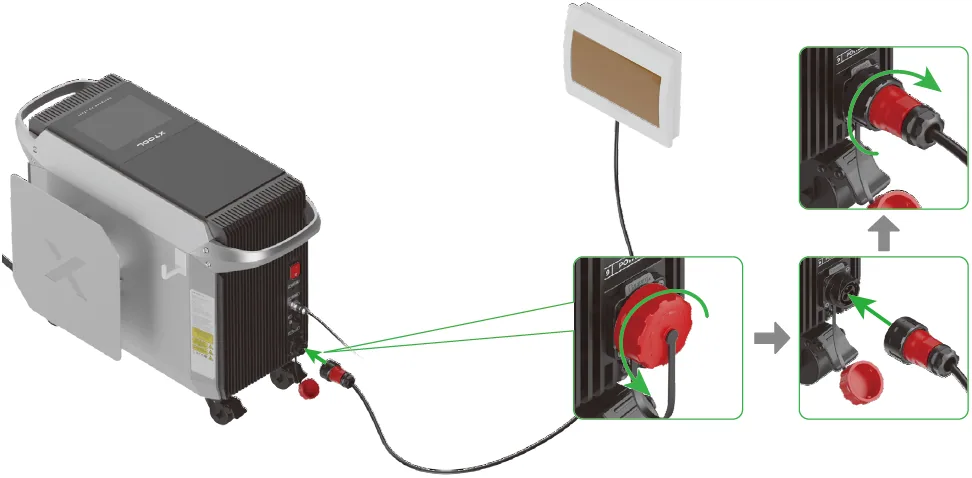
■ No conectes el producto a un circuito doméstico estándar, ya que podría dañar tanto el producto como el circuito.
■ Las operaciones de cableado deben realizarlas un electricista profesional.
■ Para más detalles, consulta la Guía de inicio rápido de la xTool MetalFab Laser Welder.
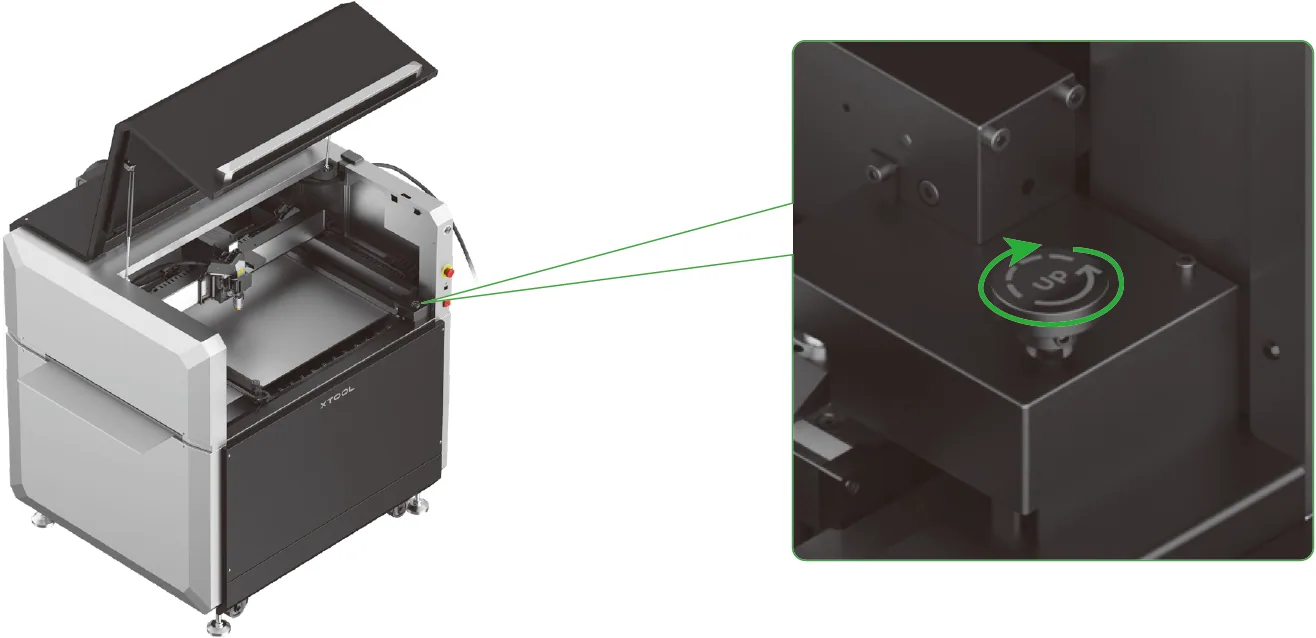
Comprueba el botón de parada de emergencia
Asegúrate de que los botones de parada de emergencia de las dos máquinas estén liberados. Si están pulsados, gira para liberarlos.

Botón de parada de emergencia
■ Si se produce una emergencia, pulsa cualquiera de los botones de parada de emergencia para apagar el equipo correspondiente.

■ Tras resolver la emergencia, gira el botón de parada de emergencia para liberarlo.
Inserta la llave

Inserta la llave en el puerto designado de la xTool MetalFab Laser Welder.

Puedes usar la llave como llave de control de acceso o como conector de enclavamiento remoto.
Llave de control de acceso
Al retirar la llave se pueden desactivar el procesamiento y las funciones relacionadas de la máquina.
Conector de enclavamiento remoto
Para instrucciones detalladas, visita xTool Access Control Key.
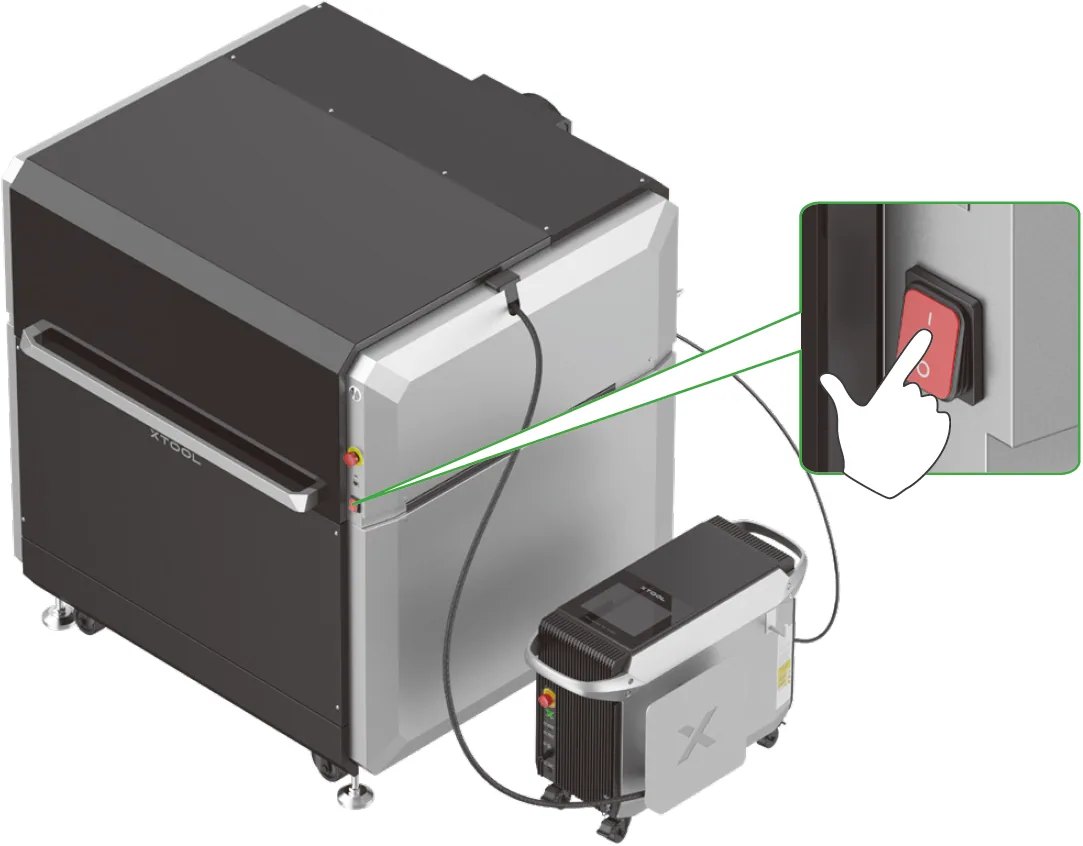
Encendido
Pulsa los interruptores de encendido para encender las dos máquinas.
| |
1. Enciende la xTool MetalFab CNC Cutter | 2. Enciende la xTool MetalFab Laser Welder |

Conecta la botella de gas
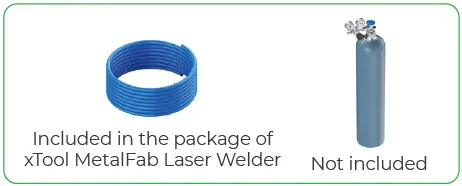
(1) Inserta un extremo del tubo en la entrada de gas de protección de la xTool MetalFab Laser Welder.

Nota: Para saber más sobre la estructura y las operaciones detalladas de la máquina de soldadura, consulta la Guía de inicio rápido de la xTool MetalFab Laser Welder.
(2) Conecta el otro extremo a la botella de gas, o al Air Compressor y al Air Dryer. Después, abre la válvula según las instrucciones de la botella o de los dispositivos.

Coloca un material
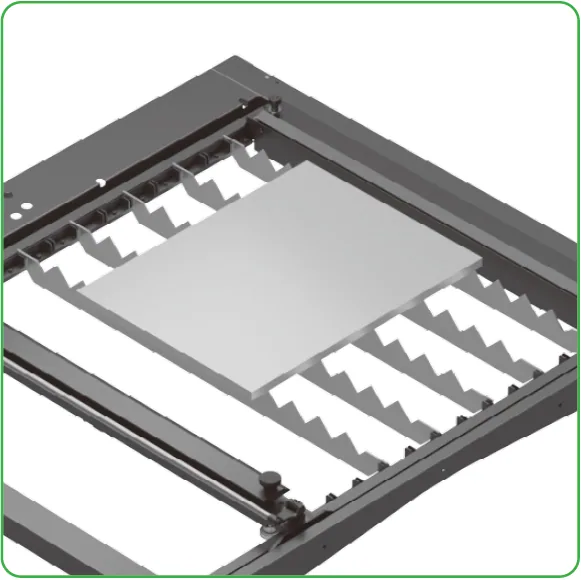
Escenario 1: Coloca un material grueso


| |
1. Coloca un listón con los dientes hacia arriba y con los extremos encajando perfectamente en dos ranuras del área de trabajo. | |
| |
2. Coloca los listones dejando una ranura de separación. Decide el número de listones a colocar según sea necesario. | 3. Coloca un material sobre los listones. |


Escenario 2: Coloca un material fino
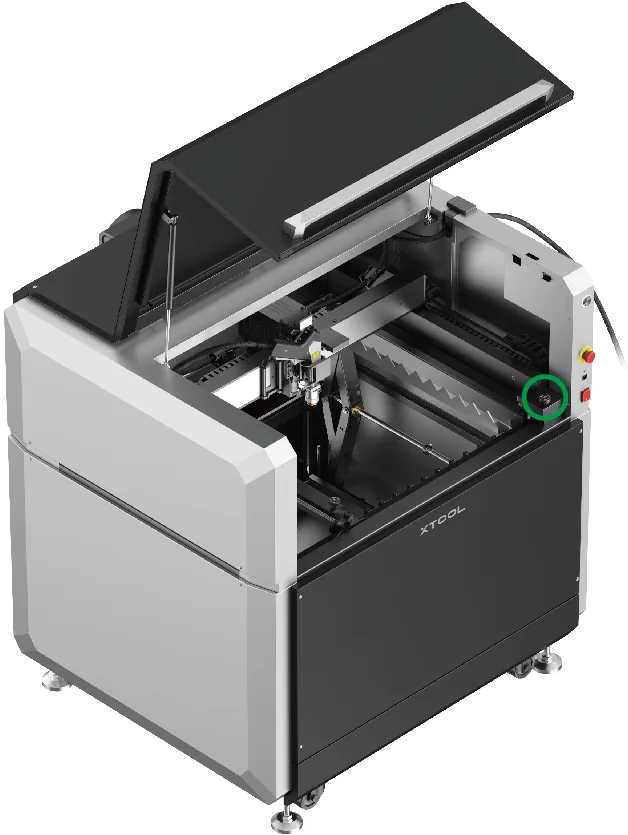
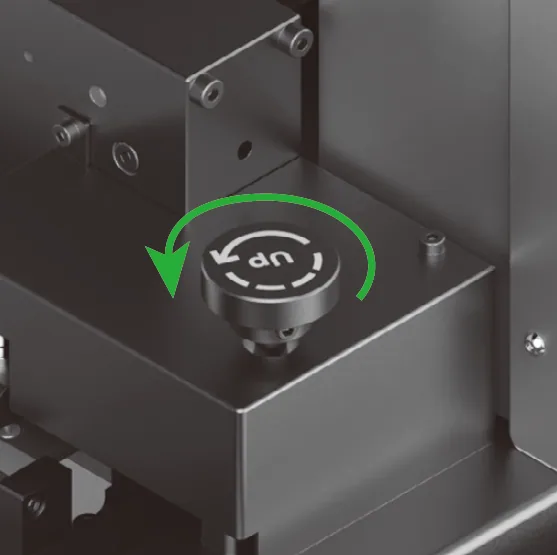
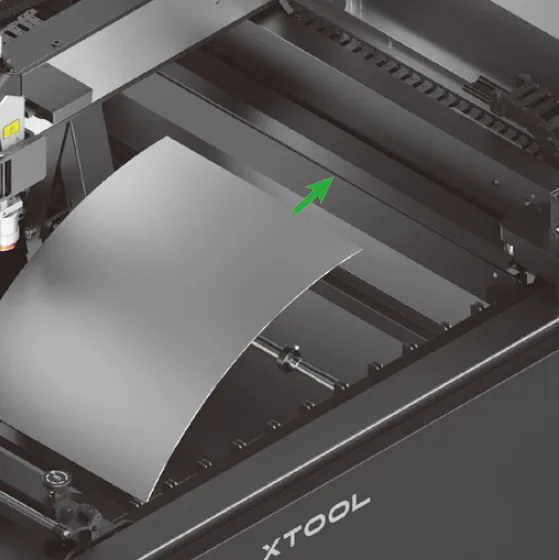
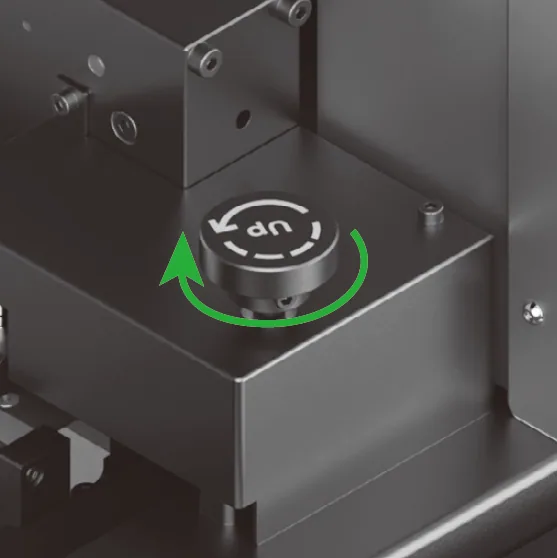
1. Gira el pomo de la fijación derecha en sentido antihorario. | 2. Inserta el lado derecho del material en la fijación derecha. | 3. Gira el pomo en sentido horario para apretar la fijación derecha. |
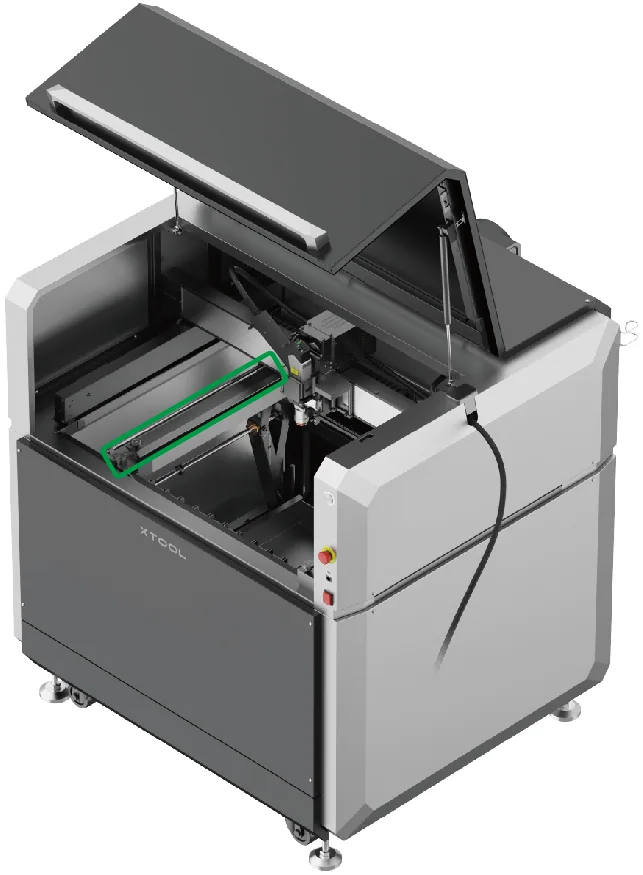
| | |
4. Gira el pomo de la fijación izquierda en sentido antihorario. | 5. Levanta la palanca de enclavamiento. | 6. Mueve la fijación izquierda hacia la derecha. |
| | |
7. Inserta el lado izquierdo del material en la fijación izquierda. | 8. Gira el pomo en sentido horario para apretar la fijación izquierda. | 9. Baja la palanca de enclavamiento. |

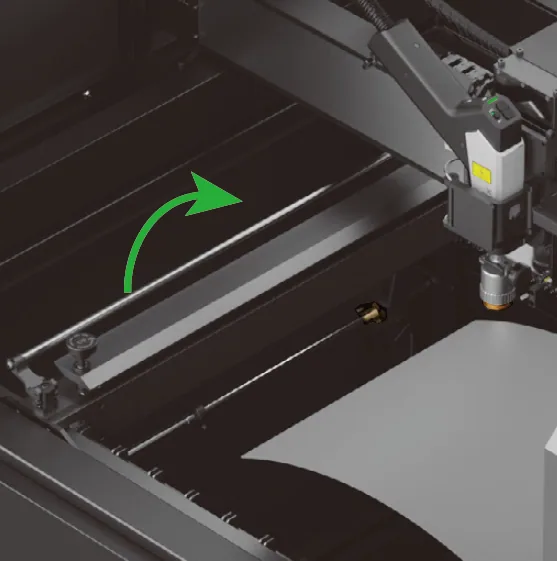
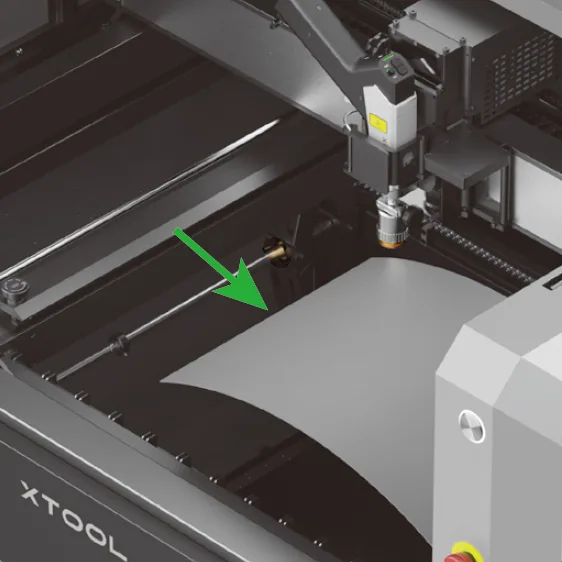
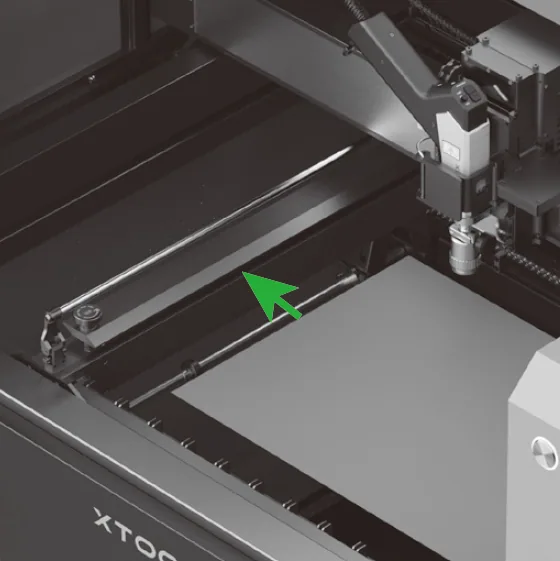
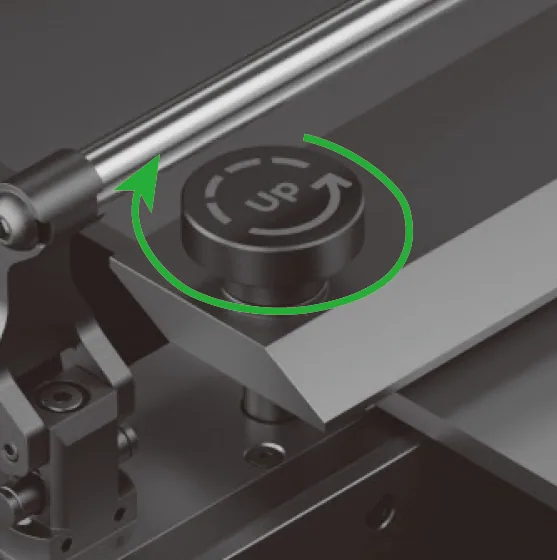

Escenario 3: Coloca un material grande

(1) Instala el gancho en la unidad principal.
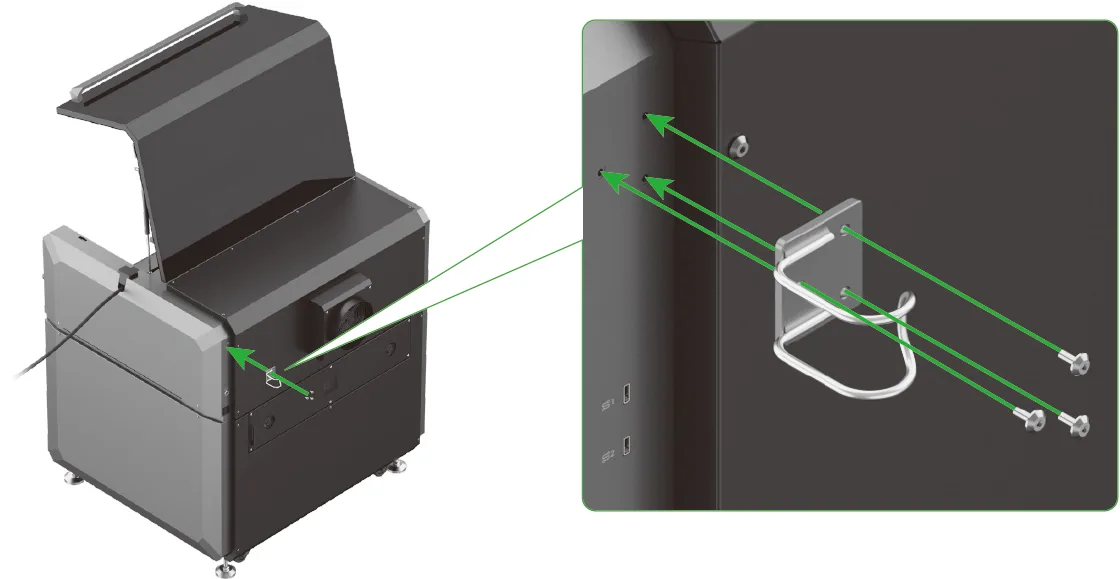
(2) Cuelga el cable en el gancho de la parte trasera del equipo.
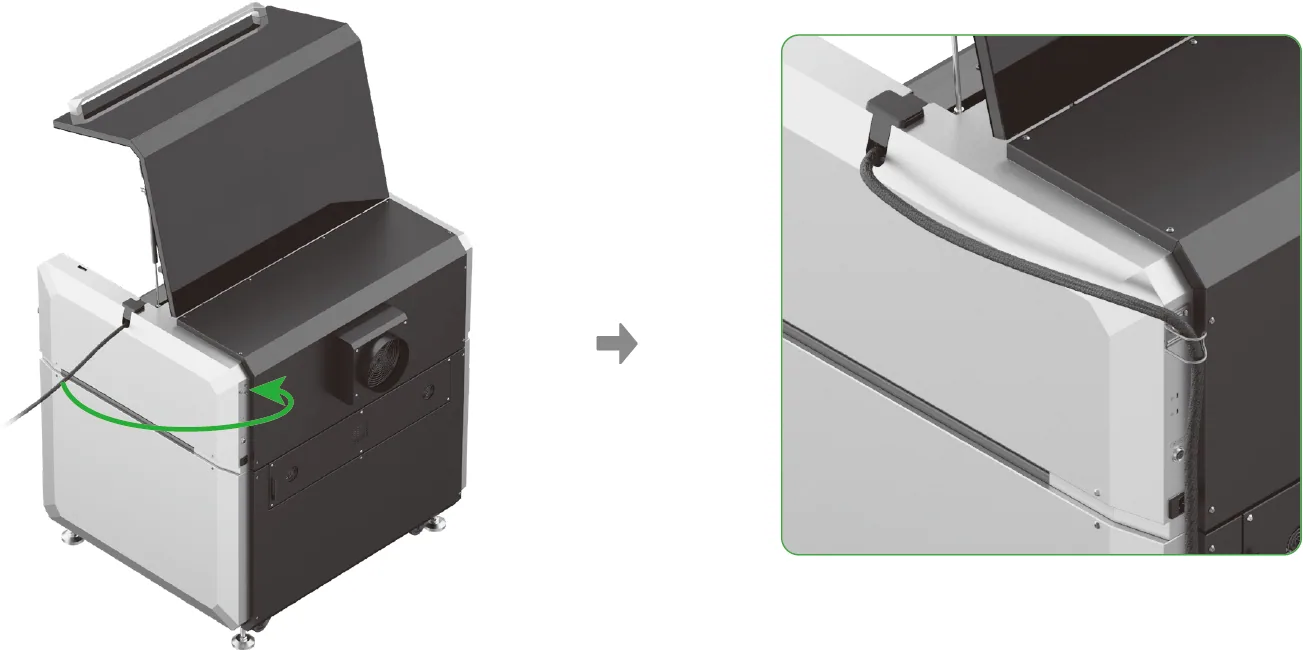
(3) Gira el pomo derecho de la unidad principal para liberar la pinza derecha.

(4) Gira el pomo izquierdo de la unidad principal para liberar la pinza derecha y, después, levanta el nivel.

Nota: Se recomienda colocar listones de apoyo antes de introducir el material.
(5) Inserta el material en la unidad principal a través de sus ranuras laterales.
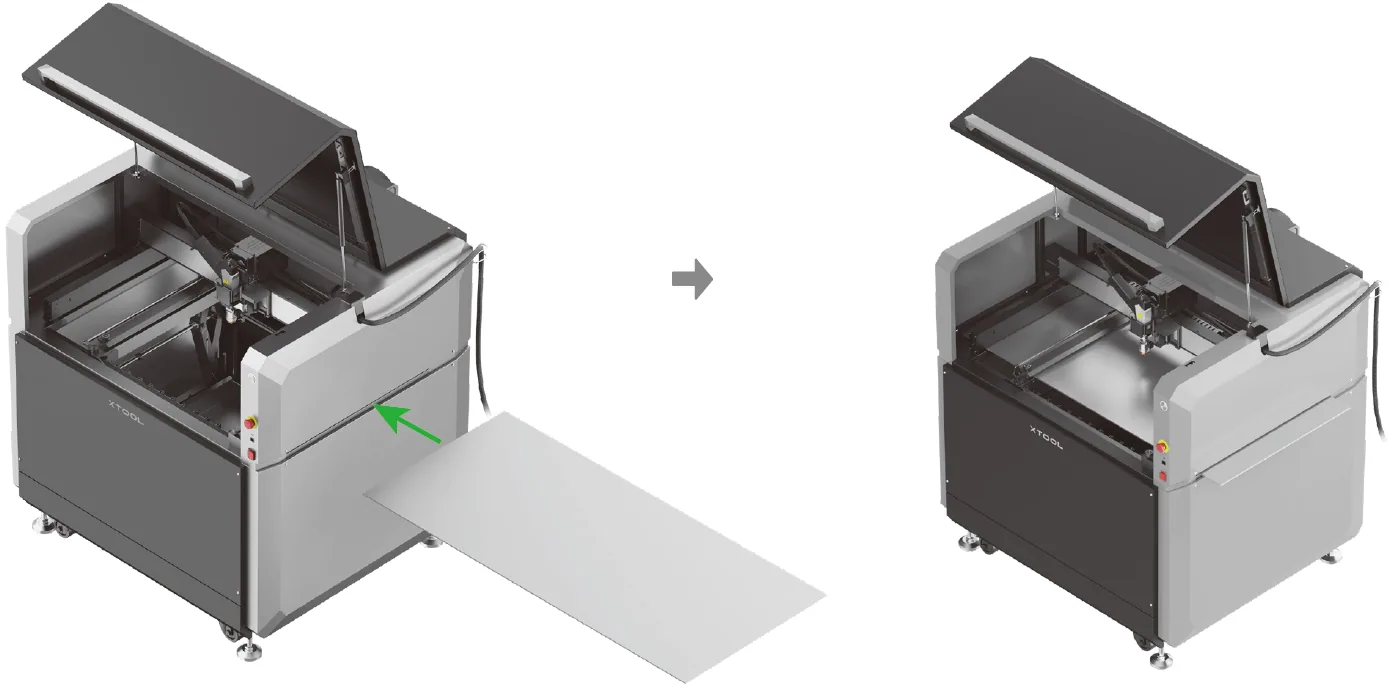
(6) Gira el pomo izquierdo de la unidad principal y baja el nivel.

(7) Gira el pomo derecho de la unidad principal.
Usa la xTool MetalFab CNC Cutter
Consigue el software de xTool
(1) Visita s.xtool.com/software para conseguir el software de xTool.

(2) Conecta la xTool MetalFab CNC Cutter a tu ordenador con el cable USB. Después, abre el software de xTool y conecta el producto.


Operaciones habituales
Corte con entradas de corte (lead-ins)
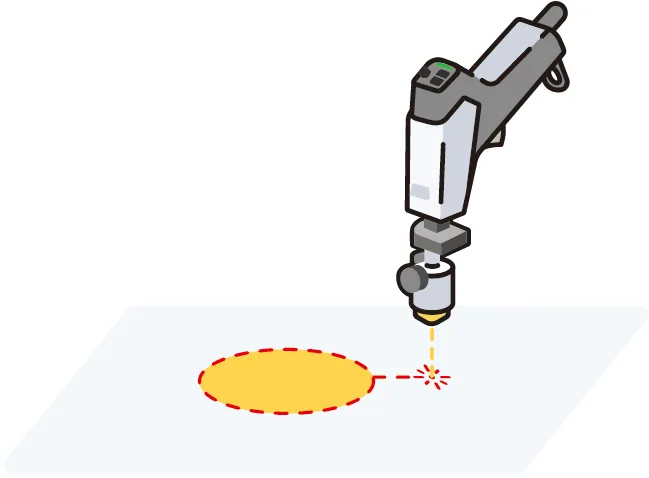
Antes de cortar, el láser perfora el material desde el exterior o el interior del diseño objetivo. Después, partiendo de ese punto, el láser corta el material siguiendo la trayectoria de corte, evitando cortes incompletos o superficies de corte irregulares.
Corte al vuelo (fly cutting)

Cuando las formas a cortar son formas regulares (como rectángulos y círculos) y están dispuestas siguiendo un patrón determinado, el corte al vuelo puede cortar todas estas formas en la misma dirección de una sola vez para aumentar la velocidad de corte y ahorrar tiempo de procesamiento.
Anidado automático (auto nesting)

El software de xTool admite el anidado automático de los objetos a procesar, para aprovechar al máximo los materiales.
Para más información sobre cómo usar los accesorios no mencionados y manejar la xTool MetalFab CNC Cutter con el software, visita support.xtool.com/product/55.
Mantenimiento
Sustituye el protector de lente del cabezal de soldadura
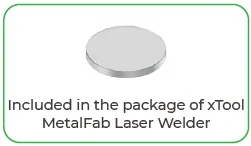
(1) Retira la tapa de la parte superior del cabezal de soldadura.
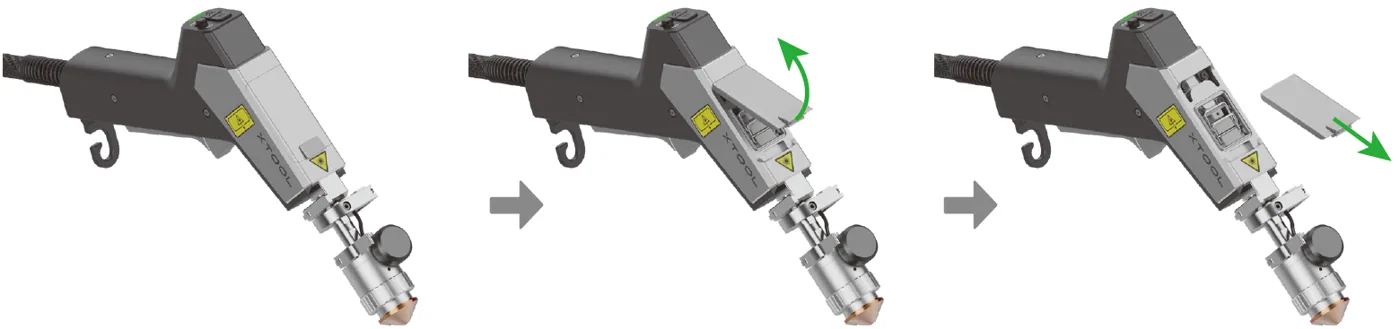
(2) Retira el protector de lente más cercano a la boquilla.

Una vez retirado el protector de lente, se recomienda volver a colocar la tapa para evitar que entre polvo en el cabezal de soldadura y lo dañe.

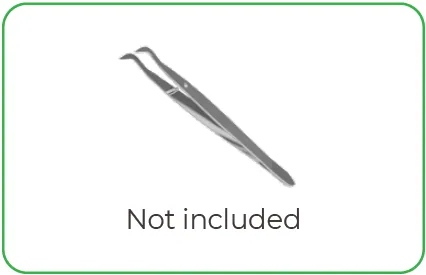
(3) Usa unas pinzas u otras herramientas para retirar la junta y el protector de lente.
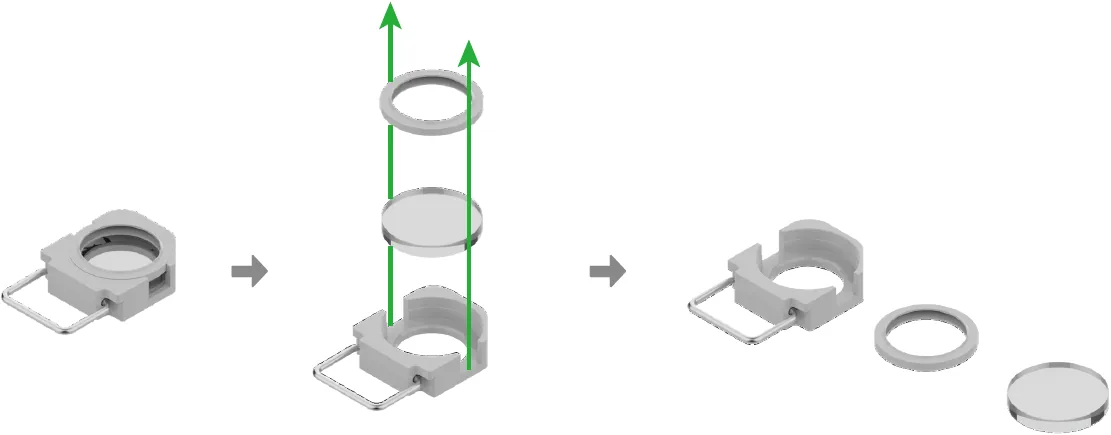
(4) Instala un protector de lente nuevo.
No toques el cristal con los dedos ni con otras herramientas durante la sustitución, ya que el cristal podría ensuciarse. Si el cristal se ensucia o se llena de polvo accidentalmente, usa un bastoncillo de algodón para limpiarlo.
Retira la película protectora de la parte superior
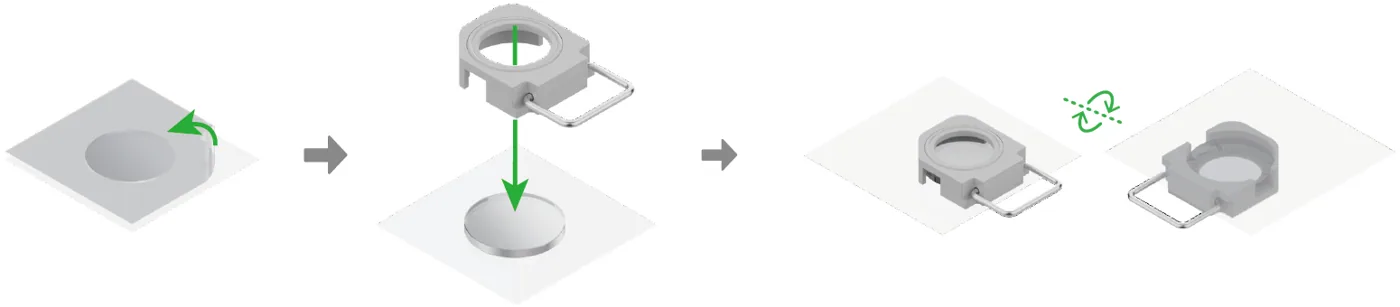
Retira la otra película protectora

Consumibles para la xTool MetalFab
Esta guía es de la xTool MetalFab. Para sacarle partido, mira estos productos de nuestro catálogo. Son productos de la gama xTool que tenemos en catálogo; comprueba en cada ficha la compatibilidad con tu modelo antes de elegir.
¿Dudas con este proceso en tu xTool MetalFab?
Te ayuda un técnico de MDPI por WhatsApp, en español.
