


 20 cm
20 cm A3 · 33 cm
 35 cm
35 cm 60 cm
60 cm




 Impresoras UV-DTF
 Impresoras UV Plana
 Consumibles UV y UV-DTF
 Accesorios láser
 Accesorios xTool
 Láser de diodo
 Soldadura láser
 Láser CO2
 Láser de fibra y MOPA
 Láser UV

 Impresoras 3D
 Filamentos 3D
 Escáner 3D

 Planchas térmicas
 Calandras
 Serigrafía


 Kits de sublimación
 Impresoras de sublimación
 Tinta de sublimación
 Papel de sublimación
 Sublimación sobre algodón
 Consumibles y recambios
 Plotter de corte de vinilo
 Cortadoras y mesas de corte DTF


 Tintas DTF
 Film DTF
 Polvos DTF
 Limpieza y mantenimiento DTF
 DTF Apparel xTool
 Consumibles DTI Innuro
 Hornos y shakers DTF
 Navidad
 Invierno



 Ropa laboral







Nota: El xTool MetalFab Laser Welder 1200W y el xTool MetalFab Laser Welder 800W tienen interfaces de pantalla táctil ligeramente distintas, lo cual se indicará en este artículo. |
Descripción general
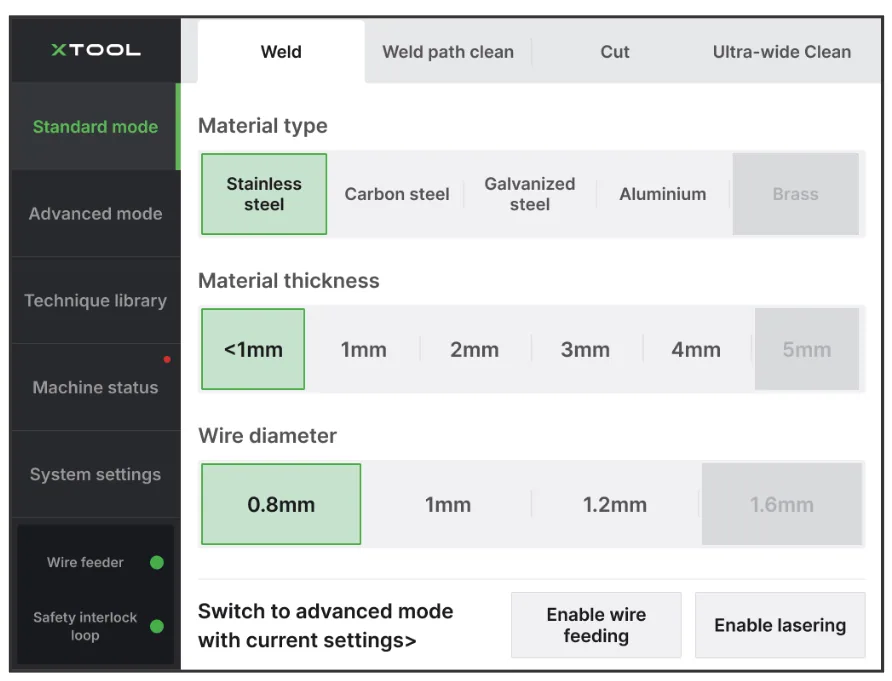
Modo estándar |
|
Modo avanzado |
|
Biblioteca de técnicas |
|
Estado de la máquina |
|
Ajustes del sistema |
|
Alimentador de alambre (Para 1200W) |
|
Control de alambre (Para 800W) |
|
Bucle de enclavamiento de seguridad |
|
Modos de ajuste de parámetros
Puedes configurar los parámetros de proceso en distintos modos.
Modo estándar
En este modo, solo tienes que seleccionar el modo de proceso y las propiedades del material (y las del alambre para soldadura). Según tu selección, la máquina aplicará los ajustes de parámetros recomendados para el procesado.
Para entrar en el modo estándar, toca Modo estándar a la izquierda de la pantalla táctil.

Nota: Para más información sobre cada modo de proceso, consulta Explicación de los modos de proceso. |
Modo avanzado
En este modo, puedes acceder a más modos de soldadura y ajustar los parámetros básicos de proceso. También puedes guardar tus ajustes en la biblioteca de técnicas para uso futuro.
Para entrar en el modo avanzado, sigue uno de estos métodos:
- Toca Modo avanzado a la izquierda de la pantalla táctil.

- Ve primero al Modo estándar. Selecciona el modo de proceso, las propiedades del material (y las del alambre para soldadura). Luego, en la esquina inferior izquierda, toca Cambiar a modo avanzado con los ajustes actuales.


Consejos: Al cambiar al modo avanzado desde el modo estándar, el sistema mostrará los ajustes de parámetros recomendados según tus selecciones en el modo estándar. Puedes afinar los ajustes recomendados en lugar de realizar las pruebas desde cero. |
Nota: Para más información sobre cada modo de proceso, consulta Explicación de los modos de proceso. Para más información sobre cada modo de proceso, consulta ¿Cómo elegir los parámetros de soldadura? |
Modo profesional
En este modo, tienes control total sobre todos los parámetros de proceso.
Para entrar en el modo profesional, entra primero en el Modo avanzado . Luego, en la esquina inferior izquierda, activa Profesional.

Nota: Para más información sobre cada modo de proceso, consulta Explicación de los modos de proceso. Para más información sobre cada modo de proceso, consulta ¿Cómo elegir los parámetros de soldadura? |
Guardar ajustes en la biblioteca de técnicas
Guardar ajustes de parámetros
En el Modo avanzado (o Modo profesional), establece un valor adecuado para cada parámetro. Luego, toca Guardar como > introduce un nombre para la nueva técnica > toca Confirmar.
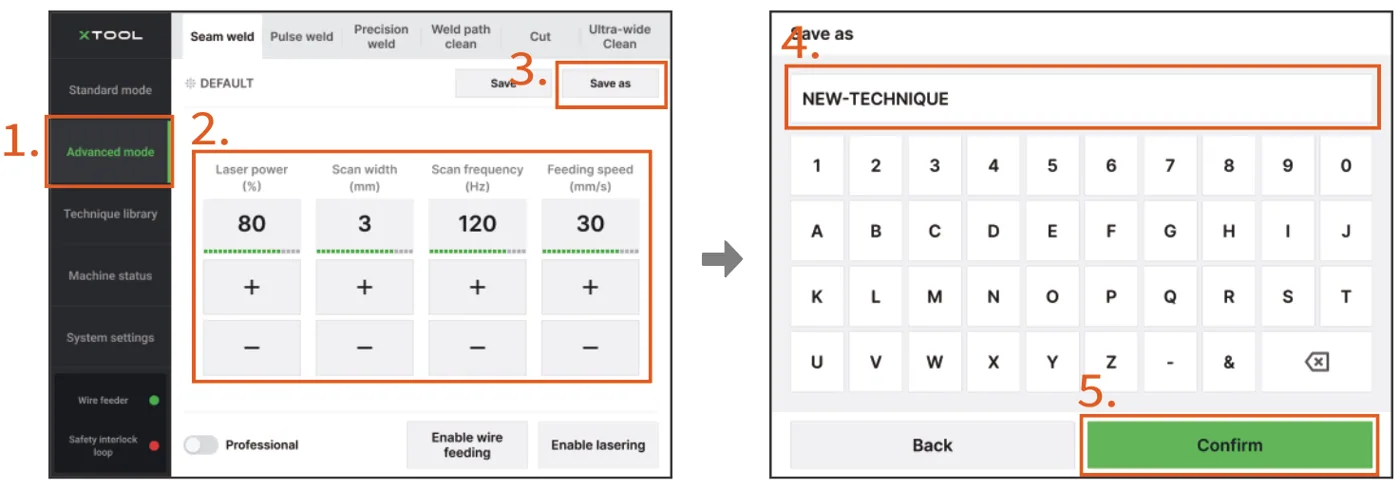
Nota: También puedes tocar Guardar para guardar los ajustes actuales con el nombre predefinido. |

Aplicar ajustes guardados
En la Biblioteca de técnicas, selecciona el modo de proceso, toca el nombre de la técnica y luego toca Aplicar. El sistema cambiará al Modo avanzado con los ajustes de la técnica.

Modificar los ajustes de una técnica
(1) En la Biblioteca de técnicas, selecciona la técnica que quieras editar y luego toca Aplicar. El sistema cambiará al modo avanzado con los ajustes de la técnica.

(2) Modifica los ajustes de parámetros y luego toca Guardar. Los nuevos ajustes se actualizarán en la técnica.

Estado de la máquina
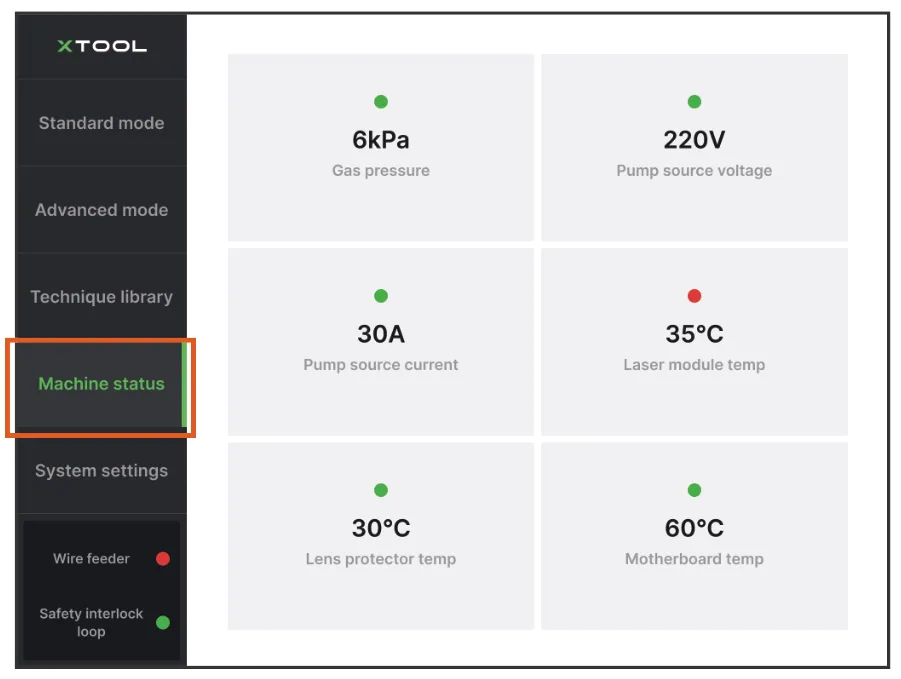
- Presión de gas: La presión del gas de protección suministrado.
Nota:
|
- Tensión de la fuente de bombeo: La tensión suministrada al bombeo del láser.
- Corriente de la fuente de bombeo: La corriente suministrada al bombeo del láser.
- Temp. del módulo láser: La temperatura del módulo láser (que está dentro de la unidad principal).
- Temp. del protector de lente: La temperatura del protector de la lente láser (que está dentro del cabezal de soldadura).
- Temp. de la placa base: La temperatura de la placa base, la placa de circuito central del dispositivo.
Nota:
|


Ajustes del sistema
Información de la máquina
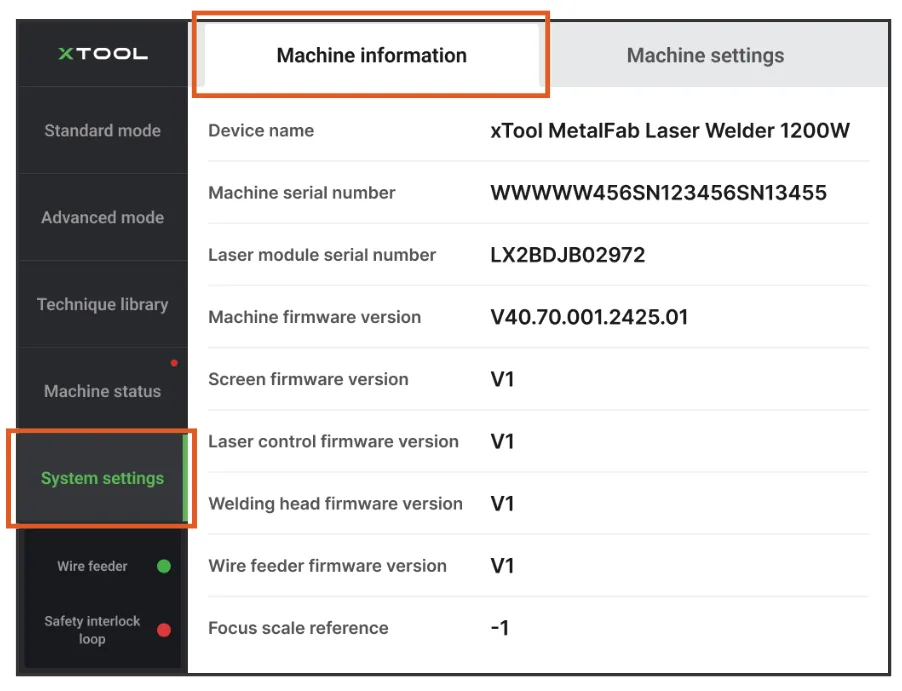
En Información de la máquina, puedes consultar la siguiente información:
- Nombre del dispositivo
- Número de serie de la máquina
- Número de serie del módulo láser
- Versión del firmware de la máquina
- Versión del firmware de la pantalla
- Versión del firmware de control del láser
- Versión del firmware del cabezal de soldadura
- Versión del firmware del alimentador de alambre
- Referencia de la escala de foco
Nota: Asegúrate de que la escala del tubo graduado del cabezal de soldadura coincida con la Referencia de la escala de foco que se muestra en la pantalla táctil. |
Ajustes de la máquina
En Ajustes de la máquina, puedes seleccionar el idioma y la unidad del sistema.

Precaución: Los ajustes de administrador solo deben modificarse SIGUIENDO las indicaciones del soporte técnico de MDPI. Una modificación incorrecta puede dañar la máquina. |
Alimentador de alambre (Para 1200W)
Comprueba el estado de conexión del alimentador de alambre en la esquina inferior izquierda de la pantalla.
Un punto verde indica que el alimentador de alambre está correctamente conectado.
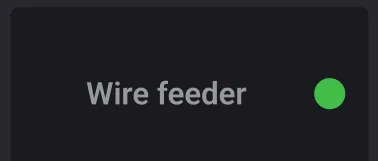
Un punto rojo indica que el alimentador de alambre está desconectado.

Nota: Para más información sobre cómo instalar y conectar el alimentador de alambre, consulta ¿Cómo instalar y configurar el alimentador de alambre? |
Control de alambre (Para 800W)
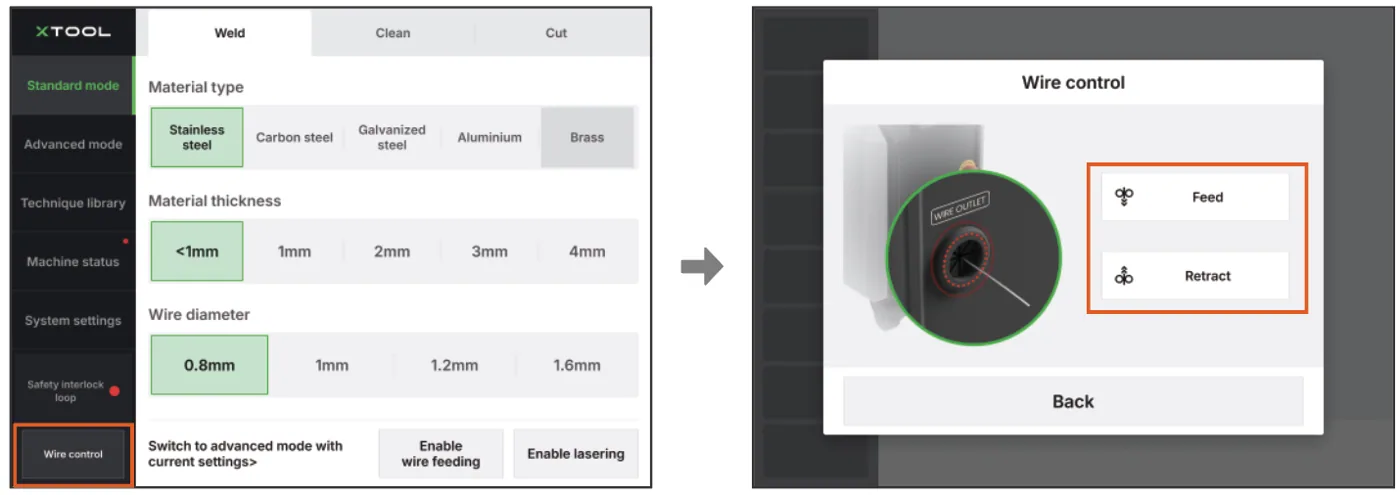
Controla el sistema de alimentación de alambre para introducir o retraer el alambre.
En la esquina inferior izquierda de la pantalla, toca Control de alambre. Luego, usa los botones Introducir y Retraer para mover el alambre.
Bucle de enclavamiento de seguridad
Comprueba el estado de conexión del bucle de enclavamiento de seguridad en la esquina inferior izquierda de la pantalla.
Un punto verde indica que el bucle de enclavamiento de seguridad está cerrado.

Un punto rojo indica que el bucle de enclavamiento de seguridad no está cerrado.

Nota: Existe un bucle de enclavamiento de seguridad entre el cabezal de soldadura, la pieza de trabajo y la unidad principal de la máquina. Cuando el cable de detección de la pieza conecta la unidad principal con la pieza de trabajo y el cabezal de soldadura está en contacto con la pieza, el bucle de enclavamiento de seguridad está cerrado. |
Consumibles para la xTool MetalFab
La interfaz de pantalla táctil que explica esta guía es la de la xTool MetalFab; para trabajar con ella tienes estos consumibles. Son productos de la gama xTool que tenemos en catálogo; comprueba en cada ficha la compatibilidad con tu modelo antes de elegir.
¿Dudas con este proceso en tu xTool MetalFab?
Te ayuda un técnico de MDPI por WhatsApp, en español.
