


 20 cm
20 cm A3 · 33 cm
 35 cm
35 cm 60 cm
60 cm




 Impresoras UV-DTF
 Impresoras UV Plana
 Consumibles UV y UV-DTF
 Accesorios láser
 Accesorios xTool
 Láser de diodo
 Soldadura láser
 Láser CO2
 Láser de fibra y MOPA
 Láser UV

 Impresoras 3D
 Filamentos 3D
 Escáner 3D

 Planchas térmicas
 Calandras
 Serigrafía


 Kits de sublimación
 Impresoras de sublimación
 Tinta de sublimación
 Papel de sublimación
 Sublimación sobre algodón
 Consumibles y recambios
 Plotter de corte de vinilo
 Cortadoras y mesas de corte DTF


 Tintas DTF
 Film DTF
 Polvos DTF
 Limpieza y mantenimiento DTF
 DTF Apparel xTool
 Consumibles DTI Innuro
 Hornos y shakers DTF
 Navidad
 Invierno



 Ropa laboral







Inicio / Tutoriales xTool MetalFab / Funcionamiento y características
— Guía · xTool MetalFab
Empezar a limpiar metal con el xTool MetalFab CNC Cutter en xTool Studio
Breve introducción
Con la boquilla de limpieza instalada, el xTool MetalFab CNC Cutter admite la eliminación automática de óxido y pintura en varios metales, incluidas placas de acero y moldes. La función inteligente ayuda a evitar la limpieza desigual causada por la operación manual.
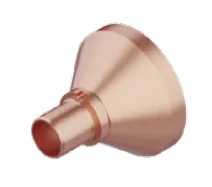
Boquilla de limpieza para uso CNC
Procedimientos
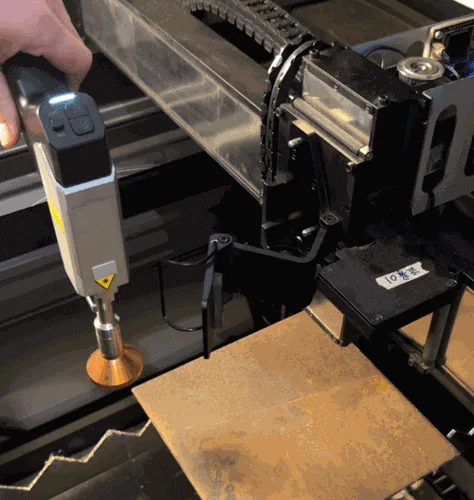
Paso 1: Instala la boquilla de limpieza
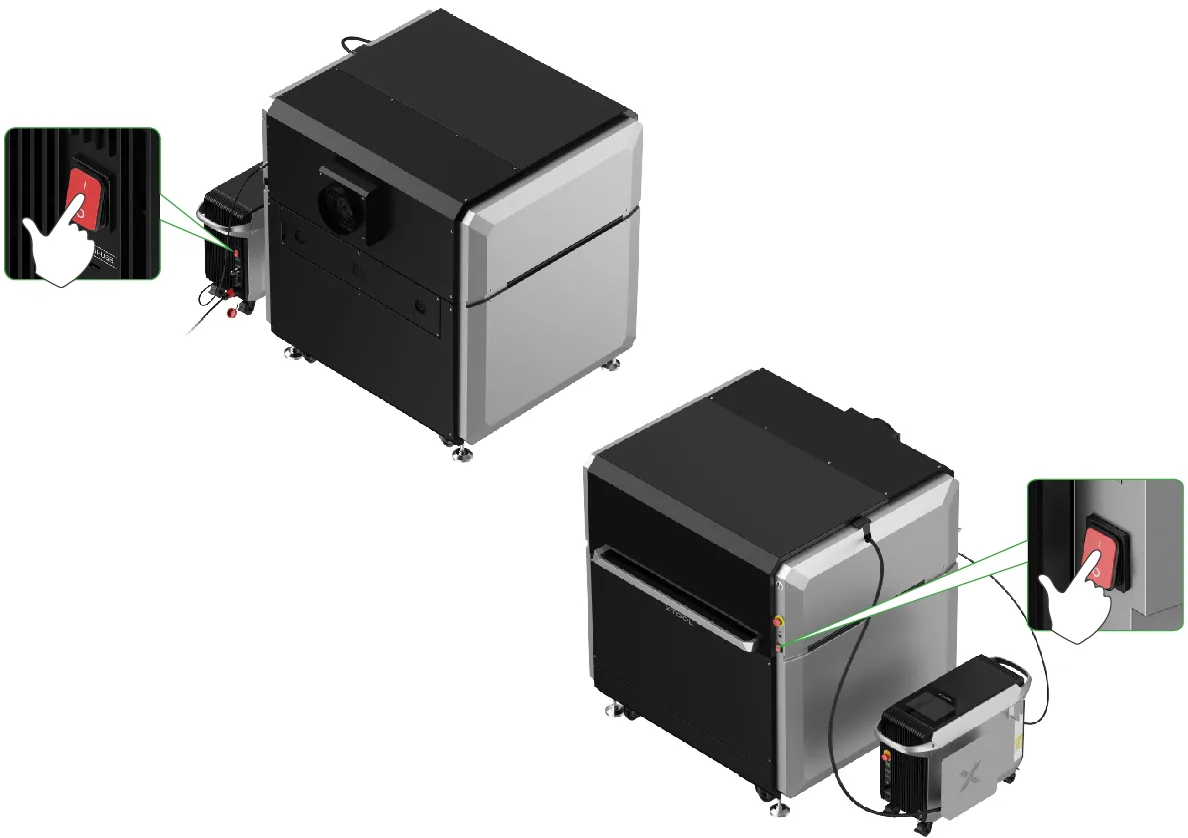
- Apaga los dos dispositivos.

- Abre la tapa protectora del xTool MetalFab CNC Cutter y saca el cabezal de soldadura del carro.
- Retira la punta de corte.
- Instala la boquilla de limpieza.
- Vuelve a instalar el cabezal de soldadura.


Paso 2: Coloca el material
- Coloca el material sobre las lamas.
Nota: el material fino necesita usar las fijaciones.
- Cierra la tapa protectora.
- Enciende los dos dispositivos.


Paso 3: Configura los ajustes en xTool Studio
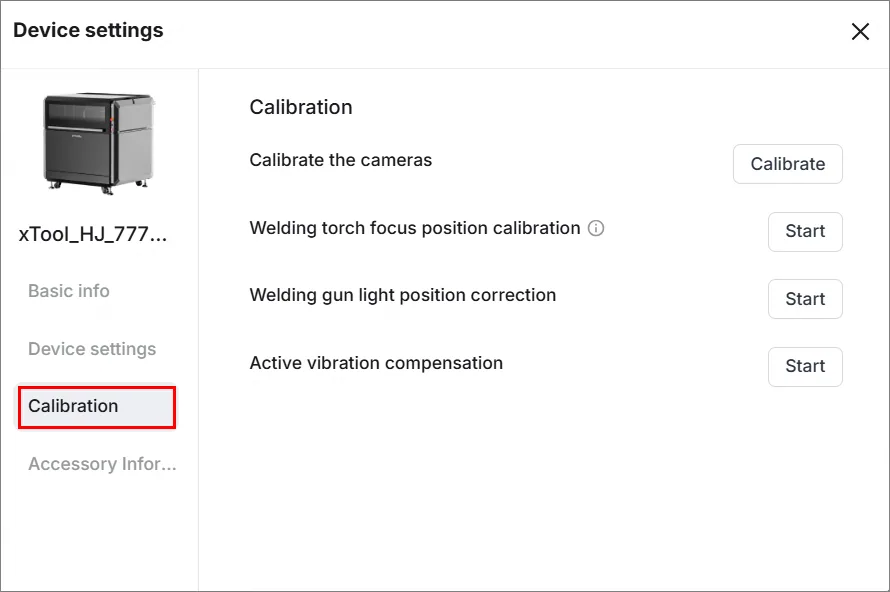
- Conecta tu xTool MetalFab CNC Cutter en xTool Studio y recalibra el dispositivo.
Para más detalles sobre el proceso de calibración, ve la parte correspondiente del videotutorial de unboxing.
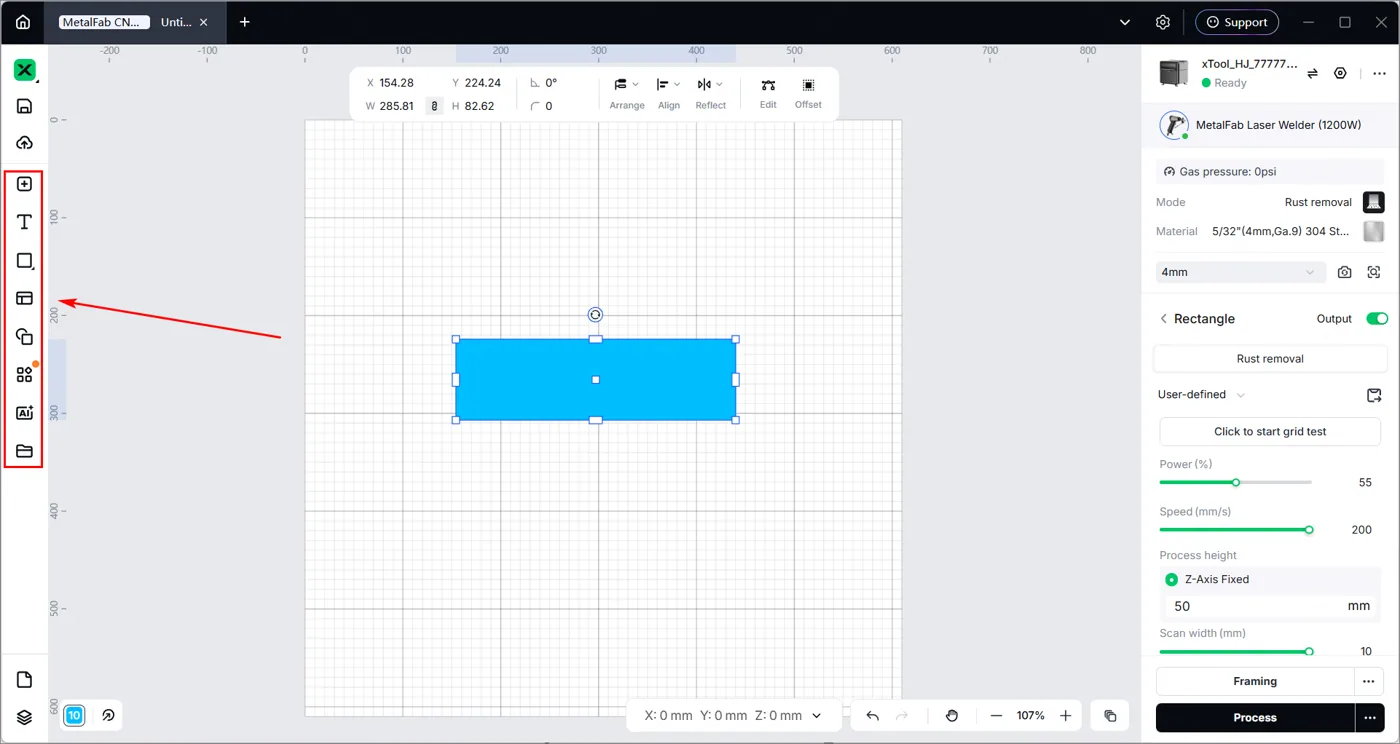
- En el panel derecho, haz clic en el modo de proceso actual y luego selecciona Eliminación de óxido.
- Haz clic en Material desconocido, selecciona el material deseado y haz clic en Aplicar.
- Haz clic en o para obtener la imagen de fondo.
- Importa un archivo de trayectoria de limpieza o crea un objeto que cubra la zona a limpiar.
- Haz clic en el objeto y configura los ajustes ateniéndote al rango indicado a continuación:
- Potencia: 50% – 70%
- Velocidad: 200 mm/s – 300 mm/s


 o
o  para obtener la imagen de fondo.

Paso 4: Prepara el gas de protección
- Prepara nitrógeno, argón (recomendado) o aire comprimido como gas de protección.
- Ajusta la presión de aire del gas de protección entre 0,5 MPa y 0,6 MPa.
Paso 5: Inicia la limpieza láser
- En la parte inferior derecha de la página, haz clic en Procesar.
- Haz clic en Previsualizar trayectoria de procesado y .
- En la esquina inferior derecha de la página, haz clic en Iniciar.
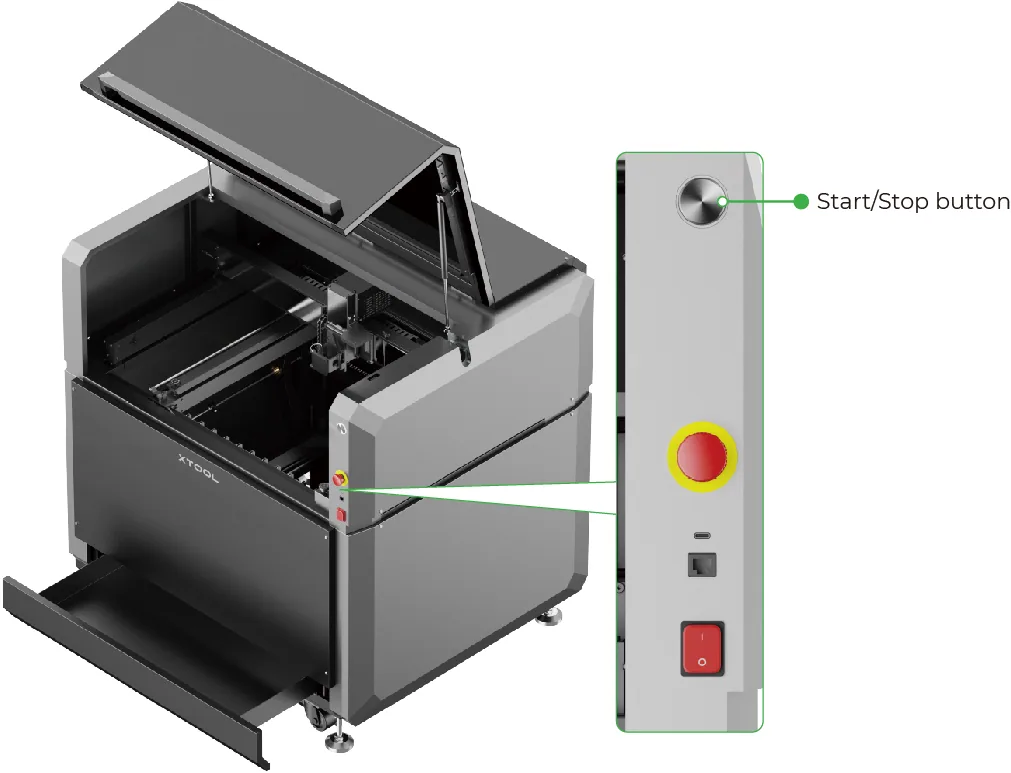
- Pulsa el botón de inicio/parada para empezar el procesado.

 .
.

Consumibles para la xTool MetalFab
Esta guía de configuración es de la xTool MetalFab. Para empezar a trabajar con ella tienes estos productos. Son productos de la gama xTool que tenemos en catálogo; comprueba en cada ficha la compatibilidad con tu modelo antes de elegir.
¿Dudas con este proceso en tu xTool MetalFab?
Te ayuda un técnico de MDPI por WhatsApp, en español.
