
Conecta y configura el xTool MetalFab CNC Cutter con xTool Studio
— Guía · xTool MetalFab
Conecta y configura el xTool MetalFab CNC Cutter con xTool Studio
xTool Studio es un software todo en uno para el diseño y la edición gráfica, la configuración del proceso láser y el control del dispositivo.
Requisitos mínimos y recomendados del PC
Elemento | Configuración mínima | Configuración recomendada |
|---|---|---|
Procesador | Intel Core i5-6200U | Intel Core i5-11600 |
Sistema operativo | Win 10 (64 bits) macOS 11 o posterior | |
RAM | 8 GB | 16 GB o más |
Resolución de pantalla | 1280 × 720 (píxeles) | 1920 × 1080 (píxeles) o superior |
Disco duro | 8 GB | 12 GB o más |
- Con la configuración mínima, todas las funciones de xTool Studio pueden usarse correctamente. Sin embargo, al importar una imagen compleja, como una imagen de más de 50.000.000 de píxeles o una imagen SVG de más de 1 MB, xTool Studio puede no funcionar con fluidez.
- Con la configuración recomendada, xTool Studio funciona con más fluidez al importar y editar una imagen compleja; el retardo del software puede ser menor y el rendimiento es mejor.
Descarga e instala xTool Studio
(1) Descarga xTool Studio desde xtool.com/pages/software.
(2) Haz doble clic en el software que has descargado para instalarlo.
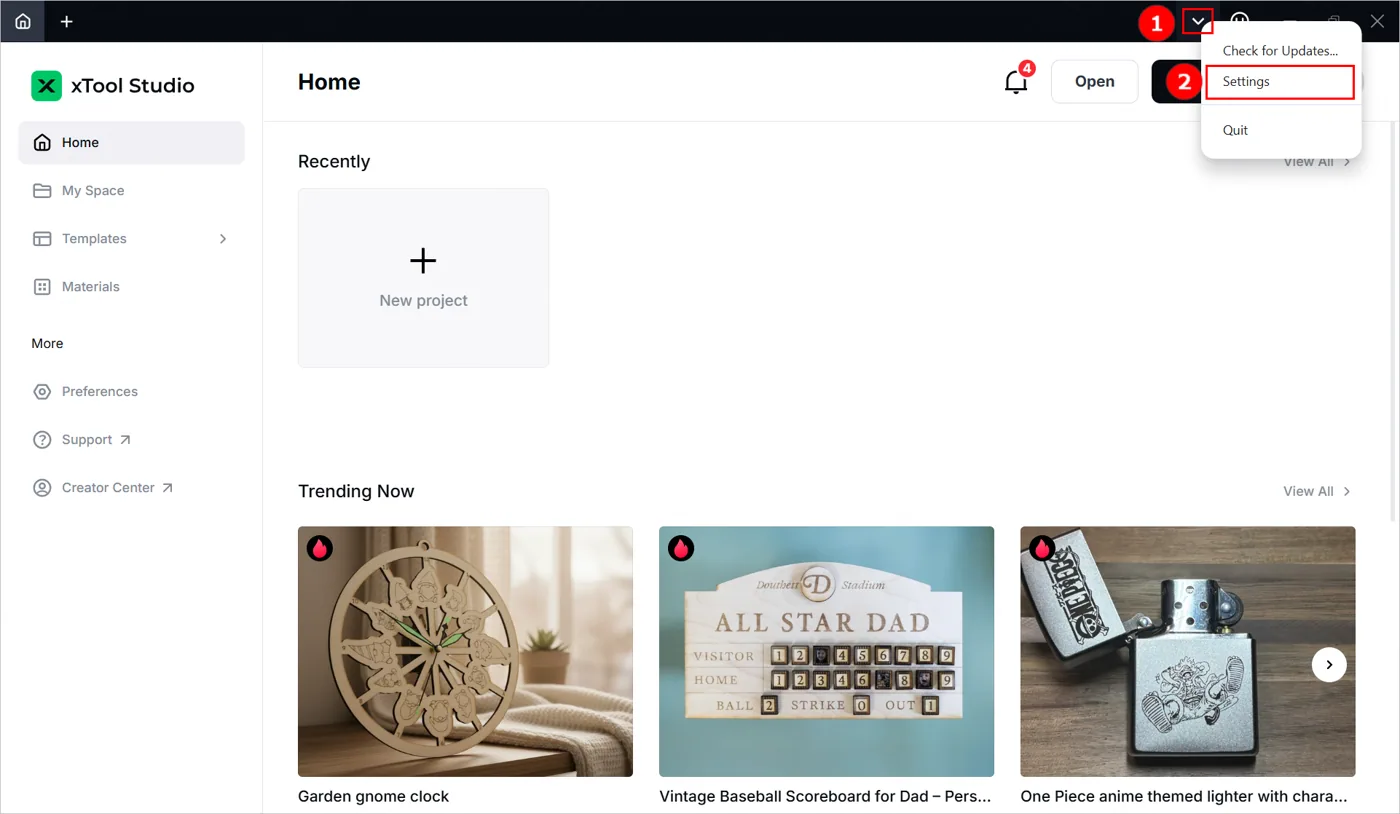
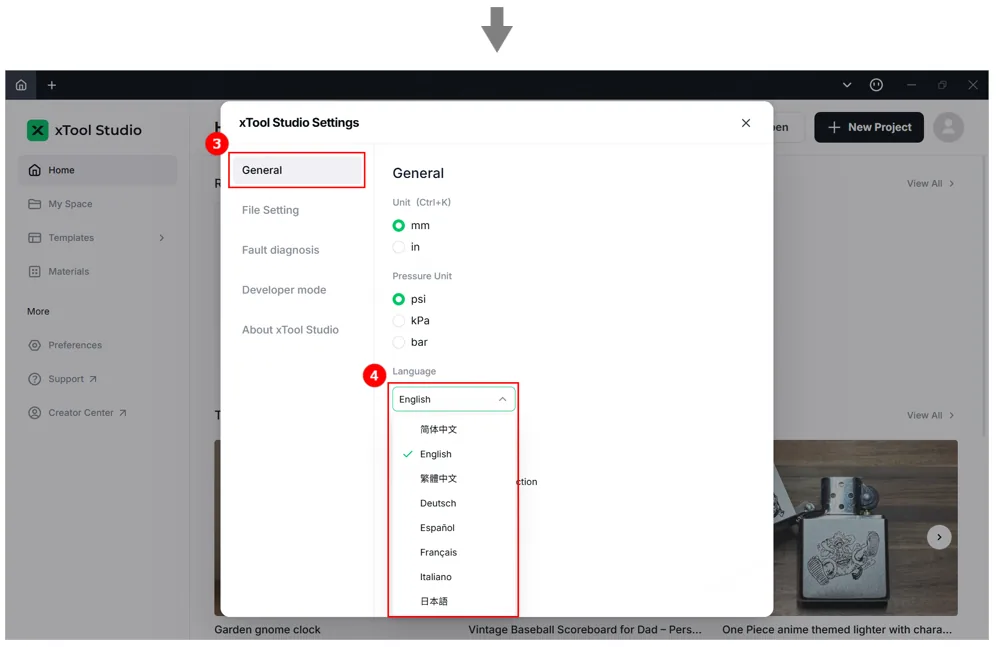
(3) Abre xTool Studio. En la esquina superior derecha, haz clic en el icono  > Ajustes, y configura el idioma en la pestaña General.
Conecta el dispositivo a xTool Studio
Conexión USB
(1) Usa el cable USB para conectar el xTool MetalFab a tu ordenador. Y enciende el dispositivo.
(2) Abre xTool Studio en tu ordenador. En la esquina superior derecha del software, haz clic en + Nuevo proyecto.
(3) En la parte derecha de la página, haz clic en Seleccionar dispositivo.
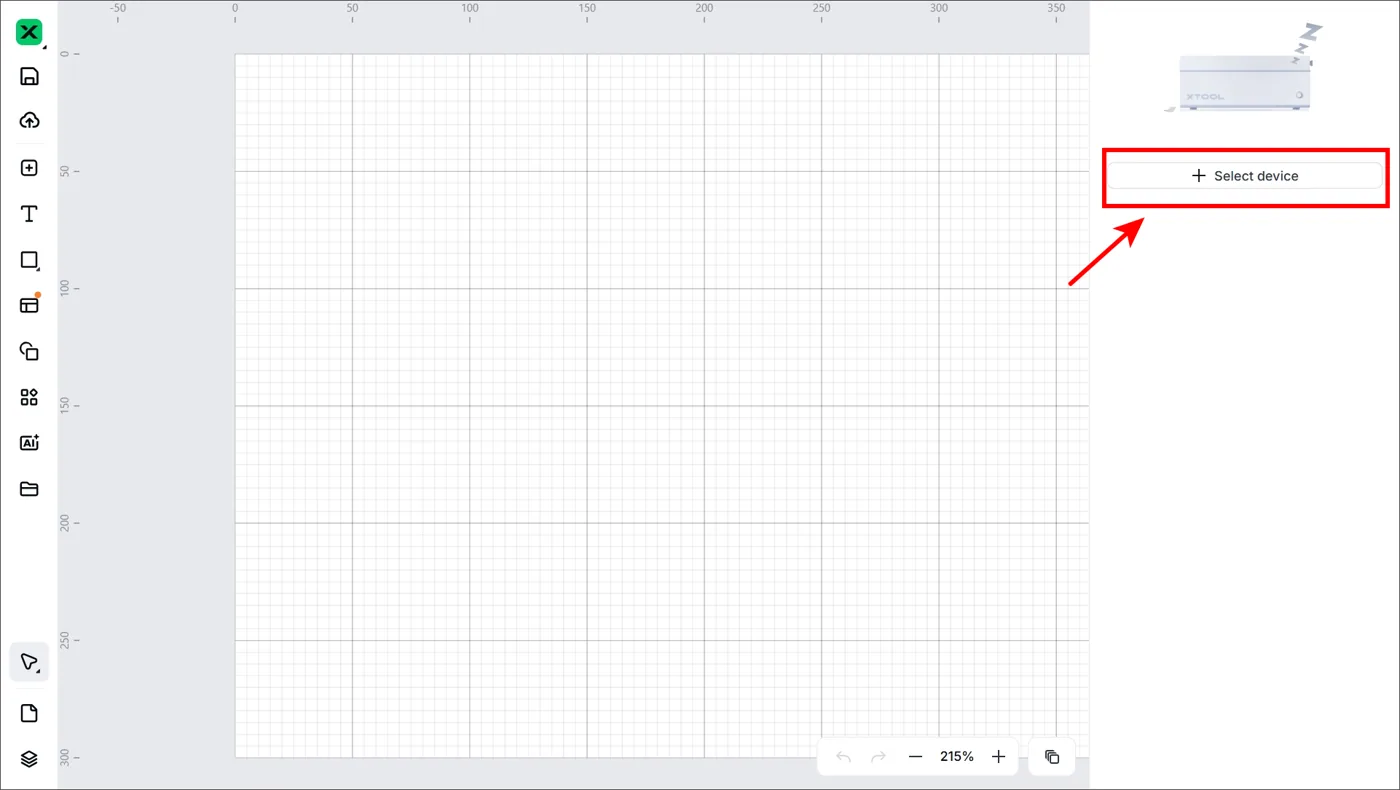
Nota: Si ya has conectado antes un dispositivo xTool en xTool Studio, haz clic en el icono situado junto al dispositivo.

(4) En la ventana emergente, haz clic en el nombre de tu dispositivo para conectarte a él.
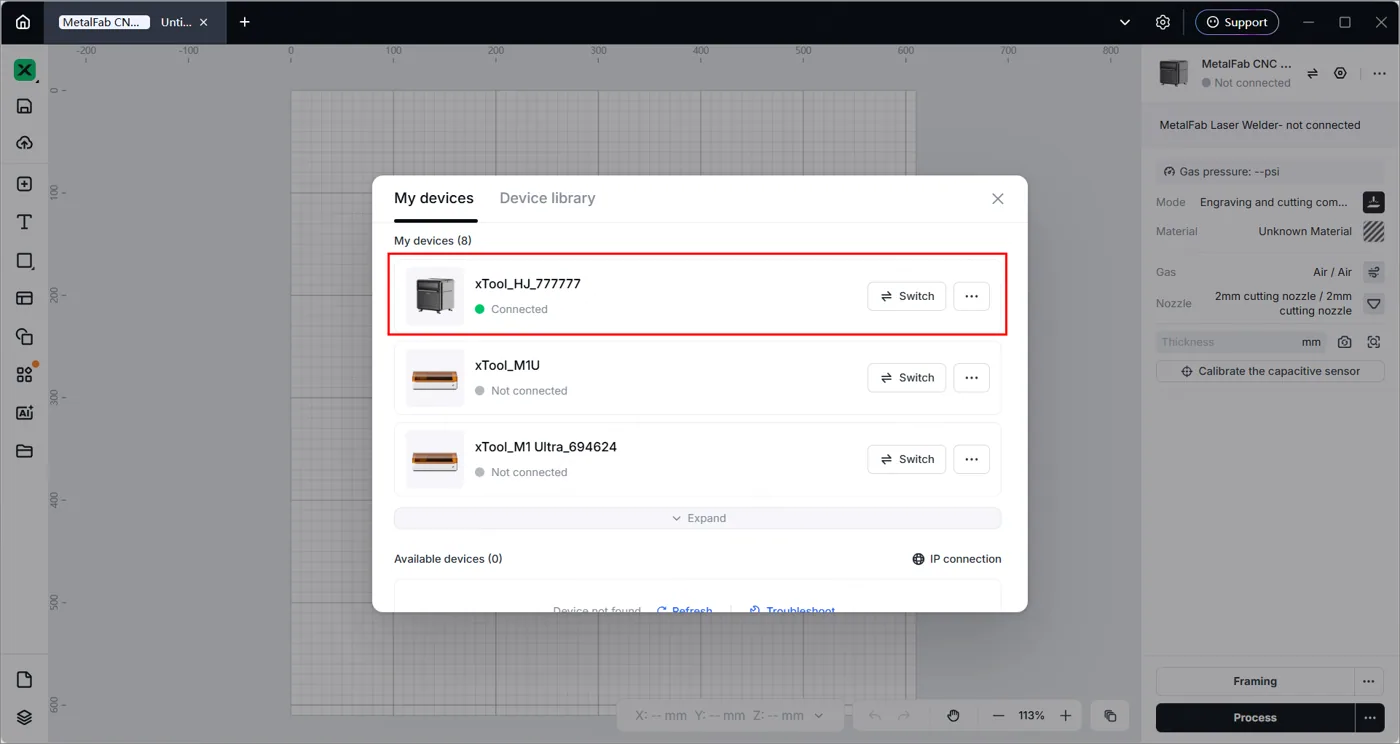
Nota: Una vez conectado el dispositivo, puedes configurarle el Wi-Fi para poder conectarlo a xTool Studio por Wi-Fi la próxima vez.
Conexión Wi-Fi
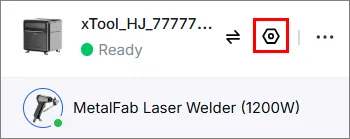
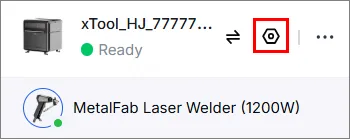
(1) En la esquina superior derecha del software, haz clic en  para entrar en la página de ajustes del dispositivo.
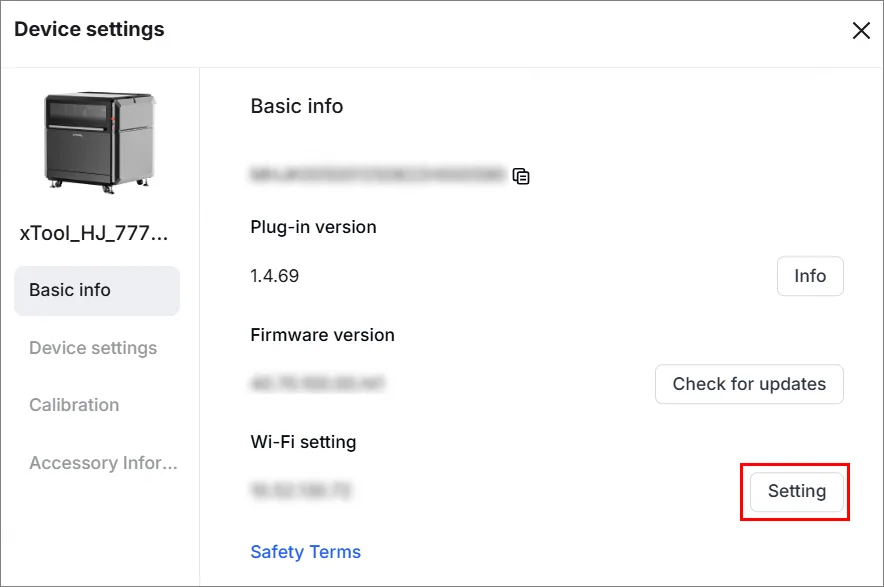
(2) En la pestaña Información básica, haz clic en Configurar en Ajuste de Wi-Fi.
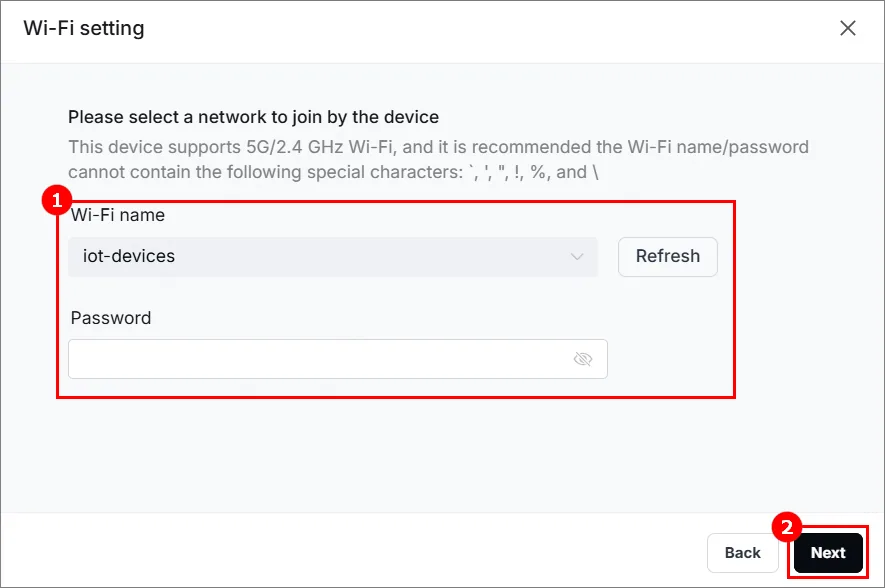
(3) En el cuadro de diálogo Ajuste de Wi-Fi, selecciona una red Wi-Fi, introduce la contraseña y haz clic en Siguiente.
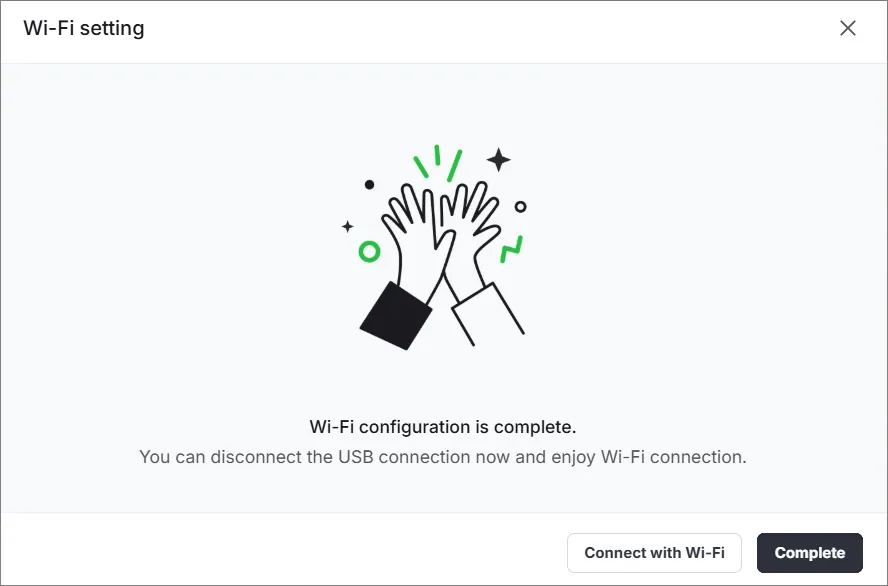
(4) Haz clic en Conectar por Wi-Fi. Si no quieres conectar ahora el dispositivo y el ordenador por Wi-Fi, haz clic en Completar para cerrar el cuadro de diálogo.
Nota: Asegúrate de que tu ordenador y el xTool MetalFab estén conectados a la misma red.
Conexión por dirección IP
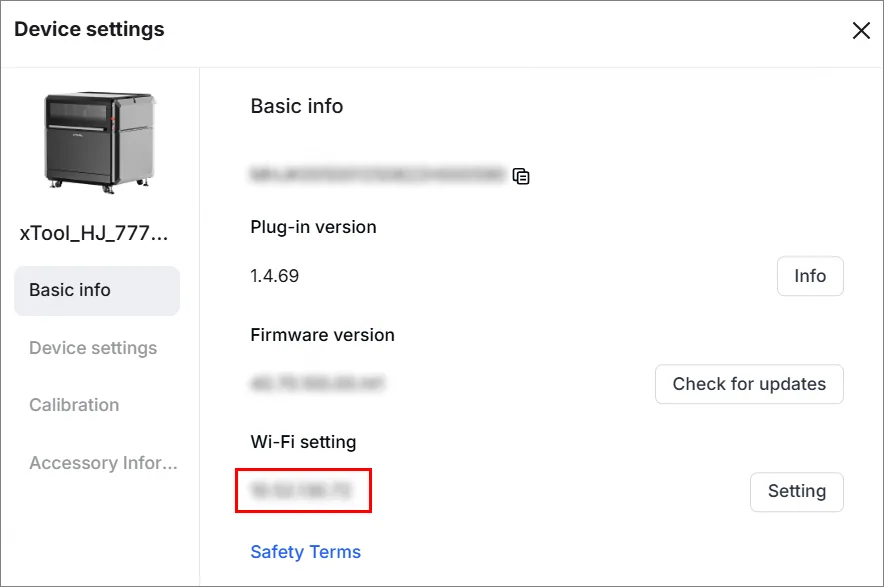
Una vez completados los ajustes de Wi-Fi del xTool MetalFab, se muestra una dirección IP en Ajuste de Wi-Fi en la página de ajustes del dispositivo. Puedes usar la dirección IP para conectar el xTool MetalFab al ordenador.
(1) En la esquina superior derecha del software, haz clic en  para entrar en la página de ajustes del dispositivo.
(2) Anota la dirección IP y vuelve a la página del lienzo.
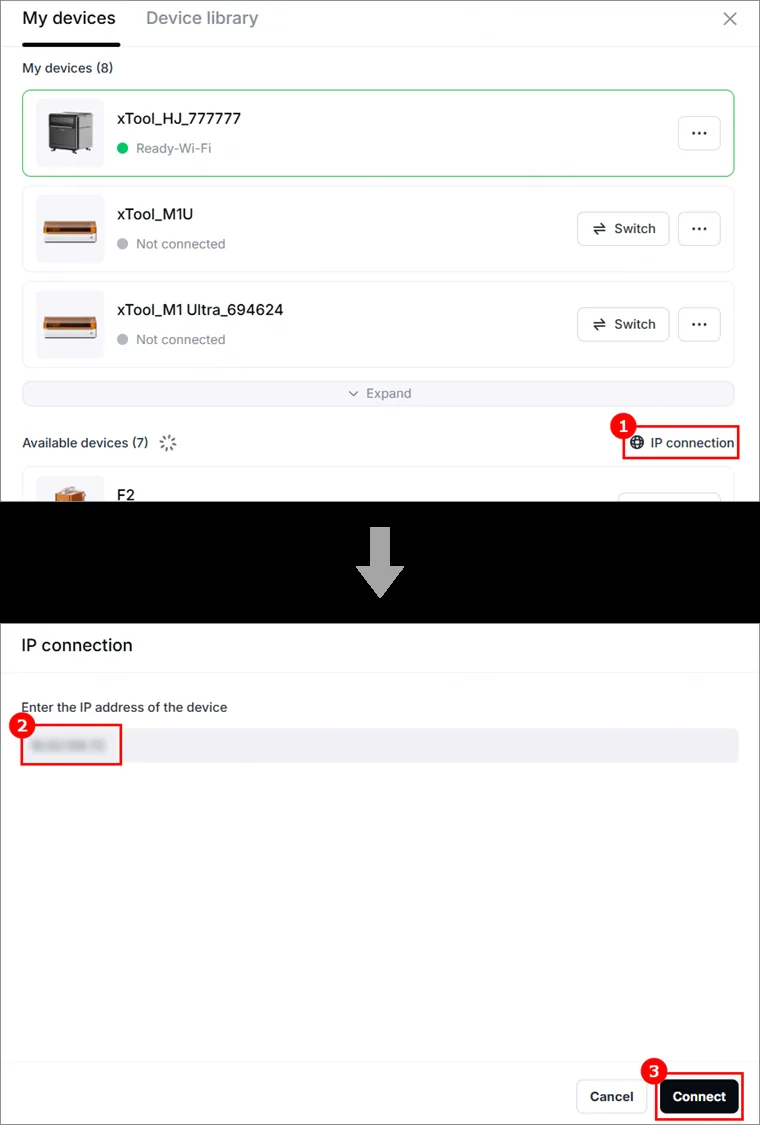
(3) En la página del lienzo, haz clic en  .
.

(4) En el cuadro de diálogo Mi dispositivo, haz clic en Conexión IP, introduce la dirección IP anotada en el paso (2) y haz clic en Conectar.
Configura el xTool MetalFab en xTool Studio
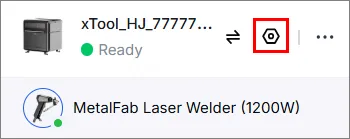
(1) En la esquina superior derecha del software, haz clic en  para entrar en la página de ajustes del dispositivo.
(2) En la pestaña Información básica, puedes ver la información básica del xTool MetalFab y modificar la siguiente información.
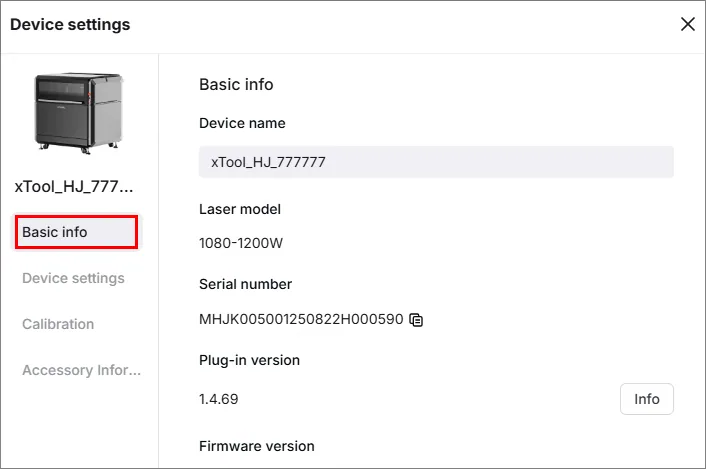
- Nombre del dispositivo: Cambia el nombre del dispositivo en el cuadro de texto.
- Modelo de láser: Consulta la potencia de tu dispositivo
- Número de serie: La identidad única de tu dispositivo.
- Versión del plugin: Se usa para actualizar las funciones de xTool Studio.
- Versión de firmware: Comprueba si hay actualizaciones y actualiza el firmware si hay una versión nueva disponible.
- Ajuste de Wi-Fi: Conecta el dispositivo a una red Wi-Fi.
- Condiciones de seguridad: Formación LSO para el xTool MetalFab CNC Cutter
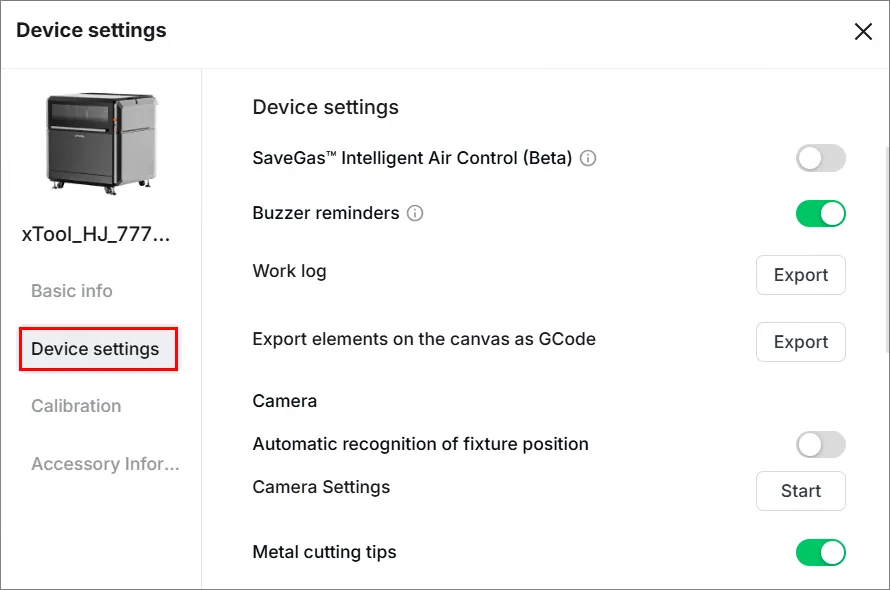
(3) En la pestaña Ajustes del dispositivo, puedes configurar el dispositivo y exportar archivos y registros según lo necesites.
(4) En la pestaña Calibración, calibra las cámaras, la posición del foco, la posición de la luz de la pistola de soldadura y más.
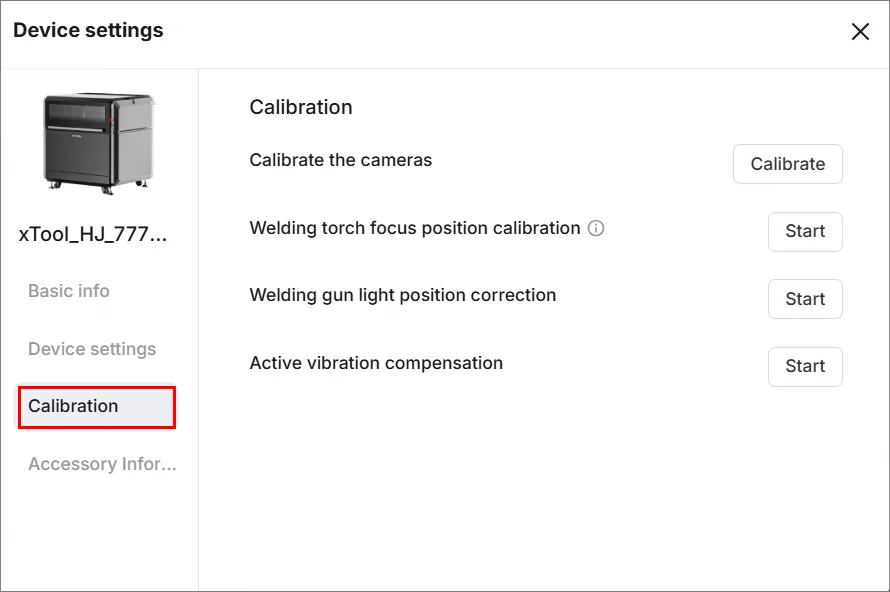
- Calibrar la cámara
- Calibrar la posición del foco de la antorcha de soldadura
- Calibrar la posición de la luz de la pistola de soldadura
- Compensación activa de vibraciones
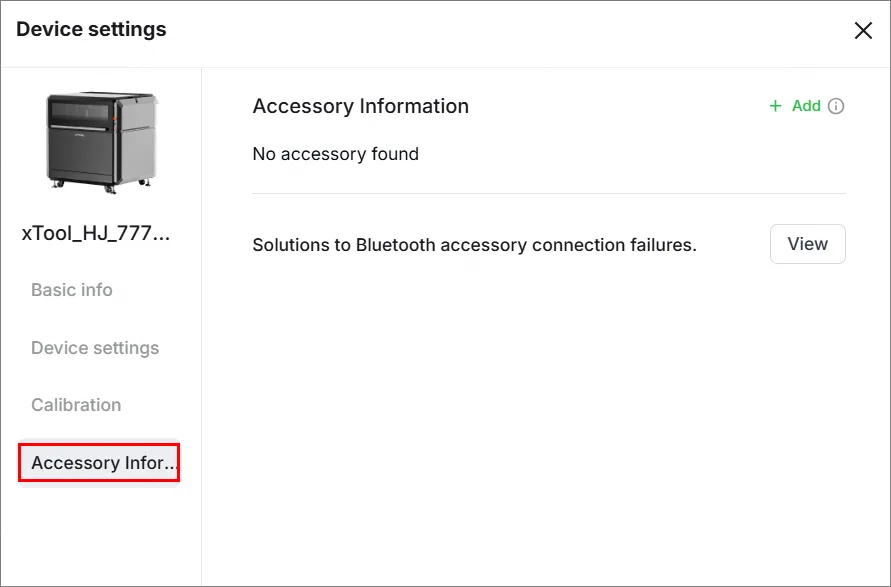
(5) En la pestaña Información de accesorios, puedes ver la información sobre los accesorios conectados al xTool MetalFab y configurar parámetros.
Modos de procesado
xTool Studio admite tres modos de procesado para el xTool MetalFab.
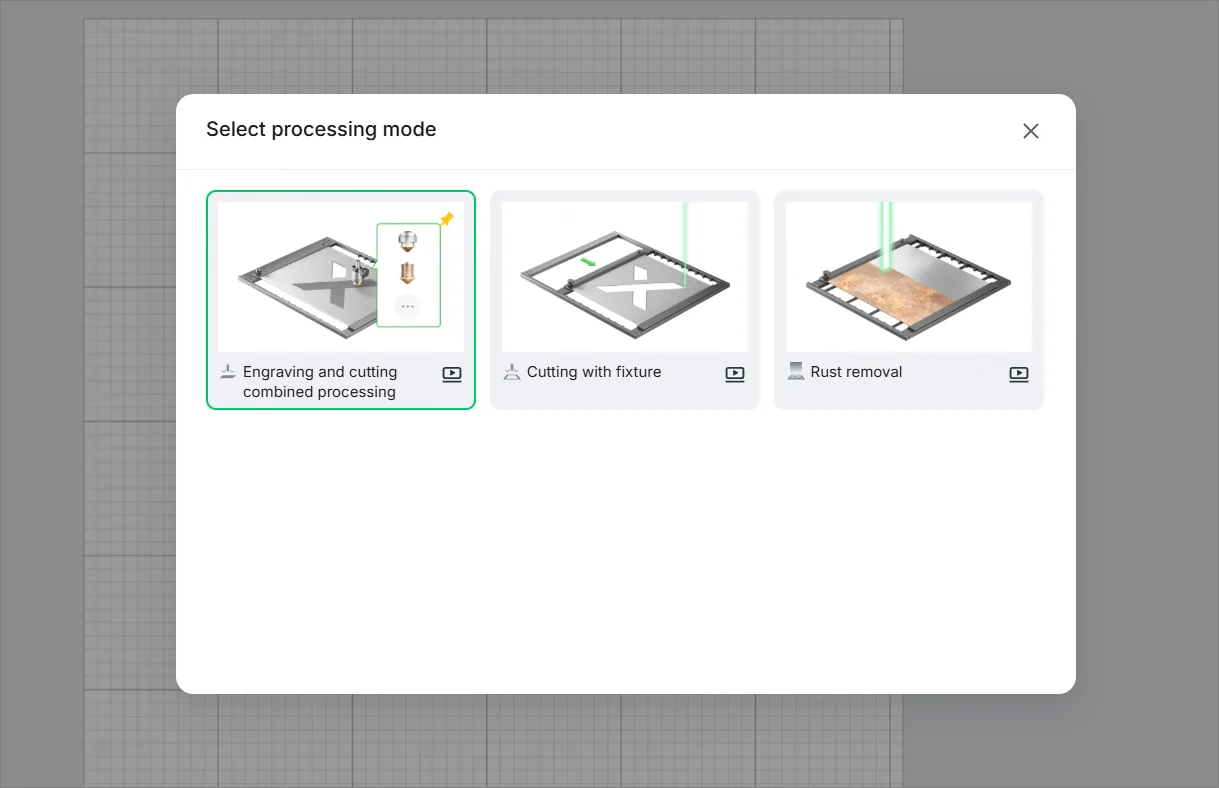
- Procesado combinado de grabado y corte: Realiza grabado y corte en un mismo flujo de trabajo alternando entre tareas para agilizar la producción.
Tamaño del material de procesado | 610 mm * 610 mm |
Grosor máximo de corte | 5 mm de acero inoxidable, 4 mm de aluminio, 3 mm de latón, 10 mm de acero al carbono y chapa galvanizada |
Modos de procesado admitidos | Cortar, Grabar |
Tipos de imagen admitidos | Vector |
- Corte con fijación: procesa materiales planos mediante haces láser. Con esta función, puedes cortar metales planos habituales, como acero inoxidable, acero al carbono y más.
Tamaño del material de procesado | 610 mm * 610 mm |
Grosor máximo de corte | 5 mm de acero inoxidable, 4 mm de aluminio, 3 mm de latón, 10 mm de acero al carbono y chapa galvanizada |
Modos de procesado admitidos | Cortar, Grabar |
Tipos de imagen admitidos | Vector |
- Eliminación de óxido: Limpia el óxido o la pintura de la superficie del metal con haces láser.
Tamaño del material de procesado | 610 mm * 610 mm |
Altura máxima de procesado | Limpia óxido o pintura del metal con un grosor máx. de 80 mm con los listones |
Modos de procesado admitidos | Limpiar |
Tipos de imagen admitidos | Vector |
Para cortar metales planos con el xTool MetalFab CNC Cutter, ve a >>Cómo cortar metales con el xTool MetalFab CNC Cutter?
Para limpiar óxido/pintura con el xTool MetalFab CNC Cutter, ve a >>Cómo eliminar óxido/pintura con la boquilla de limpieza CNC del xTool MetalFab
¿Dudas con este proceso en tu xTool MetalFab?
Te ayuda un técnico de MDPI por WhatsApp, en español.
