


 20 cm
20 cm A3 · 33 cm
 35 cm
35 cm 60 cm
60 cm




 Impresoras UV-DTF
 Impresoras UV Plana
 Consumibles UV y UV-DTF
 Accesorios láser
 Accesorios xTool
 Láser de diodo
 Soldadura láser
 Láser CO2
 Láser de fibra y MOPA
 Láser UV

 Impresoras 3D
 Filamentos 3D
 Escáner 3D

 Planchas térmicas
 Calandras
 Serigrafía


 Kits de sublimación
 Impresoras de sublimación
 Tinta de sublimación
 Papel de sublimación
 Sublimación sobre algodón
 Consumibles y recambios
 Plotter de corte de vinilo
 Cortadoras y mesas de corte DTF


 Tintas DTF
 Film DTF
 Polvos DTF
 Limpieza y mantenimiento DTF
 DTF Apparel xTool
 Consumibles DTI Innuro
 Hornos y shakers DTF
 Navidad
 Invierno



 Ropa laboral







— Guía · xTool M2
Usar el xTool M2 para grabar una pantalla de serigrafía
La serigrafía incluye principalmente tres pasos: montar la pantalla, grabar la pantalla e imprimir el diseño. Puedes usar el xTool M2 para grabar la pantalla para imprimir.
Nota:
- La xTool Screen Printer se vende por separado; puedes adquirir una en xtool.com. Para más información sobre cómo empezar a serigrafiar, consulta Reading Guide for xTool Screen Printer.
- La xTool Screen Printer incluye dos kits: uno con la pantalla de malla de acero (steel-mesh) y otro con la pantalla de grabado rápido (Fast-engrave). Este artículo toma esta última como ejemplo.
- El xTool M2 solo admite marcos pequeños (9” × 12”) y pantallas pequeñas (9” × 12”)
Montar la pantalla
Monta la pantalla según el tipo de pantalla.
- Montar la pantalla de grabado rápido en el marco
- Montar la pantalla de malla de acero en el marco
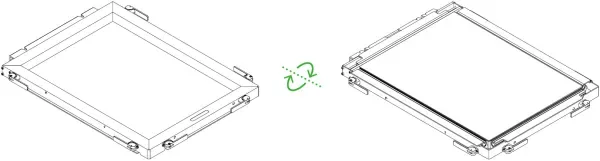
Dar la vuelta al conjunto de la pantalla
Da la vuelta al conjunto de la pantalla, con la parte trasera de la pantalla hacia arriba.
Conectar el xTool M2 en el software de xTool
Consulta este tutorial para conectar el xTool M2 en el software de xTool.
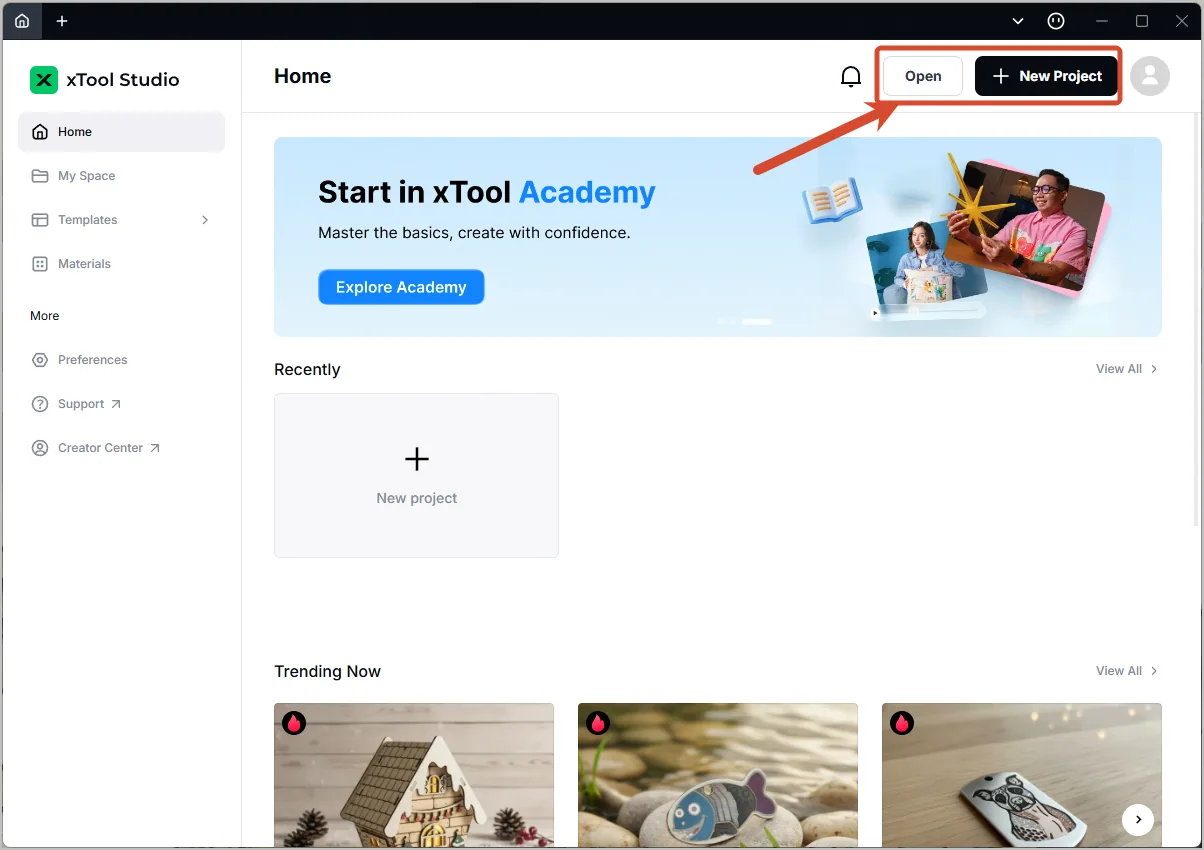
Abrir o crear un proyecto nuevo
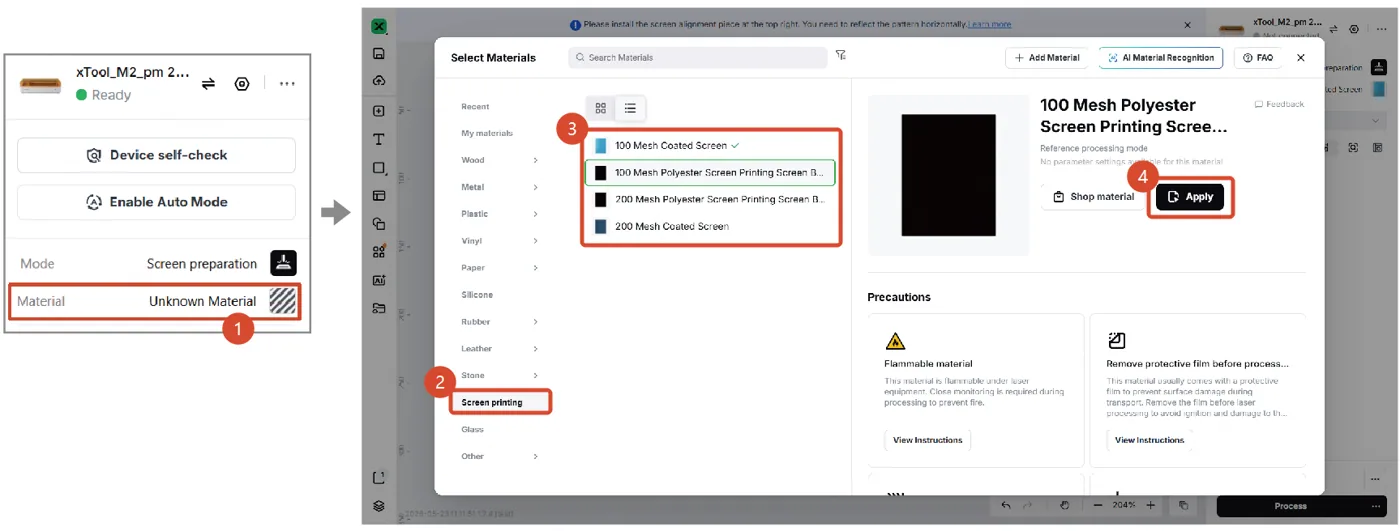
Elegir el modo de procesamiento y el material
- En el panel derecho, haz clic en el modo de procesamiento actual y elige Screen preparation.

- Sigue las instrucciones en pantalla para colocar el conjunto de la pantalla en la parte superior derecha de la placa base del xTool M2. A continuación, haz clic en Got it.

- Justo debajo del modo de procesamiento, haz clic en Unknown Material. En el cuadro de diálogo Select Materials, haz clic en Screen printing en el árbol de navegación y selecciona el material que quieres. A continuación, haz clic en Apply.
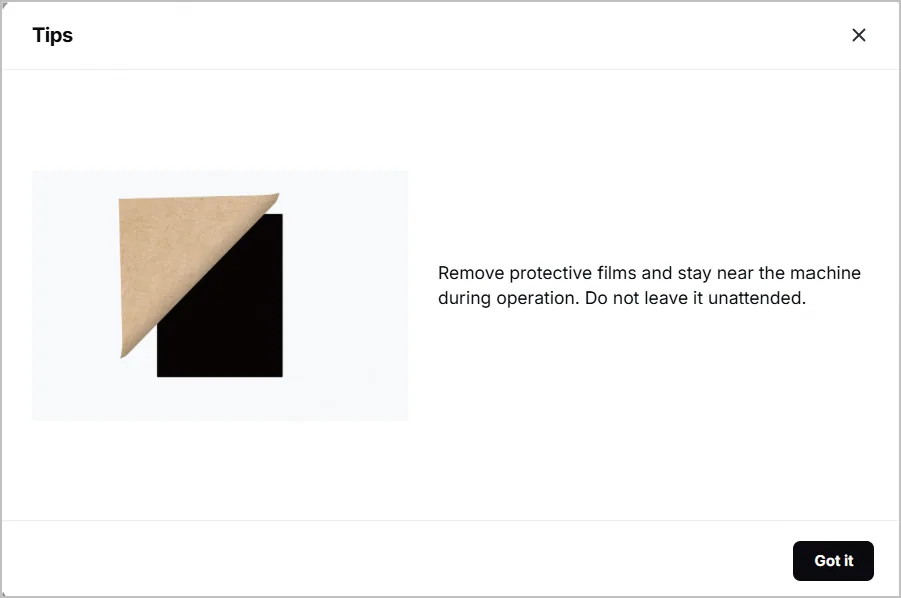
Nota: Retira la película protectora de la pantalla según las instrucciones antes de procesar.
Medir la distancia
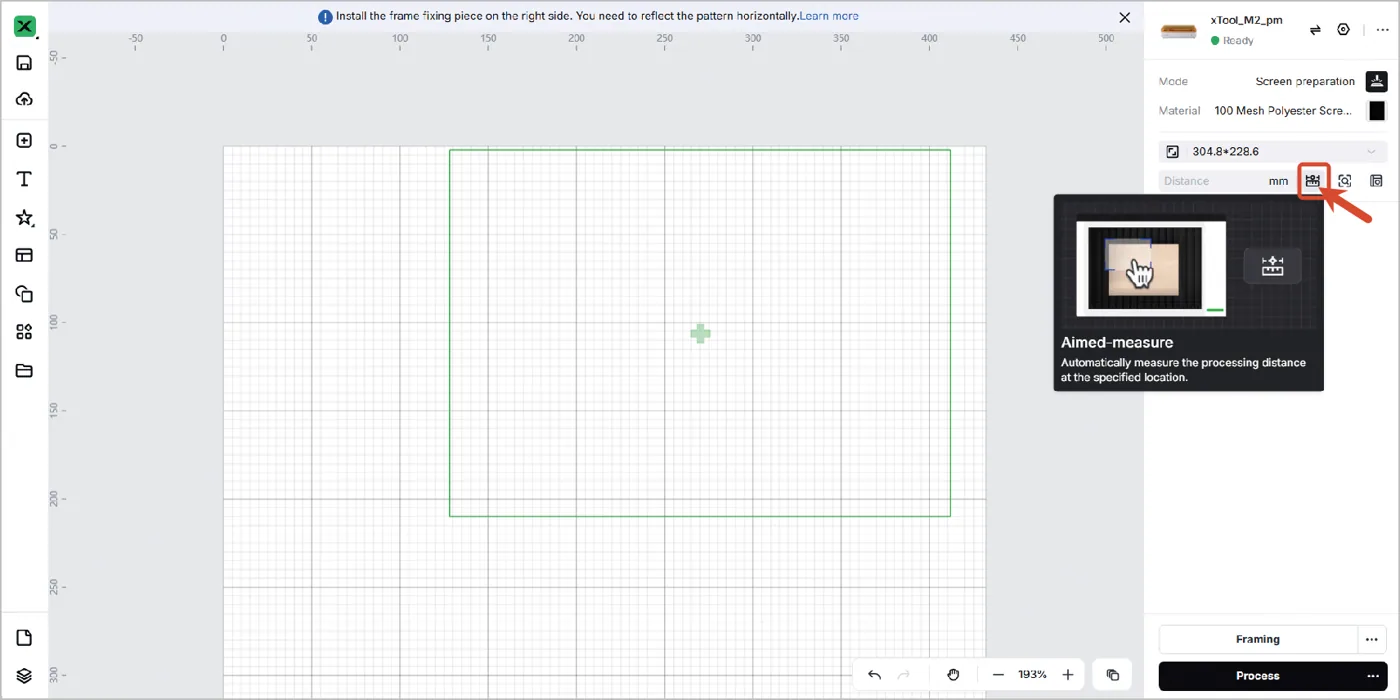
Haz clic en el icono Aimed-measure y haz clic en el punto de medición del lienzo.
Nota: Como el conjunto de la pantalla se coloca en la parte superior derecha de la placa base (indicado con un marco verde en el lienzo), selecciona el punto de medición dentro del marco.
Diseñar el patrón y ajustar los parámetros
- Crea o importa tu patrón con las herramientas del lado izquierdo. Puedes importar una imagen, insertar un elemento, añadir letras o crear un patrón vectorial.

- Haz clic en el patrón del lienzo. A continuación, haz clic en Reflect y selecciona Reflect horizontally o Reflect vertically según tus necesidades.
Nota: El xTool M2 grabará en la parte trasera de la pantalla, por lo que necesitas reflejar el patrón horizontal o verticalmente. De este modo, el patrón podrá imprimirse en el lado correcto del material final usando la xTool Screen Printer.

Encuadre (Framing)
En la esquina inferior derecha, haz clic en Framing para previsualizar el área de procesamiento.

Nota:
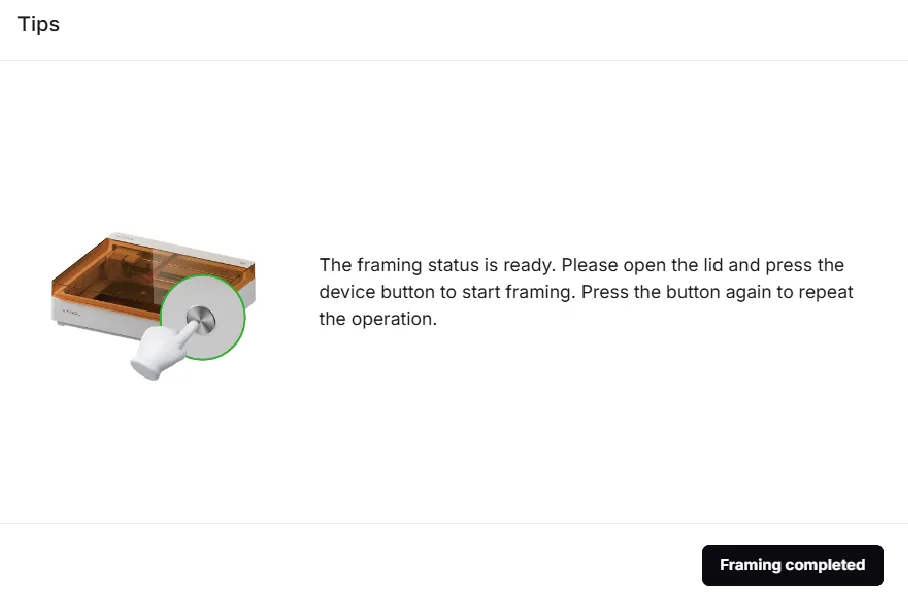
- Por defecto, el modo de encuadre es Laser Weak Light, lo que significa que el módulo láser se moverá por encima del material para indicar el rango de procesamiento. En este modo, cierra la tapa del dispositivo antes de encuadrar según la indicación emergente y pulsa el botón del dispositivo.
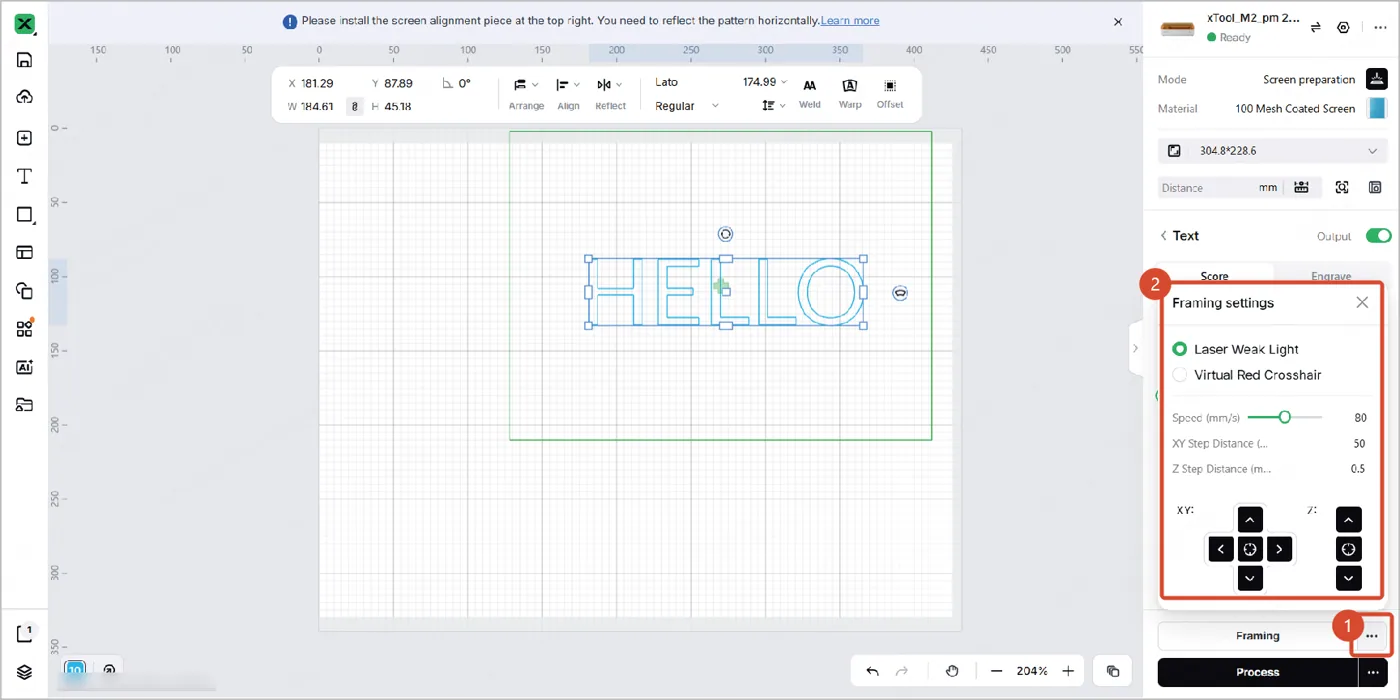
Si quieres previsualizar el área de corte con un método diferente, haz clic en … junto a Framing para configurar los ajustes.
Iniciar el procesamiento
- En la esquina inferior derecha, haz clic en Process.

- Lee Check before processing con atención y comprueba si todo está listo. A continuación, haz clic en Start.

- Cierra la tapa del xTool M2 y pulsa su botón para comenzar el procesamiento.

Equipo y consumibles para serigrafía con la xTool M2
Esta guía graba la pantalla con la xTool M2. Para pasar después a estampar, estos productos de serigrafía de xTool completan el trabajo:
¿Dudas con este proceso en tu xTool M2?
Te ayuda un técnico de MDPI por WhatsApp, en español.
