


 20 cm
20 cm A3 · 33 cm
 35 cm
35 cm 60 cm
60 cm




 Impresoras UV-DTF
 Impresoras UV Plana
 Consumibles UV y UV-DTF
 Accesorios láser
 Accesorios xTool
 Láser de diodo
 Soldadura láser
 Láser CO2
 Láser de fibra y MOPA
 Láser UV

 Impresoras 3D
 Filamentos 3D
 Escáner 3D

 Planchas térmicas
 Calandras
 Serigrafía


 Kits de sublimación
 Impresoras de sublimación
 Tinta de sublimación
 Papel de sublimación
 Sublimación sobre algodón
 Consumibles y recambios
 Plotter de corte de vinilo
 Cortadoras y mesas de corte DTF


 Tintas DTF
 Film DTF
 Polvos DTF
 Limpieza y mantenimiento DTF
 DTF Apparel xTool
 Consumibles DTI Innuro
 Hornos y shakers DTF
 Navidad
 Invierno



 Ropa laboral







— Guía · xTool M2
Solucionar resultados de impresión anómalos en el módulo de inyección CMYK de la xTool M2
Los resultados de impresión del módulo de inyección CMYK de la xTool M2 no son satisfactorios. Por ejemplo:
- Colores apagados: los colores impresos aparecen desvaídos o con saturación insuficiente.
- Colores ausentes: faltan uno o varios colores, lo que da lugar a colores inexactos.
- Mala calidad de impresión: el sangrado de tinta intenso o la acumulación de tinta provocan patrones borrosos y detalles poco nítidos.
Causas posibles
- Versión obsoleta: la versión del software xTool, del firmware de la xTool M2 o del firmware del módulo de inyección está obsoleta.
- Cartucho de tinta sucio
- Cartucho de tinta vacío
- Avería del cartucho de tinta
Procedimiento de resolución
Paso 1: Actualiza las versiones del software y el firmware
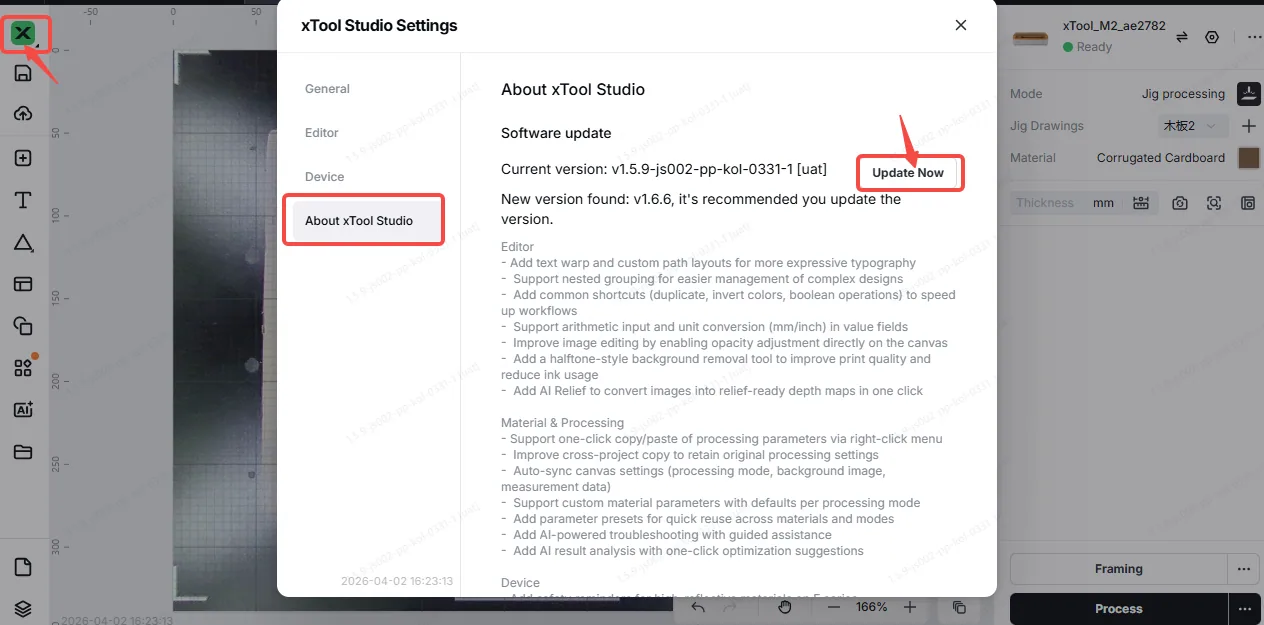
- Actualiza la versión del software a la más reciente.
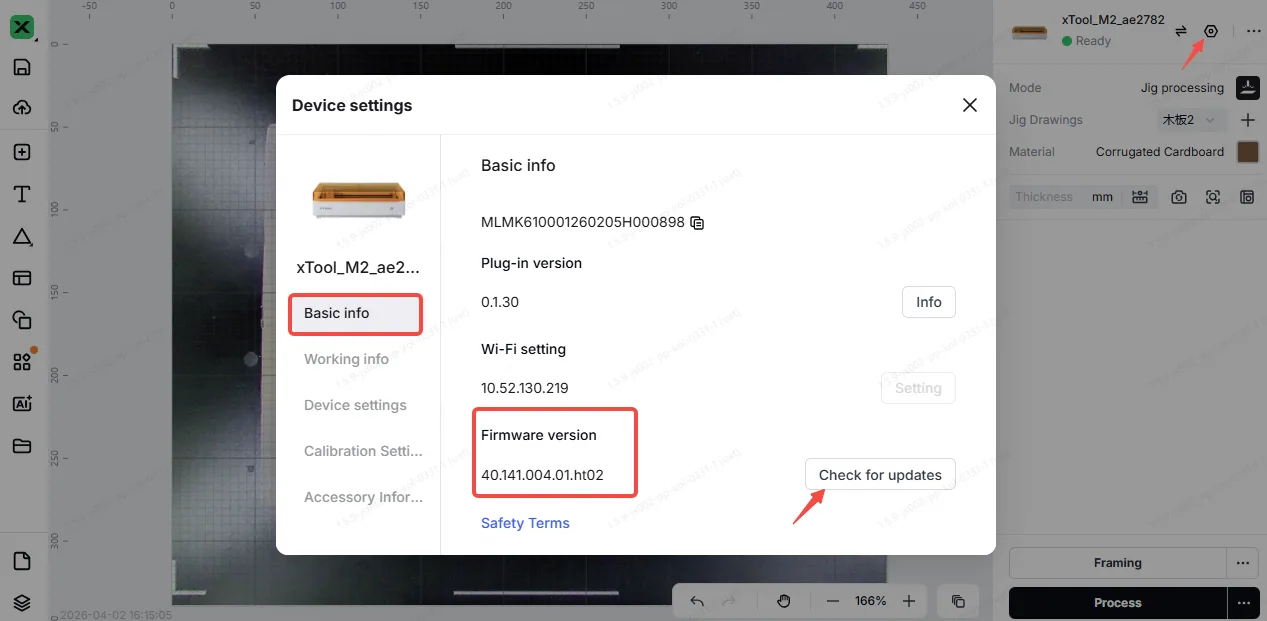
- Actualiza la versión del firmware de la xTool M2 a la más reciente.
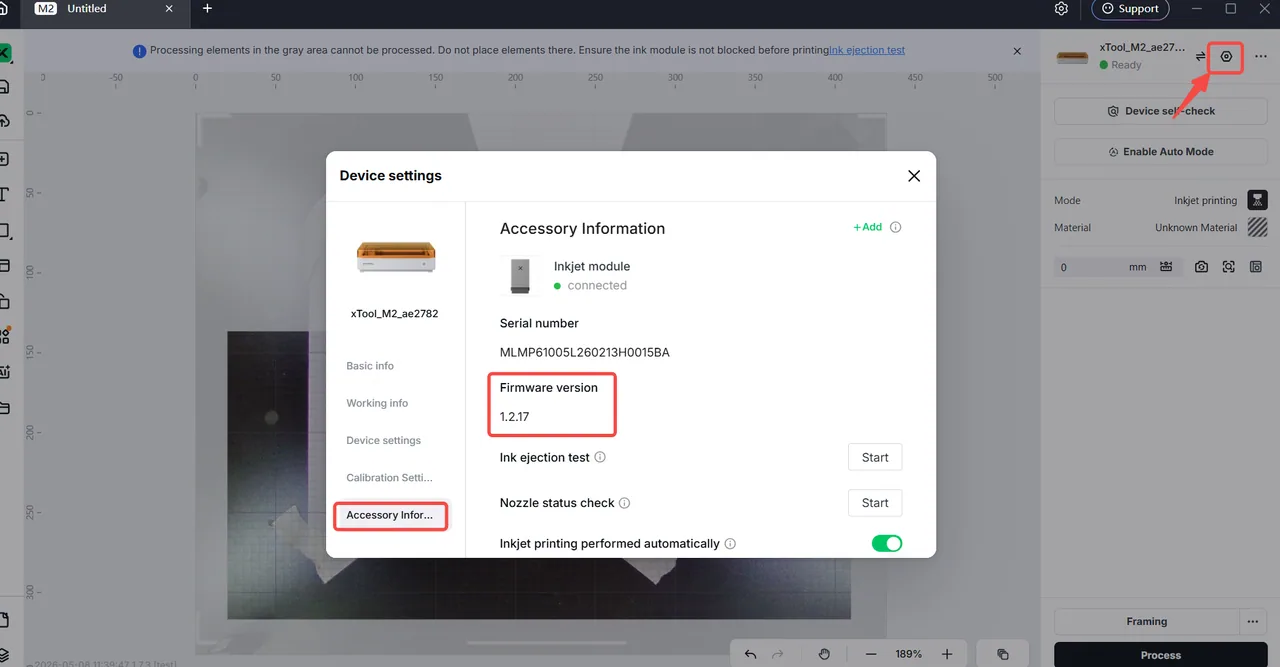
- Actualiza la versión del firmware del módulo de inyección a la más reciente.
- Reinicia la xTool M2 y el software xTool. A continuación, realiza otra prueba de impresión para ver si se ha solucionado el problema.
Paso 2: Realiza una comprobación del estado de las boquillas
- Fija un material en la xTool M2 para imprimir la prueba de boquillas.
- Haz clic en el icono Ajustes del dispositivo de la esquina superior derecha. Luego, en el cuadro de diálogo, haz clic en Información de accesorios. Haz clic en Iniciar junto a Comprobación del estado de las boquillas.

- Espera a que se imprima el patrón de prueba de boquillas y obsérvalo. Si el patrón de prueba de boquillas presenta líneas ausentes o huecos, continúa con el siguiente paso.
| |
Estado anómalo | Estado normal |
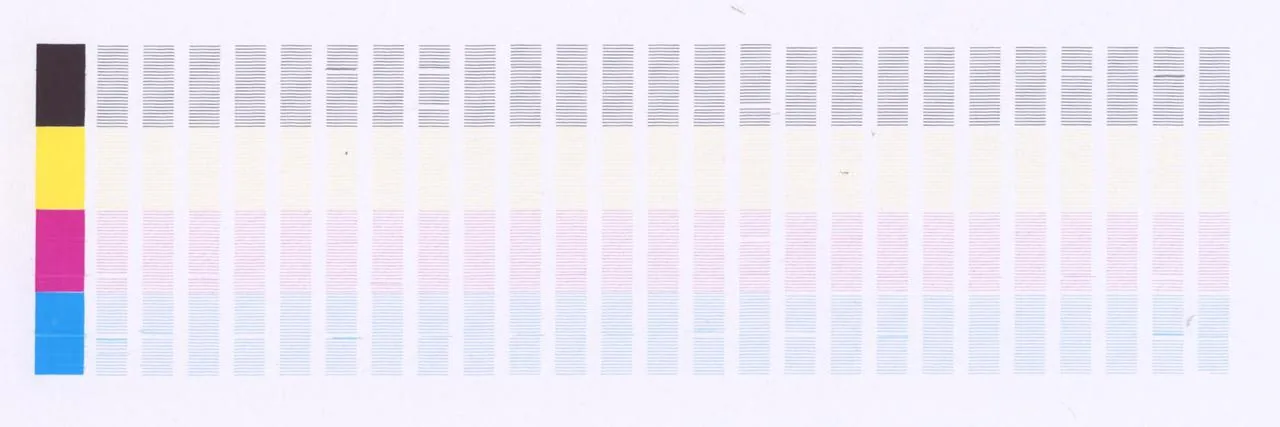

Puntos de observación:
- Comprueba si las franjas de cada color (negro, cian, magenta y amarillo) están completas. Un patrón de prueba normal debe mostrar líneas completas y colores sólidos.
- Las líneas ausentes o los huecos indican boquillas obstruidas para ese color.
Para más información sobre el patrón de prueba de boquillas, visita Cómo interpretar el patrón de prueba de boquillas de tinta del módulo de inyección CMYK de la xTool M2.
Paso 3: Limpia la boquilla de tinta
Si el patrón de prueba de boquillas presenta líneas ausentes o huecos, limpia la boquilla de tinta.
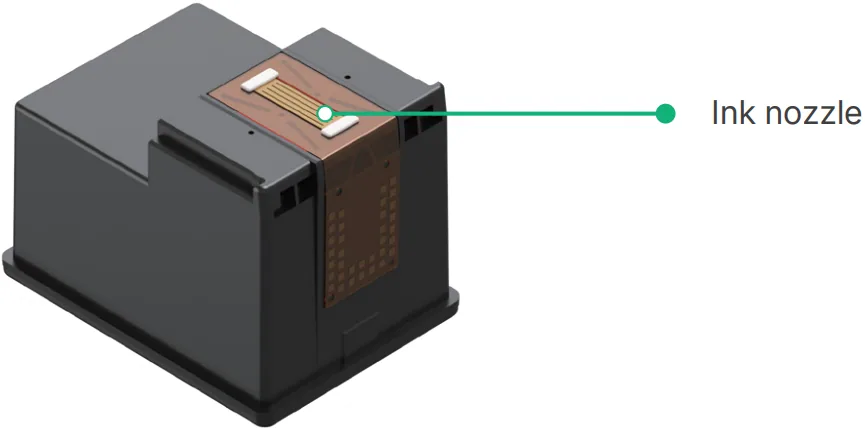
- Apaga la xTool M2, extrae la boquilla de tinta y, a continuación, extrae el cartucho de tinta.
- Utiliza un paño sin pelusa o un bastoncillo de algodón ligeramente humedecido con solución de limpieza de boquillas (no incluida) o agua destilada (no incluida). No utilices alcohol, ya que dañará la boquilla.
- Limpia suavemente la zona de la boquilla en la dirección del flujo de tinta, como se muestra en la imagen de abajo. No rayes la superficie de la boquilla.
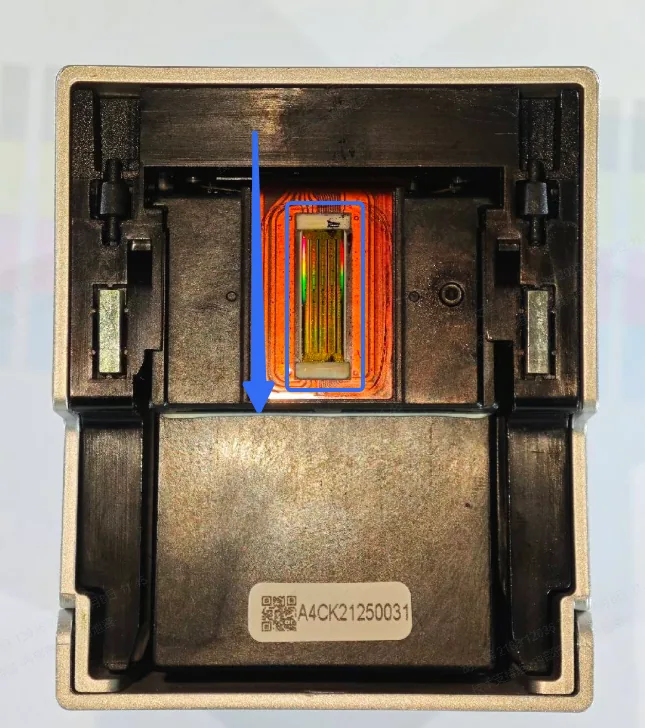
- Para obstrucciones graves, sumerge la boquilla en solución de limpieza o agua destilada durante 10 segundos y, a continuación, presiona suavemente la zona de la boquilla contra un paño sin pelusa humedecido durante 1-2 segundos. Para más detalles, visita la Guía de limpieza.
- Seca la zona de la boquilla con un paño sin pelusa limpio.
Paso 4: Aplica líquido humectante
Tras la limpieza, aplica líquido humectante para ayudar a evitar que la tinta se seque y vuelva a obstruir las boquillas.
Nota: para más información sobre las precauciones de humectación, visita la Guía de usuario del módulo de inyección CMYK de la xTool M2.
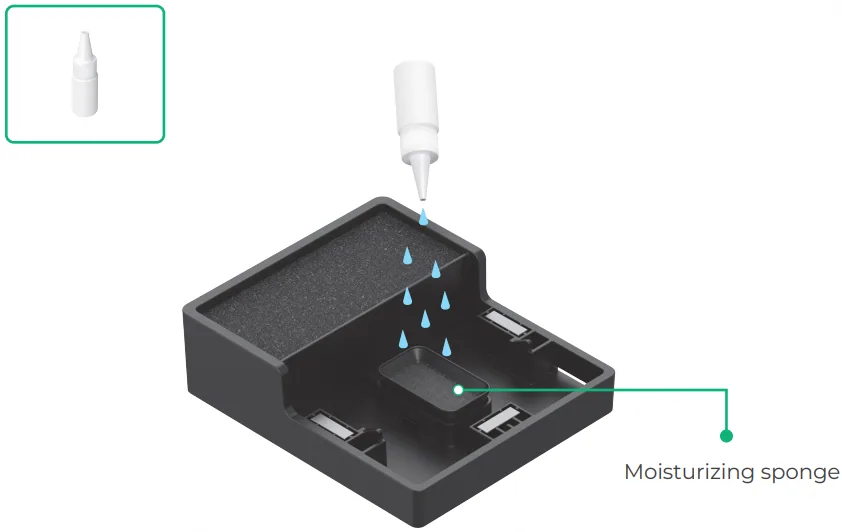
- Añade 1 o 2 gotas de líquido humectante a la esponja de la tapa inferior del módulo para que quede ligeramente húmeda.

- Vuelve a instalar la tapa inferior y el cartucho de tinta en el módulo de inyección.
- Vuelve a instalar el módulo de inyección en la xTool M2. A continuación, enciende el equipo y conéctalo al software xTool.
Paso 5: Realiza una impresión de prueba
- Realiza una impresión de prueba y comprueba si:
- los colores aparecen normales,
- se han restablecido los colores ausentes, y
- la impresión es nítida y sin sangrado de tinta.
- Continúa con tu procesamiento si se ha solucionado el problema. Si el problema persiste, contacta con el soporte técnico de MDPI.
Paso 6: Contacta con el soporte técnico de MDPI
Si el mensaje de error sigue apareciendo después de completar los pasos anteriores, es posible que el cartucho de tinta esté averiado. En ese caso, contacta con el soporte técnico de MDPI con la siguiente información:
- Versión del software xTool y versión del firmware de la xTool M2
- Número de serie (SN) de la xTool M2 (en la parte trasera del equipo)
- Vídeo de todo el proceso de resolución y de los resultados
- Registro de trabajo del software xTool

¿Sigues teniendo problemas?
Si el problema persiste tras completar los pasos anteriores, contacta con el soporte técnico de MDPI, que te atenderá y, si hace falta, escalará el caso al fabricante.
Para una resolución rápida, incluye los siguientes datos:
- Descripción del problema: una explicación detallada del problema observado.
- Prueba en vídeo: adjunta un vídeo que muestre el problema, cuando proceda.
- Resolución realizada: los pasos de resolución que ya hayas probado, junto con sus resultados.
Esta información es fundamental para poder ofrecerte asistencia técnica a tiempo.
Comentarios sobre la documentación
Ayuda a mejorar este contenido con tus comentarios.
Lo que necesitas para esto: Módulo de impresión CMYK por inyección — xTool M2
Tu xTool M2 y sus accesorios
¿Trabajas con la xTool M2? «Solucionar resultados de impresión anómalos en el módulo de inyección CMYK de la xTool M2» es una de sus guías; para completar tu equipo tienes aquí la ficha del modelo y accesorios de la propia marca.
¿Dudas con este proceso en tu xTool M2?
Te ayuda un técnico de MDPI por WhatsApp, en español.
