
Solucionar la desviación en el modo Imprimir y cortar (Print then Cut) del xTool M2
— Guía · xTool M2
Solucionar la desviación en el modo Imprimir y cortar (Print then Cut) del xTool M2
Al usar el modo Imprimir y cortar (Print then cut), puede haber una desviación notable entre la posición de procesamiento real y la posición objetivo en xTool Studio (que puede darse a lo largo del eje X, del eje Y o de ambos).
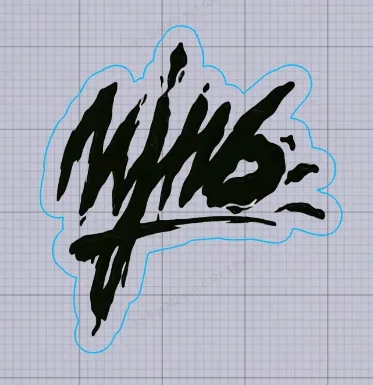
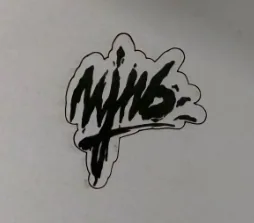
Posición objetivo en xTool Studio Posición de procesamiento real
Cuando se produce este problema, el modo Imprimir y cortar no puede lograr una impresión y un corte integrados con precisión. Consulta esta guía.
Posibles causas
- Material irregular
- Versión del software o del firmware antigua
- Desviación del posicionamiento de la cámara
- Posición del módulo de inyección de tinta sin calibrar
- Fallo de hardware
Procedimientos de resolución de problemas
1. Comprueba la planitud de la superficie del material
El modo Imprimir y cortar requiere que el material esté plano, sin alabeos ni deformaciones curvadas.
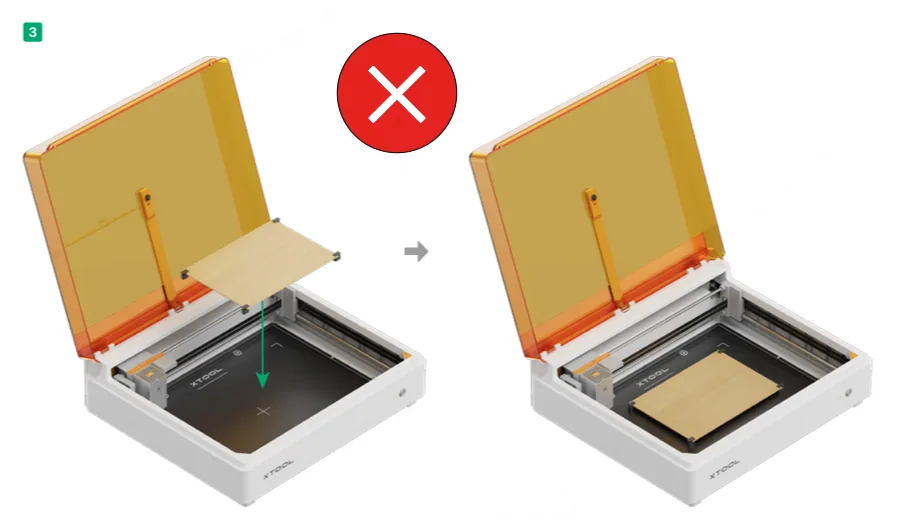
(1) Coloca el material plano sobre la placa base y fija las cuatro esquinas con cinta adhesiva para asegurarte de que el material queda bien ajustado contra la plataforma.
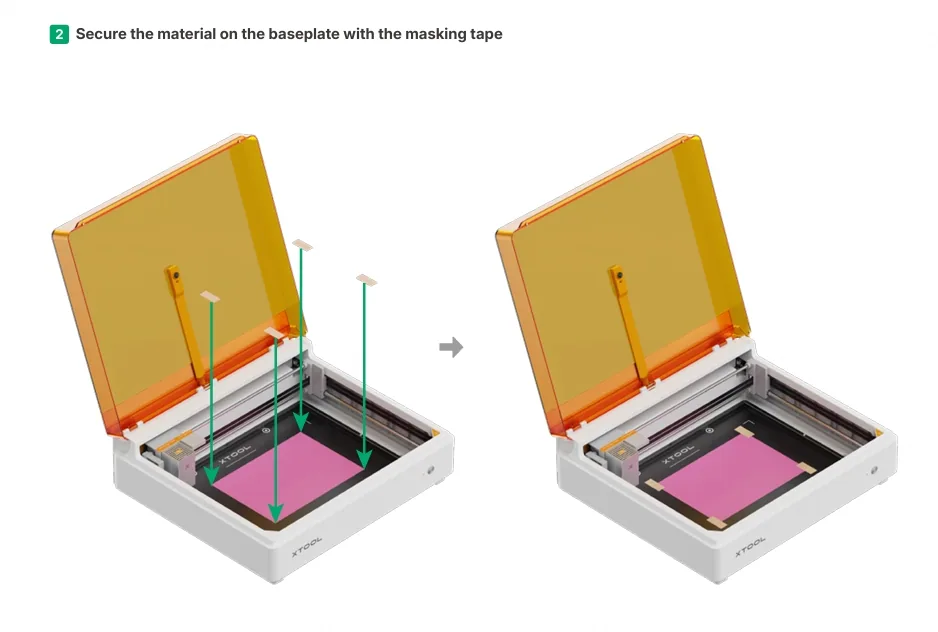
Nota: Evita usar imanes para fijar los materiales, ya que existe el riesgo de que el cabezal de inyección de tinta colisione con el imán mientras está en movimiento, lo que provocaría daños en el equipo o desalineación del procesamiento.
(2) Tras confirmar que el material está plano y correctamente colocado, realiza de nuevo el proceso Imprimir y cortar y observa si la desviación mejora.
Notas:
Si abriste la tapa del dispositivo para sustituir el cabezal láser después de terminar la impresión y antes de empezar el corte, asegúrate de comprobar que el material está colocado igual que durante la impresión. Si se ha movido, vuelve a alinear el material o repite los pasos de impresión.
Si observas indicios de que el cabezal láser o el módulo de inyección de tinta colisionaron con el material durante el procesamiento (como desplazamiento, alabeo o empuje del material), consulta los demás pasos de este documento para diagnosticar la causa de la colisión.
Si el problema persiste, continúa con el Paso 2.
2. Comprueba las versiones del software y del firmware
(1) Comprueba si las versiones del software, del firmware y del módulo de inyección de tinta están actualizadas. Si no lo están, actualízalas a las últimas versiones.
- Versión del software

- Versión del firmware
- Versión del módulo de inyección de tinta
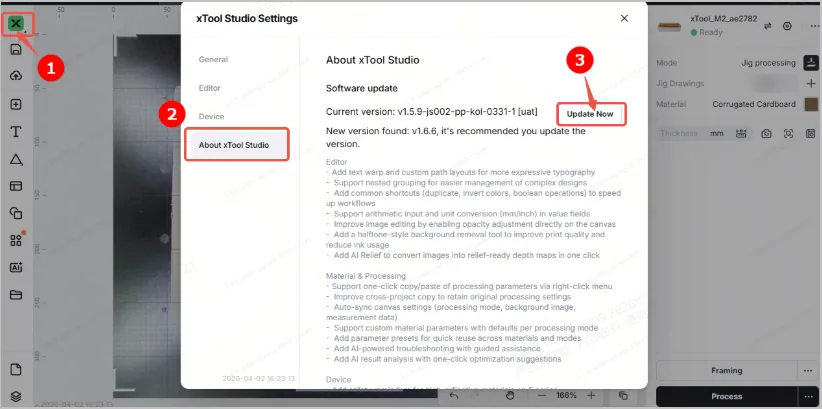
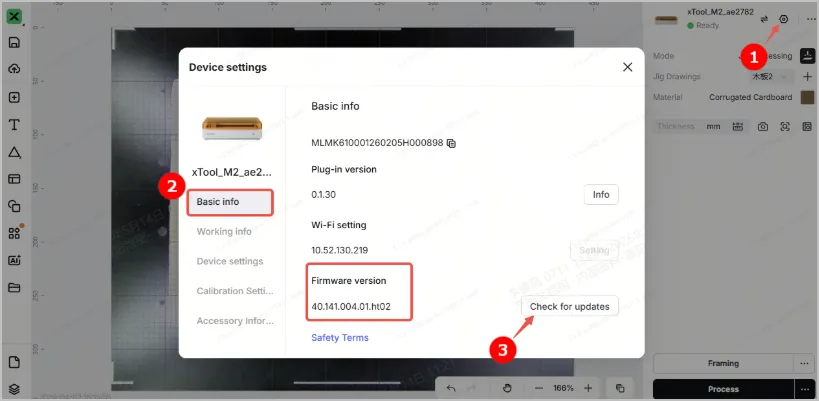
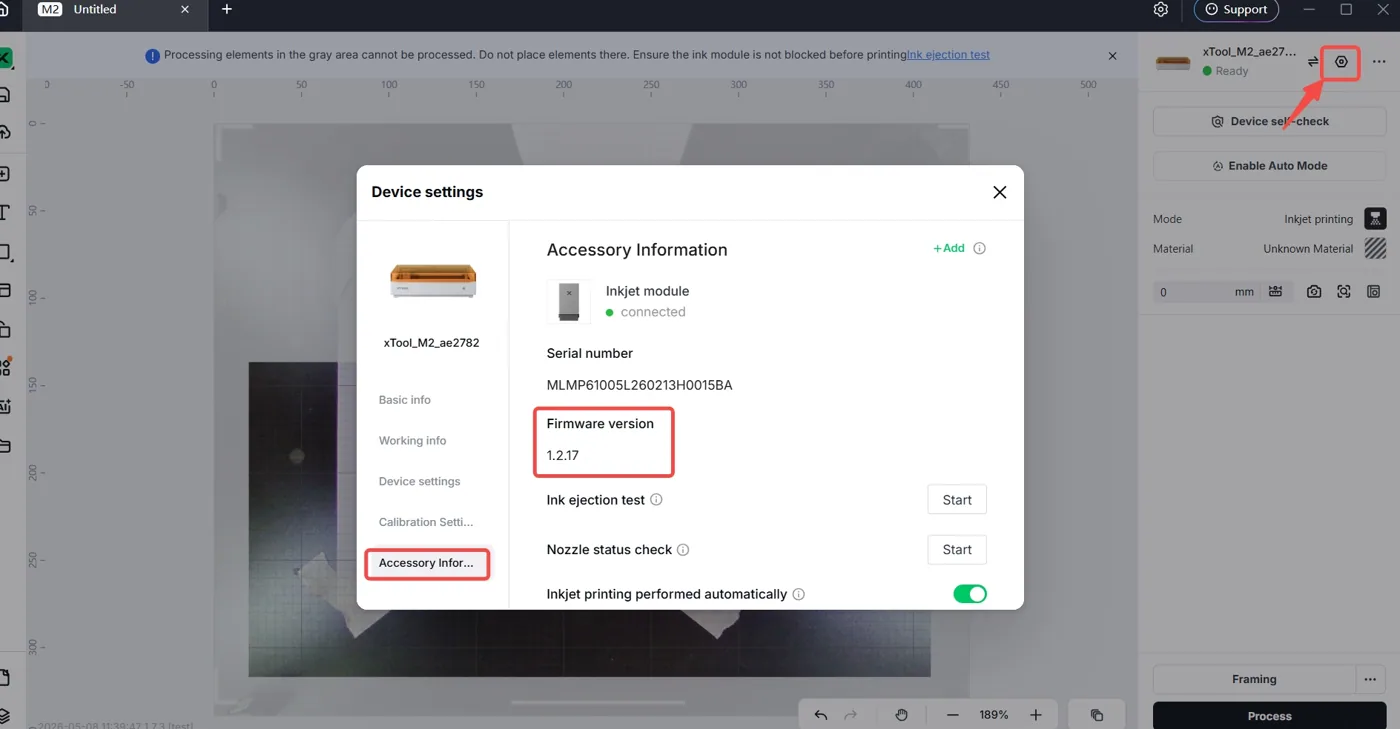
(2) Apaga el xTool M2. Tras 10 segundos, vuelve a encenderlo y espera a que complete la prueba de autodiagnóstico y la inicialización.
(3) Reinicia xTool Studio, vuelve a conectar el xTool M2 al software y prueba de nuevo la función de inyección de tinta.
Si el problema persiste, continúa con el paso 3.
3. Realiza la calibración del posicionamiento de la cámara (láser azul)
La parte de corte del modo Imprimir y cortar depende del sistema de posicionamiento por cámara del cabezal láser, por lo que es necesario asegurarse primero de que el cabezal láser está posicionado con precisión.
4. Realiza la calibración de la posición del módulo de inyección de tinta
Una vez calibrado correctamente el cabezal láser, retíralo, instala el módulo de inyección de tinta y calibra a continuación la posición de procesamiento de dicho módulo.
Cuando ambas calibraciones se completen correctamente, reinicia el dispositivo y prueba de nuevo la función Imprimir y cortar para confirmar si el problema se ha resuelto.
¿Sigues teniendo problemas?
Si el problema persiste tras completar los pasos anteriores, contacta con el soporte técnico de MDPI para que te ayudemos a resolverlo.
Para una resolución rápida, ten a mano los siguientes datos:
- Posición de procesamiento real: la foto del producto acabado.
- Versión del software: la versión del software de xTool Studio que utilizas.
- Versión del firmware: la versión del firmware del xTool M2 que utilizas.
- Información del material: el material que utilizas.
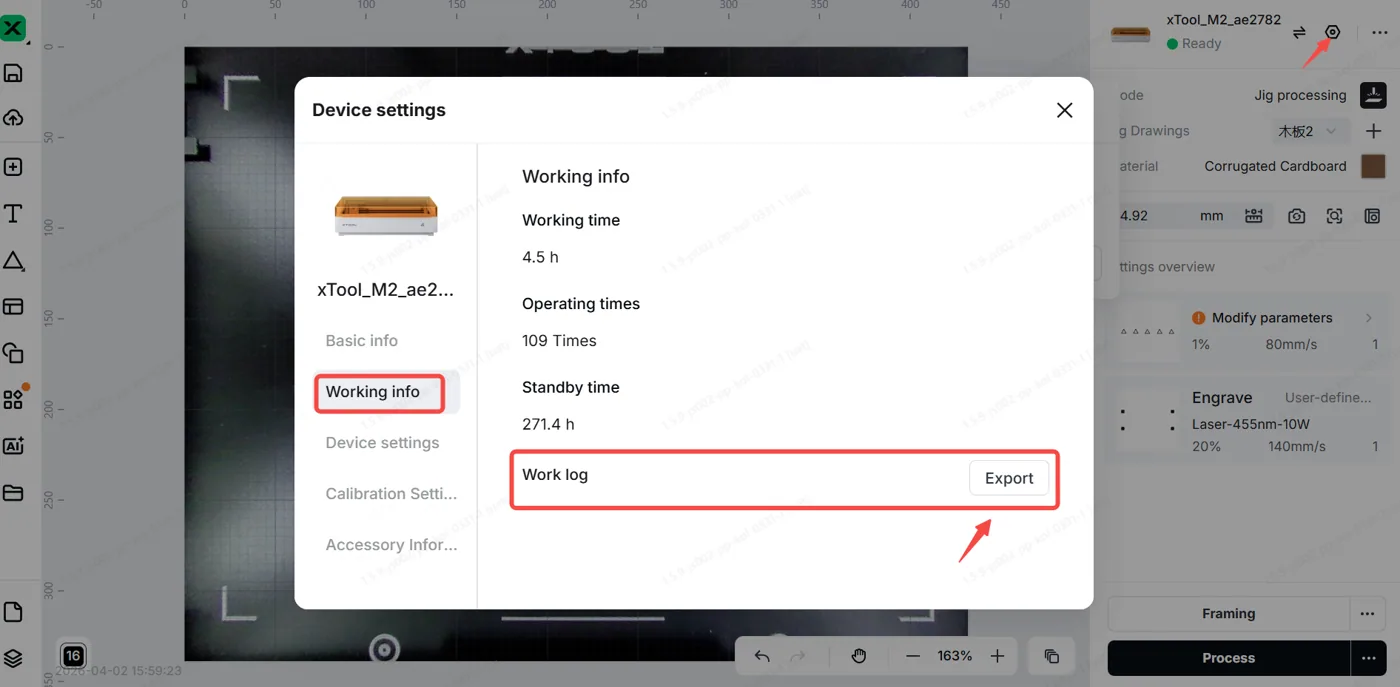
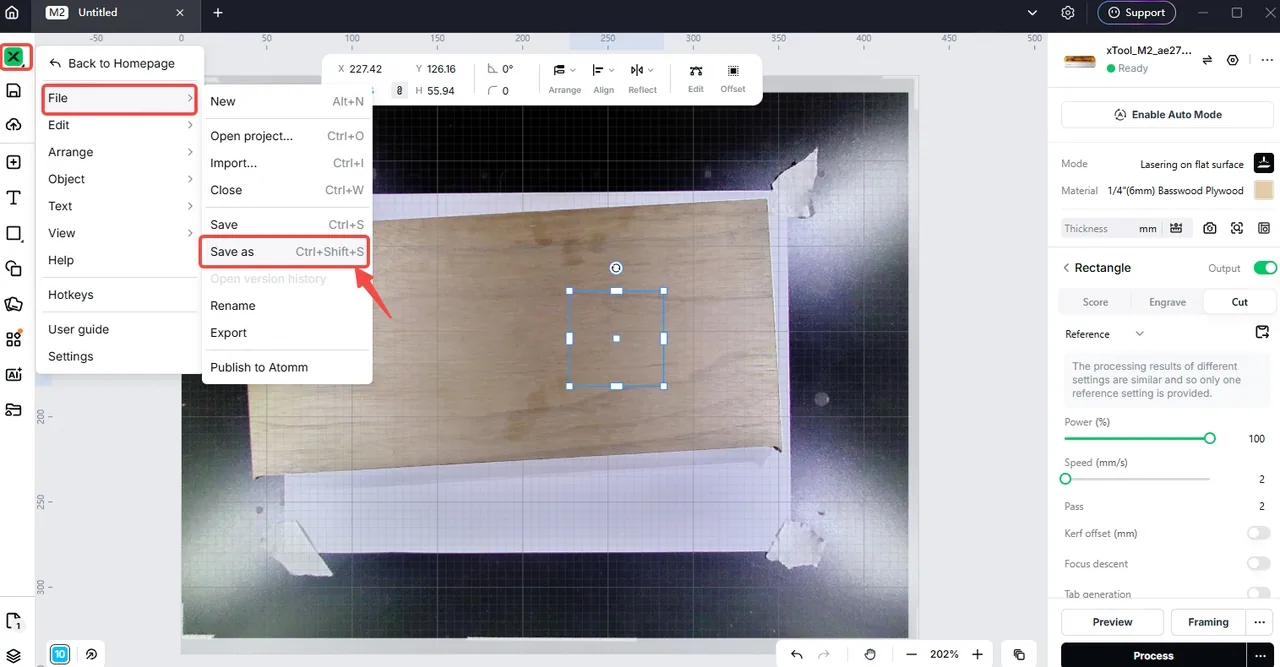
- Información del dispositivo: sigue los pasos para exportar el registro de trabajo.
- Archivo de proyecto: sigue los pasos para exportar el archivo de proyecto.
¿Dudas con este proceso en tu xTool M2?
Te ayuda un técnico de MDPI por WhatsApp, en español.
