


 20 cm
20 cm A3 · 33 cm
 35 cm
35 cm 60 cm
60 cm




 Impresoras UV-DTF
 Impresoras UV Plana
 Consumibles UV y UV-DTF
 Accesorios láser
 Accesorios xTool
 Láser de diodo
 Soldadura láser
 Láser CO2
 Láser de fibra y MOPA
 Láser UV

 Impresoras 3D
 Filamentos 3D
 Escáner 3D

 Planchas térmicas
 Calandras
 Serigrafía


 Kits de sublimación
 Impresoras de sublimación
 Tinta de sublimación
 Papel de sublimación
 Sublimación sobre algodón
 Consumibles y recambios
 Plotter de corte de vinilo
 Cortadoras y mesas de corte DTF


 Tintas DTF
 Film DTF
 Polvos DTF
 Limpieza y mantenimiento DTF
 DTF Apparel xTool
 Consumibles DTI Innuro
 Hornos y shakers DTF
 Navidad
 Invierno



 Ropa laboral







— Guía · xTool M2
Solucionar «Error de calibración (código de error -501)» en la xTool M2
Al realizar la calibración de la cámara en la xTool M2, el módulo láser graba normalmente una serie de puntos de calibración (normalmente sobre papel A3). Sin embargo, tras hacer clic en el botón Calibrar, el proceso de calibración falla y aparece una ventana emergente en el software con el mensaje de error «Error de calibración» (código de error -501).
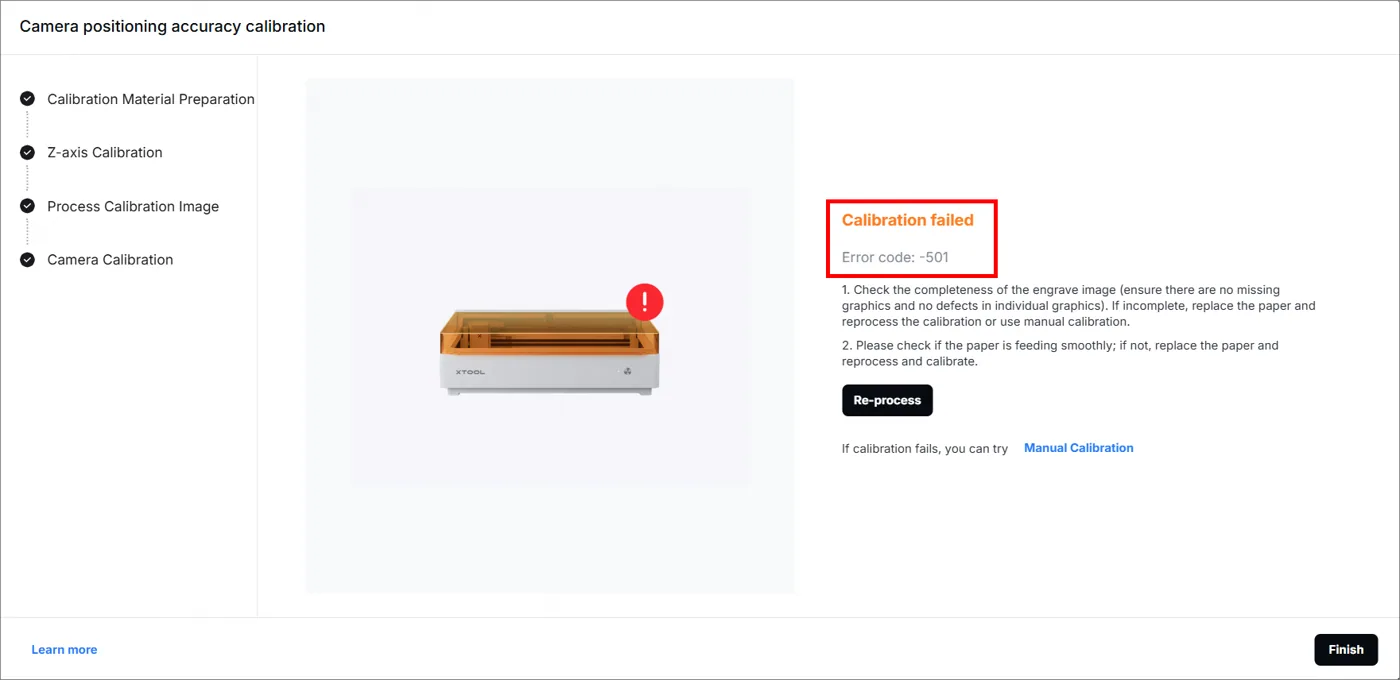
Posibles causas
- El patrón de puntos es poco nítido o está emborronado, lo que impide que la cámara lo reconozca.
- El papel de calibración no está plano.
- La calibración es inestable, y las condiciones de calibración cambian debido a un ligero movimiento del papel, cambios de luz o vibración del dispositivo, por lo que hay que volver a ejecutar el proceso completo.
Procedimientos de resolución
1. Reinicia el dispositivo
(1) Apaga la alimentación del dispositivo y espera unos 10 segundos.
(2) Enciende el dispositivo y espera a que termine de inicializarse.
(3) Reinicia el software xTool Studio.
Notas importantes:
Tras reiniciar el software, no es necesario volver a procesar el archivo de calibración.
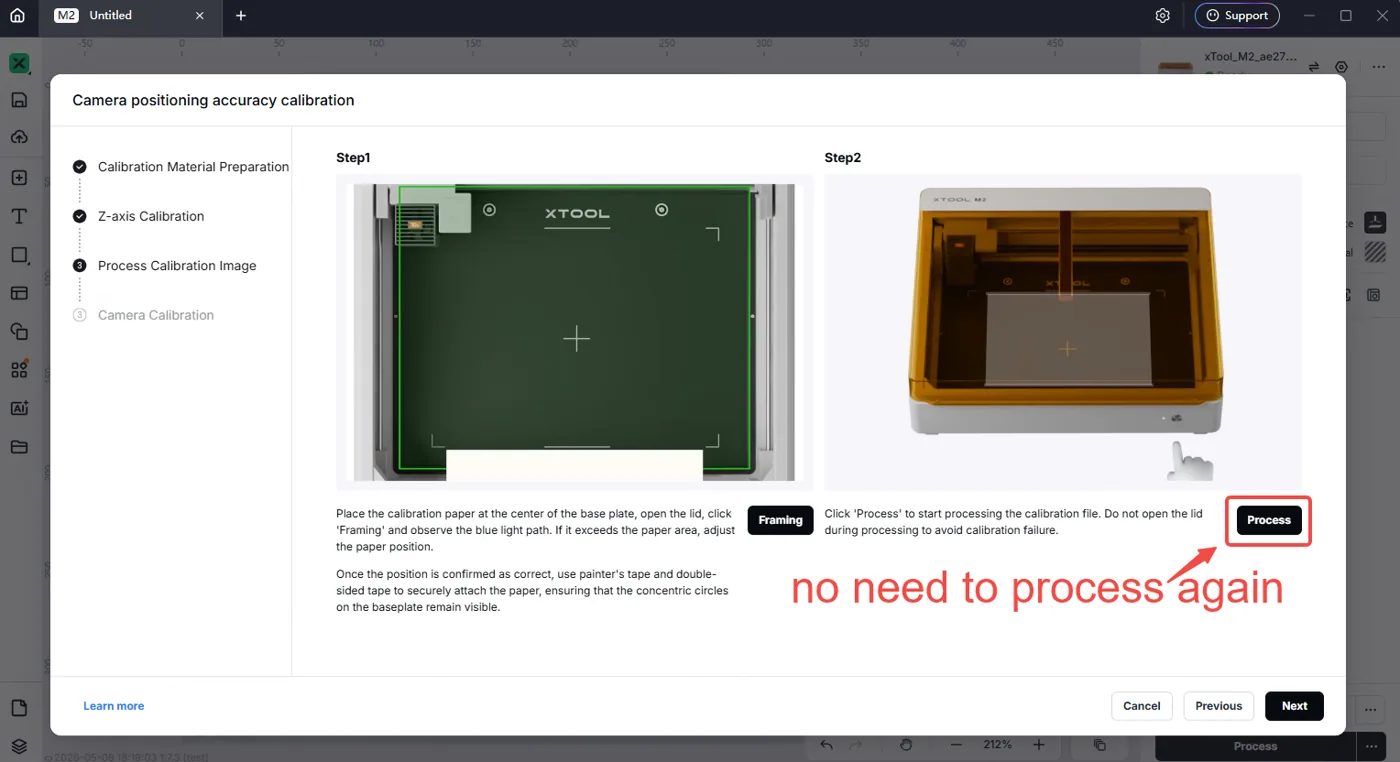
Haz clic directamente en Calibrar y observa si la calibración se realiza correctamente.
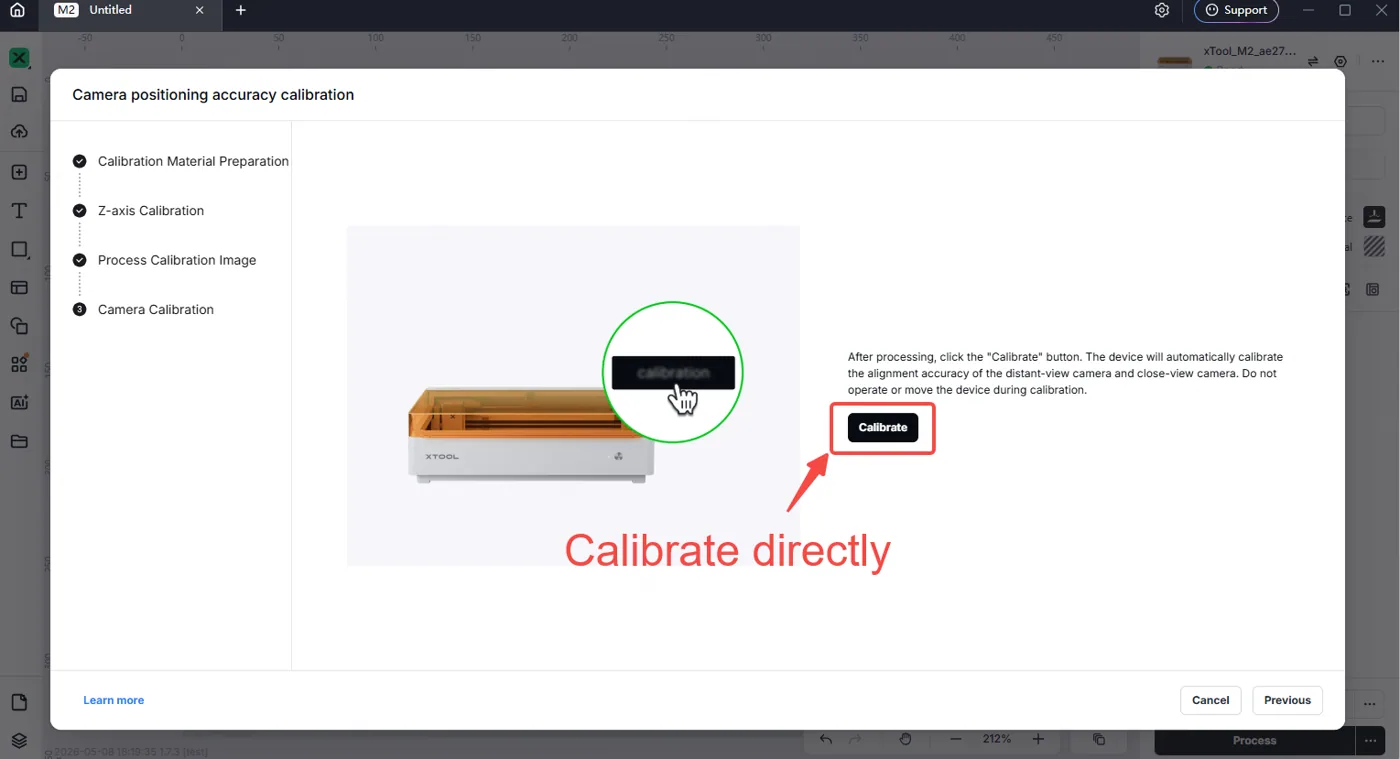
- Si la calibración se realiza correctamente tras un reinicio, significa que el fallo probablemente se debió a un problema temporal de software o de comunicación.
- Si el problema persiste, continúa con los siguientes pasos.
2. Limpia las cámaras de visión lejana y de visión cercana
Las cámaras sucias son una de las causas más habituales de fallo de calibración. Sigue los pasos siguientes para limpiar las cámaras:
(1) Apaga el dispositivo para garantizar un funcionamiento seguro.
(2) Localiza la cámara de visión lejana (normalmente situada en la parte superior del dispositivo) y la cámara de visión cercana (situada en el lateral del módulo).
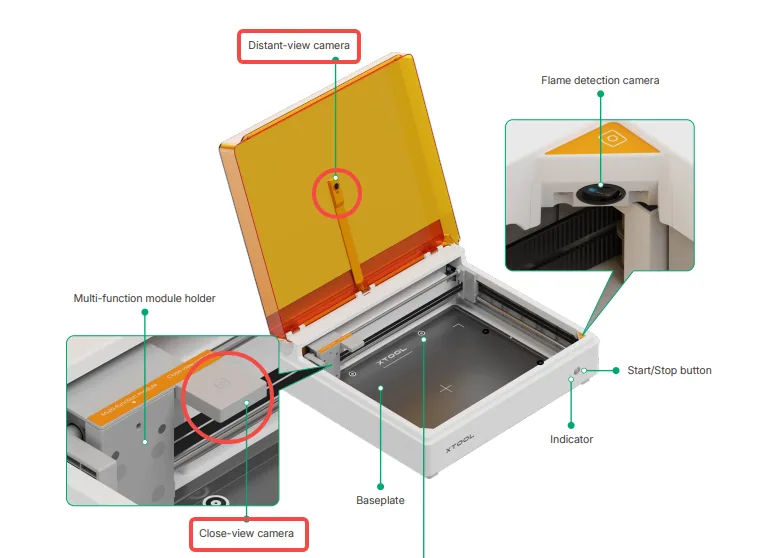
(3) Usa un paño sin pelusa o un paño específico para limpieza de cámaras para limpiar suavemente las superficies.
(4) Si quedan manchas persistentes, humedece ligeramente el paño con una pequeña cantidad de alcohol anhidro (concentración del 95 % o superior) y límpialas con suavidad. A continuación, sécalas con un paño seco sin pelusa.
(5) Espera hasta que las cámaras estén completamente secas, vuelve a encender el dispositivo e intenta el proceso de calibración de nuevo.
Nota: No uses pañuelos de papel ni tejidos abrasivos para limpiar, ya que podrían rayar las superficies.
3. Comprueba los puntos de la cuadrícula en el grabado láser
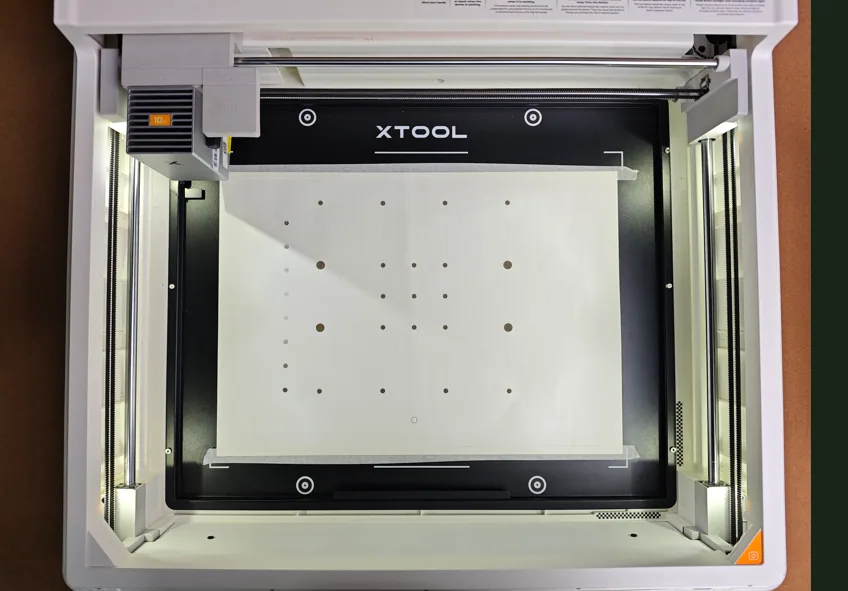
Observa los patrones de puntos producidos por el módulo láser para asegurarte de que cada punto sea claramente visible, tenga los bordes intactos y esté libre de manchas de humo o borrones.
- Si los patrones de puntos son nítidos y tienen buen contraste, puedes continuar directamente con el Paso 5.
- Si los patrones de puntos son poco nítidos, están emborronados o tienen un contraste insuficiente, continúa con el Paso 4.
4. Comprueba el papel A3
(1) Comprueba si el papel A3 colocado en el área de procesamiento está completamente plano, sin arrugas, bordes levantados ni burbujas de aire.
(2) Si el papel no está plano, vuelve a colocarlo:
- Usa cinta de carrocero para fijar el papel, asegurándote de que quede plano contra la base.
- Si el papel está ahumado o manchado, se recomienda sustituirlo por uno nuevo.
- Repite la operación de calibración.
5. Descarta factores externos que provoquen resultados de calibración inestables
Durante la calibración, asegúrate de que se mantengan estables las siguientes condiciones:
- Evita tocar el dispositivo o el papel: No toques el dispositivo, la mesa de trabajo ni el papel durante la calibración. Asegúrate de que el papel de marcado A3 esté firmemente fijado en su sitio.
- Mantén estable la luz ambiental: Evita la exposición directa a luz intensa sobre el área de procesamiento. Apaga cualquier luz parpadeante cercana o usa cortinas para bloquear la luz solar.
- Evita la vibración del dispositivo: Asegúrate de que el dispositivo esté colocado sobre una superficie de trabajo estable y mantenlo alejado de vibraciones (como lavadoras, unidades exteriores de aire acondicionado, ventiladores grandes, etc.).
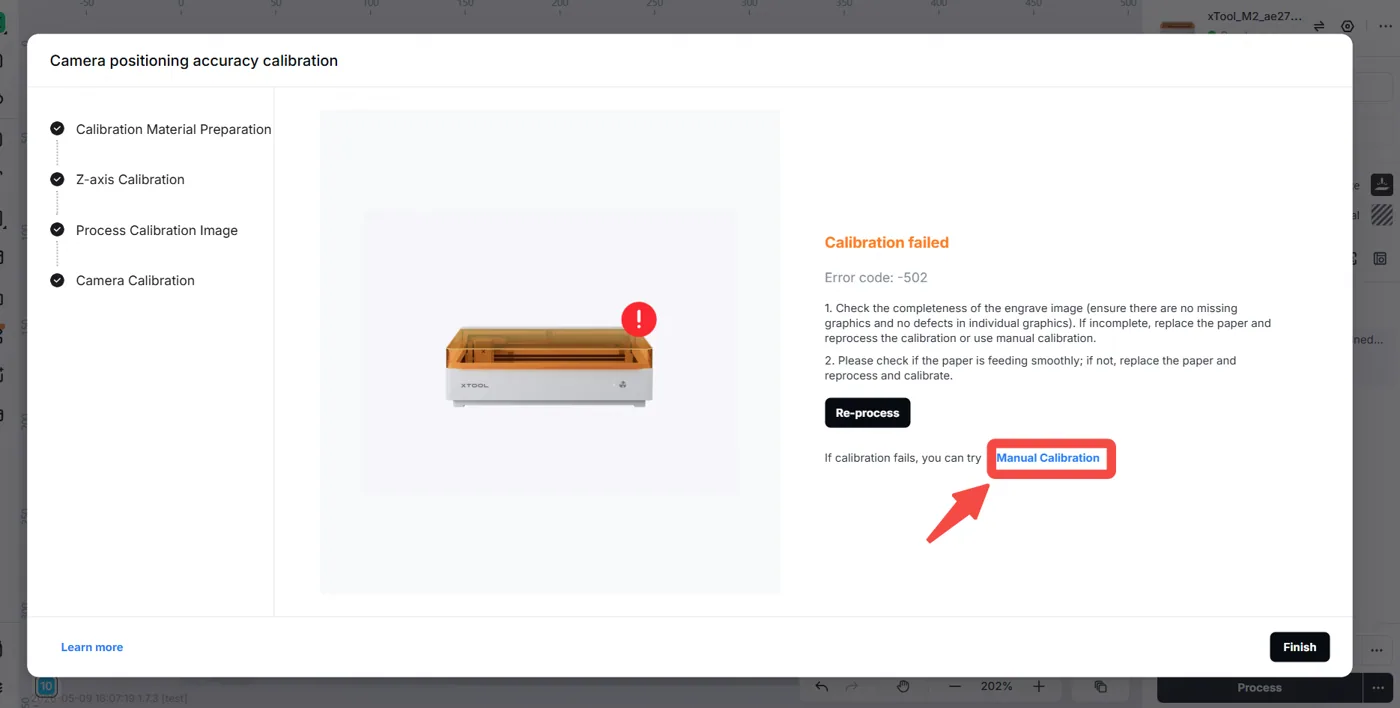
6. Realiza la calibración manual
Si el software sigue informando de un fallo de calibración tras varias calibraciones automáticas, puedes hacer clic en Calibración manual y seguir las instrucciones paso a paso para realizar la calibración manual.
¿Sigues teniendo problemas?
Si el problema persiste tras completar los pasos anteriores, contacta con el soporte técnico de MDPI. Te ayudaremos a resolverlo lo antes posible.
Para una resolución rápida, incluye los siguientes datos:
- Versión de software: la versión de xTool Studio que utilizas.
- Prueba en vídeo: adjunta un vídeo que muestre el problema, cuando proceda.
- Información del dispositivo: sigue los pasos para exportar el registro de trabajo.
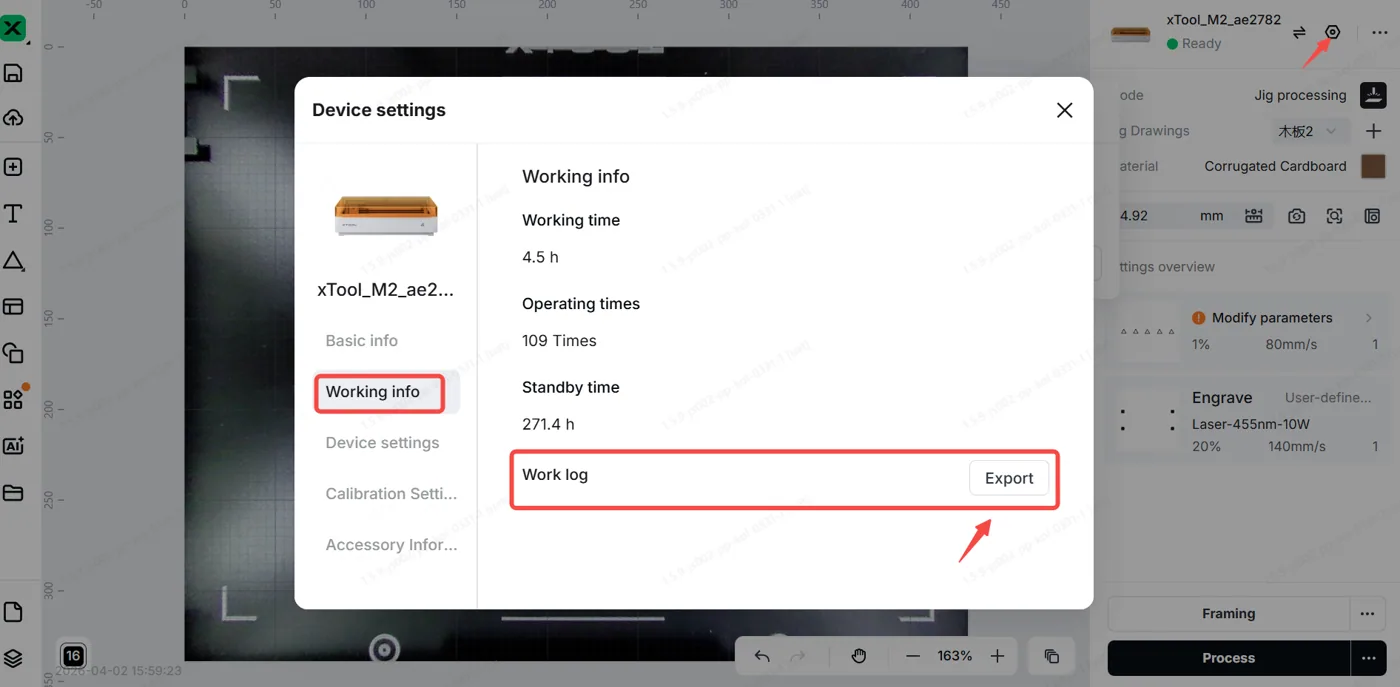
Esta información es fundamental para que los técnicos puedan prestarte asistencia con rapidez.
Recambios y accesorios para la xTool M2
Esta guía de resolución de problemas es de la xTool M2. Si el fallo te obliga a recambiar piezas o a renovar consumibles, puedes ver estos productos. Son productos de la gama xTool que tenemos en catálogo; comprueba en cada ficha la compatibilidad con tu modelo antes de elegir.
¿Dudas con este proceso en tu xTool M2?
Te ayuda un técnico de MDPI por WhatsApp, en español.
