
Solucionar el error «Thickness Exceeds the Maximum Limit and Cannot be Processed» en el xTool M2
— Guía · xTool M2
Solucionar el error «Thickness Exceeds the Maximum Limit and Cannot be Processed» en el xTool M2
Al utilizar la medición automática de distancia para medir el grosor del material, aparece en el software un código de error, «Thickness exceeds the maximum limit and cannot be processed» o «Excessive material thickness detected with Error Code 1000003». En concreto:
- El módulo láser parece desplazarse ligeramente hacia abajo a lo largo del eje Z, pero no consigue realizar una medición completa.
- El módulo láser no baja de forma perceptible y el software notifica inmediatamente un código de error.
Puedes encontrarte con una de las dos ventanas emergentes siguientes.

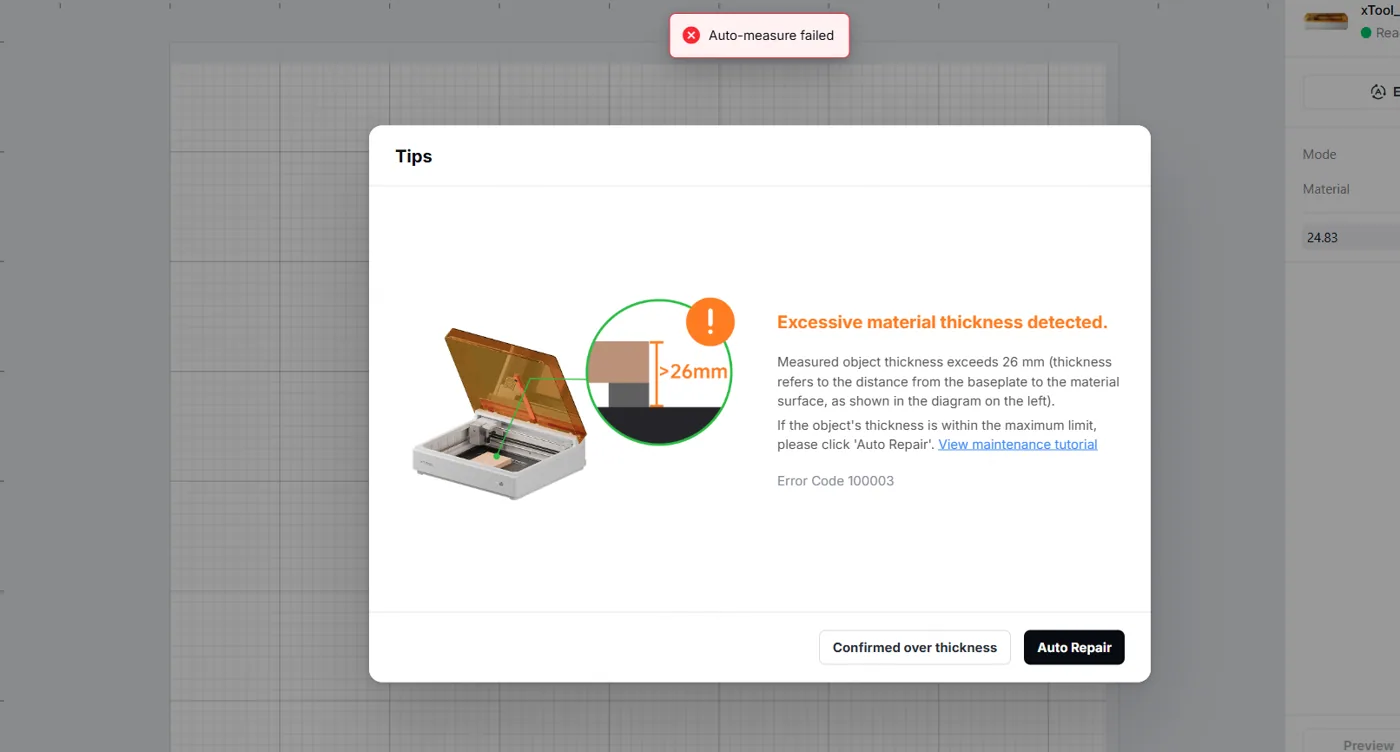
Posibles causas
- Grasa insuficiente. El raíl deslizante o el eje lineal de la placa del soporte del módulo no están lubricados, lo que provoca una mayor resistencia al movimiento, que el software interpreta erróneamente como que el grosor del material supera el rango de medición.
- Hay un problema con el conjunto del resorte del interior de la placa del soporte del módulo. La placa del soporte del módulo contiene un resorte que ayuda a la retracción. Si el resorte está mal instalado, suelto o dañado, interferirá con el movimiento descendente y la retracción normales del módulo láser.
Procedimientos de resolución de problemas
1. Prueba la función de reparación automática (Auto Repair)
(1) Cuando el software muestre el mensaje de error Excessive material thickness detected, revisa con atención la ventana de error.
(2) Haz clic en Auto Repair. El sistema intentará detectar y corregir automáticamente los problemas que puedan causar errores (como el atasco del movimiento del eje Z).

(3) Una vez completada la reparación automática, realiza de nuevo la medición automática de distancia para ver si el error se ha resuelto.
(4) Si el problema persiste, continúa con los siguientes pasos.
2. Comprueba y mantén la placa del soporte del módulo
Nota: Si ya has hecho clic en View maintenance tutorial en el software y has aplicado grasa siguiendo el tutorial en vídeo, omite este paso.
– Comprueba la placa del soporte del módulo
- Mantén el dispositivo encendido y retira el módulo láser.
- Tira ligeramente hacia abajo de la placa del soporte del módulo.
- Sujeta la parte inferior de la placa del soporte del módulo con el dedo, empújala suavemente hacia arriba y suéltala (ten cuidado de no aplicar demasiada fuerza).
- Si observas que la placa del soporte del módulo vuelve por sí sola a su posición original, no hay anomalías evidentes en el mecanismo deslizante. De lo contrario, hay un problema de atasco de la placa.
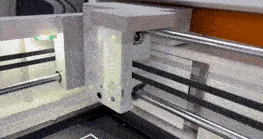
– Realiza el mantenimiento de la placa del soporte del módulo
Puedes consultar el tutorial en vídeo.
- Apaga el dispositivo y mueve el módulo láser hacia la parte inferior derecha del dispositivo.

- Localiza la grasa en la caja de herramientas del xTool M2.
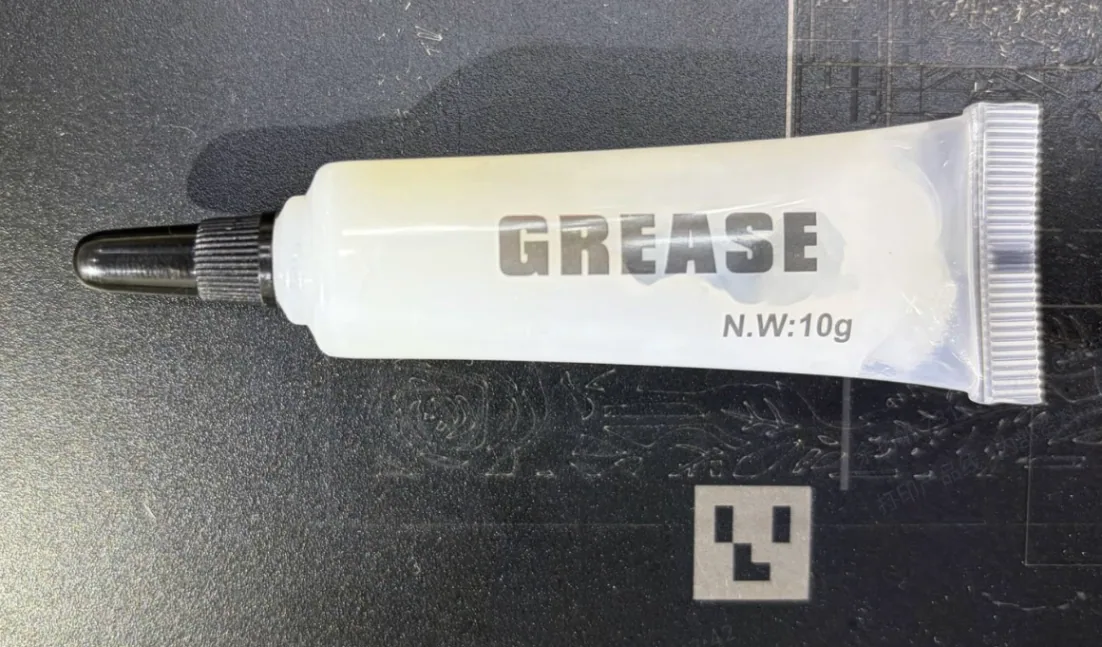
- Aplica la grasa de manera uniforme en los ejes lineales, en las dos ubicaciones que se muestran en la figura de abajo. Tras aplicar la grasa, desliza la placa del soporte del módulo hacia arriba y hacia abajo con la mano para asegurarte de que la grasa queda distribuida de forma uniforme.
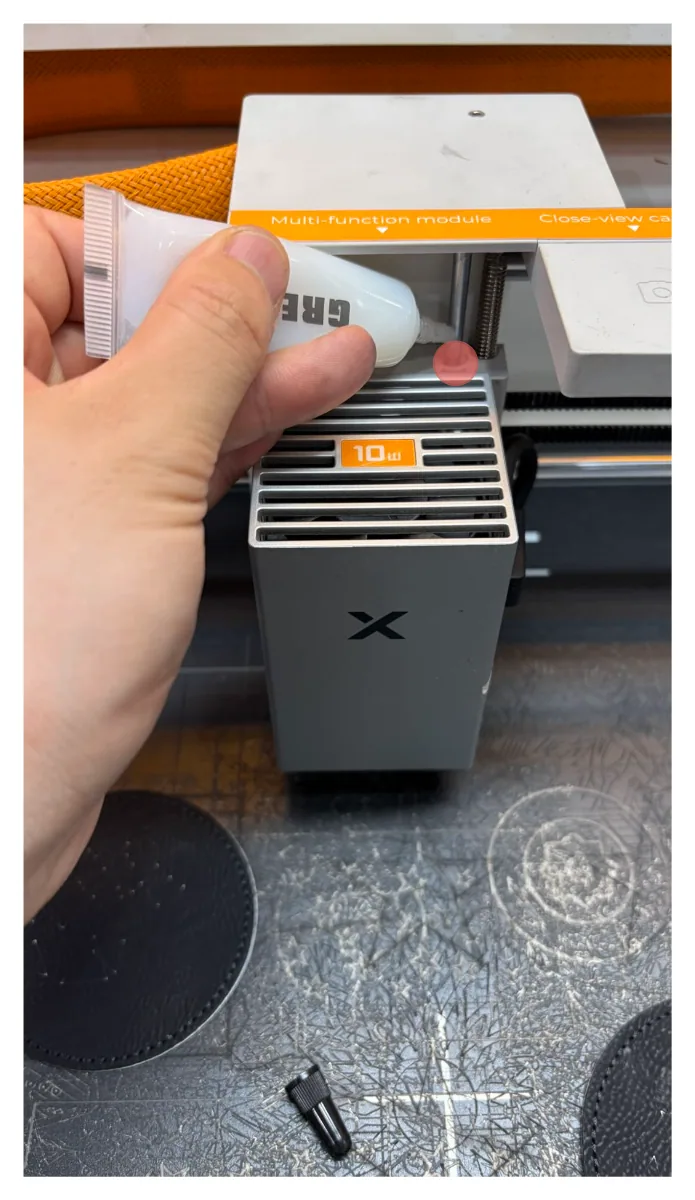
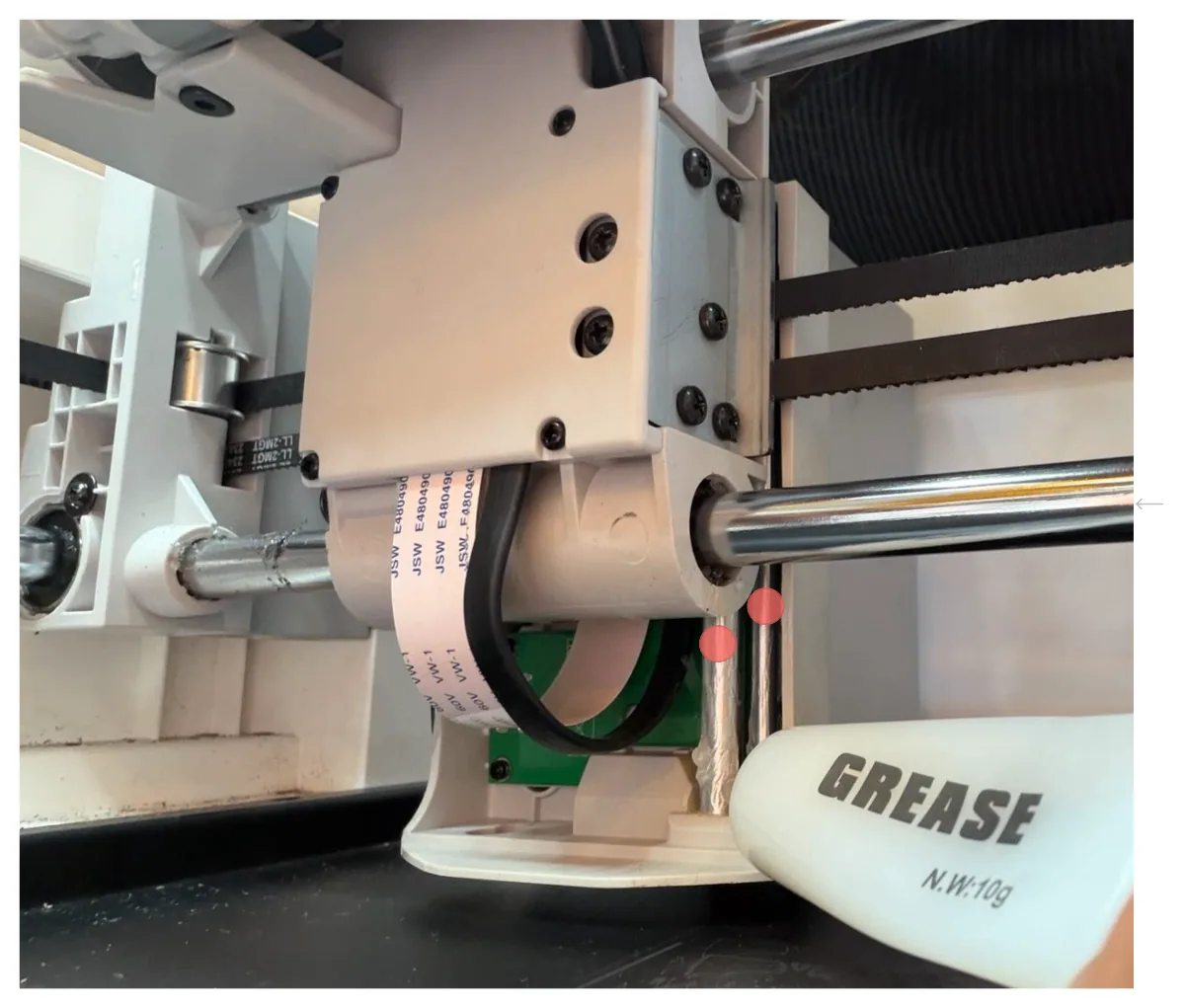
Después de lubricar, realiza de nuevo la calibración del eje Z. Comprueba si el código de error se ha resuelto.
3. Contacta con el equipo posventa
(1) Si el reinicio del eje Z sigue fallando tras completar los pasos anteriores, puede deberse a una junta tórica de goma del eje Z dañada o hinchada, o a otro fallo de hardware.
(2) Contacta con el soporte técnico de MDPI y facilita el número de serie del dispositivo. Te ofreceremos dos opciones:
- Opción de piezas de recambio: Te enviaremos las piezas de recambio que necesites, como juntas tóricas de goma, junto con las instrucciones de sustitución. Podrás seguir el vídeo de sustitución para hacerlo tú mismo.
- Opción de reparación: Si no deseas sustituir las piezas tú mismo, puedes enviar el dispositivo al equipo posventa para su reparación.
Al contactar con nosotros, facilita la información indicada en «¿Sigues teniendo problemas?».
¿Sigues teniendo problemas?
Si el problema persiste tras completar los pasos anteriores, contacta con el soporte técnico de MDPI para que te ayudemos a resolverlo.
Para una resolución rápida, ten a mano los siguientes datos:
- Versión del software y del firmware: la versión del software de xTool Studio y la versión del firmware del xTool M2 que utilizas.
- Prueba en vídeo: adjunta un vídeo que muestre el problema, cuando proceda.
- Información del dispositivo: sigue los pasos para exportar el registro de trabajo.
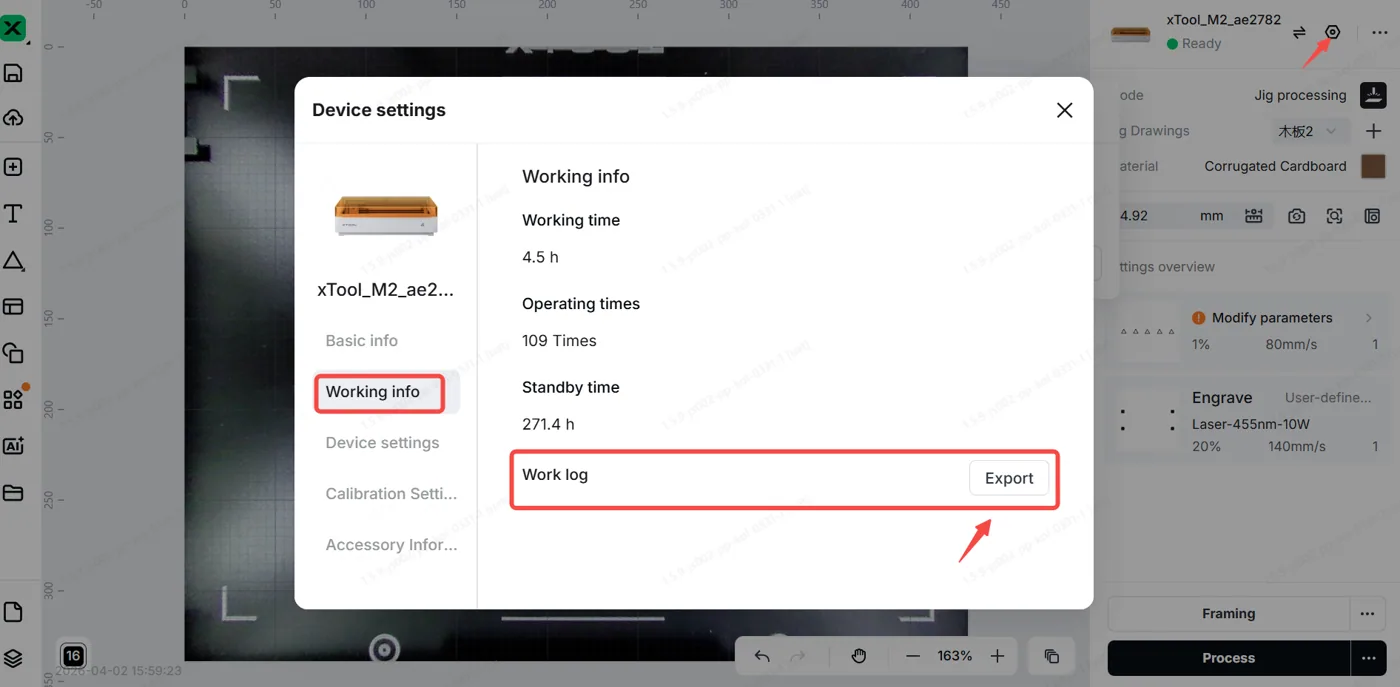
Esta información es fundamental para que el soporte técnico pueda ofrecerte asistencia a tiempo.
¿Dudas con este proceso en tu xTool M2?
Te ayuda un técnico de MDPI por WhatsApp, en español.
