


 20 cm
20 cm A3 · 33 cm
 35 cm
35 cm 60 cm
60 cm




 Impresoras UV-DTF
 Impresoras UV Plana
 Consumibles UV y UV-DTF
 Accesorios láser
 Accesorios xTool
 Láser de diodo
 Soldadura láser
 Láser CO2
 Láser de fibra y MOPA
 Láser UV

 Impresoras 3D
 Filamentos 3D
 Escáner 3D

 Planchas térmicas
 Calandras
 Serigrafía


 Kits de sublimación
 Impresoras de sublimación
 Tinta de sublimación
 Papel de sublimación
 Sublimación sobre algodón
 Consumibles y recambios
 Plotter de corte de vinilo
 Cortadoras y mesas de corte DTF


 Tintas DTF
 Film DTF
 Polvos DTF
 Limpieza y mantenimiento DTF
 DTF Apparel xTool
 Consumibles DTI Innuro
 Hornos y shakers DTF
 Navidad
 Invierno



 Ropa laboral







— Guía · xTool M2
Solucionar el error «Failed to Read Camera Calibration File» en el xTool M2
El software muestra una ventana emergente con el mensaje de error «Failed to Read Camera Calibration File» y el «Error Code -301». El código de error puede aparecer en los siguientes escenarios:
- Durante el encendido o la inicialización del dispositivo
- Al ejecutar funciones que requieren acceso a la cámara (como Actualización de fondo, reconocimiento de material, posicionamiento visual, etc.)
- No se ha realizado la calibración de la cámara antes de conectar el módulo de inyección de tinta y realizar la calibración de dicho módulo.
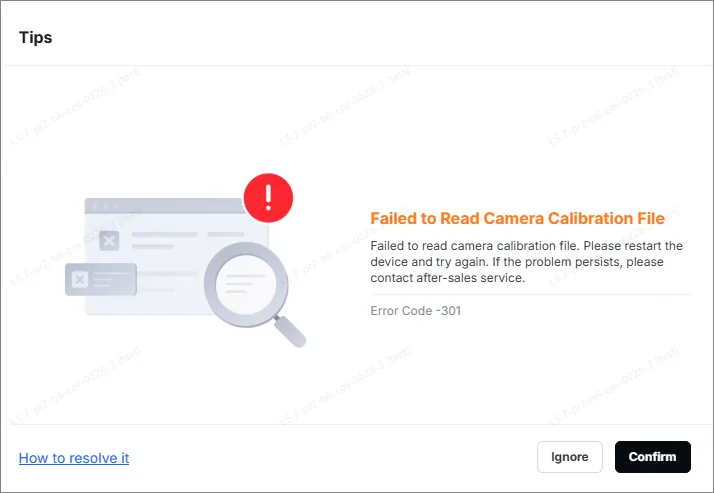
Posibles causas
- Error temporal de comunicación del sistema
- La versión del software o del firmware es demasiado antigua
- Error del firmware de la cámara de visión lejana
Procedimientos de resolución de problemas
1. Comprueba la conexión y la calibración del módulo de inyección de tinta
Contexto: La calibración del módulo de inyección de tinta depende del archivo de calibración de la cámara generado por el módulo láser. Por lo tanto, la calibración de la cámara del módulo láser debe completarse antes de realizar la calibración del módulo de inyección de tinta.
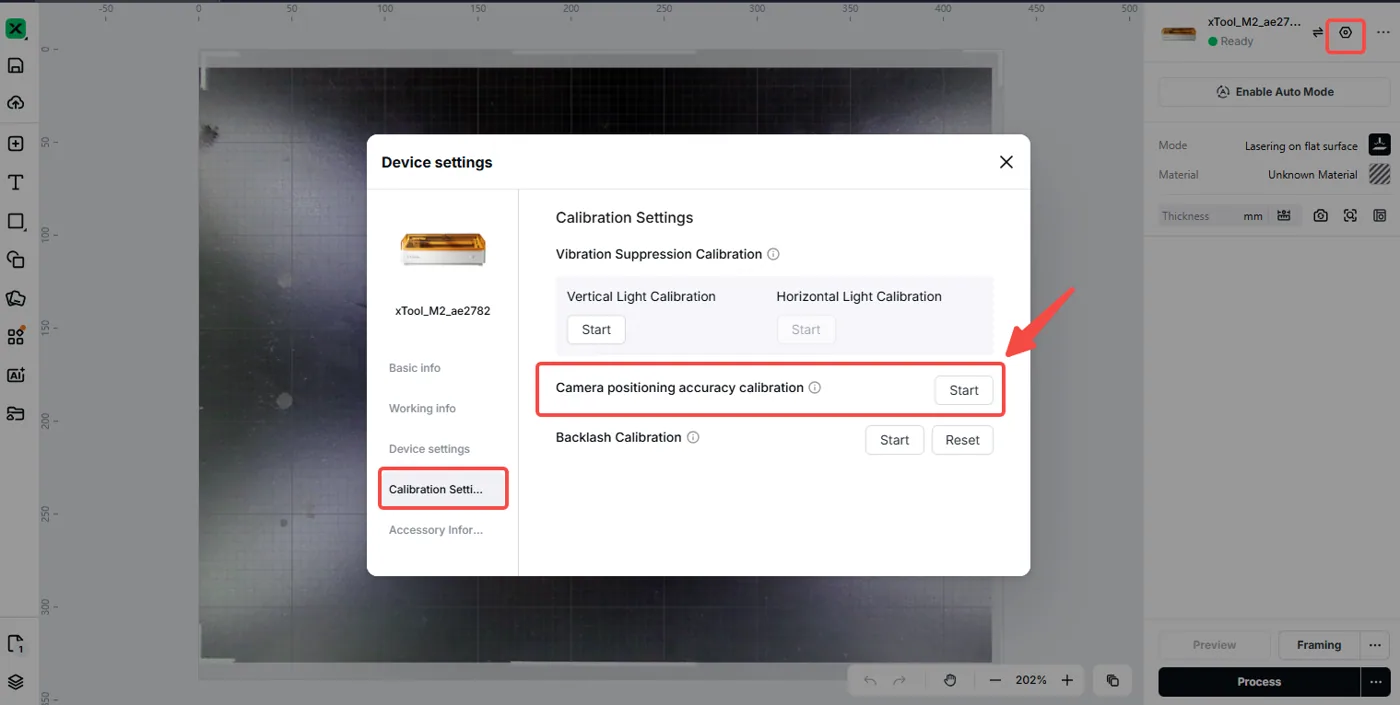
Sigue estos pasos:
- Primero, instala el módulo láser en el xTool M2.
- Sigue el tutorial oficial para realizar la calibración de la cámara. Consulta el tutorial en vídeo.
- Una vez que la calibración de la cámara del módulo láser se realiza correctamente, el software genera un archivo de calibración de la cámara.
- Retira el módulo láser e instala el módulo de inyección de tinta.
- Sigue el tutorial oficial para realizar la calibración del módulo de inyección de tinta. Consulta el tutorial en vídeo.
Si ya has conectado el módulo de inyección de tinta directamente y estás listo para calibrarlo:
- Primero, instala el módulo láser y completa la calibración de la cámara en el orden correcto descrito anteriormente.
- Una vez completado, cambia al módulo de inyección de tinta para realizar la calibración.
2. Reinicia el dispositivo
(1) Apaga la fuente de alimentación del dispositivo y espera unos 10 segundos.
(2) Enciende el dispositivo y espera a que finalice la prueba de autodiagnóstico y la inicialización (unos 30 segundos).
(3) Reinicia el software xTool Studio.
(4) Comprueba si el código de error se ha resuelto tras reiniciar.
- Si el problema se resuelve, se trataba de un error de comunicación temporal.
- Si el problema persiste, continúa con los siguientes pasos.
3. Comprueba la versión del software y del firmware
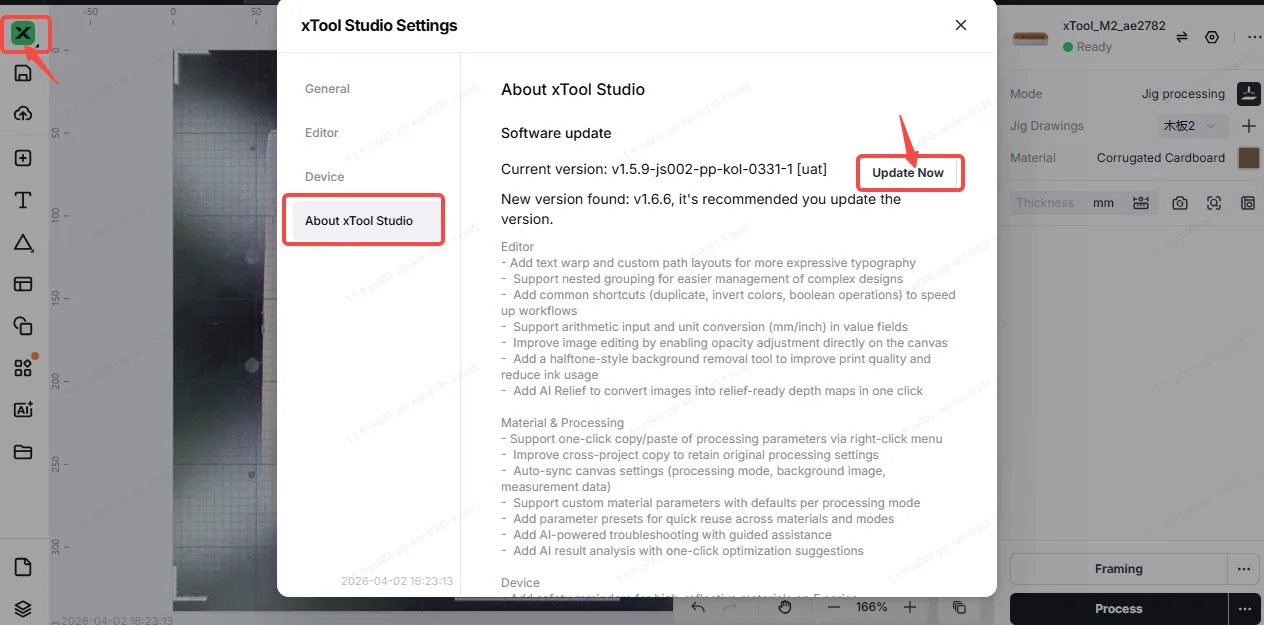
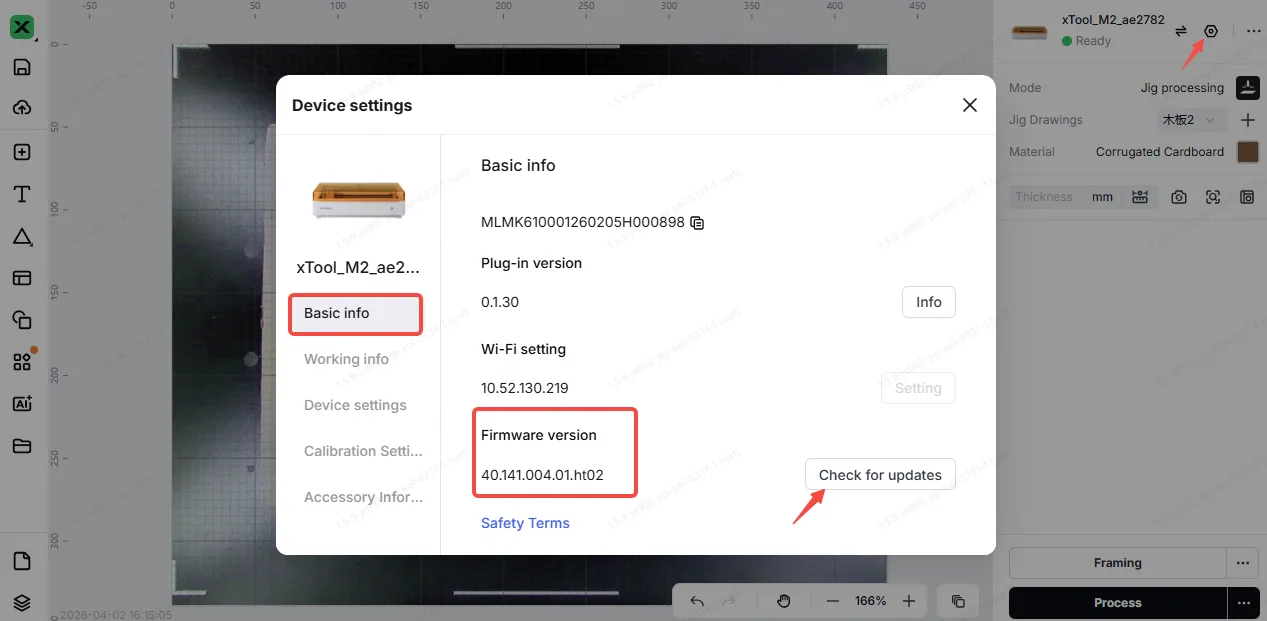
Comprueba que las versiones del software y del firmware sean las más recientes. Si no lo son, haz clic en Check For Update para actualizar.
Software:
Firmware:
4. Determina el tipo de avería de la cámara
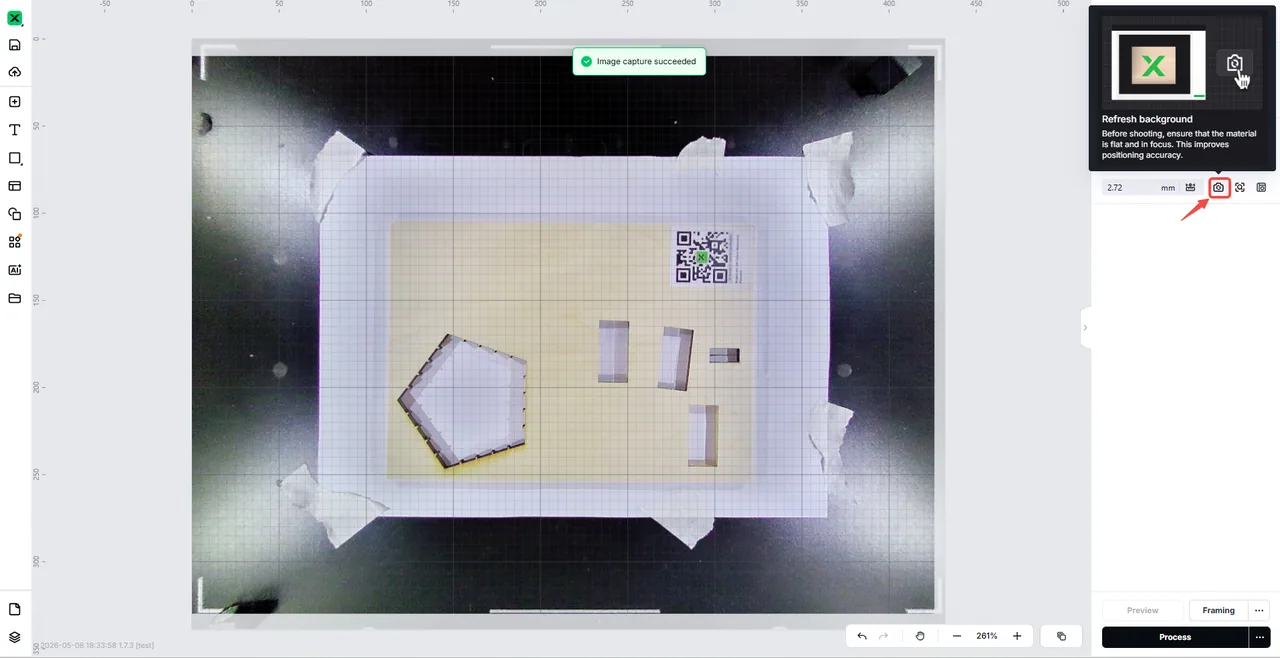
(1) Localiza las cámaras de visión lejana y de visión cercana en el software.
Cámara de visión lejana:
Cámara de visión cercana:
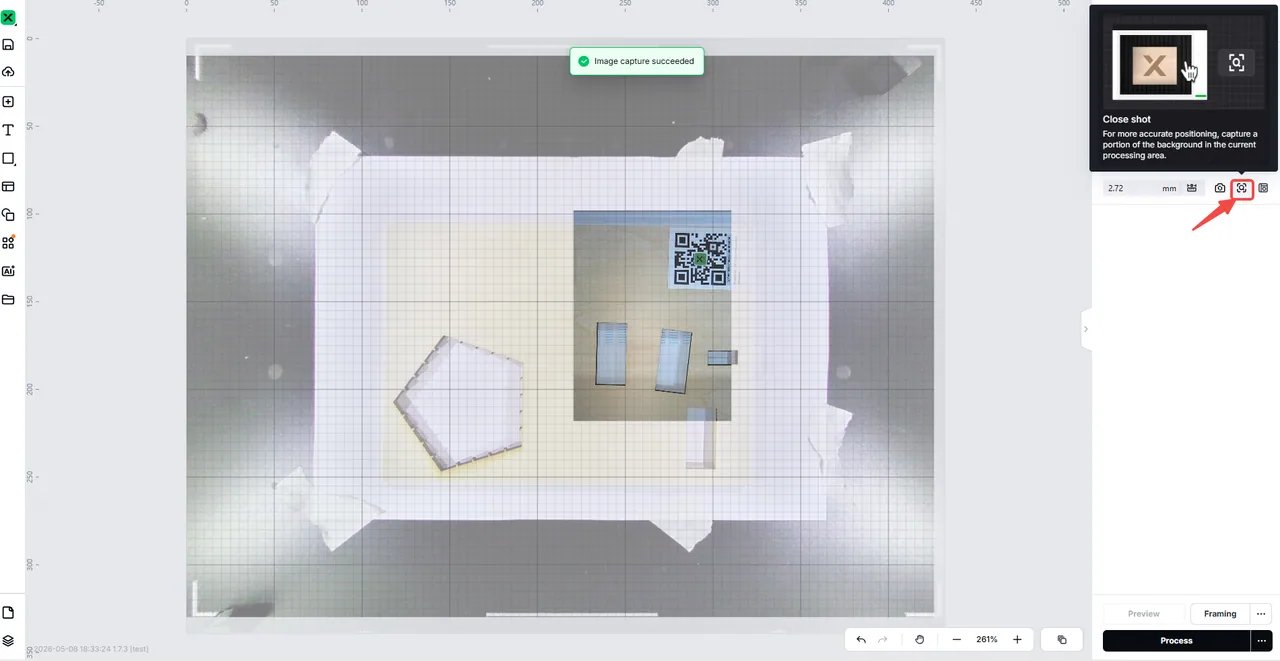
(2) Haz clic en el icono para verificar si la imagen se ha capturado correctamente.
(3) Cómo determinarlo:
- Si la cámara puede capturar con normalidad y muestra el fondo, indica que el firmware de la cámara funciona bien. Puedes reiniciar el dispositivo o actualizar el firmware para resolver el problema.
- Si el código de error persiste, indica que la cámara tiene problemas de firmware. Continúa con el siguiente paso.
5. Comprueba los cables de conexión de la cámara
(1) Apaga el dispositivo y desconecta el cable de alimentación.
(2) Inspecciona los cables de conexión de la cámara tanto en la placa de control principal como en los extremos de la cámara. Asegúrate de que los conectores de los cables estén completamente insertados en los puertos y no estén desalineados ni sueltos. Si algún cable está visiblemente suelto, vuelve a insertarlo con firmeza para garantizar una conexión segura.
- Cables de conexión de la cámara en la placa de control principal:
Consulta el vídeo del 0:00 al 0:50 para localizar el cable de conexión en la parte trasera de la placa de control principal.
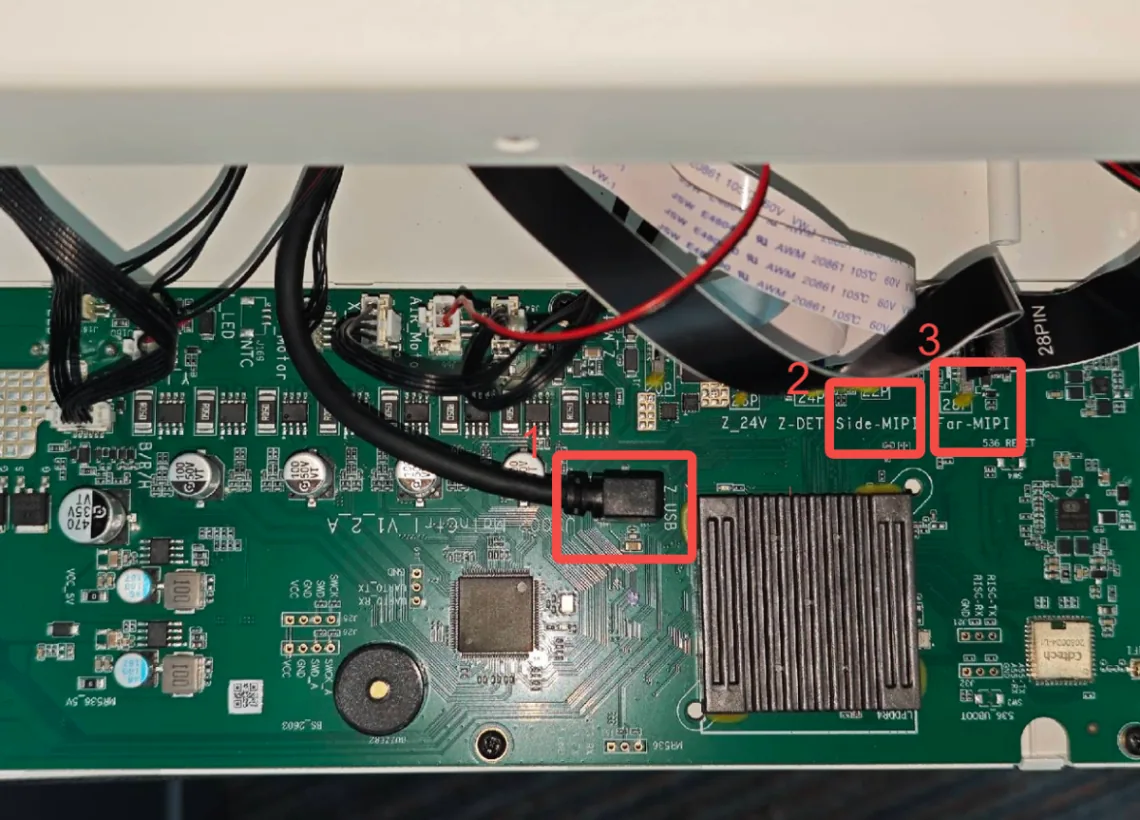
- Cámara de visión cercana: Localiza la posición 1 para encontrar el cable de conexión de la cámara de visión cercana. Comprueba si el cable está suelto.
- Cámara de visión lejana: Localiza la posición 3 para encontrar el cable de conexión de la cámara de visión lejana. Comprueba si el cable está suelto.
- Cables de conexión de la cámara en la cámara:
- Cámara de visión cercana: Consulta el vídeo del 0:00 al 0:50 para localizar el conector de la cámara de visión cercana. Comprueba si el cable está suelto.
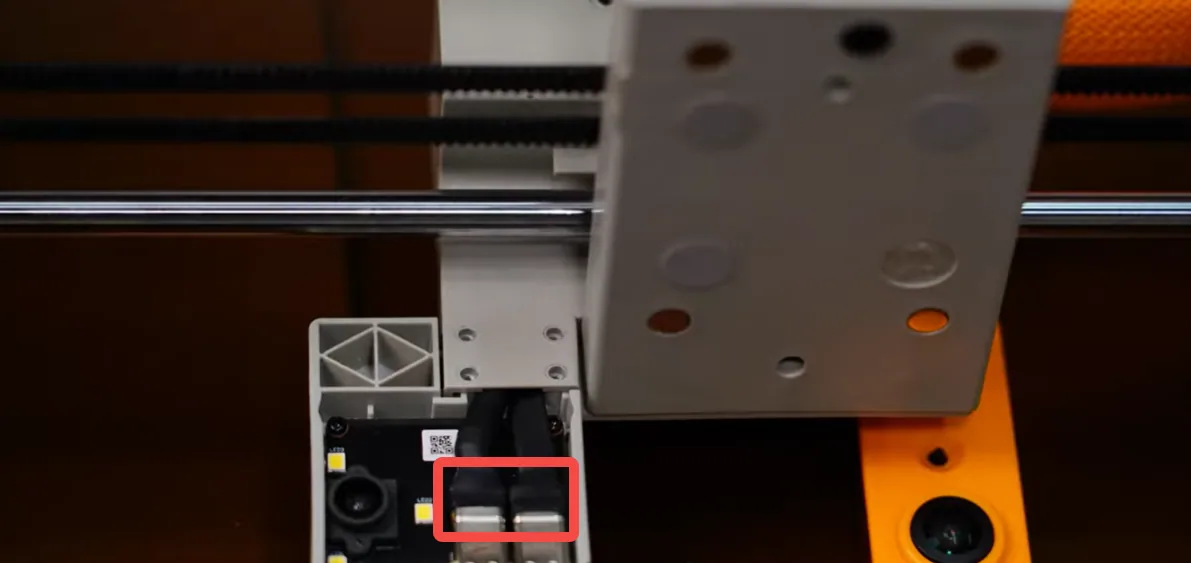
- Cámara de visión lejana: Consulta el vídeo del 0:00 al 0:30 para localizar el cable de conexión de la cámara de visión lejana. Comprueba si el cable está suelto.
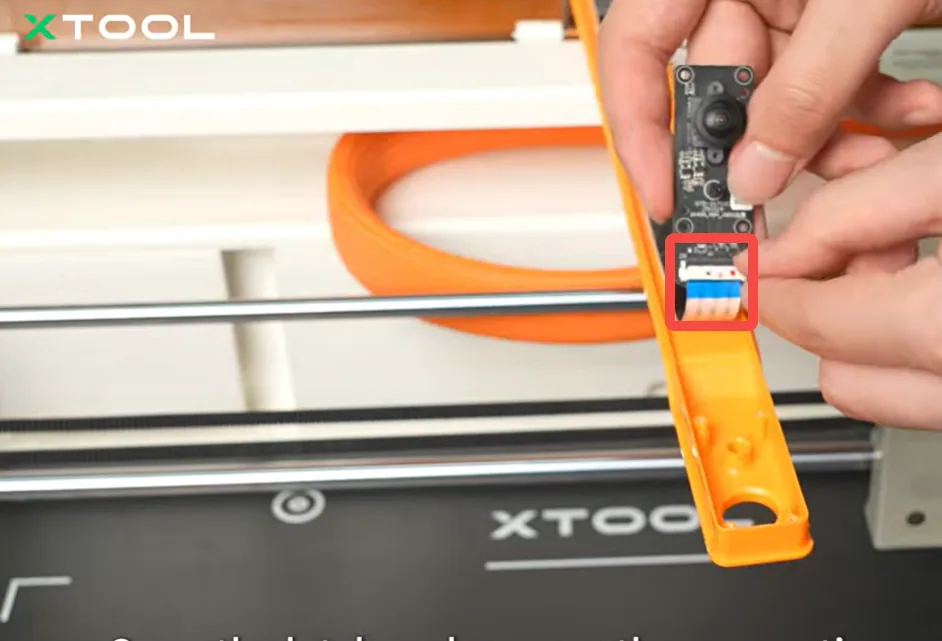
Tras asegurarte de que todos los cables de la cámara averiada están firmemente conectados, vuelve a conectar la fuente de alimentación y arranca el dispositivo. Ejecuta Actualizar fondo o inicia de nuevo el procesamiento para ver si desaparece el mensaje de error.
¿Sigues teniendo problemas?
Si el problema persiste tras completar los pasos anteriores, contacta con el soporte técnico de MDPI para que te ayudemos a resolverlo.
Para una resolución rápida, ten a mano los siguientes datos:
- Versión del software y del firmware: la versión del software y del firmware de xTool Studio que utilizas.
- Prueba en vídeo: adjunta un vídeo que muestre el problema, cuando proceda.
- Información del dispositivo: sigue los pasos para exportar el registro de trabajo.
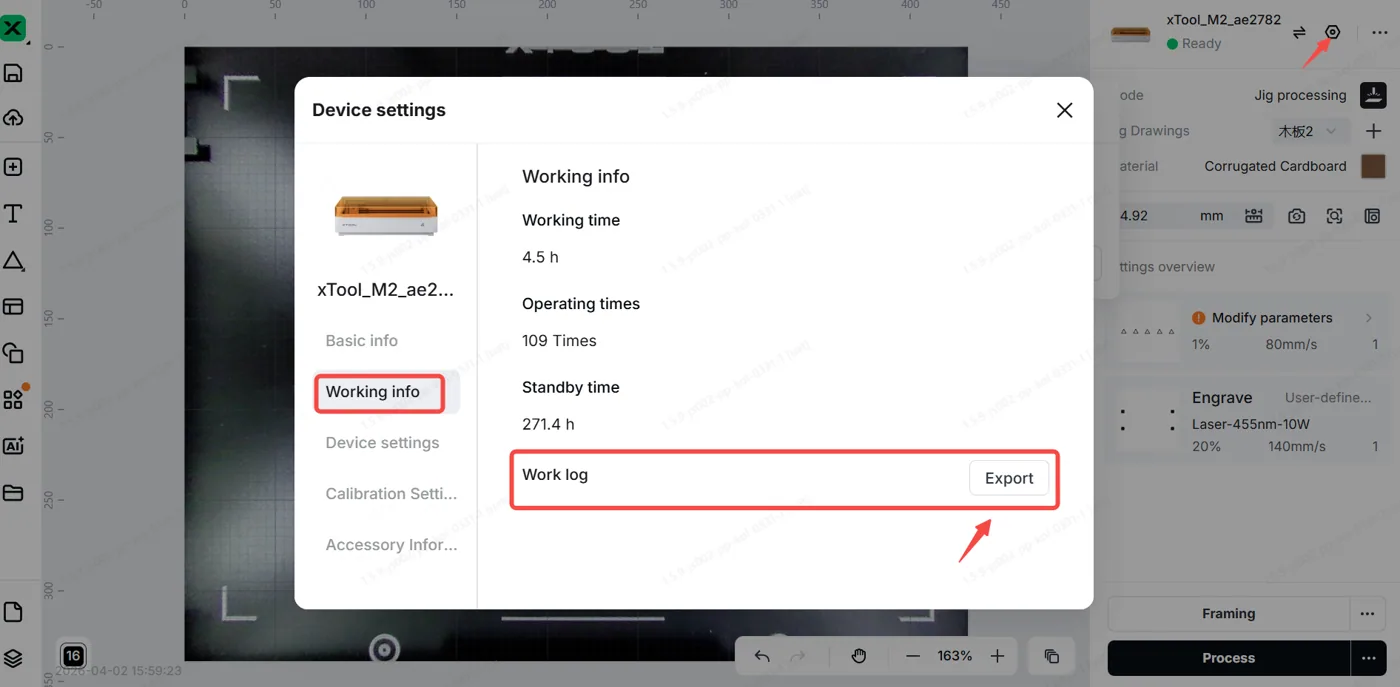
Esta información es fundamental para que el soporte técnico pueda ofrecerte asistencia a tiempo.
Recambios y accesorios para la xTool M2
Los pasos de este tutorial de solución de problemas son los de la xTool M2. Si necesitas un recambio, estos son algunos productos relacionados. Son productos de la gama xTool que tenemos en catálogo; comprueba en cada ficha la compatibilidad con tu modelo antes de elegir.
¿Dudas con este proceso en tu xTool M2?
Te ayuda un técnico de MDPI por WhatsApp, en español.
